[iOS] iPhone Mac'e Nasıl Yansıtılır
1. Aynı Wi-Fi ağına bağlanın:
Hem iPhone'unuzun hem de Mac'inizin aynı Wi-Fi ağına bağlı olduğundan emin olun. (En iyi performans için 5G bantlı bir Wi-Fi bağlantısı önerilir).
2. 1001 TVs'yi Kurun ve Açın
1001 TVs'yi hem iPhone'unuza hem de Mac'inize yüklediğinizden emin olun.
📱 iOS Sürümü: App Store'dan indirin
📥 Mac Sürümü: App Store'dan indirin
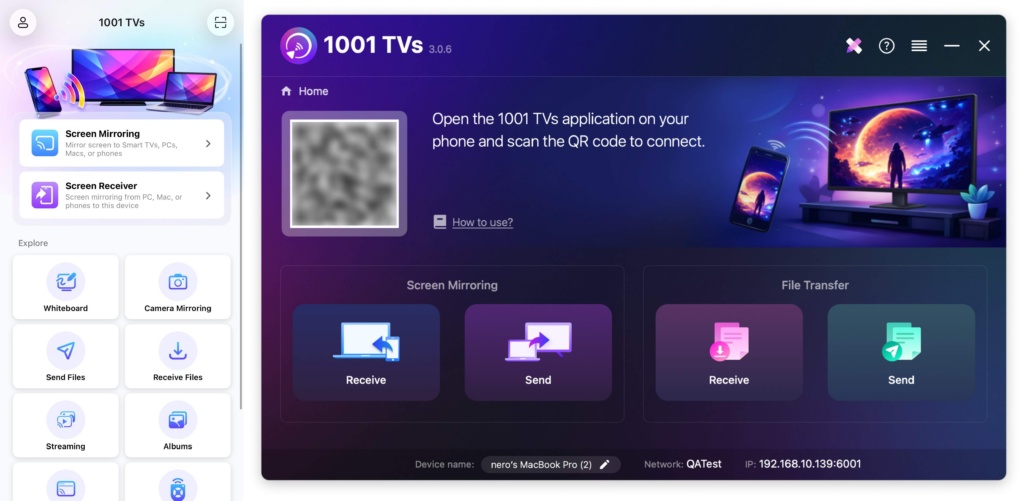
3. Ekran Yansıtmayı Başlat
Başlamak için üç yol vardır:
1) QR kodunu tarat
QR kodunu doğrudan ana sayfadan tarayabilir veya "Ekranı yansıt" seçeneği.
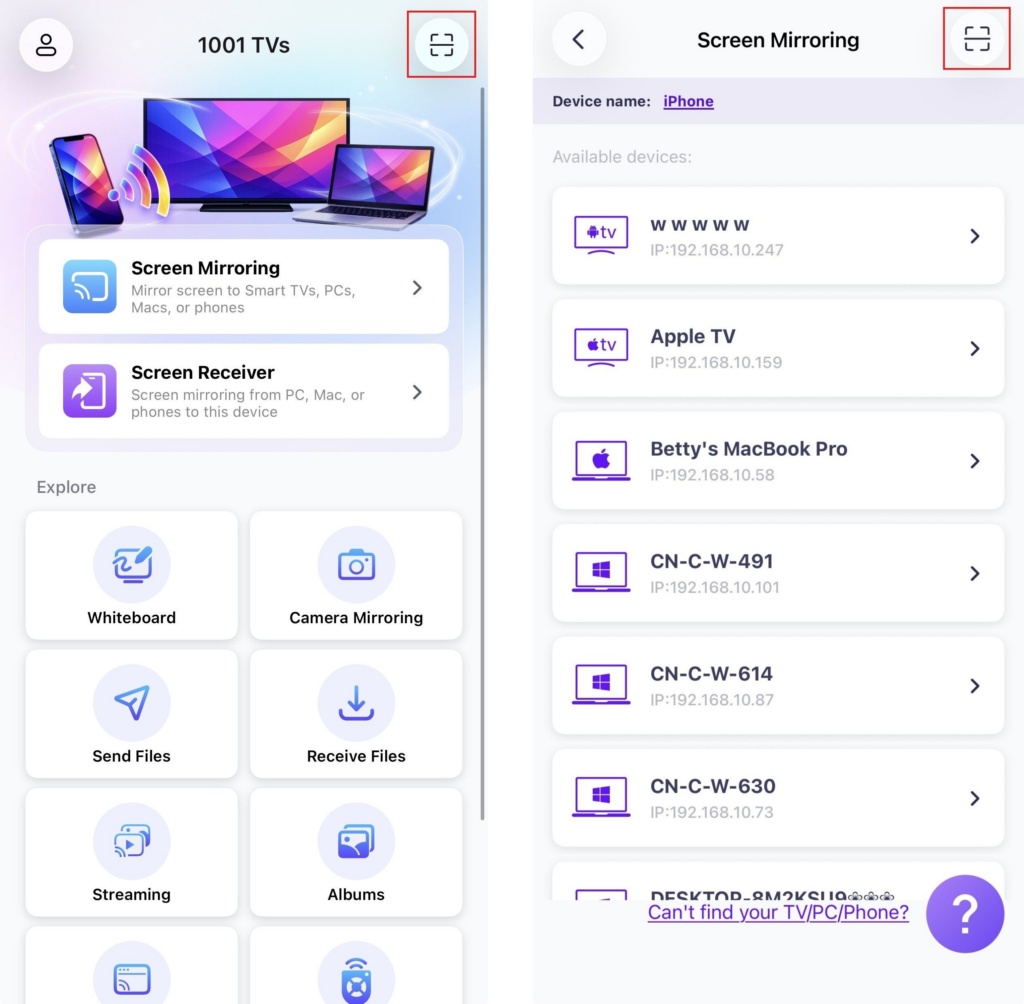
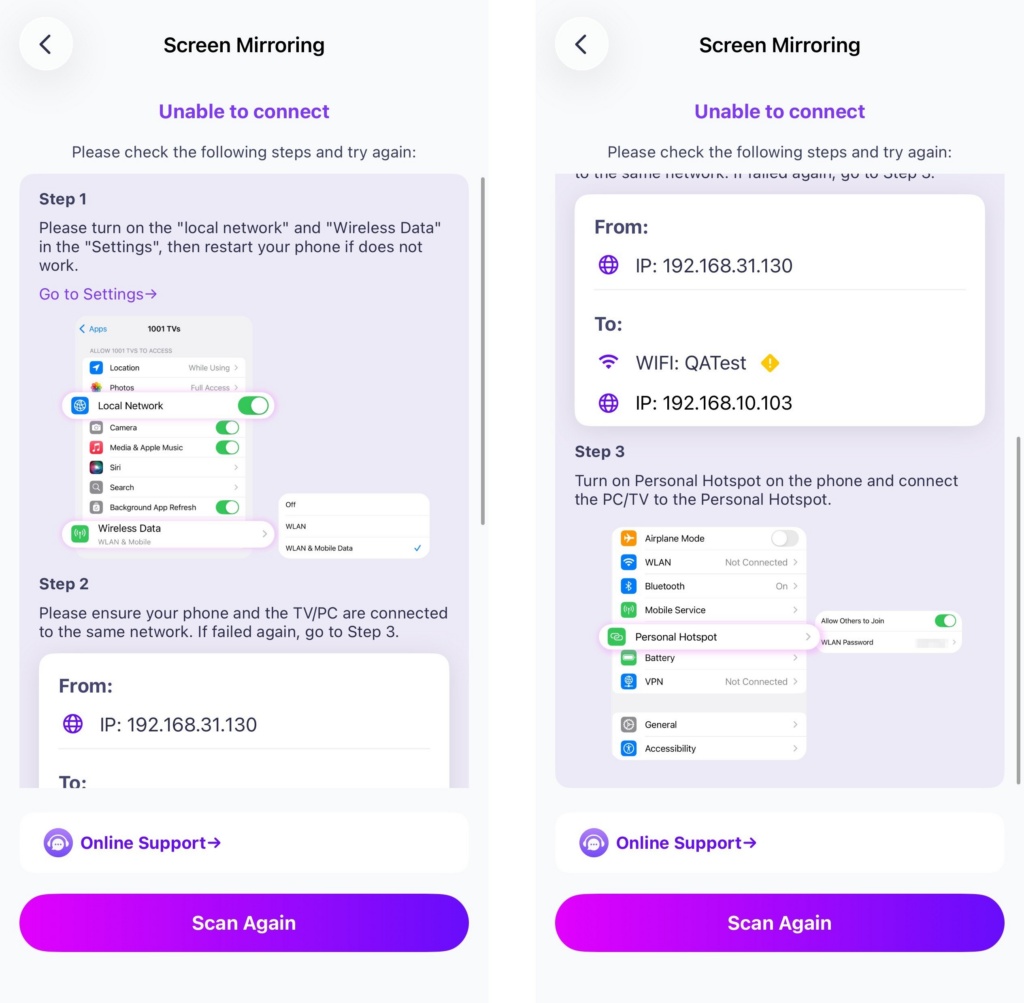
Bağlantı başarısız olursa, aşağıdaki arayüz görünecektir.
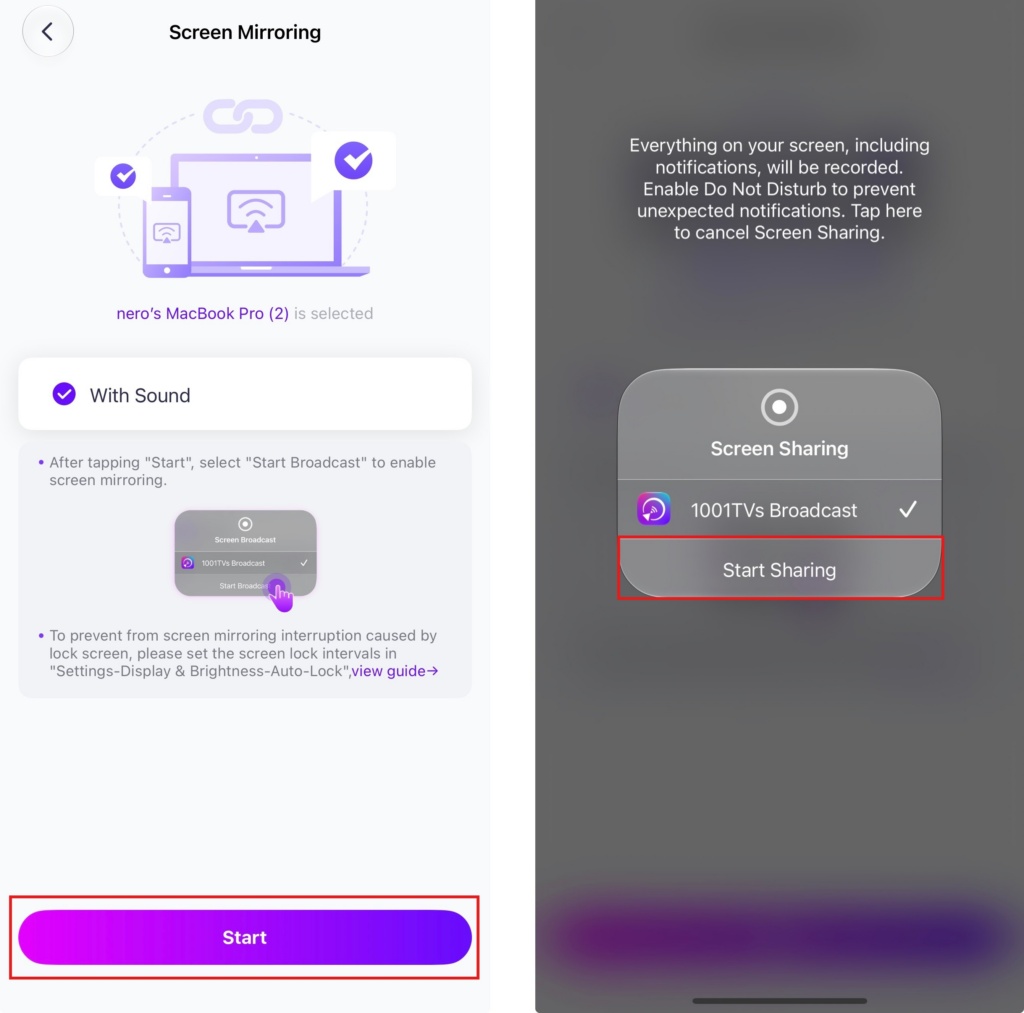
Bağlantı başarılı olursa, yansıtma arayüzünü görürsünüz.
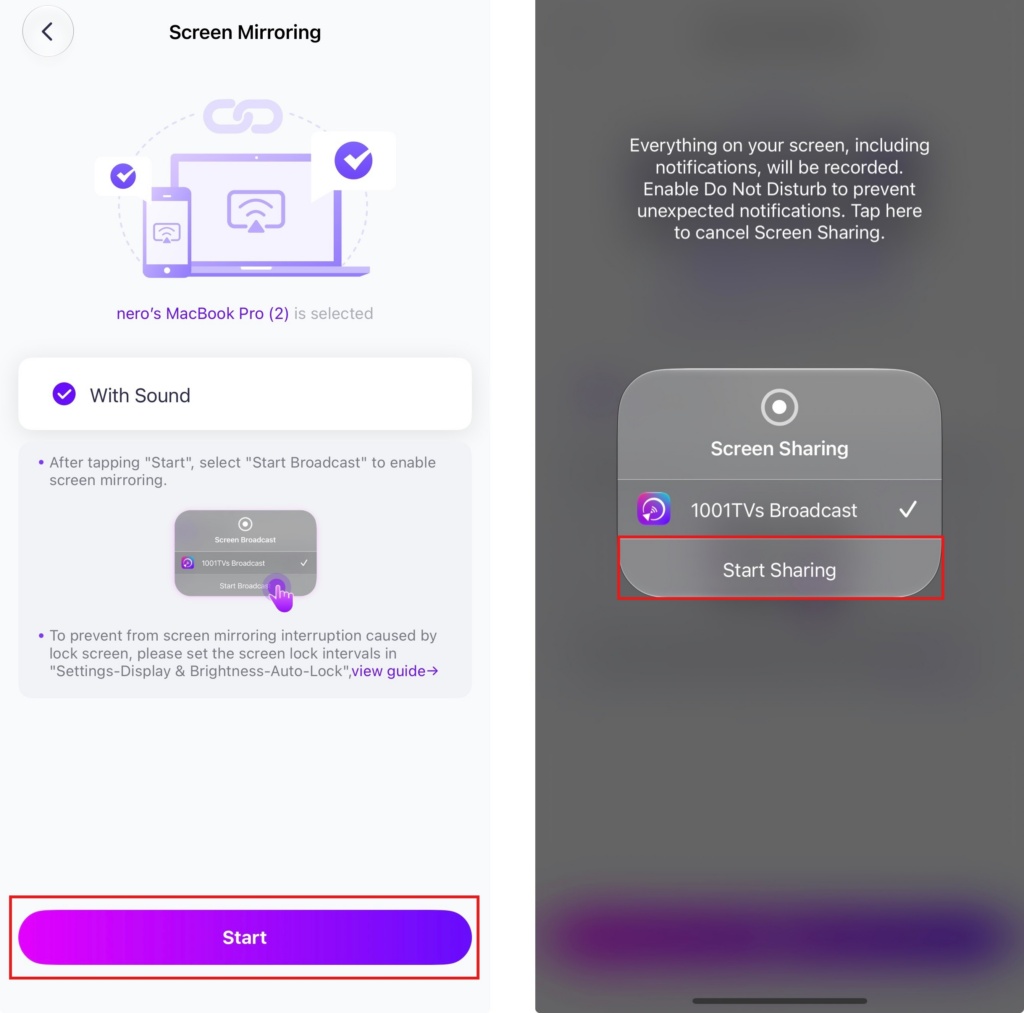
Dokunun"Başlangıç" ➜ "Paylaşmaya Başla”.
2) Yakındaki Cihazları Seçin
1001 TVs, aynı Wi-Fi ağına bağlı akıllı TV'ler, TV kutuları ve PC'ler gibi cihazları otomatik olarak algılar.
Yayınlamak istediğiniz cihazı seçmeniz yeterlidir.
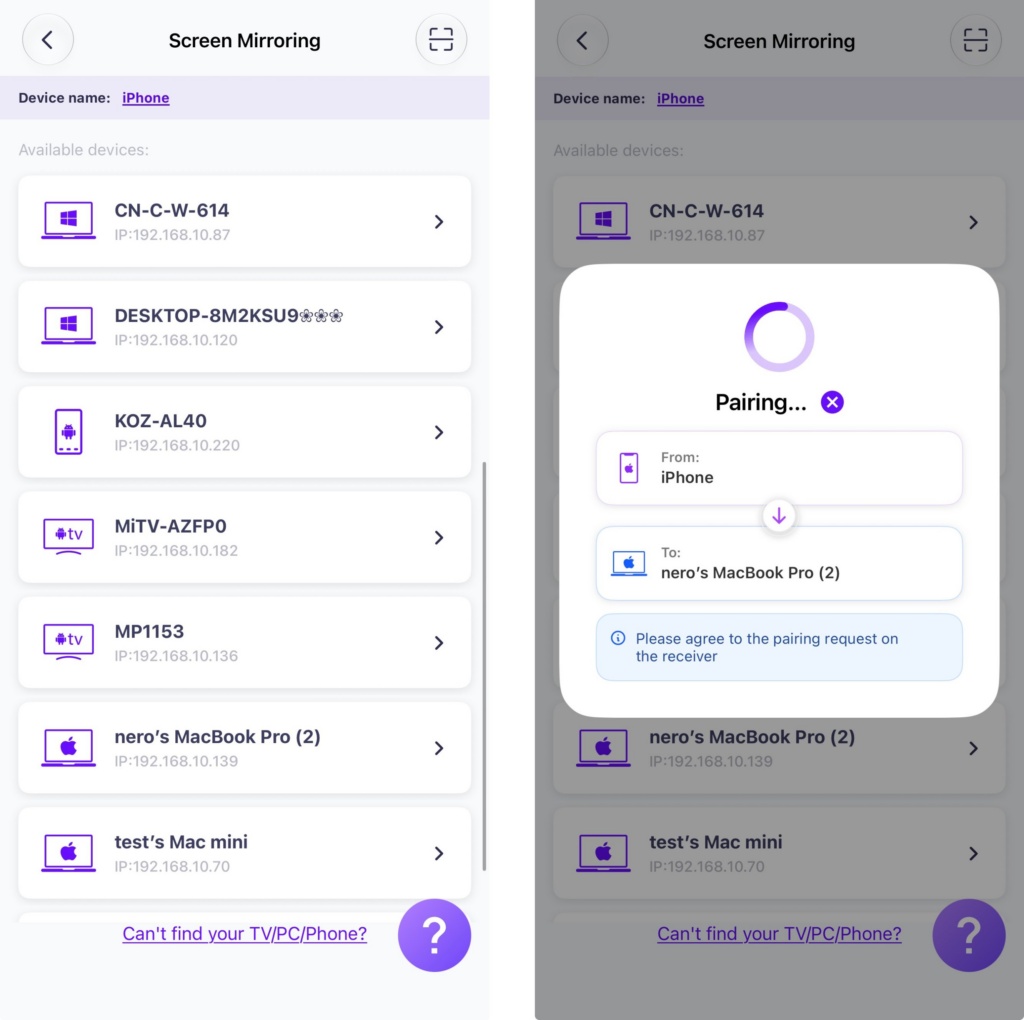
Dokunun"Başlangıç" ➜ "Paylaşmaya Başla”.
3) Ekranı Web Tarayıcısına Yansıtma
Kontrol et 1001 TVs-[iOS] iPhone'dan Tarayıcıya Ekran Yansıtma (Chrome)
1001 TVs’yi Hemen Alın!
📱 iOS Sürümü: App Store'dan indirin
📥 Mac Sürümü: App Store'dan indirin

Daha Fazla Bilgi
 Yeni Ayar: Ekran Yansıtma Sona Erdiğinde Artık Açılır Pencereler Görülmeyecek
Bilgisayar ekranınızı bir TV'ye yansıtıyorken oturumu TV uzaktan kumandasıyla sonlandırdığınızda, 1001 TVs penceresi tekrar açılır...
Yeni Ayar: Ekran Yansıtma Sona Erdiğinde Artık Açılır Pencereler Görülmeyecek
Bilgisayar ekranınızı bir TV'ye yansıtıyorken oturumu TV uzaktan kumandasıyla sonlandırdığınızda, 1001 TVs penceresi tekrar açılır...
 OBS'de Ekran Yansıtma Nasıl Yakalanır (Android ve iPhone)
Mobil oyun oynama, eğitim videoları veya canlı yayınlar için OBS'de ekran yansıtma kaydı yapmak mı istiyorsunuz? 1001 TVs ile telefon ekranınızı kolayca yansıtabilirsiniz...
OBS'de Ekran Yansıtma Nasıl Yakalanır (Android ve iPhone)
Mobil oyun oynama, eğitim videoları veya canlı yayınlar için OBS'de ekran yansıtma kaydı yapmak mı istiyorsunuz? 1001 TVs ile telefon ekranınızı kolayca yansıtabilirsiniz...

