[iOS] Sådan spejler du iPhone til Mac
1. Opret forbindelse til det samme Wi-Fi-netværk:
Sørg for, at både din iPhone og Mac er forbundet til det samme Wi-Fi-netværk. (En Wi-Fi-forbindelse med 5G-bånd anbefales for at opnå den bedste ydeevne).
2. Installer og åbn 1001 TVs
Sørg for at installere 1001 TVs på både din iPhone og Mac.
📱 iOS-version: Download fra App Store
📥 Mac-version: Download fra App Store
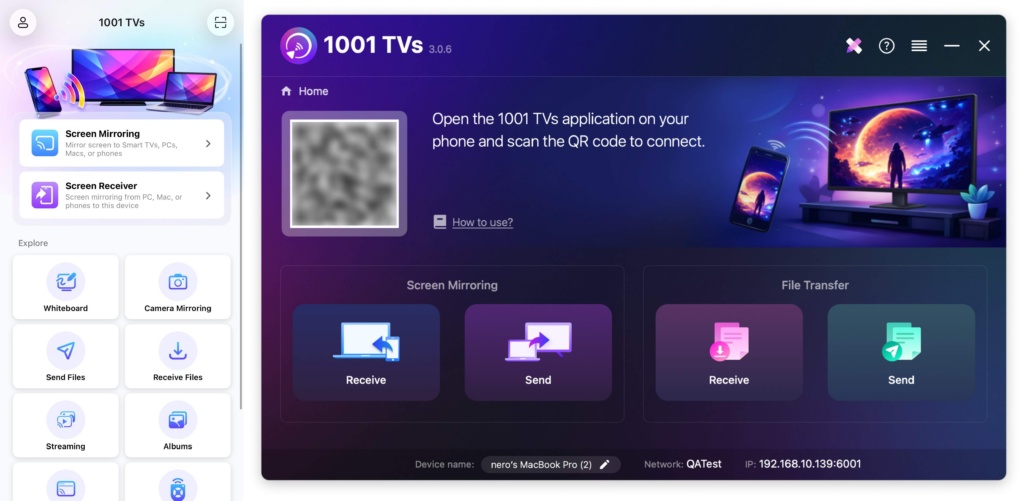
3. Start skærmspejling
Der er tre måder at begynde på:
1) Scan QR-kode
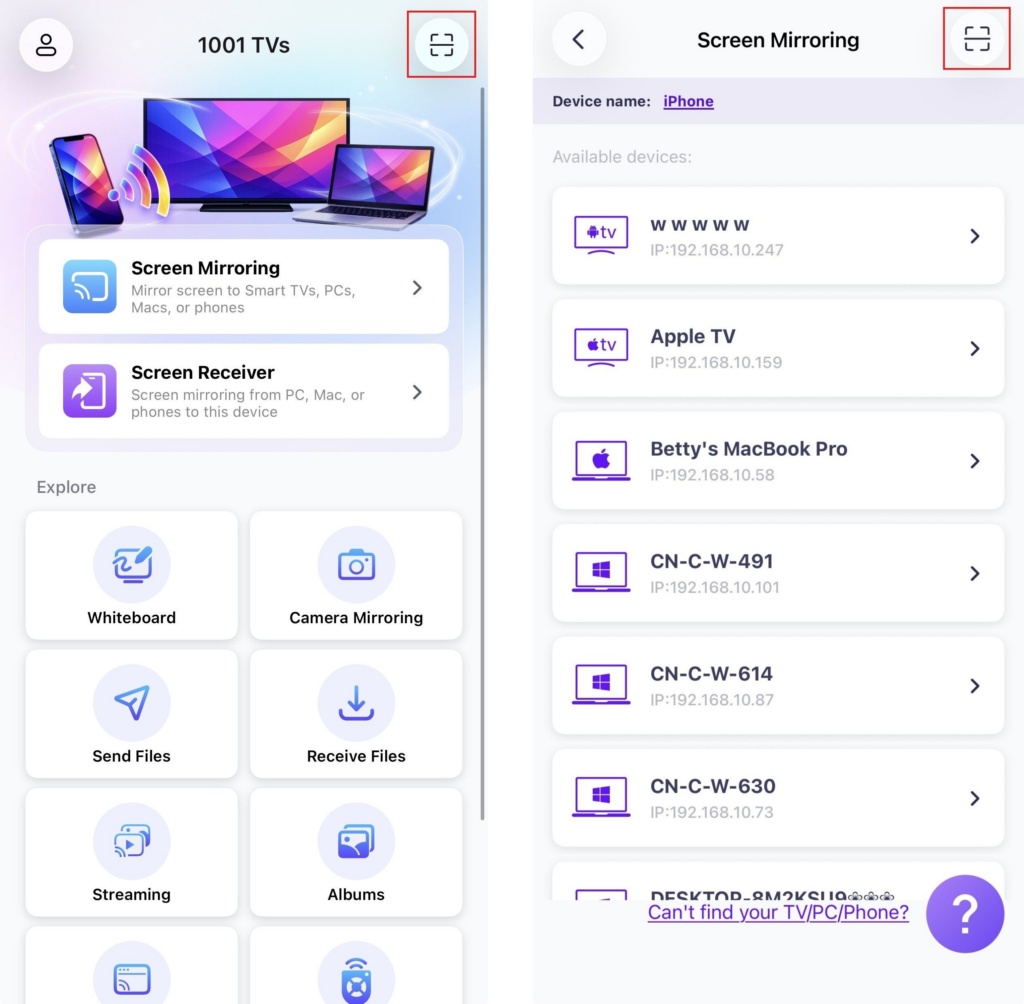
Du kan scanne QR-koden direkte fra hjemmesiden eller efter at have valgt "Spejling af skærm" mulighed.
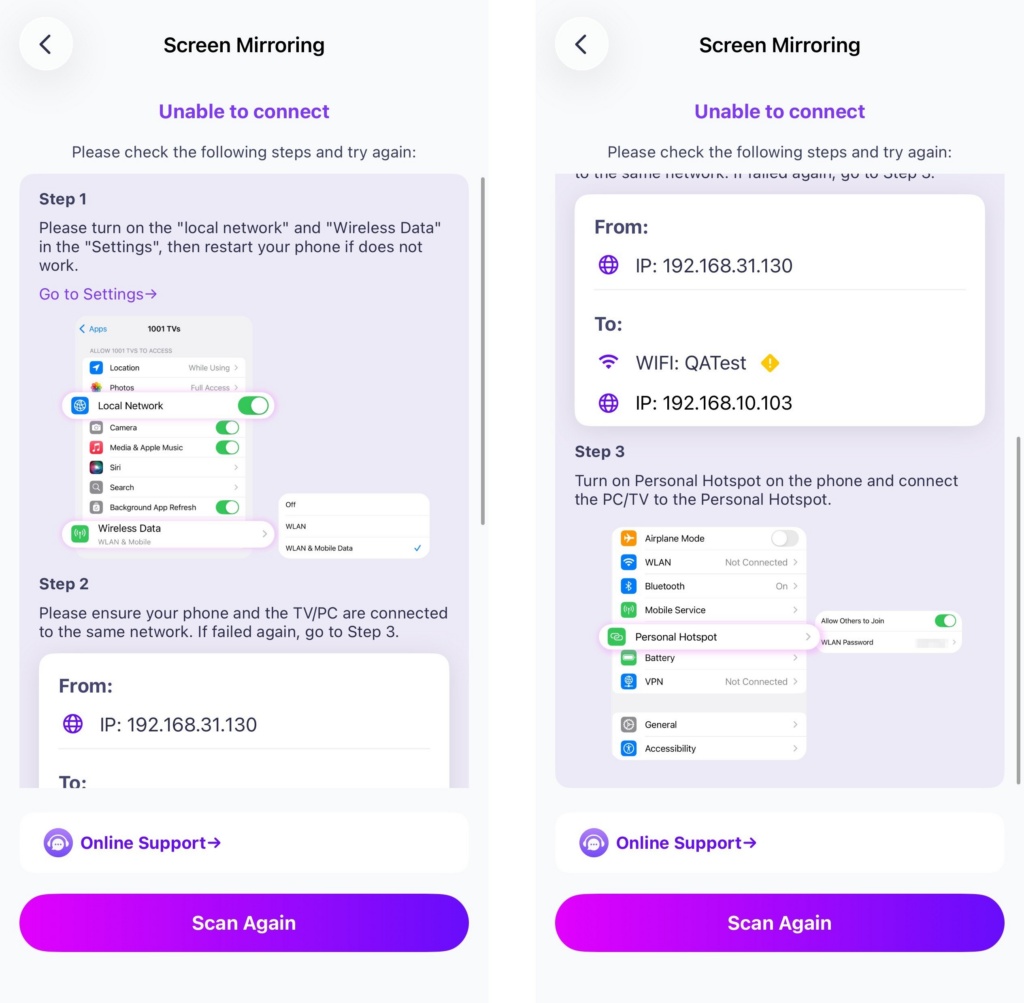
Hvis forbindelsen mislykkes, vises følgende grænseflade.
Hvis forbindelsen er vellykket, ser du spejlingsgrænsefladen.
Tap "Start" ➜ "Begynd at dele”.
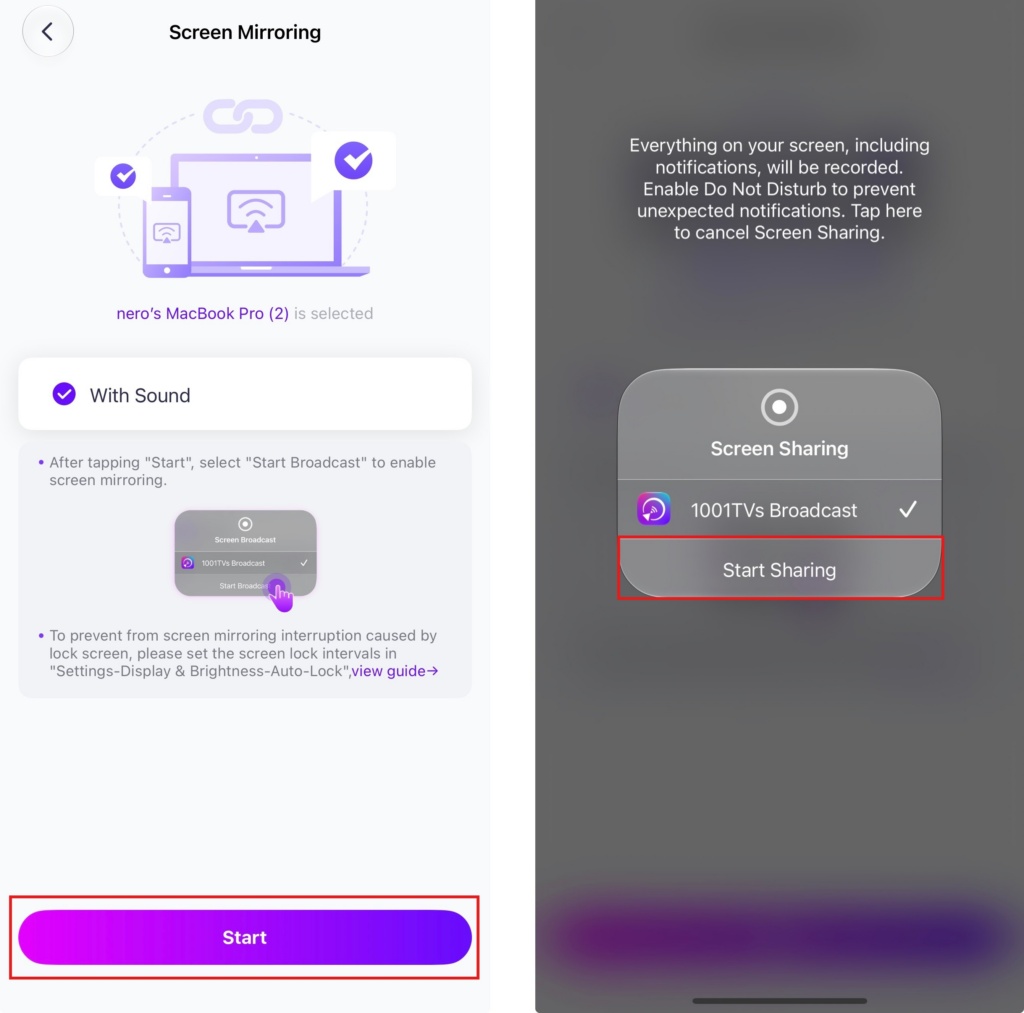
2) Vælg enheder i nærheden
1001 TVs registrerer automatisk enheder som smart-tv'er, tv-bokse og pc'er, der er tilsluttet det samme wi-fi-netværk.
Du skal blot vælge den enhed, du vil caste til.
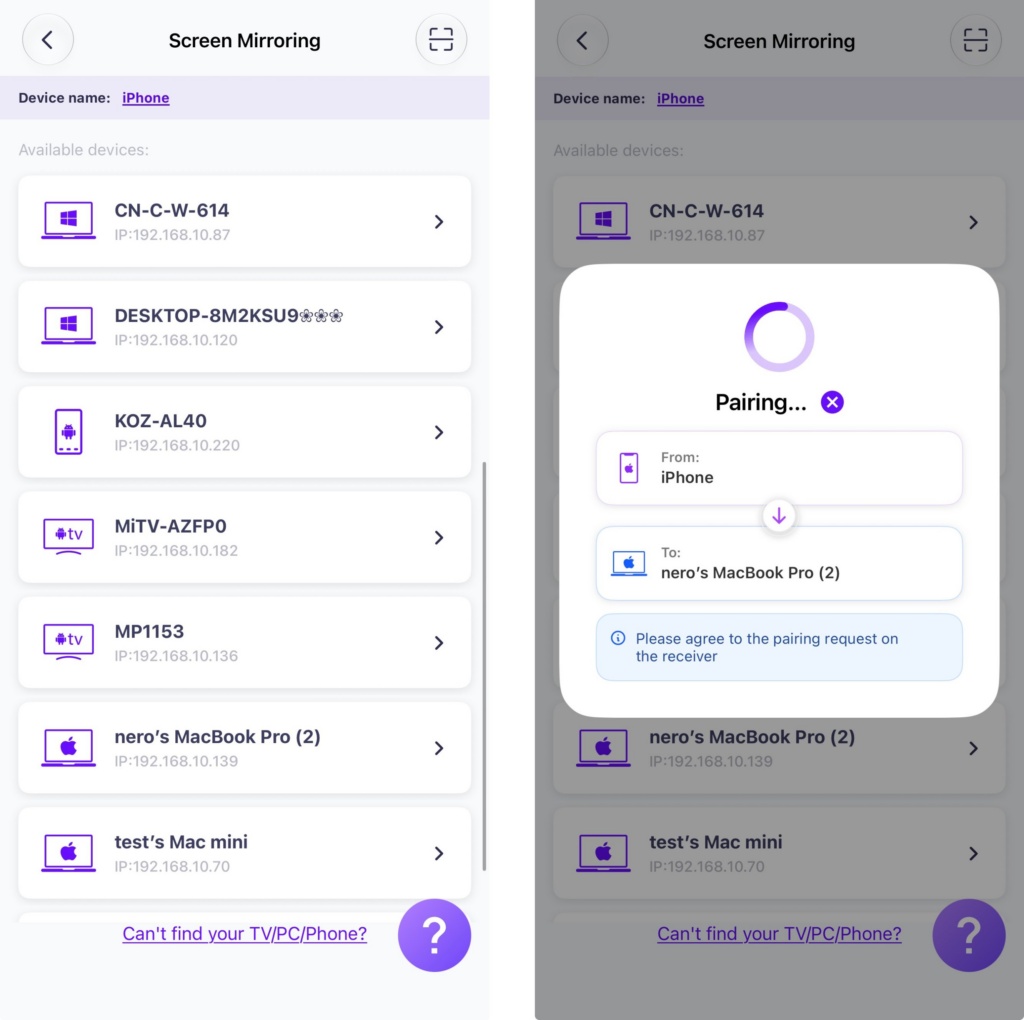
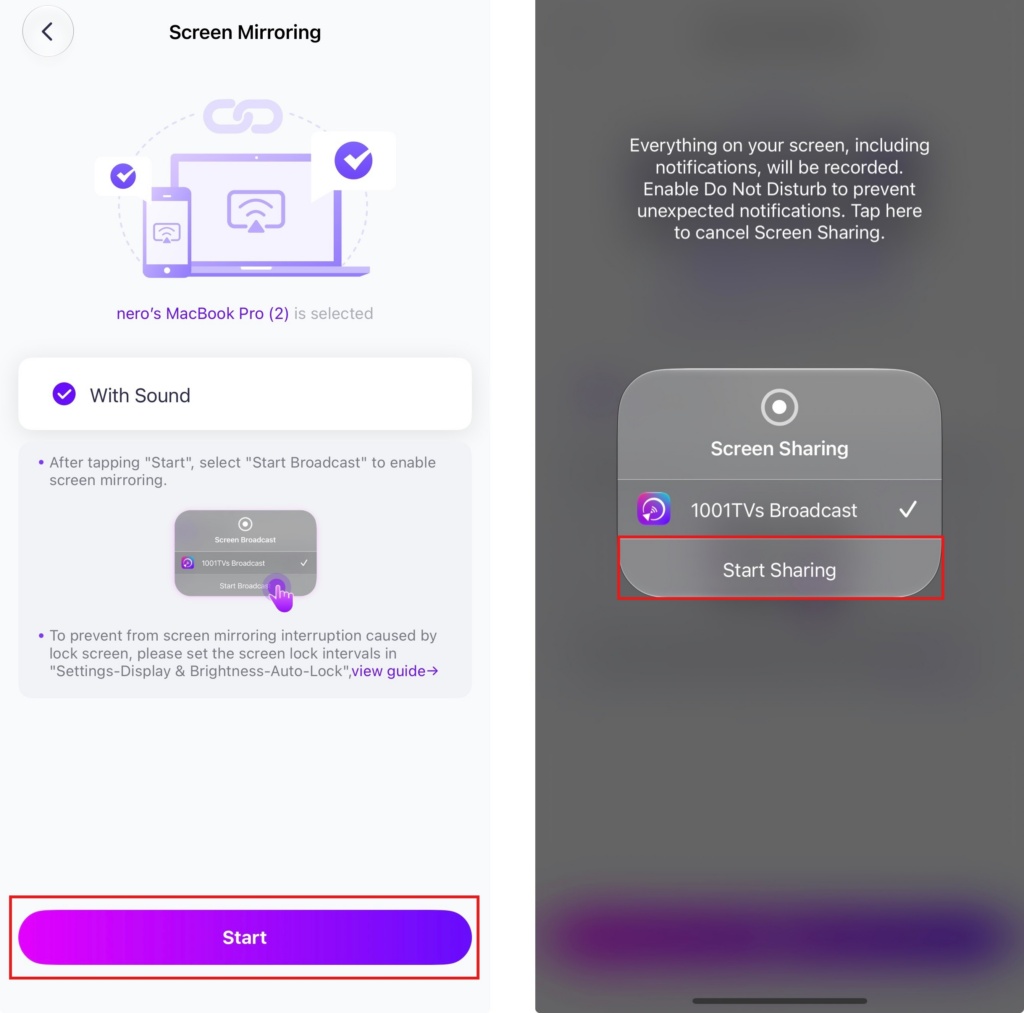
Tap "Start" ➜ "Begynd at dele”.
3) Spejl skærm til webbrowser
Tjek det ud 1001 TVs-[iOS] Sådan spejler du skærmen fra iPhone til browser (Chrome)
Få 1001 TVs nu!
📱 iOS-version: Download fra App Store
📥 Mac-version: Download fra App Store

Læs mere
 Ny indstilling: Ingen pop-up-vinduer længere, når spejling afsluttes
Når du spejler din pc-skærm til et tv og afbryder forbindelsen med tv-fjernbetjeningen, dukker 1001 TVs-vinduet op igen...
Ny indstilling: Ingen pop-up-vinduer længere, når spejling afsluttes
Når du spejler din pc-skærm til et tv og afbryder forbindelsen med tv-fjernbetjeningen, dukker 1001 TVs-vinduet op igen...
 Sådan optager du skærmspejling i OBS (Android & iPhone)
Vil du optage skærmdele i OBS til mobilspil, vejledninger eller liveindhold? Med 1001 TVs kan du nemt dele din telefonskærm...
Sådan optager du skærmspejling i OBS (Android & iPhone)
Vil du optage skærmdele i OBS til mobilspil, vejledninger eller liveindhold? Med 1001 TVs kan du nemt dele din telefonskærm...

