[iOS] iPhonen peilaaminen Maciin
1. Yhdistä samaan Wi-Fi-verkkoon:
Varmista, että sekä iPhone että Mac ovat yhteydessä samaan Wi-Fi-verkkoon. (Parhaan suorituskyvyn saavuttamiseksi suositellaan 5G-kaistan Wi-Fi-yhteyttä.)
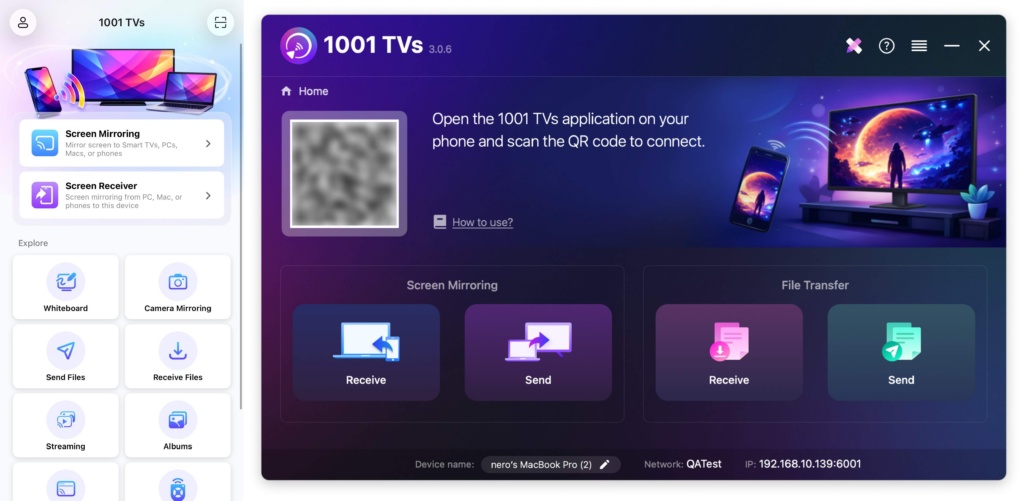
2. Asenna ja avaa 1001 TVs
Varmista, että asennat 1001 TVs:n sekä iPhoneen että Maciin.
📱 iOS-versio: Lataa App Storesta
📥 Mac-versio: Lataa App Storesta
3. Käynnistä näytön peilaus
On kolme tapaa aloittaa:
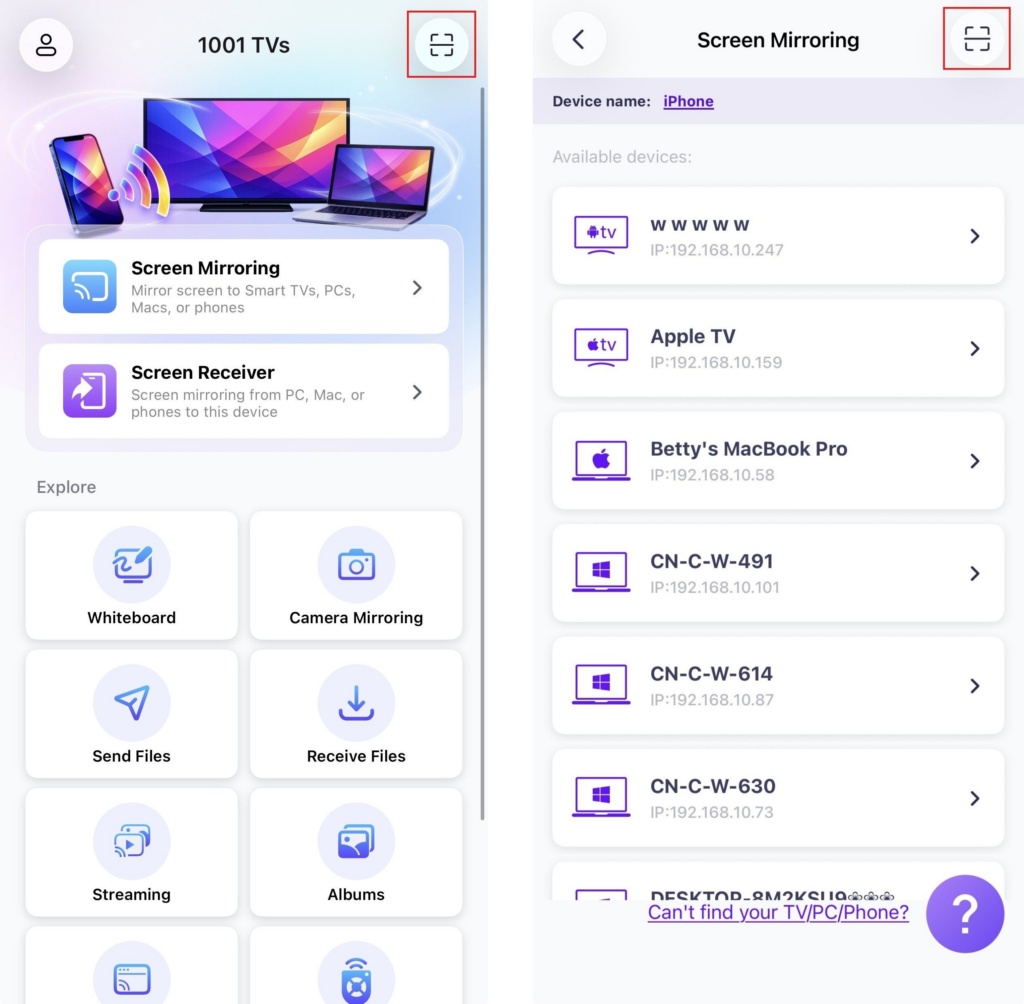
1) Skannaa QR-koodi
Voit skannata QR-koodin suoraan kotisivulta tai valitsemalla "Näytön peilaus" -vaihtoehto.
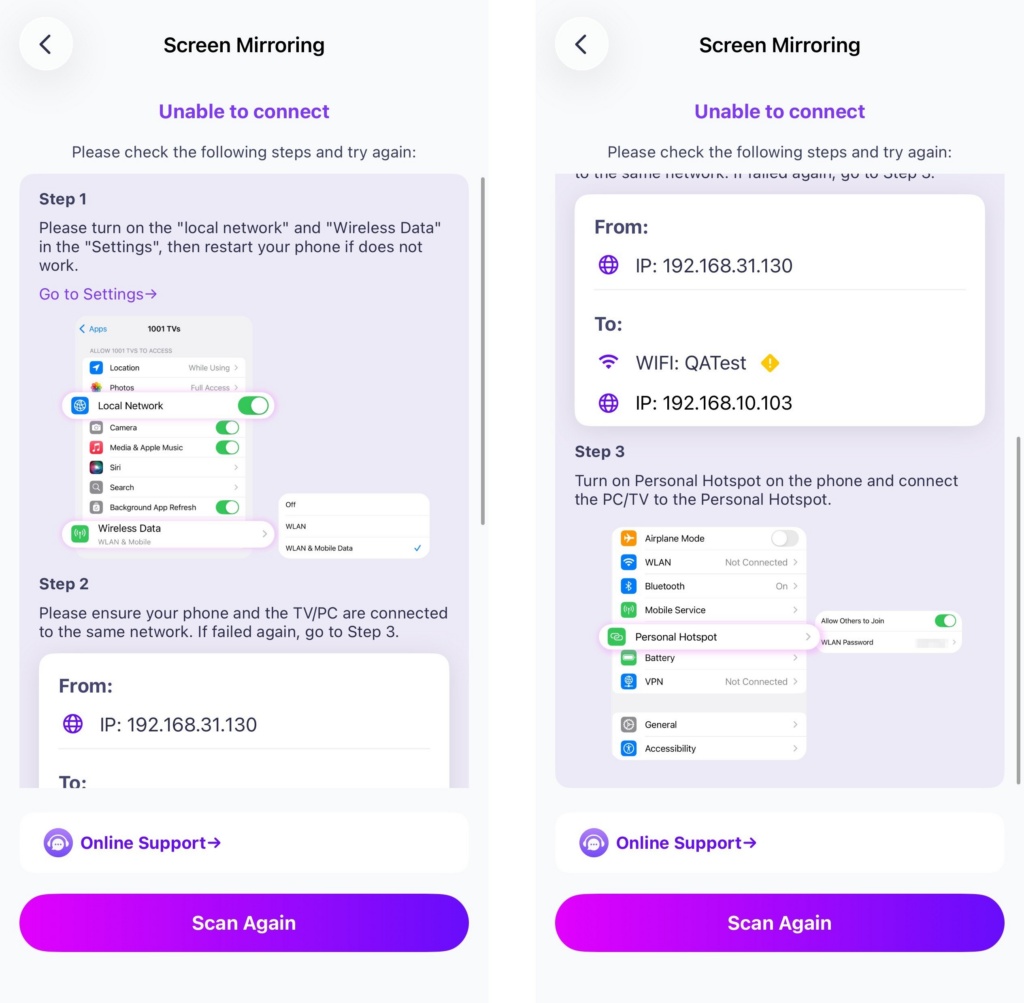
Jos yhteys epäonnistuu, näyttöön tulee seuraava käyttöliittymä.
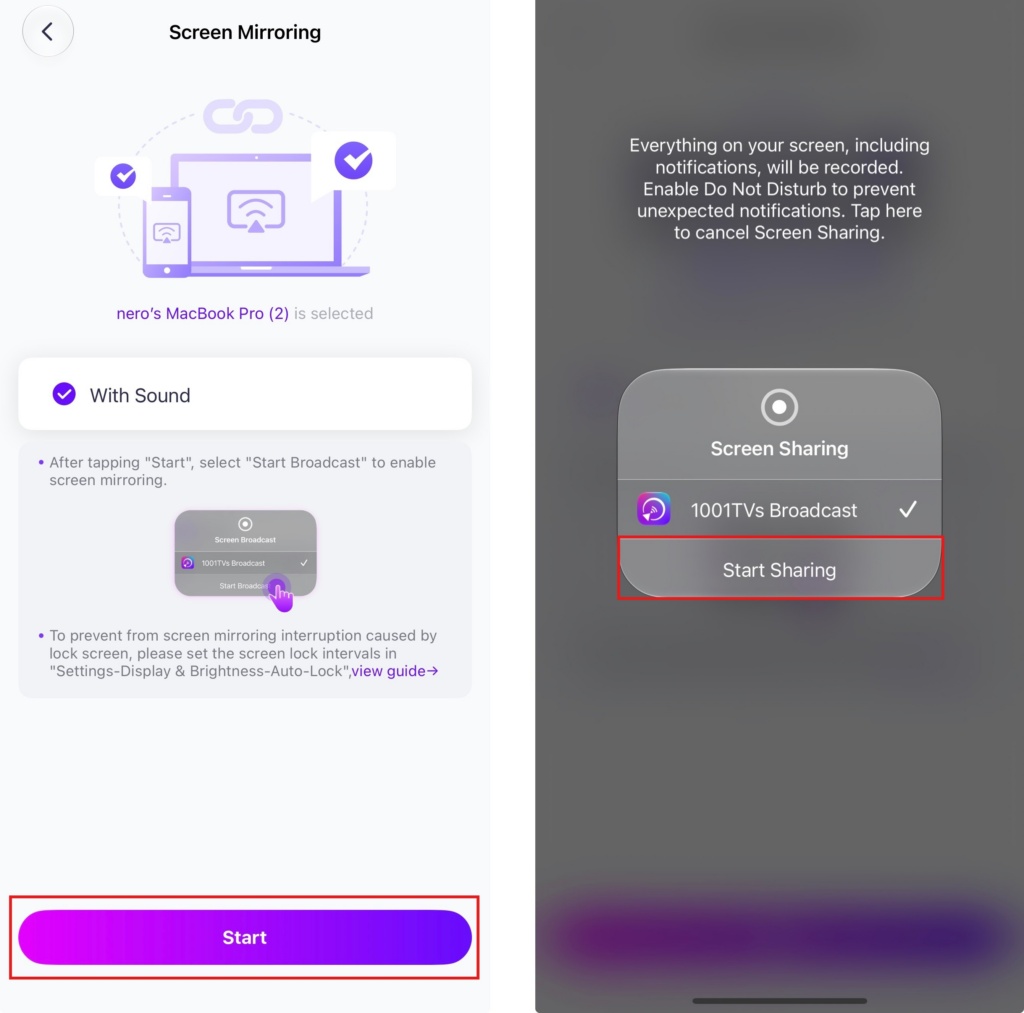
Jos yhteys onnistuu, näet peilauskäyttöliittymän.
Napauta "Aloita" ➜ "Aloita jakaminen”.
2) Valitse Lähellä olevat laitteet
1001 TVs havaitsee automaattisesti samaan Wi-Fi-verkkoon liitetyt laitteet, kuten älytelevisiot, TV-boksit ja tietokoneet.
Valitse vain laite, johon haluat lähettää.
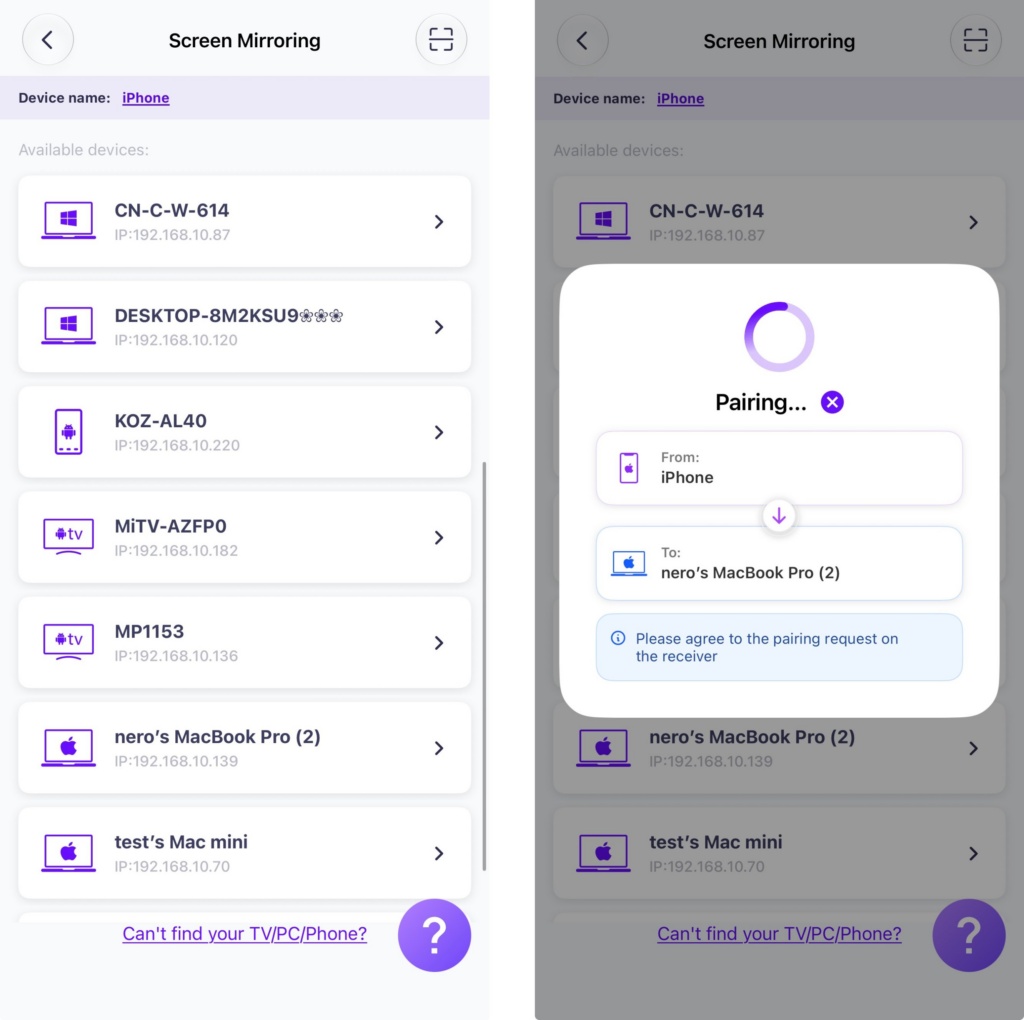
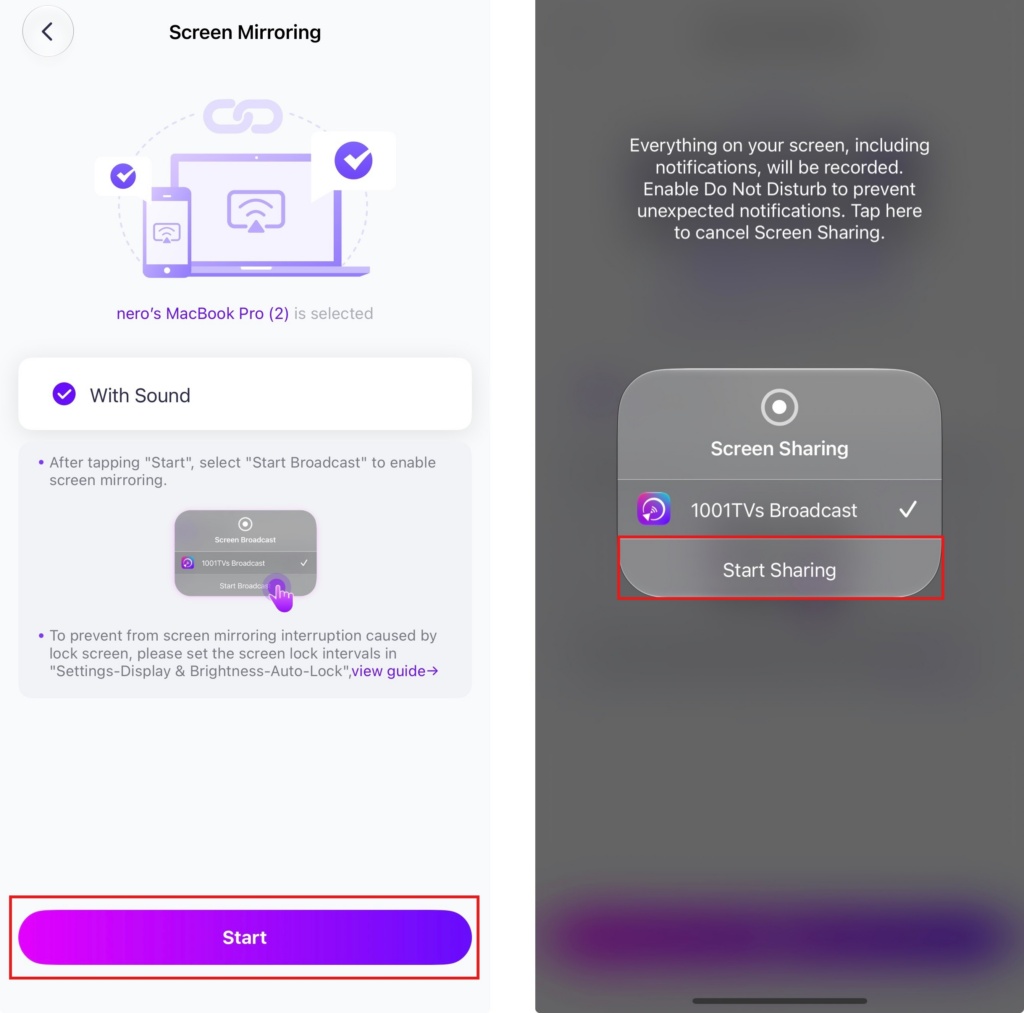
Napauta "Aloita" ➜ "Aloita jakaminen”.
3) Peilaa näyttö verkkoselaimeen
Tarkista 1001 TVs-[iOS] Näytön peilaaminen iPhonesta selaimeen (Chrome)
Hanki 1001 TVs nyt!
📱 iOS-versio: Lataa App Storesta
📥 Mac-versio: Lataa App Storesta

Lue lisää
 Uusi asetus: Ei enää ponnahdusikkunoita peilauksen päättyessä
Kun peilaat tietokoneen näytön televisioon ja lopetat istunnon television kaukosäätimellä, 1001 TVs-ikkuna avautuu jälleen...
Uusi asetus: Ei enää ponnahdusikkunoita peilauksen päättyessä
Kun peilaat tietokoneen näytön televisioon ja lopetat istunnon television kaukosäätimellä, 1001 TVs-ikkuna avautuu jälleen...
 Näytön peilauksen tallentaminen OBS:ssä (Android & iPhone)
Haluatko tallentaa näytön peilauskuvaa OBS:llä mobiilipelejä, opetusvideoita tai suoratoistosisältöä varten? 1001 TVs:n avulla voit helposti peilata puhelimesi näytön...
Näytön peilauksen tallentaminen OBS:ssä (Android & iPhone)
Haluatko tallentaa näytön peilauskuvaa OBS:llä mobiilipelejä, opetusvideoita tai suoratoistosisältöä varten? 1001 TVs:n avulla voit helposti peilata puhelimesi näytön...

