[Come eseguire il mirroring dell'iPhone su Mac
1. Connettiti alla stessa rete Wi-Fi:
Assicuratevi che l'iPhone e il Mac siano collegati alla stessa rete Wi-Fi. (Per ottenere le migliori prestazioni si consiglia una connessione Wi-Fi con banda 5G).
2. Installare e aprire l'1001 TVs
Assicuratevi di installare 1001 TVs sia sull'iPhone che sul Mac.
📱 Versione iOS: Scarica da App Store
📥 Versione Mac: Scarica da App Store
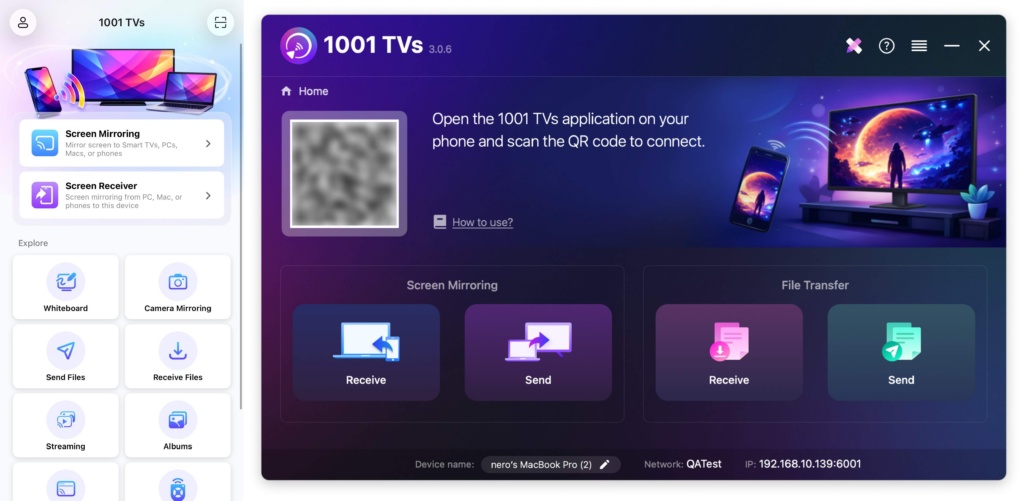
3. Avviare il mirroring dello schermo
Ci sono tre modi per iniziare:
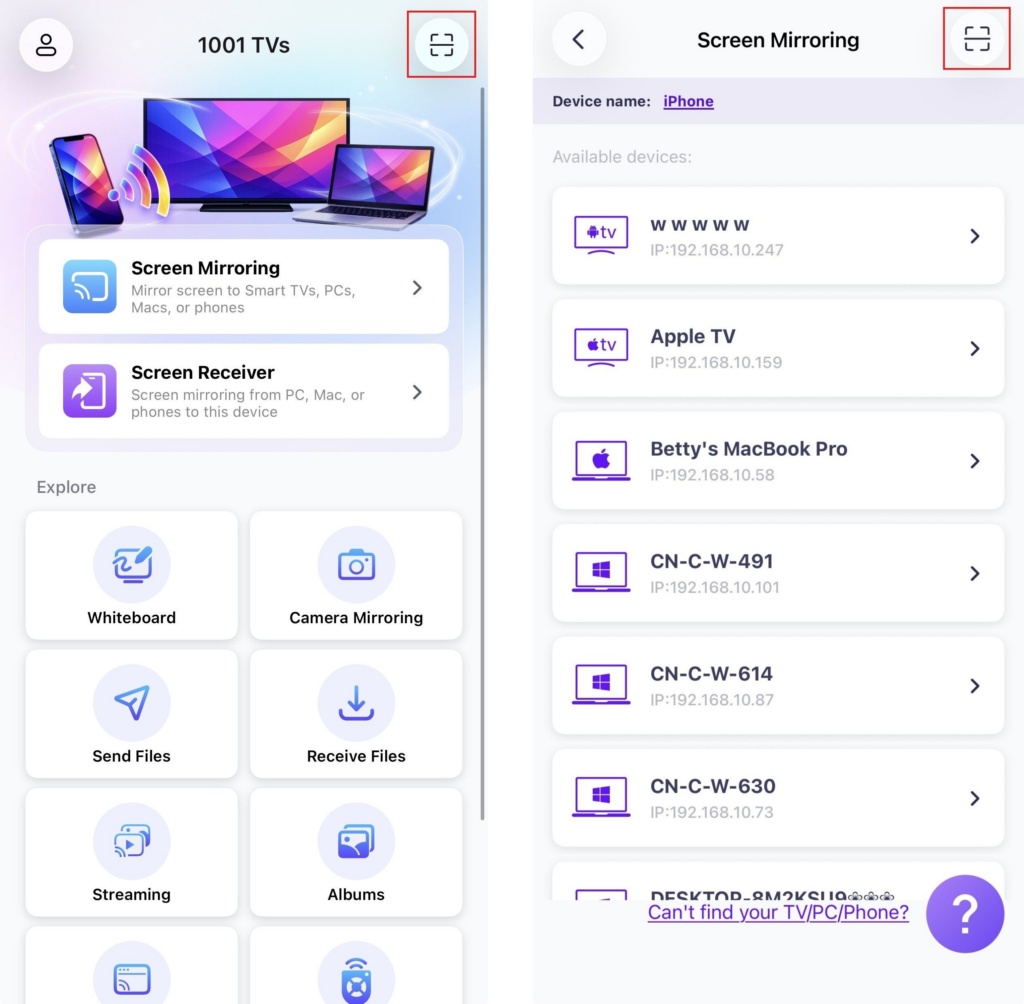
1) Scansiona il codice QR
È possibile scansionare il codice QR direttamente dalla homepage o dopo aver selezionato la voce "Mirroring dello schermo".
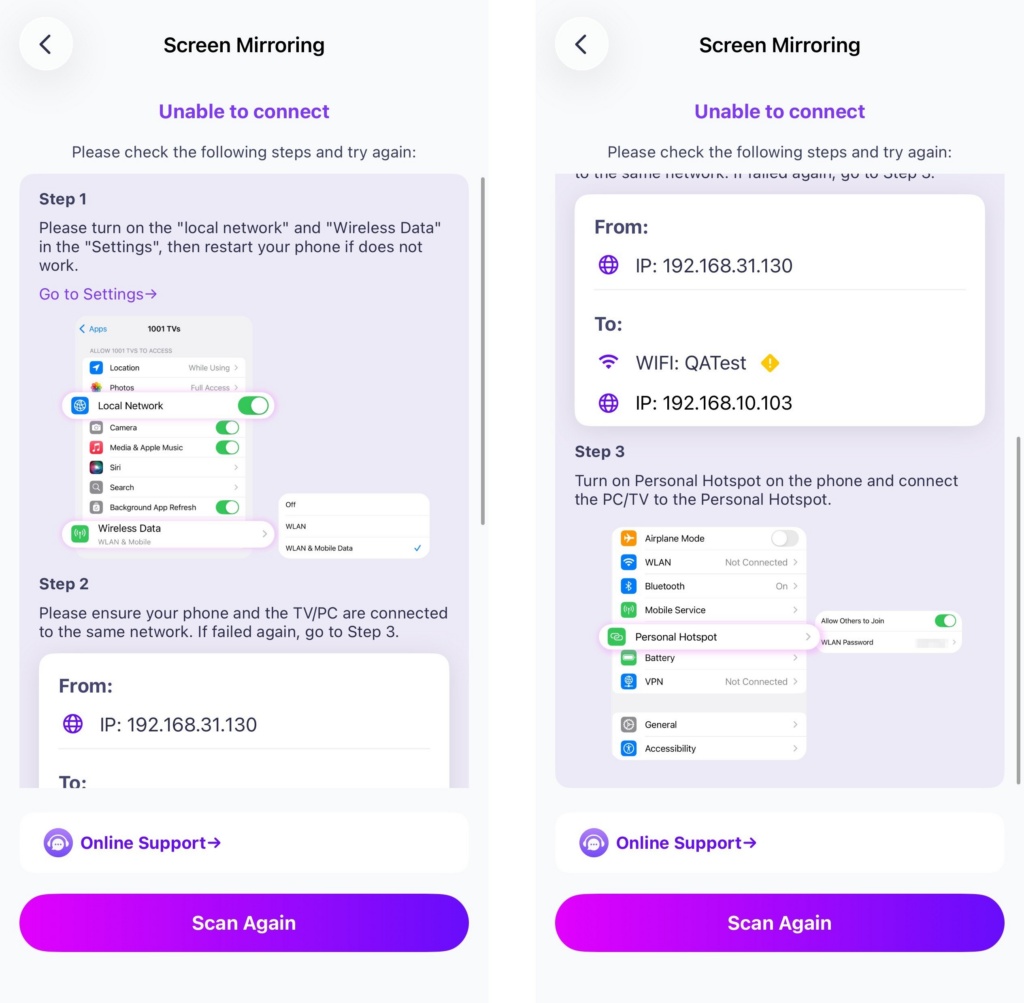
Se la connessione non riesce, appare la seguente interfaccia.
Se la connessione è riuscita, verrà visualizzata l'interfaccia di mirroring.
Rubinetto "Inizio" ➜ "Inizia a condividere”.
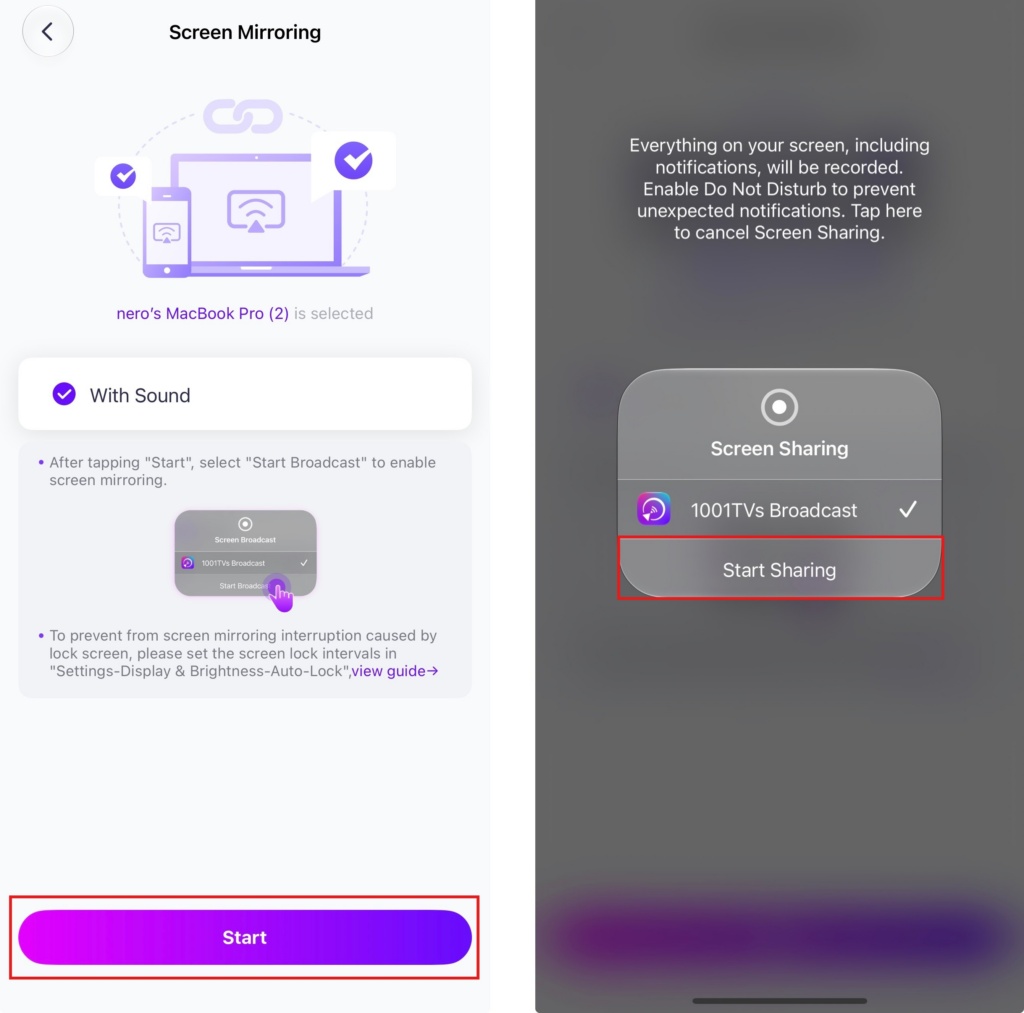
2) Selezionare i dispositivi vicini
1001 TVs rileva automaticamente dispositivi come smart TV, TV box e PC collegati alla stessa rete Wi-Fi.
È sufficiente scegliere il dispositivo su cui effettuare il cast.
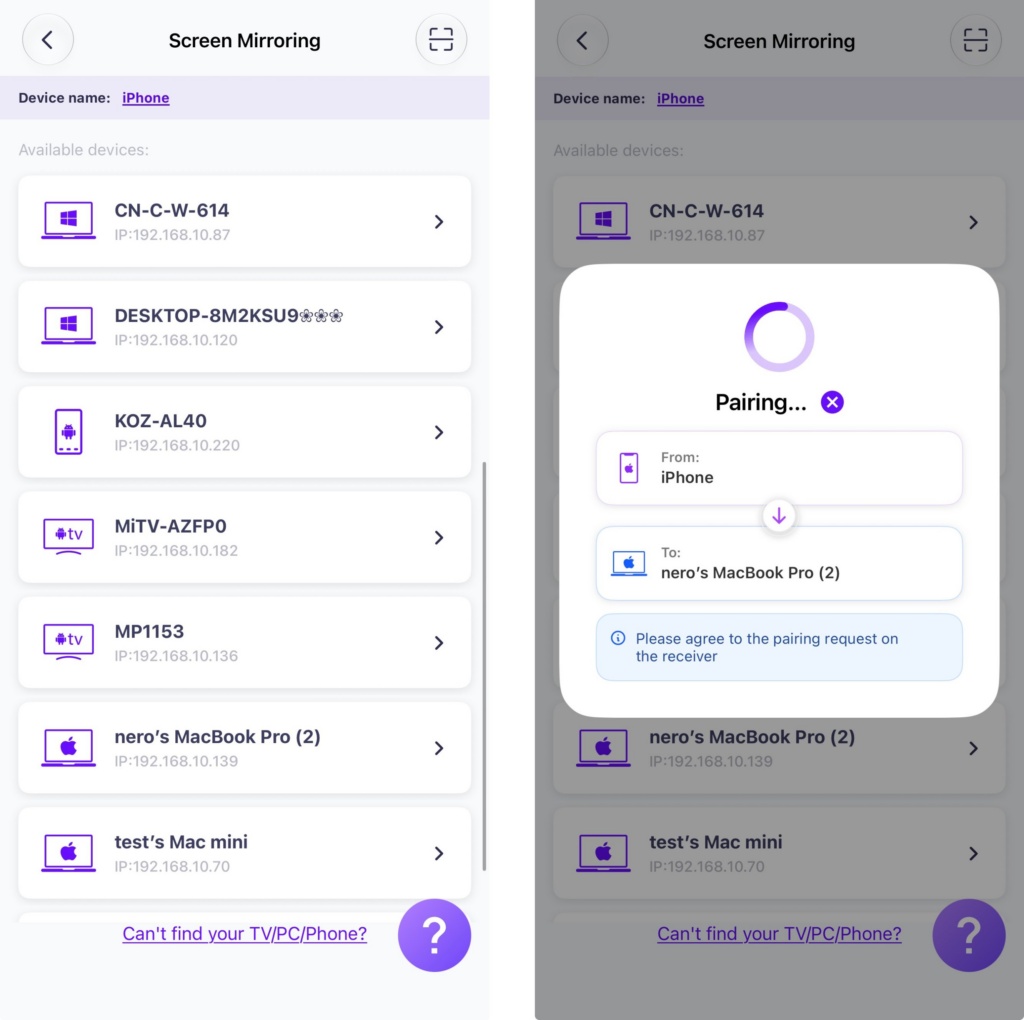
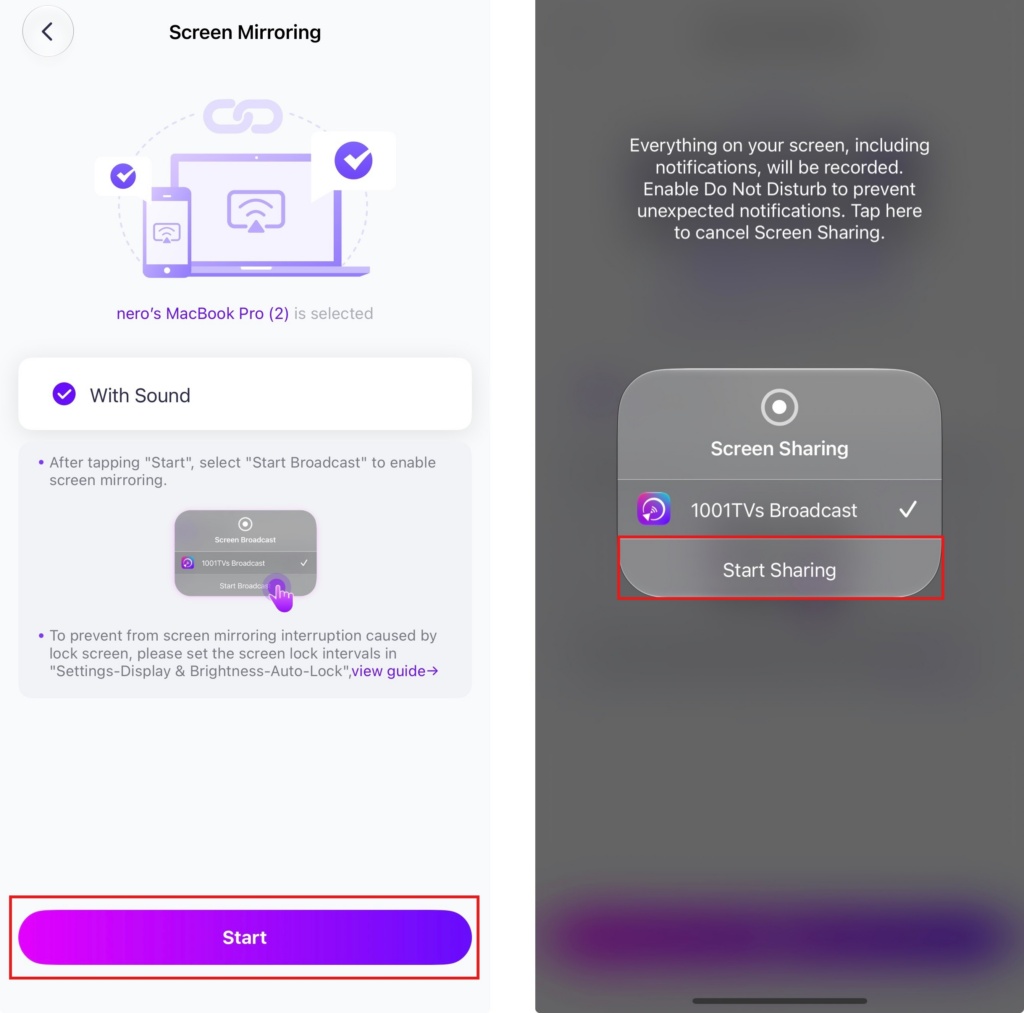
Rubinetto "Inizio" ➜ "Inizia a condividere”.
3) Specchio dello schermo sul browser web
Scoprire 1001 TVs-[iOS] Come specchiare lo schermo dall'iPhone al browser (Chrome)
Acquista subito 1001 TVs!
📱 Versione iOS: Scarica da App Store
📥 Versione Mac: Scarica da App Store

Leggi di più
 Nuova impostazione: niente più finestre pop-up al termine del mirroring
Quando si effettua il mirroring dello schermo del PC su una TV e si interrompe la sessione utilizzando il telecomando della TV, la finestra 1001 TVs riappare...
Nuova impostazione: niente più finestre pop-up al termine del mirroring
Quando si effettua il mirroring dello schermo del PC su una TV e si interrompe la sessione utilizzando il telecomando della TV, la finestra 1001 TVs riappare...
 Come catturare il mirroring dello schermo in OBS (Android e iPhone)
Vuoi registrare lo schermo tramite mirroring in OBS per gameplay su dispositivi mobili, tutorial o contenuti in diretta? Con 1001 TVs, puoi facilmente riprodurre lo schermo del tuo telefono...
Come catturare il mirroring dello schermo in OBS (Android e iPhone)
Vuoi registrare lo schermo tramite mirroring in OBS per gameplay su dispositivi mobili, tutorial o contenuti in diretta? Con 1001 TVs, puoi facilmente riprodurre lo schermo del tuo telefono...

