[iOS] Jak zrcadlit iPhone do počítače Mac
1. Připojte se ke stejné síti Wi-Fi:
Ujistěte se, že jsou iPhone i Mac připojeny ke stejné síti Wi-Fi. (Pro nejlepší výkon se doporučuje připojení Wi-Fi v pásmu 5G.)
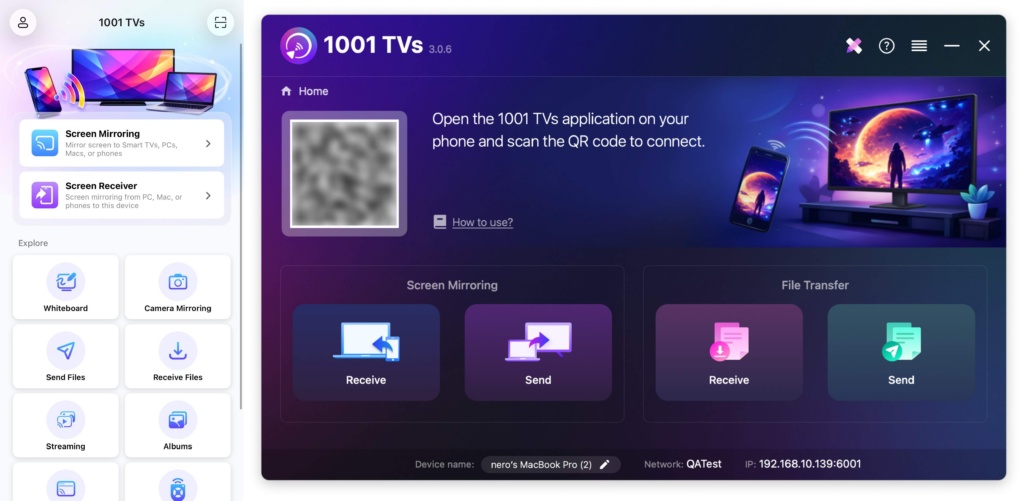
2. Instalace a otevření 1001 TVs
Ujistěte se, že jste 1001 TVs nainstalovali do iPhonu i Macu.
📱 Verze pro iOS: Stáhnout z App Store
📥 Verze pro Mac: Stáhnout z App Store
3. Spuštění zrcadlení obrazovky
Můžete začít třemi způsoby:
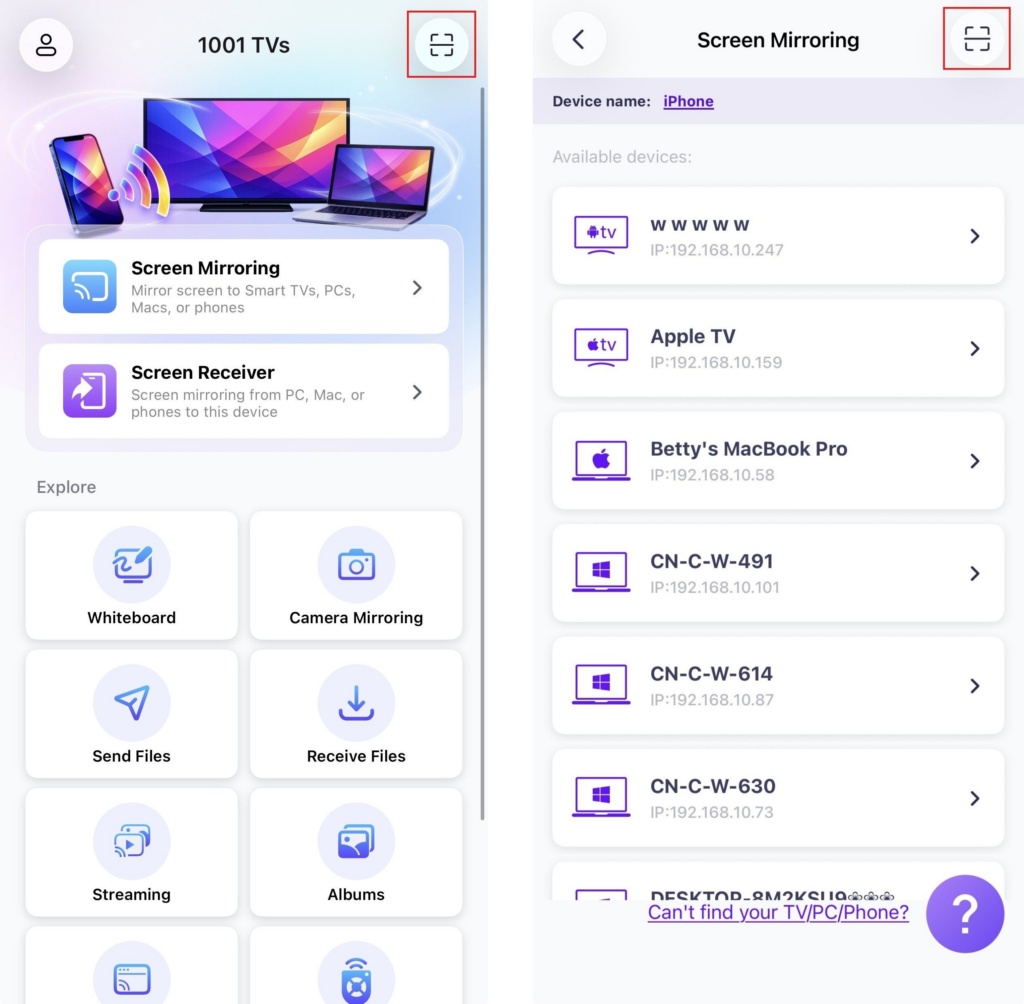
1) Naskenujte QR kód
QR kód můžete naskenovat přímo z domovské stránky nebo po výběru "Zrcadlení obrazovky".
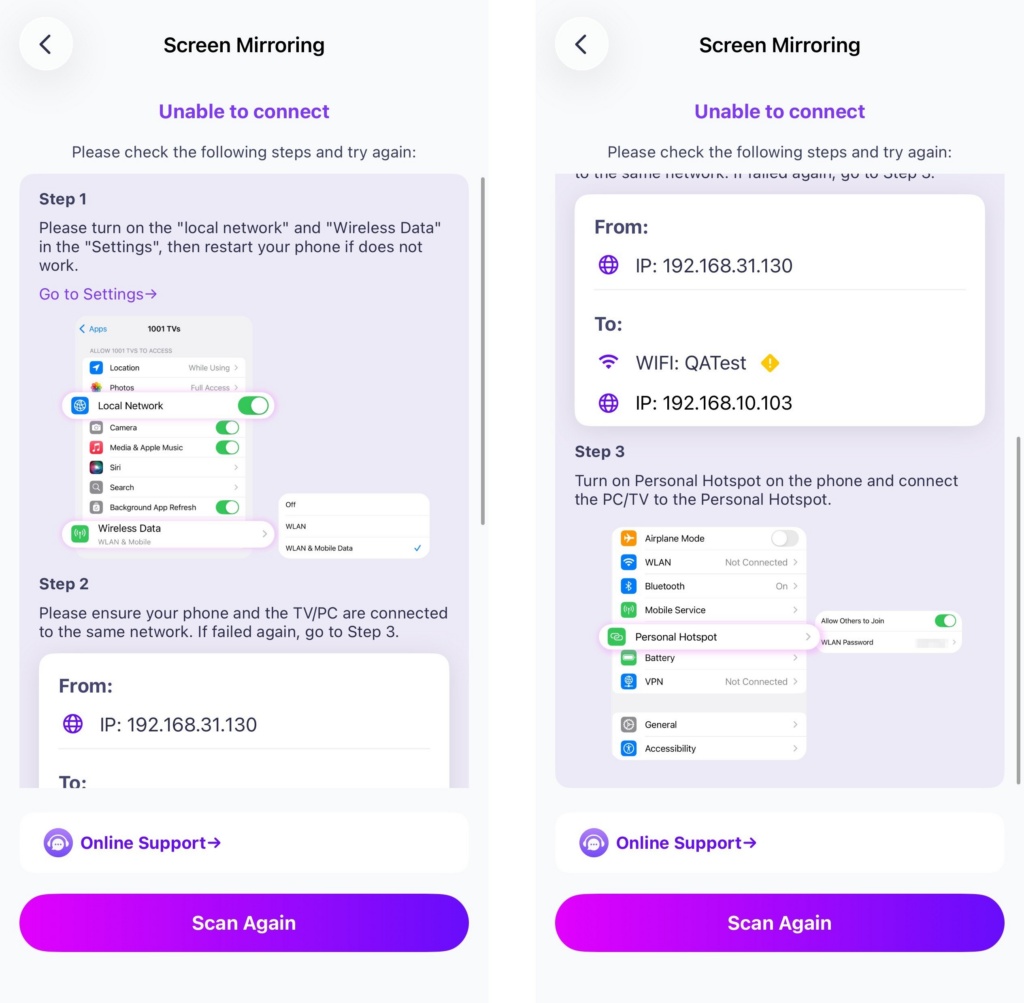
Pokud se připojení nezdaří, zobrazí se následující rozhraní.
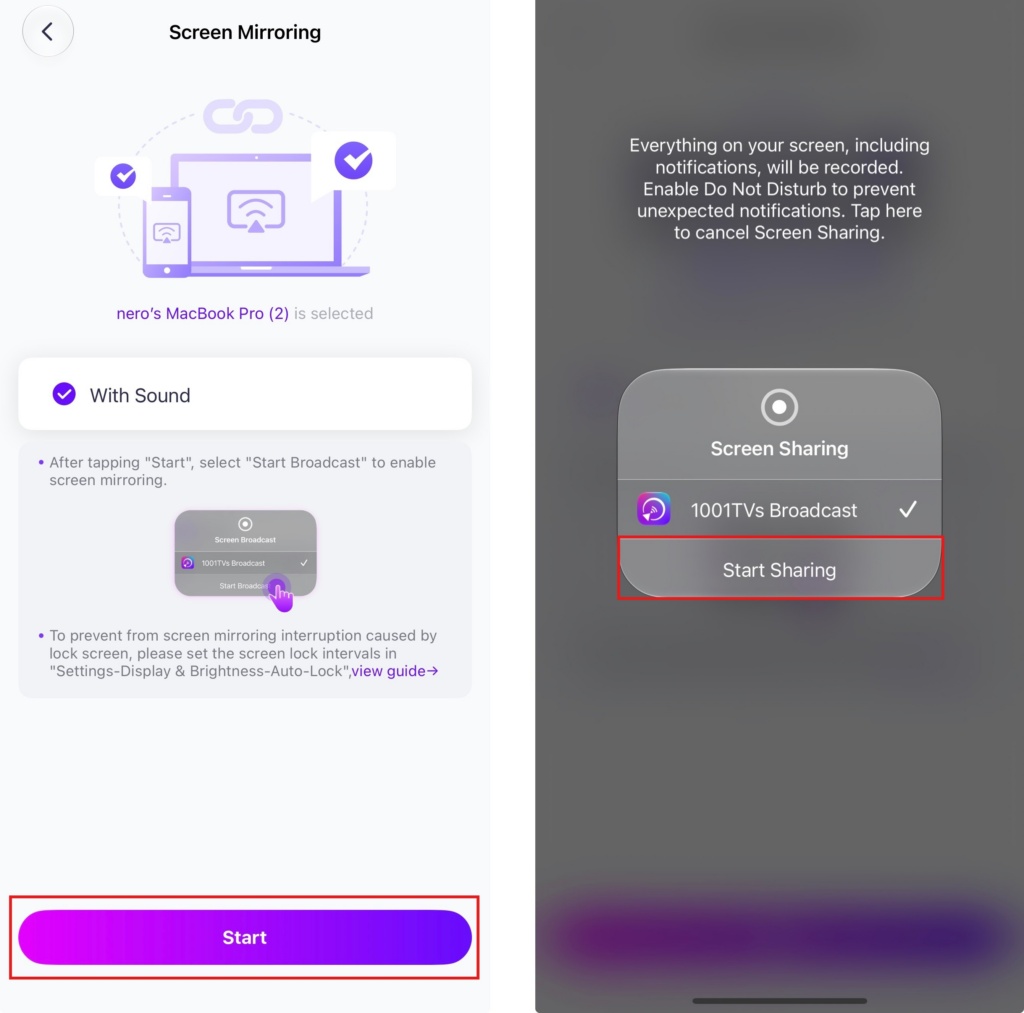
Pokud je připojení úspěšné, zobrazí se rozhraní zrcadlení.
Klepněte na "Start" ➜ "Začít sdílet”.
2) Vyberte blízká zařízení
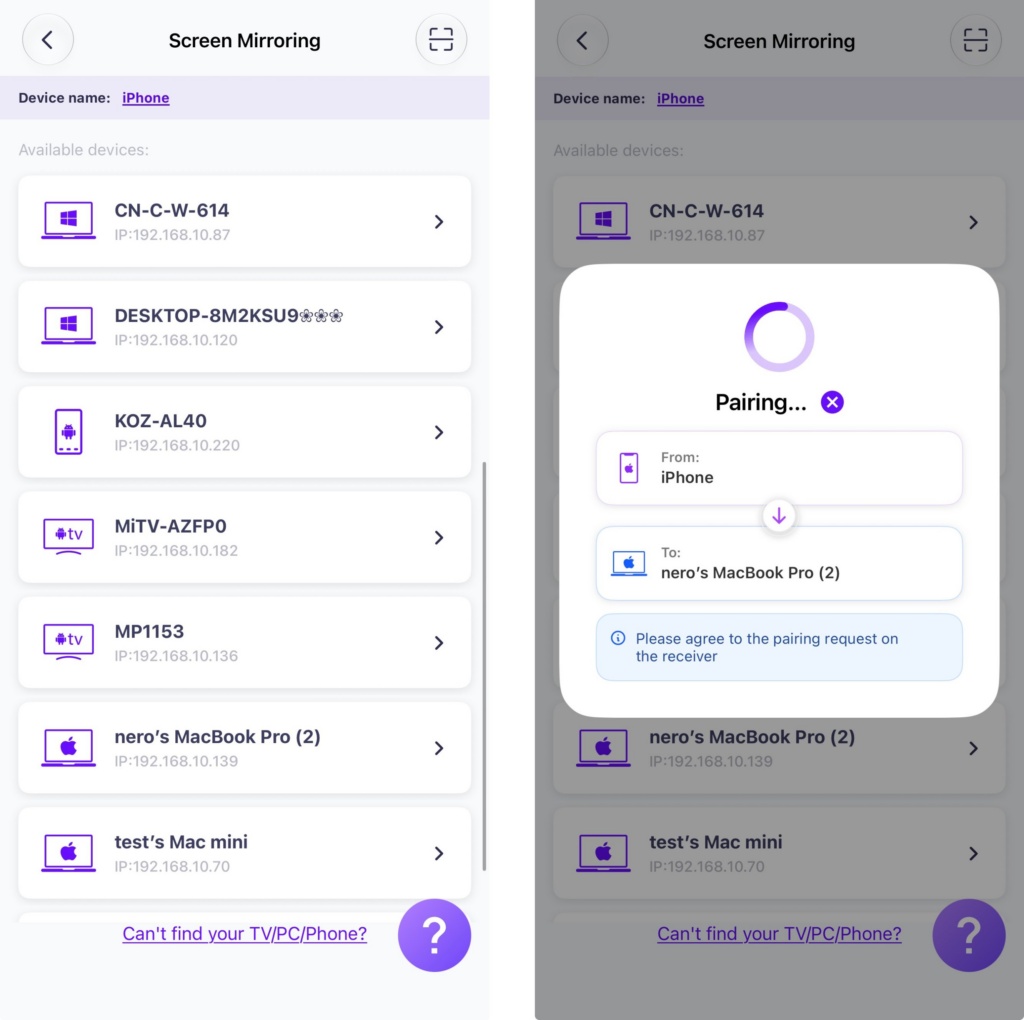
1001 TVs automaticky detekuje zařízení, jako jsou chytré televizory, TV boxy a počítače připojené ke stejné síti Wi-Fi.
Stačí vybrat zařízení, do kterého chcete vysílat.
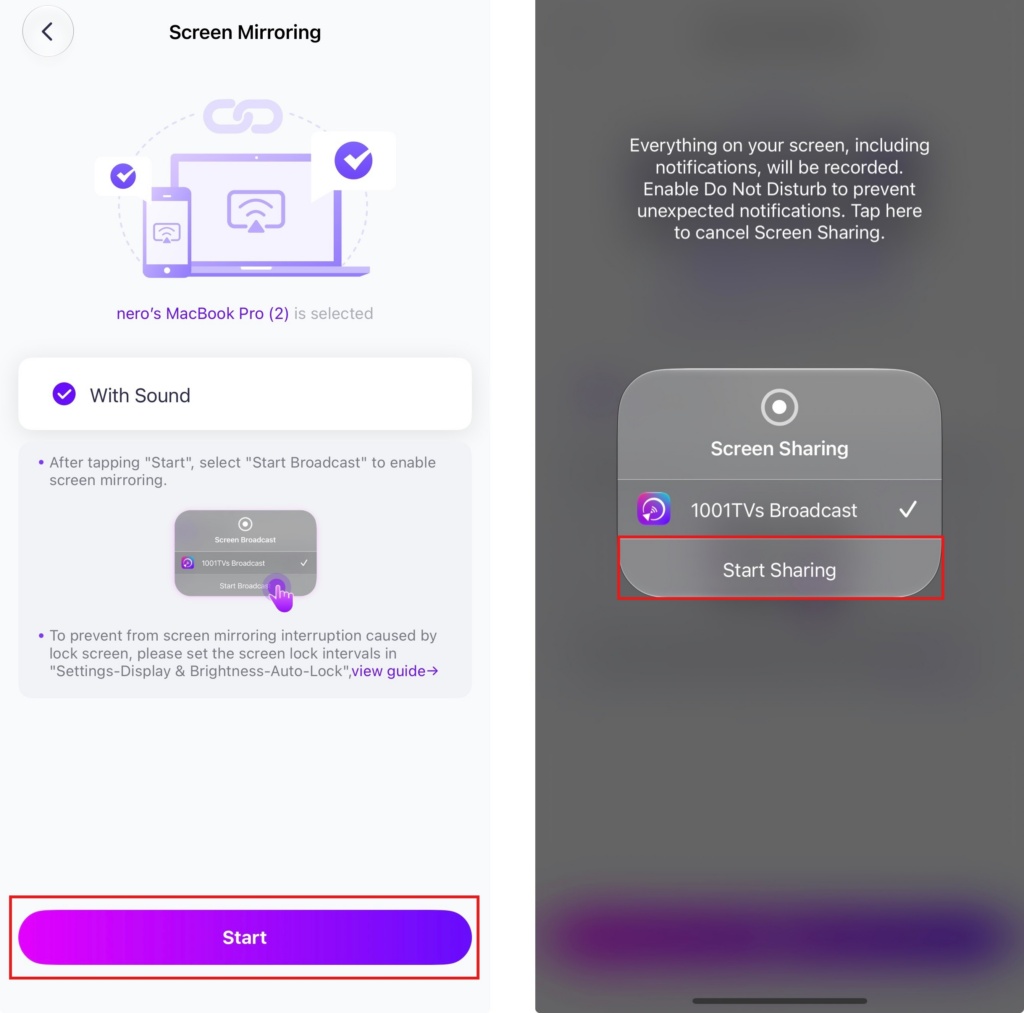
Klepněte na "Start" ➜ "Začít sdílet”.
3) Zrcadlení obrazovky do webového prohlížeče
Podívejte se na 1001 TVs-[iOS] Jak zrcadlit obrazovku z iPhonu do prohlížeče (Chrome)
Pořiďte si 1001 TVs hned teď!
📱 Verze pro iOS: Stáhnout z App Store
📥 Verze pro Mac: Stáhnout z App Store

Číst více
 Nové nastavení: Po ukončení zrcadlení se již nebudou zobrazovat vyskakovací okna
Když zrcadlíte obrazovku počítače na televizi a relaci ukončíte pomocí dálkového ovladače k televizi, znovu se objeví okno 1001 TVs…
Nové nastavení: Po ukončení zrcadlení se již nebudou zobrazovat vyskakovací okna
Když zrcadlíte obrazovku počítače na televizi a relaci ukončíte pomocí dálkového ovladače k televizi, znovu se objeví okno 1001 TVs…
 Jak zachytit zrcadlení obrazovky v OBS (Android a iPhone)
Chcete v OBS nahrávat zrcadlení obrazovky při hraní her na mobilu, při natáčení návodů nebo živého obsahu? S aplikací 1001 TVs můžete snadno zrcadlit obrazovku svého telefonu…
Jak zachytit zrcadlení obrazovky v OBS (Android a iPhone)
Chcete v OBS nahrávat zrcadlení obrazovky při hraní her na mobilu, při natáčení návodů nebo živého obsahu? S aplikací 1001 TVs můžete snadno zrcadlit obrazovku svého telefonu…

