[iOS] วิธีสะท้อนหน้าจอ iPhone ไปยัง Mac
1. เชื่อมต่อกับเครือข่าย Wi-Fi เดียวกัน:
ตรวจสอบให้แน่ใจว่า iPhone และ Mac ของคุณเชื่อมต่อกับเครือข่าย Wi-Fi เดียวกัน (แนะนำให้ใช้การเชื่อมต่อ Wi-Fi บนย่านความถี่ 5G เพื่อประสิทธิภาพที่ดีที่สุด)
2. ติดตั้งและเปิด 1001 TVs
โปรดติดตั้ง 1001 TVs บนทั้ง iPhone และ Mac ของคุณ
📱 เวอร์ชัน iOS: ดาวน์โหลดจาก App Store
📥 เวอร์ชัน Mac: ดาวน์โหลดจาก App Store
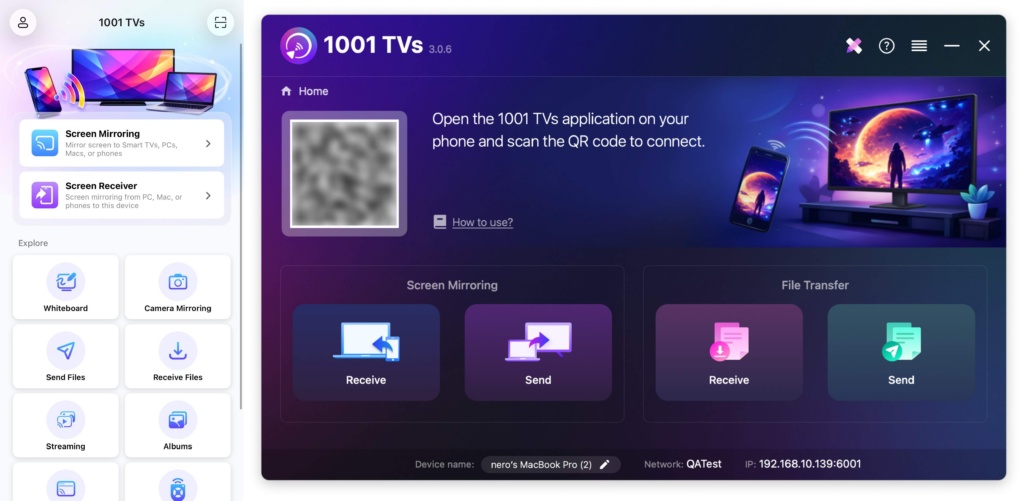
3. เริ่มการสะท้อนหน้าจอ
มีสามวิธีในการเริ่มต้น:
1) สแกนคิวอาร์โค้ด
คุณสามารถสแกนคิวอาร์โค้ดได้โดยตรงจากหน้าแรกหรือหลังจากเลือก "การมิเรอร์หน้าจอ"ตัวเลือก"
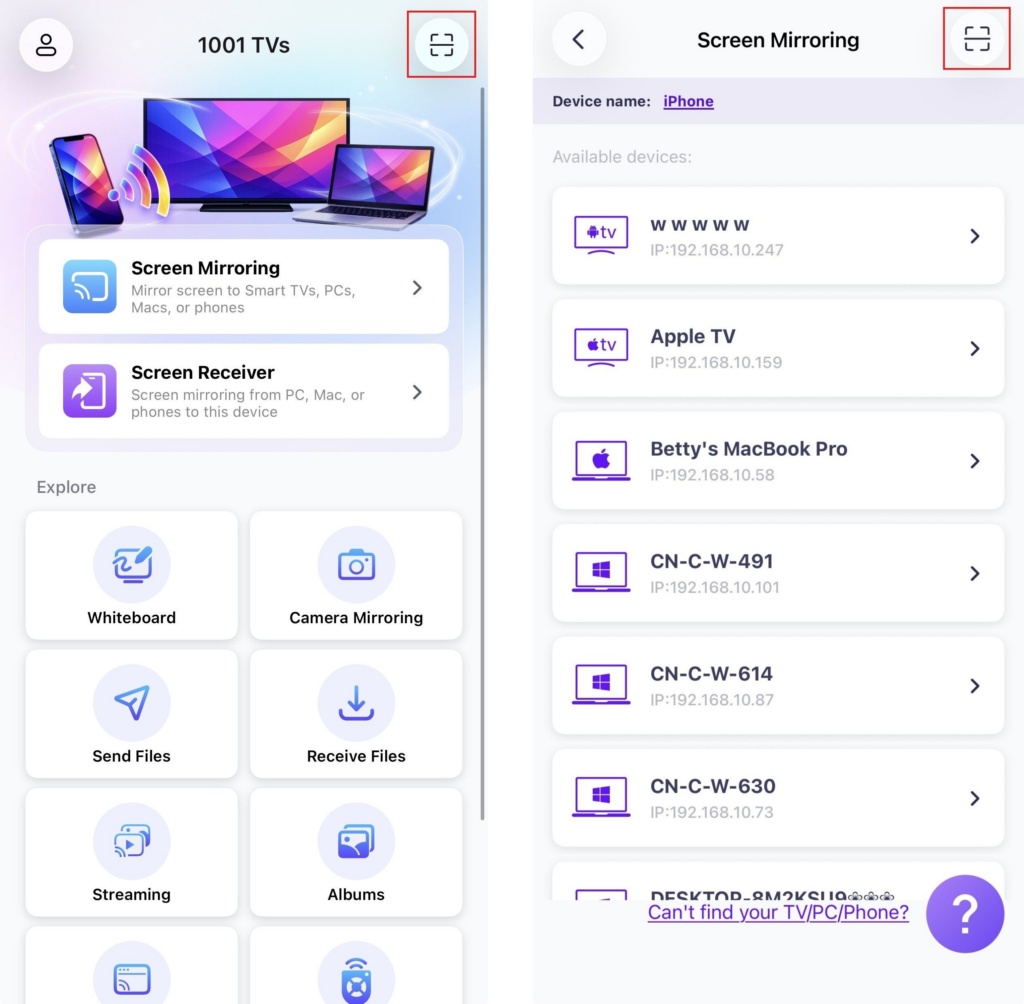
หากการเชื่อมต่อล้มเหลว อินเทอร์เฟซต่อไปนี้ จะปรากฏขึ้น
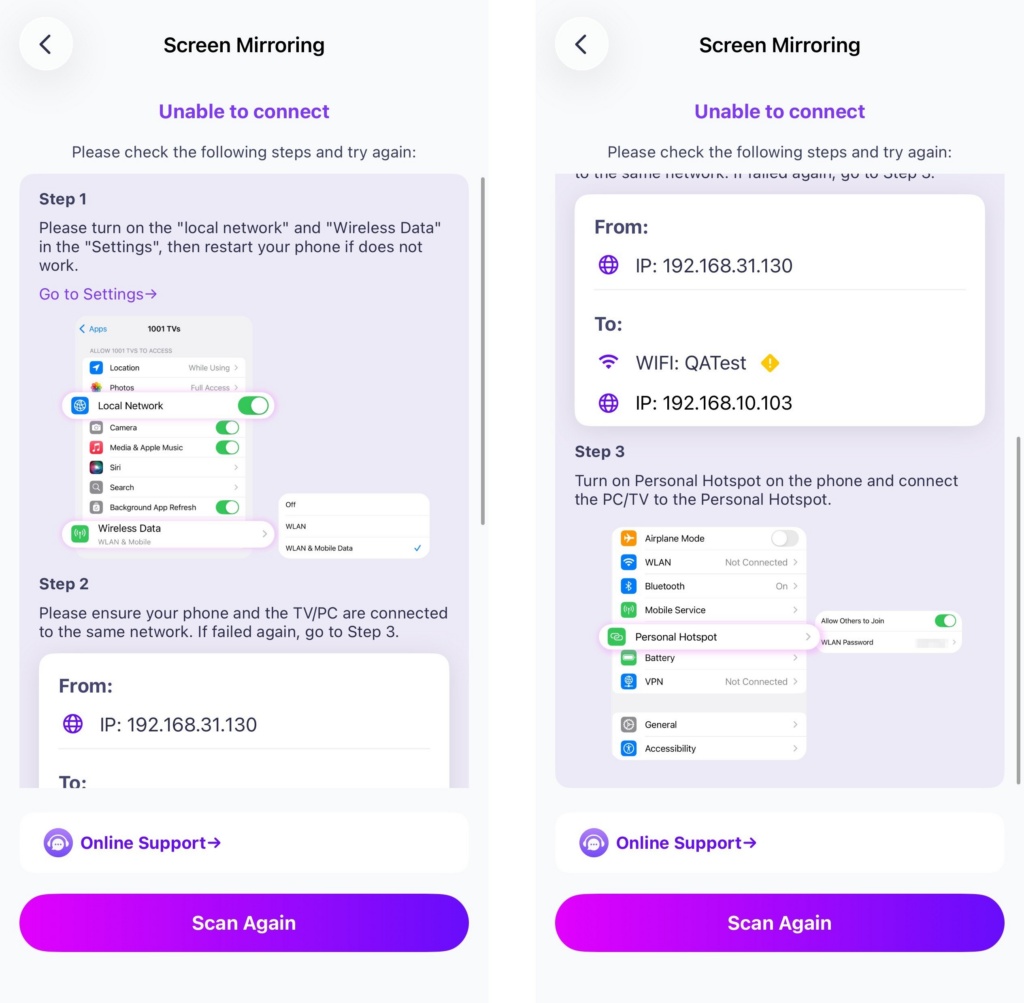
หากการเชื่อมต่อสำเร็จ คุณจะเห็นหน้าจอการสะท้อน
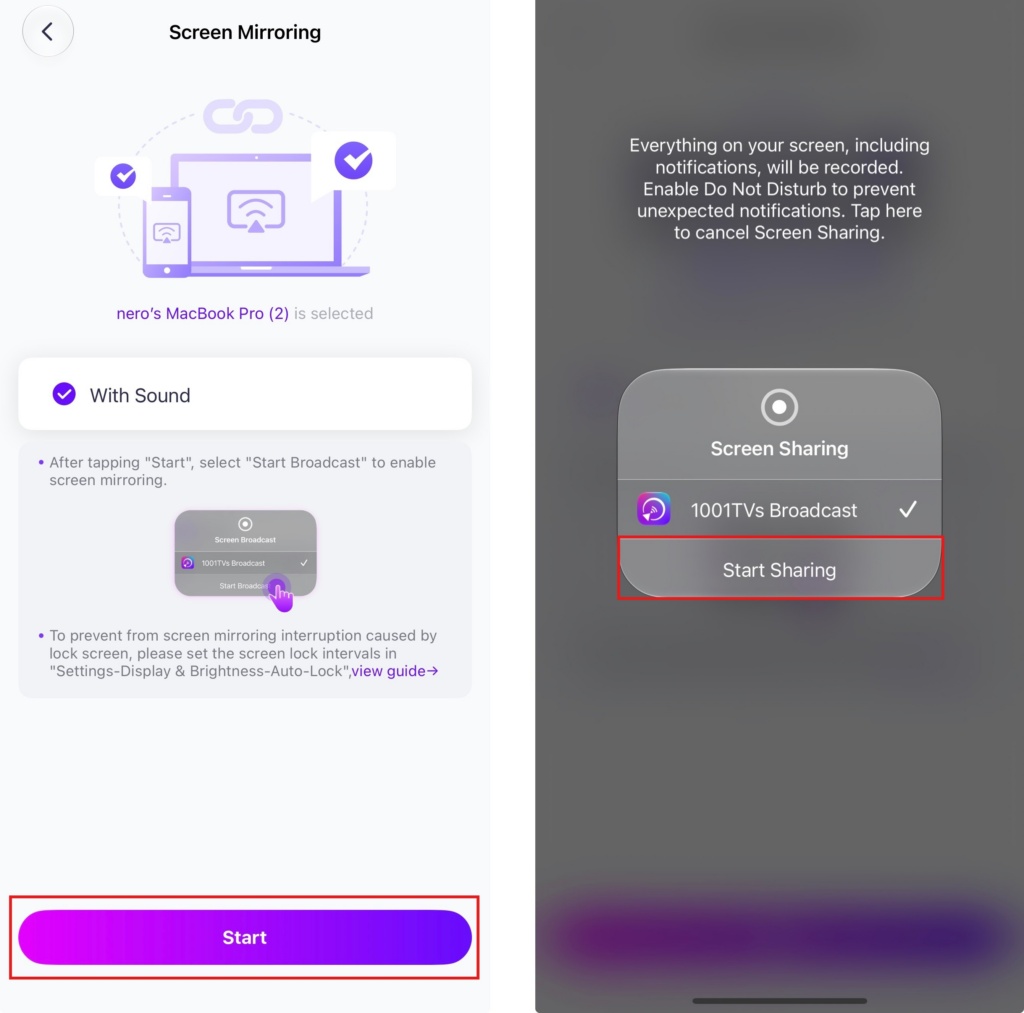
แตะ "เริ่มต้น" ➜ "เริ่มแบ่งปัน”.
2) เลือกอุปกรณ์ใกล้เคียง
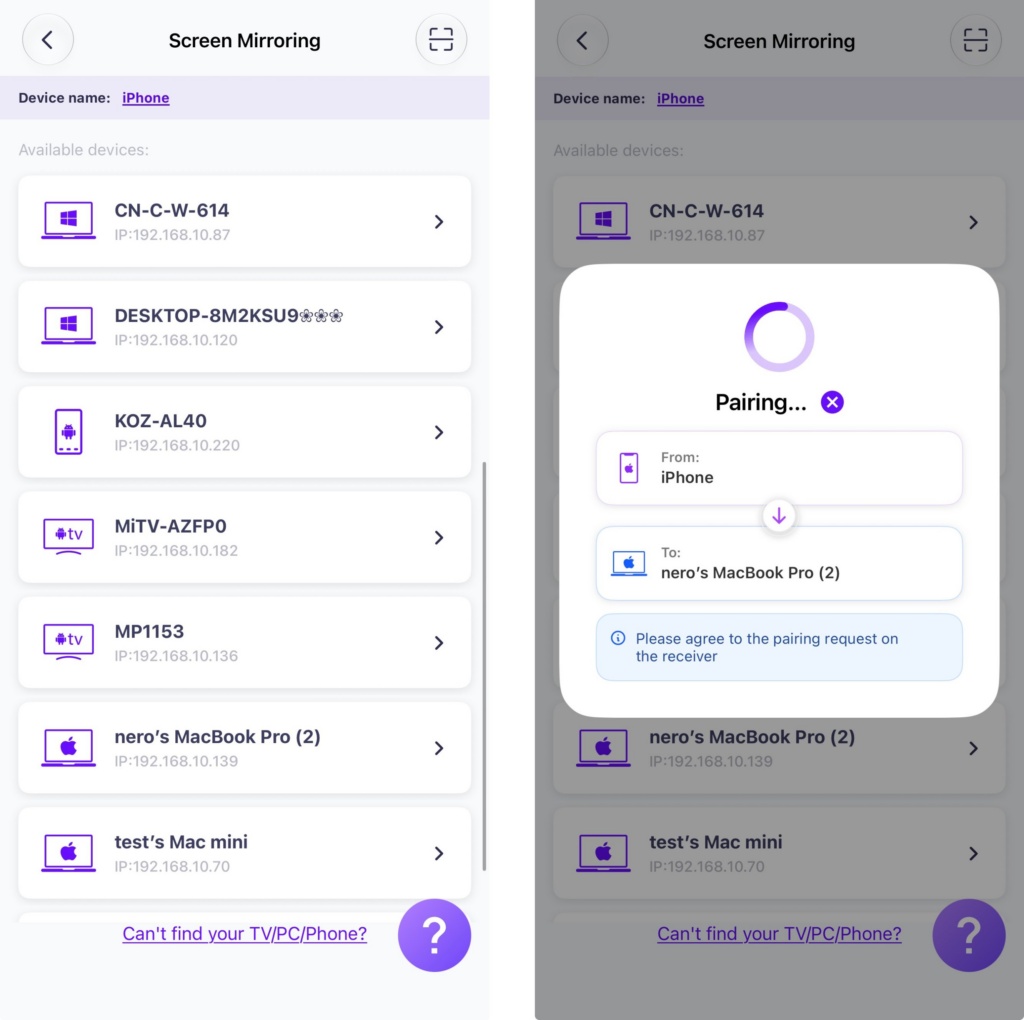
1001 TVs จะตรวจจับอุปกรณ์ต่างๆ เช่น สมาร์ททีวี กล่องทีวี และพีซีที่เชื่อมต่อกับเครือข่าย Wi-Fi เดียวกันโดยอัตโนมัติ
เพียงเลือกอุปกรณ์ที่คุณต้องการจะส่งไปยัง
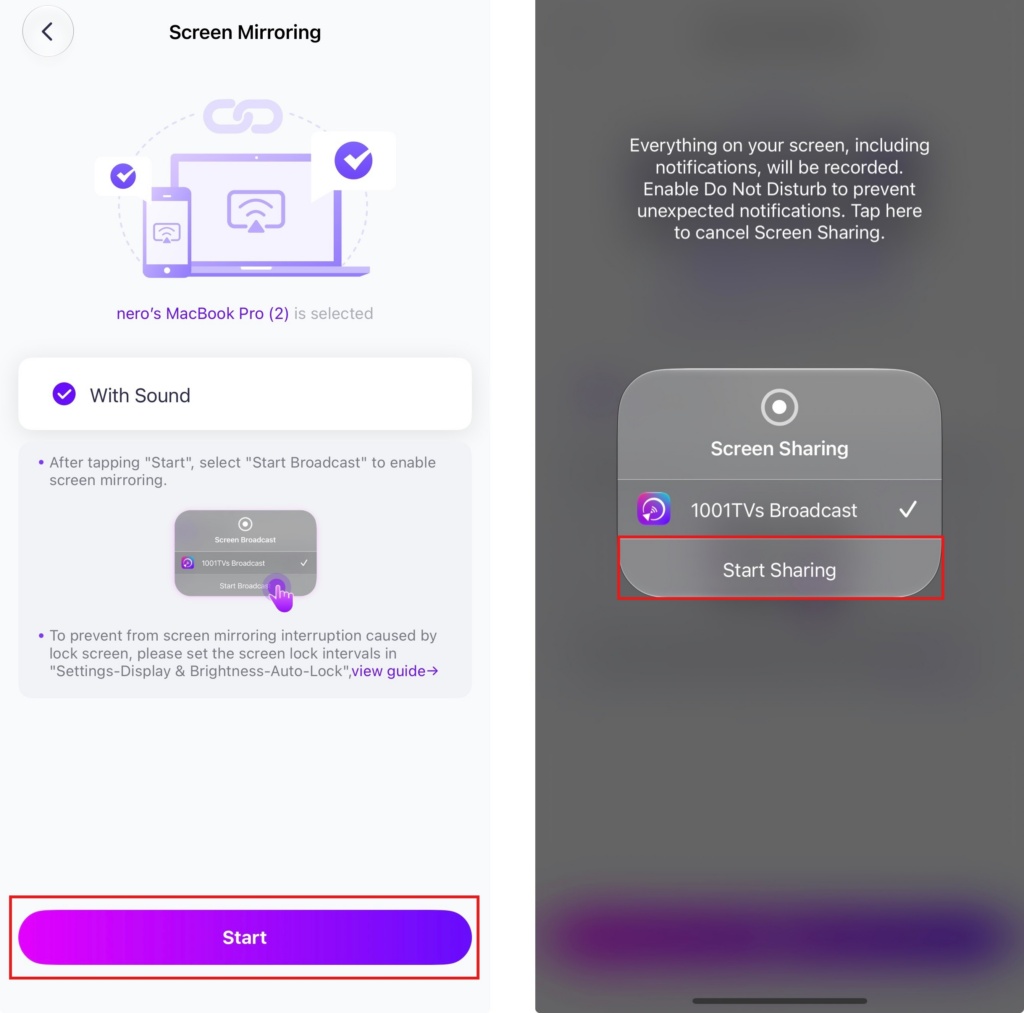
แตะ "เริ่มต้น" ➜ "เริ่มแบ่งปัน”.
3) หน้าจอสะท้อนไปยังเว็บเบราว์เซอร์
ตรวจสอบ 1001 TVs–[iOS] วิธีสะท้อนหน้าจอจาก iPhone ไปยังเบราว์เซอร์ (Chrome)
รับ 1001 TVs ได้เลย!
📱 เวอร์ชัน iOS: ดาวน์โหลดจาก App Store
📥 เวอร์ชัน Mac: ดาวน์โหลดจาก App Store

อ่านเพิ่มเติม
 การตั้งค่าใหม่: ไม่มีการปรากฏหน้าต่างป๊อปอัพอีกต่อไปเมื่อการสะท้อนหน้าจอสิ้นสุดลง
เมื่อคุณกำลังสะท้อนหน้าจอคอมพิวเตอร์ไปยังทีวี และหยุดเซสชันด้วยรีโมทของทีวี หน้าต่าง 1001 TVs จะปรากฏขึ้นอีกครั้ง...
การตั้งค่าใหม่: ไม่มีการปรากฏหน้าต่างป๊อปอัพอีกต่อไปเมื่อการสะท้อนหน้าจอสิ้นสุดลง
เมื่อคุณกำลังสะท้อนหน้าจอคอมพิวเตอร์ไปยังทีวี และหยุดเซสชันด้วยรีโมทของทีวี หน้าต่าง 1001 TVs จะปรากฏขึ้นอีกครั้ง...
 วิธีบันทึกการสะท้อนหน้าจอใน OBS (Android & iPhone)
ต้องการบันทึกการสะท้อนหน้าจอใน OBS สำหรับการเล่นเกมบนมือถือ คลิปสอน หรือเนื้อหาสดหรือไม่? ด้วย 1001 TVs คุณสามารถสะท้อนหน้าจอโทรศัพท์ของคุณได้อย่างง่ายดาย...
วิธีบันทึกการสะท้อนหน้าจอใน OBS (Android & iPhone)
ต้องการบันทึกการสะท้อนหน้าจอใน OBS สำหรับการเล่นเกมบนมือถือ คลิปสอน หรือเนื้อหาสดหรือไม่? ด้วย 1001 TVs คุณสามารถสะท้อนหน้าจอโทรศัพท์ของคุณได้อย่างง่ายดาย...

