[iOS] Wie man das iPhone auf den Mac spiegelt
1. Mit demselben WLAN verbinden:
Vergewissern Sie sich, dass sowohl Ihr iPhone als auch Ihr Mac mit demselben Wi-Fi-Netzwerk verbunden sind. (Für die beste Leistung wird eine Wi-Fi-Verbindung mit 5G-Band empfohlen).
2. 1001 TVs installieren und öffnen
Stellen Sie sicher, dass Sie 1001 TVs sowohl auf Ihrem iPhone als auch auf Ihrem Mac installieren.
📱 iOS-Version: Vom App Store herunterladen
📥 Mac-Version: Vom App Store herunterladen
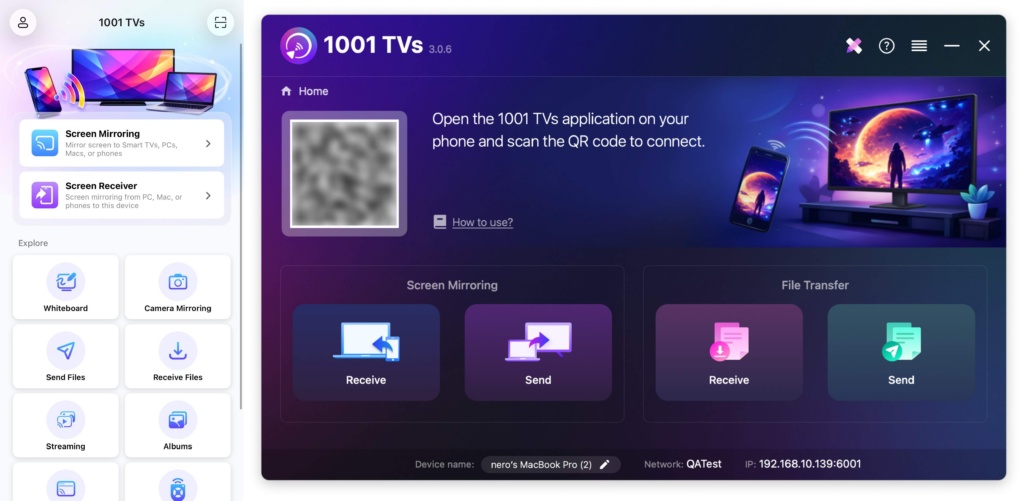
3. Bildschirmspiegelung starten
Für den Anfang gibt es drei Möglichkeiten:
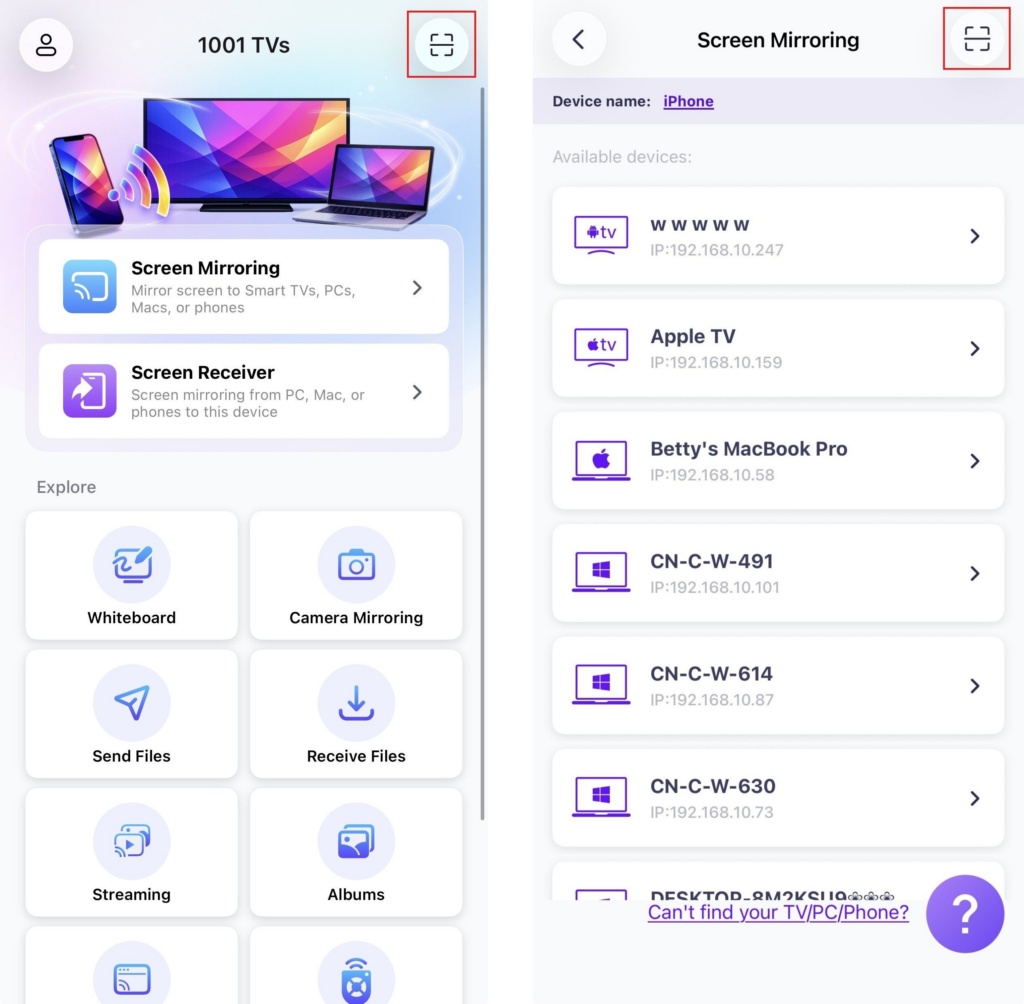
1) QR-Code scannen
Sie können den QR-Code direkt von der Homepage aus scannen oder nach Auswahl des "Bildschirm spiegelnOption ".
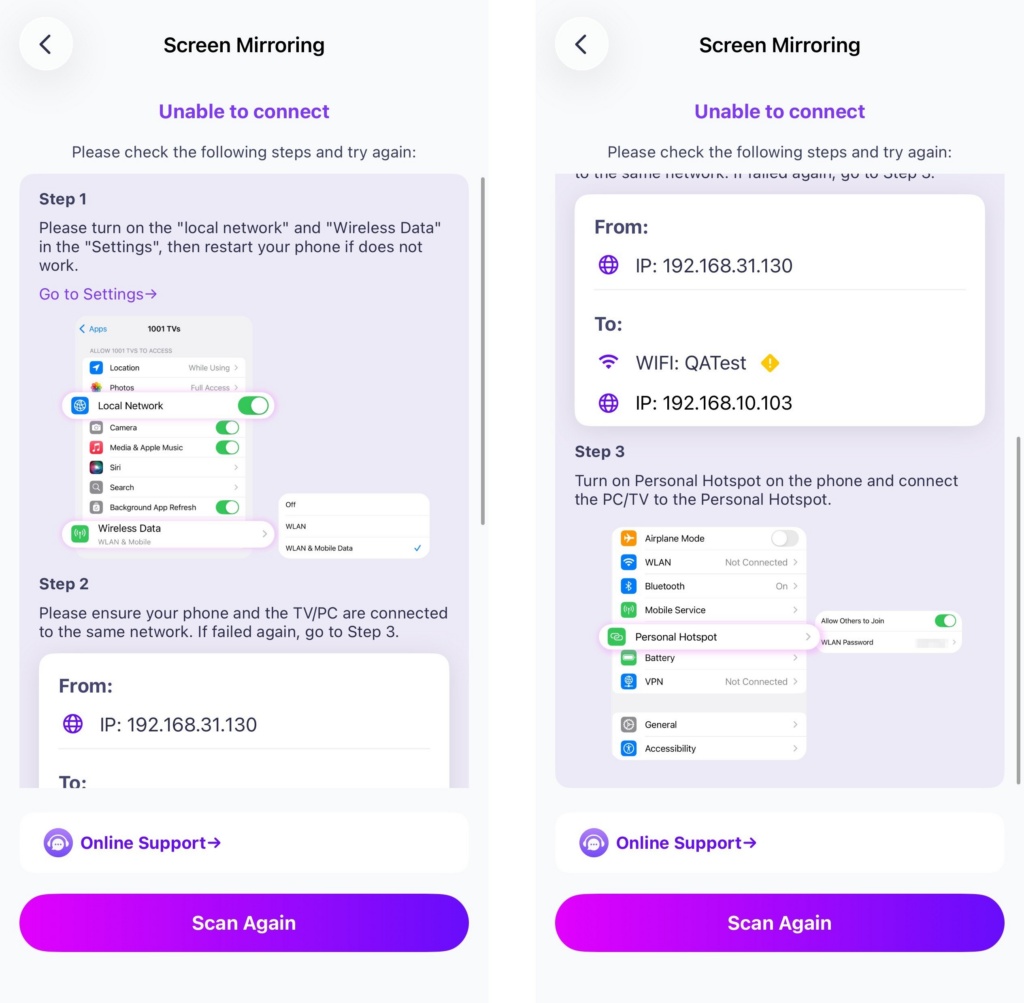
Wenn die Verbindung fehlschlägt, wird die folgende Schnittstelle angezeigt.
Wenn die Verbindung erfolgreich ist, wird die Spiegelungsschnittstelle angezeigt.
Gewindebohrer "Start" ➜ "Teilen starten”.
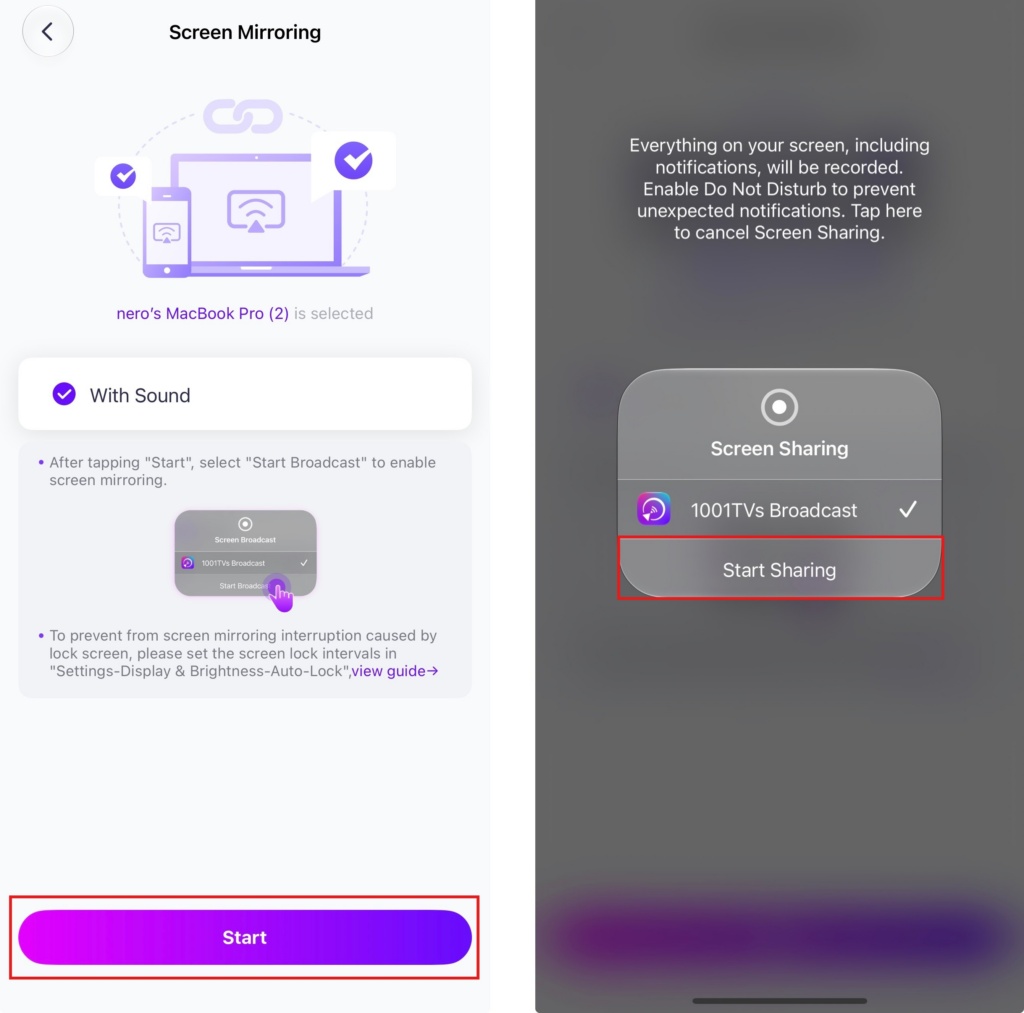
2) Wählen Sie Geräte in der Nähe
1001 TVs erkennt automatisch Geräte wie Smart-TVs, TV-Boxen und PCs, die mit demselben Wi-Fi-Netzwerk verbunden sind.
Wählen Sie einfach das Gerät aus, auf das Sie übertragen möchten.
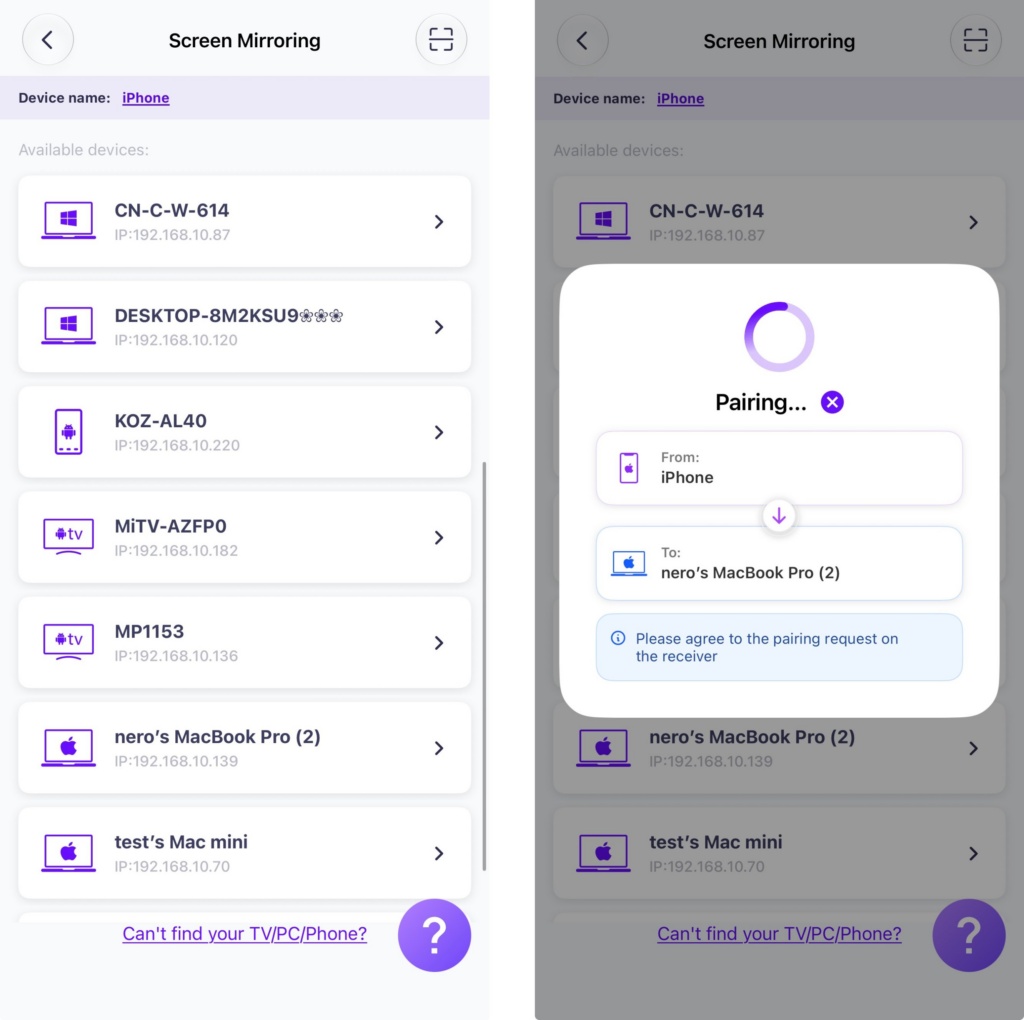
Gewindebohrer "Start" ➜ "Teilen starten”.
3) Bildschirm auf Webbrowser spiegeln
Auschecken 1001 TVs-[iOS] Bildschirmspiegelung vom iPhone zum Browser (Chrome)
Holen Sie sich 1001 TVs jetzt!
📱 iOS-Version: Vom App Store herunterladen
📥 Mac-Version: Vom App Store herunterladen

Weiterlesen
 Neue Einstellung: Keine Pop-ups mehr nach Beendigung der Bildschirmspiegelung
Wenn Sie den Bildschirm Ihres PCs auf einen Fernseher spiegeln und die Sitzung mit der Fernbedienung des Fernsehers beenden, erscheint das 1001 TVs-Fenster wieder...
Neue Einstellung: Keine Pop-ups mehr nach Beendigung der Bildschirmspiegelung
Wenn Sie den Bildschirm Ihres PCs auf einen Fernseher spiegeln und die Sitzung mit der Fernbedienung des Fernsehers beenden, erscheint das 1001 TVs-Fenster wieder...
 Bildschirmspiegelung in OBS erfassen (Android & iPhone)
Möchten Sie mit OBS die Bildschirmspiegelung für Mobile-Gaming, Tutorials oder Live-Inhalte aufzeichnen? Mit 1001 TVs können Sie den Bildschirm Ihres Smartphones ganz einfach spiegeln...
Bildschirmspiegelung in OBS erfassen (Android & iPhone)
Möchten Sie mit OBS die Bildschirmspiegelung für Mobile-Gaming, Tutorials oder Live-Inhalte aufzeichnen? Mit 1001 TVs können Sie den Bildschirm Ihres Smartphones ganz einfach spiegeln...

