Jak skopiować iPhone'a na Maca: Łatwe metody przewodowe i bezprzewodowe
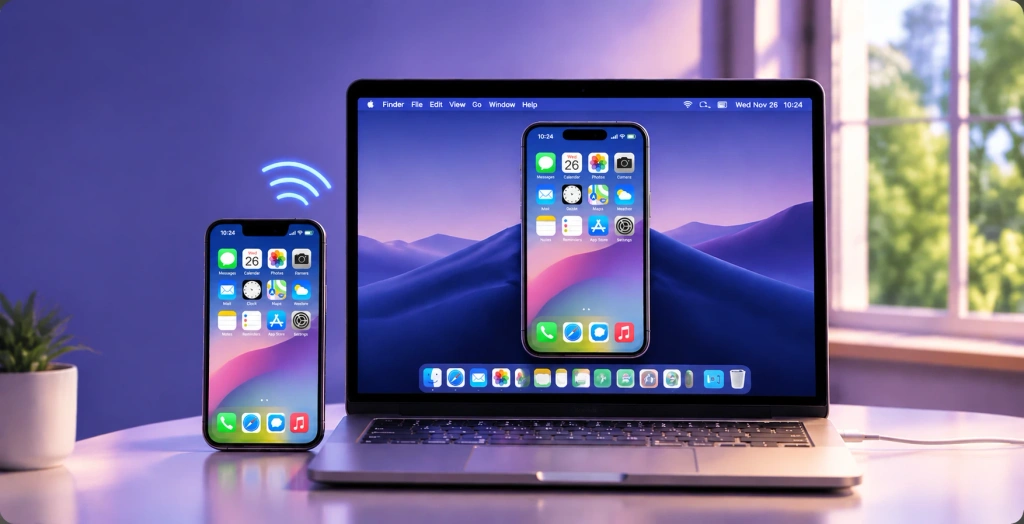
Aby wyświetlić obraz z iPhone’a na komputerze Mac, użyj AirPlay w celu bezprzewodowego udostępniania ekranu, Mirroring iPhone'a aby sterować iPhonem za pomocą komputera Mac, lub QuickTime Player w przypadku połączenia przewodowego. 1001 TVs oferuje również funkcję lustrzanego odbicia obrazu przez USB i bezprzewodowo, a w trybie USB dostępne są elementy sterujące wyświetlaczem.
Istotne jest to, czy chcesz pokaż ekran swojego iPhone’a lub steruj swoim iPhonem z komputera Mac. Większość poniższych metod pokazuje, jak wykonać daną czynność na telefonie; funkcja iPhone Mirroring firmy Apple pozwala również na klikanie, przesuwanie palcem i wpisywanie tekstu za pomocą komputera Mac.
Metody te dotyczą kompatybilnych modeli MacBook Air, MacBook Pro, iMac oraz innych modeli komputerów Mac. Przed podłączeniem sprawdź wymagania dotyczące wybranej metody.
Którą metodę wyświetlania obrazu z iPhone’a na komputerze Mac warto wybrać?
| Co chcesz zrobić | Metoda, którą należy rozważyć | Czego potrzebujesz |
| Wyświetlaj ekran swojego iPhone’a bezprzewodowo, bez instalowania dodatkowej aplikacji | AirPlay | Komputer Mac obsługujący odbiór sygnału AirPlay, z włączoną funkcją AirPlay Receiver |
| Korzystaj z aplikacji na iPhone’a za pomocą myszy, gładzika i klawiatury komputera Mac | Mirroring iPhone'a | Urządzenia zgodne z systemem iOS 18 lub nowszym oraz macOS Sequoia 15 lub nowszym, korzystające z tego samego konta Apple |
| Wyświetlaj lub nagrywaj ekran swojego iPhone’a przez USB za pomocą wbudowanej aplikacji na komputerze Mac | QuickTime Player | Kompatybilny kabel USB do przesyłania danych |
| Przekazywanie obrazu przez USB oraz regulacja dźwięku, trybu wypełnienia lub obrotu | Kopiowanie lustrzane 1001 TVs przez USB | 1001 TVs na komputerze Mac oraz kompatybilny kabel USB do przesyłania danych; nie trzeba instalować żadnej aplikacji na iPhone’a |
| Bezprzewodowe wyświetlanie obrazu za pomocą 1001 TVs | Bezprzewodowe wyświetlanie lustrzane 1001 TVs | 1001 TVs na obu urządzeniach i w tej samej sieci Wi-Fi |
Jeśli chcesz wyświetlać obraz na innym ekranie bez korzystania z Wi-Fi, zacznij od jednej z metod wykorzystujących USB. Użyj kabla obsługującego przesyłanie danych, wyposażonego w złącze Lightning lub USB-C, pasujące do Twojego iPhone’a.
Przesyłanie obrazu z iPhone’a na komputer Mac za pomocą kabla
QuickTime Player
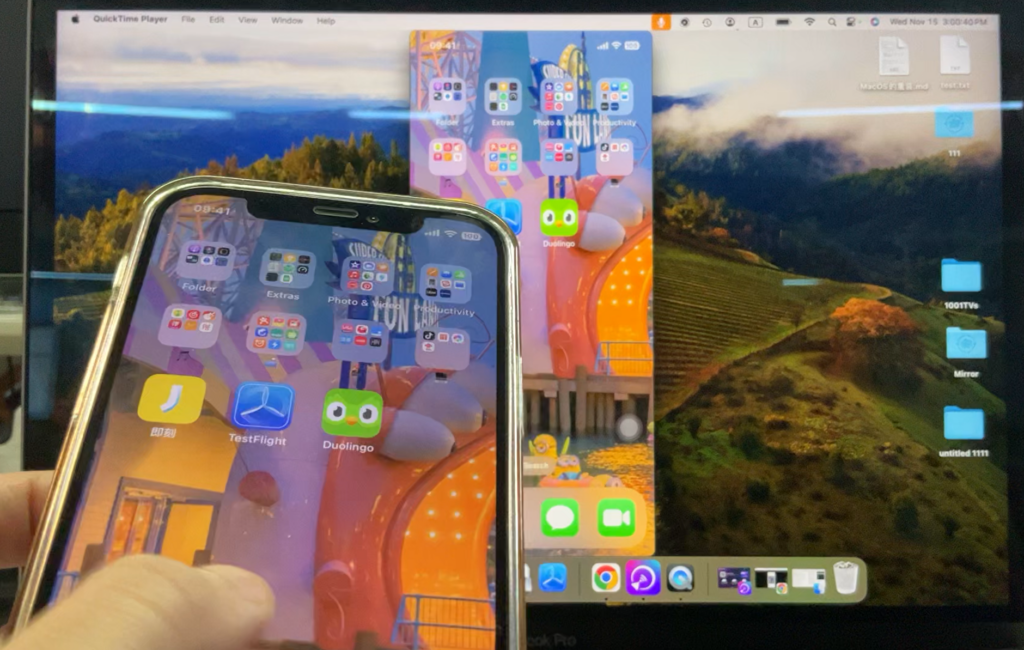
QuickTime Player to wbudowana funkcja umożliwiająca wyświetlanie ekranu iPhone’a na komputerze Mac za pośrednictwem USB. Pozwala ona również na nagrywanie ekranu podłączonego urządzenia, co sprawia, że przydaje się do tworzenia przewodników po aplikacjach lub samouczków.
Jak się połączyć
- Podłącz iPhone’a do komputera Mac za pomocą kompatybilnego kabla USB do przesyłania danych.
- Odblokuj iPhone’a. Jeśli Zaufaj temu komputerowi gdy pojawi się komunikat, dotknij Zaufanie i wprowadź swój kod dostępu.
- Otwarty QuickTime Player na komputerze Mac.
- Wybierz Plik > Nowe nagranie wideo.
- Kliknij przycisk Opcje menu obok przycisku „Nagraj”. W sekcji Lustracja kamery, wybierz podłączony iPhone.
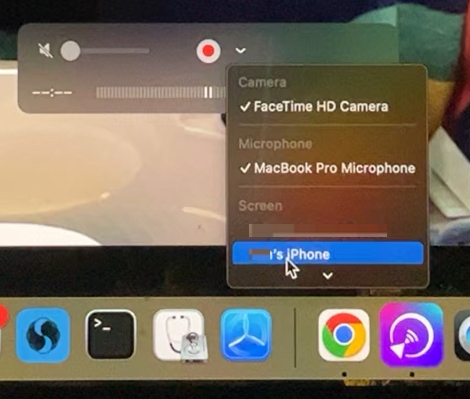
Ekran Twojego iPhone'a powinien pojawić się w oknie programu QuickTime. Możesz oglądać obraz z ekranu bez rozpoczynania nagrywania.
Aby zapisać nagranie, kliknij Rekord, wykonaj te czynności na swoim iPhonie, a po zakończeniu zatrzymaj nagrywanie. Zapisz film na komputerze Mac. Apple’s Przewodnik po nagrywaniu w programie QuickTime obejmuje proces obsługi podłączonych urządzeń.
Wybierz QuickTime, gdy: chcesz mieć wbudowaną opcję podglądu lub nagrywania za pomocą kabla. Urządzenie wyświetla ekran Twojego iPhone’a, a nie umożliwia sterowanie telefonem za pomocą myszy i klawiatury.
Kopiowanie lustrzane 1001 TVs przez USB
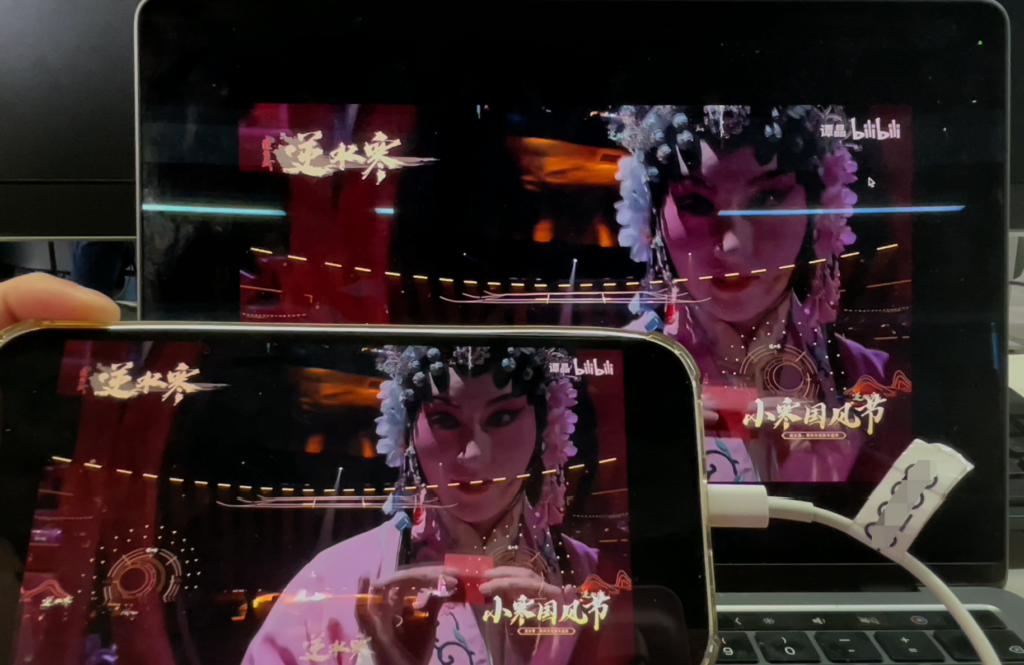
1001 TVs to kolejna metoda wyświetlania obrazu z iPhone’a na komputerze Mac za pomocą kabla USB. Aby korzystać z tego trybu, wystarczy zainstalować aplikację 1001 TVs na komputerze Mac — nie trzeba tego robić na iPhonie. Obraz z ekranu jest przesyłany przez USB, a nie przez Wi-Fi.
Jak się połączyć
- Zainstaluj i otwórz 1001 TVs na komputerze Mac.
- Kliknij Odbiór, a następnie wybierz ikona kabla aby włączyć funkcję lustrzanego odbicia przez USB.
- Jeśli system macOS poprosi o zgodę, kliknij Zezwalaj.
- Podłącz iPhone’a do komputera Mac za pomocą kompatybilnego kabla USB do przesyłania danych.
- Odblokuj iPhone’a i dotknij Zaufanie gdy pojawi się monit. W razie potrzeby wprowadź kod dostępu.
- Poczekaj, aż na ekranie komputera Mac pojawi się obraz z ekranu iPhone’a.
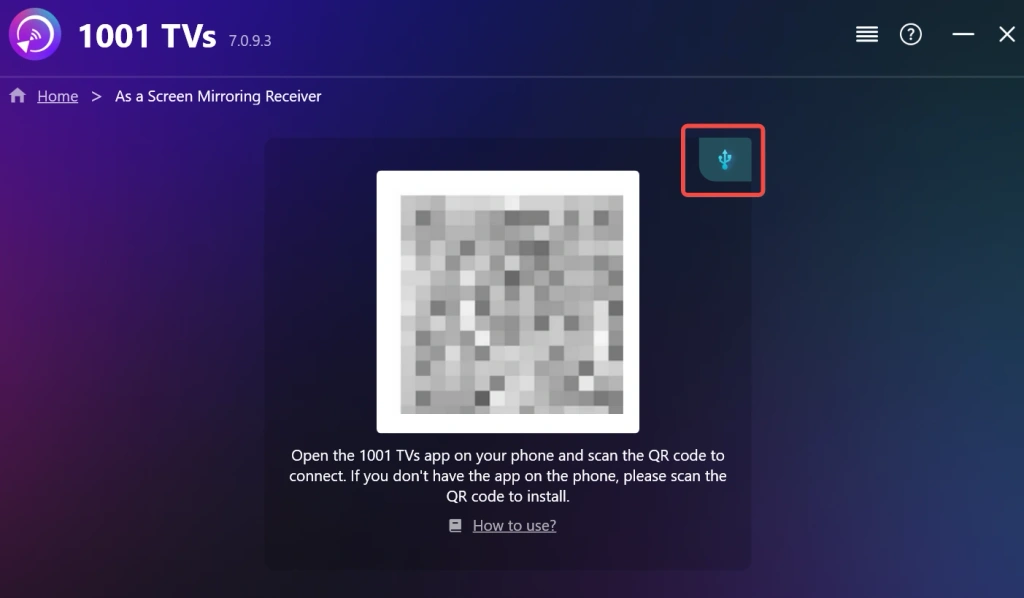
Po nawiązaniu połączenia kliknij dwukrotnie na lustrzane odbicie ekranu, aby uzyskać dostęp do Dźwięk, Tryb wypełnianiaoraz Obrót elementy sterujące. Są one przydatne, gdy chcesz dostosować sposób wyświetlania obrazu z telefonu na ekranie komputera Mac.
Jeśli po zatwierdzeniu połączenia ekran się nie pojawi, podłącz ponownie kabel i spróbuj jeszcze raz. Należy unikać odłączania kabla podczas ładowania funkcji lustrzanego odbicia ekranu. Informacje na temat przedstawionej na ilustracji konfiguracji oraz elementów sterujących wyświetlaczem można znaleźć w Poradnik dotyczący tworzenia kopii lustrzanej przez USB w 1001 TVs.
Wybierz opcję „1001 TVs USB”, gdy: chcesz korzystać z połączenia przewodowego z regulacją głośności, tonów i obrotu, bez konieczności instalowania aplikacji na iPhonie. Przed instalacją sprawdź aktualną listę aplikacji dla komputerów Mac, aby zapoznać się z wymaganiami systemowymi i dostępnymi opcjami zakupu.
Bezprzewodowe wyświetlanie ekranu iPhone’a na komputerze Mac
AirPlay
AirPlay pozwala wyświetlać ekran iPhone’a na kompatybilnym komputerze Mac bez konieczności instalowania aplikacji do mirroringu innych producentów. Podczas gdy komputer Mac wyświetla ekran iPhone’a, użytkownik może nadal korzystać z urządzenia.
Przed podłączeniem
Twój komputer Mac musi obsługiwać AirPlay na komputerze Mac i mają Odbiornik AirPlay włączone. Firma Apple podaje, że do korzystania z funkcji AirPlay na komputerze Mac wymagany jest system macOS Monterey 12 lub nowszy oraz system iOS 14 lub nowszy, ale ważna jest również zgodność sprzętowa; sama instalacja obsługiwanego systemu operacyjnego nie gwarantuje pełnej zgodności. Sprawdź na stronie Apple’s Wymagania dotyczące funkcji AirPlay na komputerze Mac jeśli nie masz pewności co do swoich urządzeń.
Jak się połączyć
- Podłącz iPhone’a i komputer Mac do tej samej sieci Wi-Fi.
- Na komputerze Mac otwórz Ustawienia systemu > Ogólne i poszukaj AirDrop i Continuity lub AirDrop i Handoff, w zależności od wersji systemu macOS.
- Włącz Odbiornik AirPlay i wybierz, kto może nawiązać połączenie. W systemie macOS Monterey poszukaj opcji „Odbiornik AirPlay” w Preferencje systemowe > Udostępnianie zamiast tego.
- Na swoim iPhonie otwórz Centrum sterowaniaNa iPhonie z funkcją Face ID lub na iPadzie przesuń palcem w dół od prawego górnego rogu. Na iPhonie z przyciskiem Home przesuń palcem w górę od dolnej krawędzi.
- Kran Screen Mirroring i wybierz swój komputer Mac.
- Jeśli na komputerze Mac pojawi się kod dostępu, wprowadź go na swoim iPhonie. Jeśli pojawi się monit, zaakceptuj żądanie połączenia na komputerze Mac.
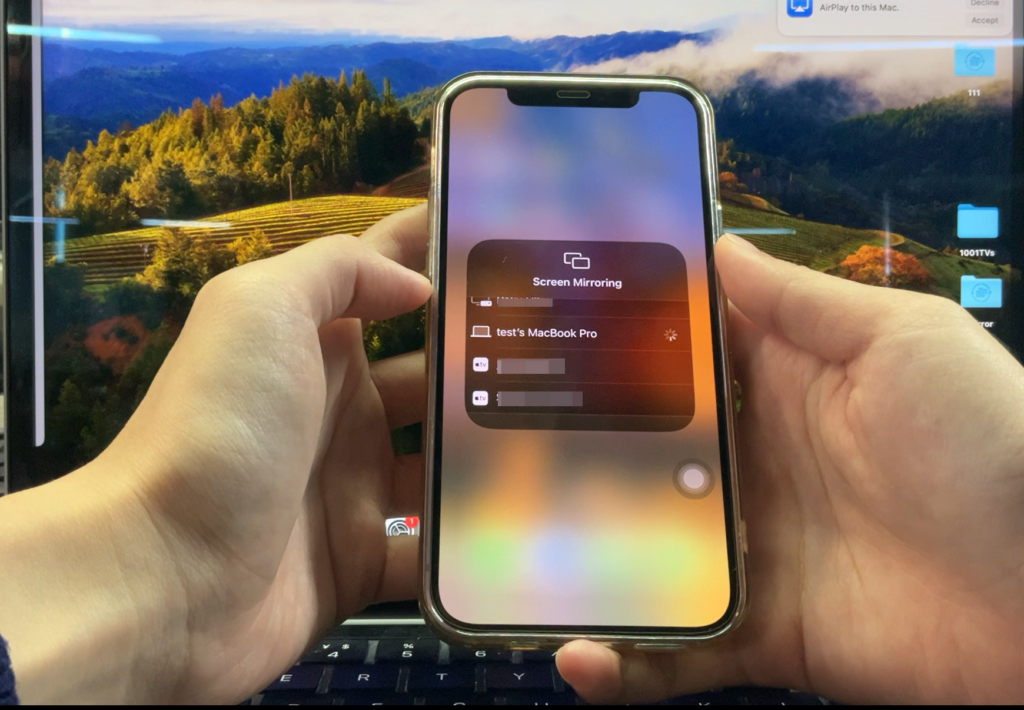
Ekran Twojego iPhone’a powinien być teraz widoczny na komputerze Mac. Aby rozłączyć się, otwórz Centrum sterowania > Duplikowanie ekranu > Zatrzymaj duplikowanie na iPhonie.
Jeśli komputer Mac nie znajduje się na liście, najpierw sprawdź aplikację AirPlay Receiver, ustawienia dotyczące dozwolonych użytkowników oraz połączenie Wi-Fi na obu urządzeniach.
Wybierz AirPlay, gdy: chcesz korzystać z bezprzewodowego udostępniania ekranu na obsługiwanych urządzeniach Apple i nadal sterować wyświetlaną treścią za pomocą swojego iPhone’a.
Przekazywanie obrazu z iPhone’a firmy Apple
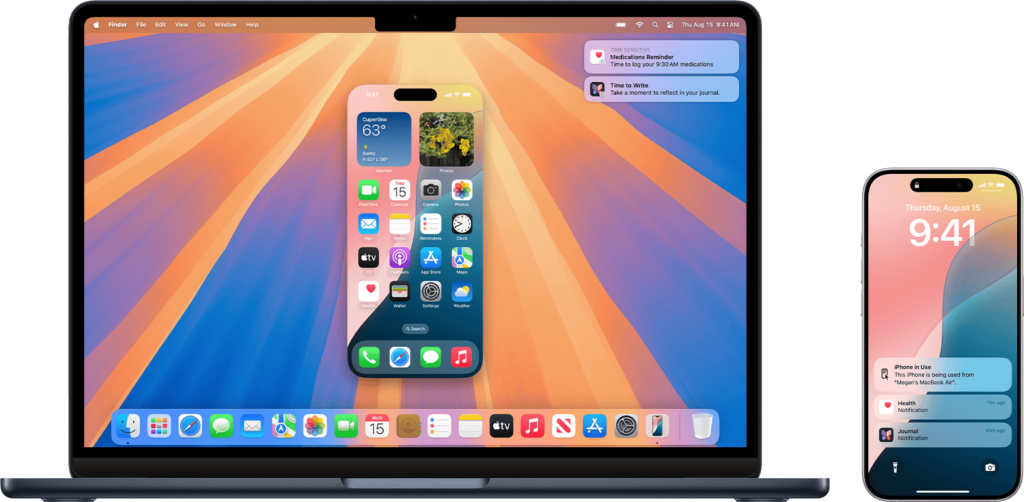
Funkcja lustrzanego odbicia ekranu iPhone’a działa bezprzewodowo — nie wymaga kabla USB. W odróżnieniu od zwykłego udostępniania ekranu funkcja ta pozwala na obsługę aplikacji na iPhonie za pomocą myszy, gładzika i klawiatury komputera Mac, podczas gdy telefon pozostaje zablokowany.
Przed podłączeniem
Potrzebne będą:
- iPhone z systemem iOS 18 lub nowszy, z ustawionym kodem dostępu.
- Komputer Mac z uruchomionym systemem macOS Sequoia 15 lub nowszy, wraz z Procesor Apple Silicon lub układ zabezpieczający Apple T2.
- Oba urządzenia zalogowały się do to samo konto Apple, wraz z uwierzytelnianie dwuskładnikowe włączone.
- W obu urządzeniach włączono Wi-Fi i Bluetooth; iPhone jest zablokowany i znajduje się w pobliżu komputera Mac.
- Komputer Mac, który nie udostępnia swojego połączenia internetowego ani nie korzysta z funkcji AirPlay lub Sidecar.
Firma Apple podaje obecnie, że funkcja „iPhone Mirroring” jest niedostępna w Unii Europejskiej. Sprawdź stronę Apple’a wymogi urzędowe aby sprawdzić aktualną dostępność w poszczególnych regionach.
Jak się połączyć
- Otwarty Mirroring iPhone'a z paska Dock komputera Mac lub z folderu „Aplikacje”.
- Jeśli komputer Mac wyświetli odpowiedni komunikat, wprowadź kod dostępu do iPhone’a.
- Zdecyduj, czy chcesz zezwolić na wyświetlanie powiadomień z iPhone’a na komputerze Mac.
- Zdecyduj, czy chcesz, aby przy każdym uruchomieniu funkcji „iPhone Mirroring” wymagane było uwierzytelnienie na komputerze Mac.
- Poczekaj, aż pojawi się ekran iPhone’a, a następnie za pomocą komputera Mac klikaj, przewijaj i wpisuj tekst w aplikacjach na iPhone’ie.
Aby zatrzymać kopiowanie, zamknij program Mirroring iPhone'a uruchomić aplikację lub odblokować iPhone’a.
Rozmiar okna lustrzanego można zmienić za pomocą aplikacji Wyświetl menu. Nie należy mylić powiększania okna z trybem prezentacji na pełnym ekranie. Widok przełącza się na orientację poziomą, gdy wymaga tego aplikacja na iPhone’a.
Wybierz opcję „iPhone Mirroring”, gdy: Twoim głównym celem jest obsługa aplikacji na iPhone’a z komputera Mac. Ta funkcja nie zapewnia dostępu do aparatu i mikrofonu iPhone’a, więc nie zastępuje ona pracy z aparatem w telefonie.
Bezprzewodowe wyświetlanie lustrzane 1001 TVs
Aplikacja 1001 TVs umożliwia również wyświetlanie obrazu z iPhone’a na komputerze Mac w tej samej sieci Wi-Fi. W przeciwieństwie do trybu USB, bezprzewodowe wyświetlanie wymaga zainstalowania aplikacji na oba urządzenia.
Jak się połączyć
- Zainstaluj i otwórz 1001 TVs na iPhonie i komputerze Mac.
- Podłącz oba urządzenia do tej samej sieci Wi-Fi.
- Na iPhonie użyj skanera wbudowanego w aplikację, aby zeskanować kod QR wyświetlany w aplikacji 1001 TVs na komputerze Mac. Możesz również wybrać komputer Mac z listy pobliskich urządzeń w aplikacji, gdy się ona pojawi.
- Po nawiązaniu połączenia między urządzeniami dotknij Start Mirror na swoim iPhonie.
- W oknie dialogowym dotyczącym transmisji ekranu w systemie iOS dotknij Rozpocznij transmisję. Poczekaj, aż odliczanie się zakończy.
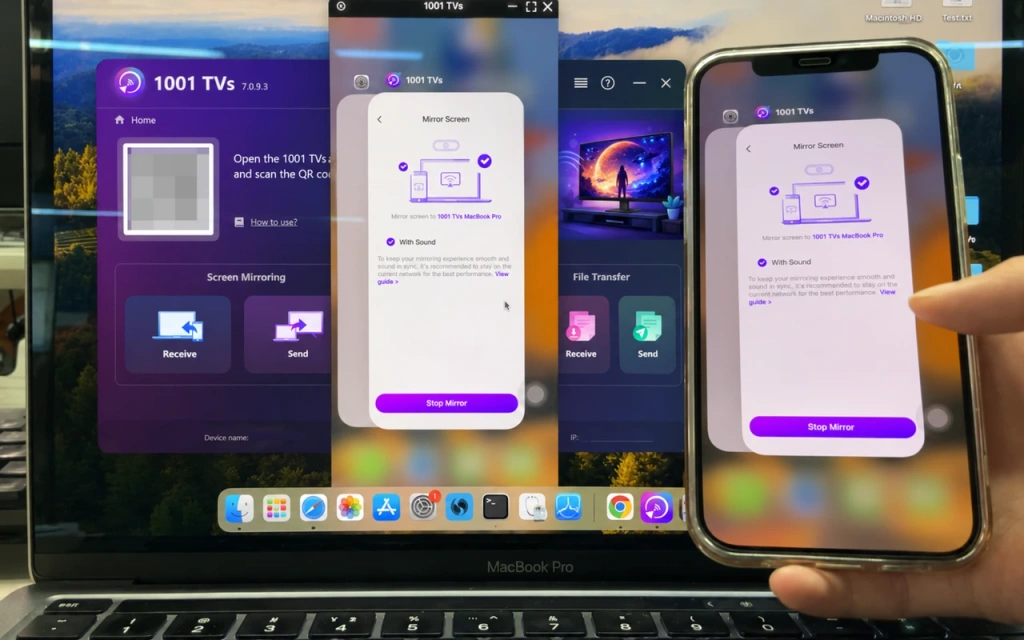
Ekran Twojego iPhone’a powinien pojawić się w aplikacji na komputerze Mac. Kontynuuj korzystanie z iPhone’a, aby przeglądać treści, które chcesz wyświetlić. Aby zakończyć, dotknij Lustro zatrzymujące w aplikacji na iPhone’a lub zatrzymaj transmisję ekranu, korzystając ze wskaźnika nagrywania na iPhone’ie.
Wybierz rozwiązanie bezprzewodowe 1001 TVs, gdy: chcesz udostępnić swój ekran za pomocą aplikacji 1001 TVs bez użycia kabla. Jest to proces udostępniania ekranu, który różni się od sterowania aplikacjami na iPhonie za pomocą funkcji iPhone Mirroring firmy Apple.
Od której metody warto zacząć?
Aby oglądać treści bezprzewodowo na kompatybilnych urządzeniach, zacznij od AirPlay. Jeśli chcesz obsługiwać telefon z komputera Mac, użyj Mirroring iPhone'a zamiast tego. W przypadku połączenia USB, QuickTime Player oferuje wbudowane funkcje odtwarzania i nagrywania, natomiast 1001 TVs USB dodaje elementy sterujące dźwiękiem, wypełnieniem i obrotem. Jeśli wolisz połączyć się za pośrednictwem aplikacji bez użycia kabla, skorzystaj z Bezprzewodowe wyświetlanie lustrzane 1001 TVs.
Niektóre serwisy wideo ograniczają funkcję lustrzanego odbicia ekranu lub nagrywanie treści chronionych. Jeśli podczas odtwarzania konkretnego filmu na ekranie pojawia się czarny obraz, podczas gdy pozostała część ekranu iPhone’a jest wyświetlana normalnie, sprawdź ograniczenia odtwarzania obowiązujące w danym serwisie, zamiast zakładać, że inna metoda lustrzanego odbicia pozwoli je ominąć.
Gotowy do korzystania z 1001 TVs? Pobierz aplikację na swoje urządzenie. Aby korzystać z funkcji lustrowania ekranu przez USB, zainstaluj aplikację tylko na komputerze Mac, a aby korzystać z lustrowania bezprzewodowego, zainstaluj ją zarówno na iPhonie, jak i na komputerze Mac.

Czytaj więcej
 [2026] Screen Mirroring nie działa? Najczęstsze przyczyny i praktyczne rozwiązania
Jeśli funkcja lustrzanego odbicia ekranu nie działa, przyczyną jest prawie zawsze jedna z trzech rzeczy: oba urządzenia nie widzą się nawzajem w...
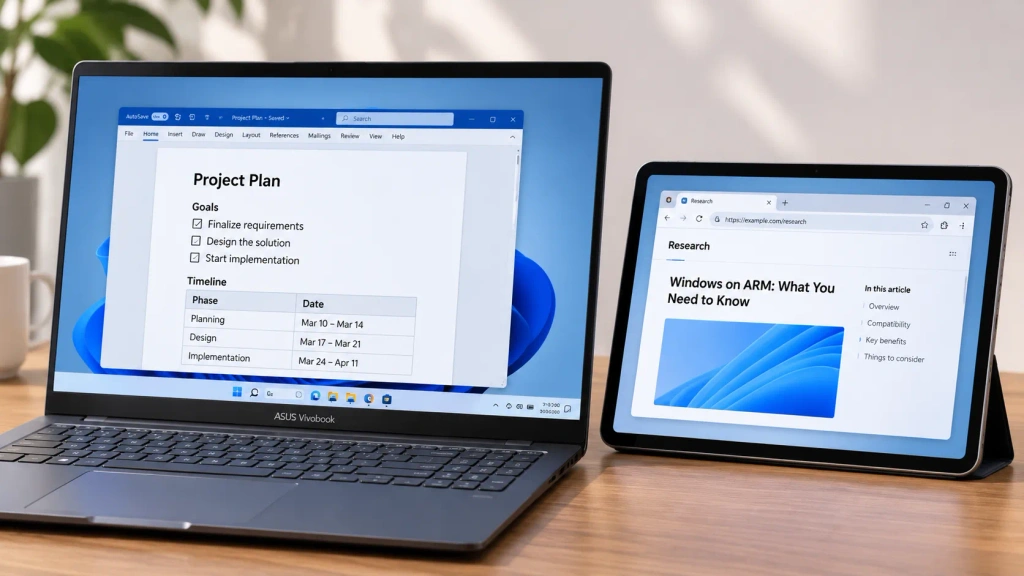 Jak rozszerzyć ekran w systemie Windows ARM
1001 TVs działa teraz natywnie w systemie Windows ARM — z funkcją rozszerzenia ekranu, a nie tylko jego dublowania. Aplikacja Arm64 działa bezpośrednio na procesorach ARM, a nie za pośrednictwem...

