Cómo duplicar tu iPhone en un Mac: Métodos sencillos con cable e inalámbricos
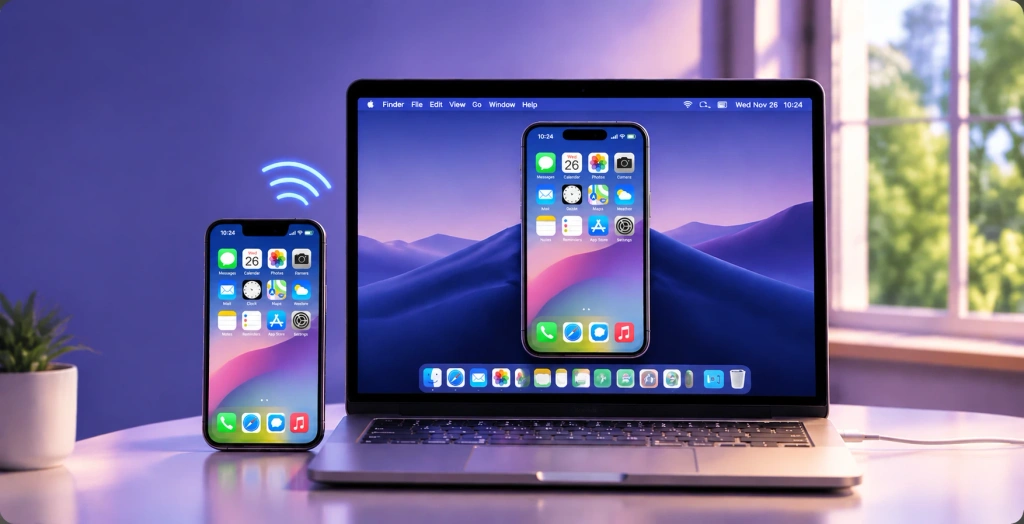
Para duplicar la pantalla de tu iPhone en un Mac, utiliza AirPlay para compartir pantalla de forma inalámbrica, iPhone Mirroring para manejar tu iPhone desde tu Mac, o Reproductor QuickTime para una conexión por cable. 1001 TVs También ofrece duplicación de pantalla por USB e inalámbrica, con controles de pantalla disponibles en su modo USB.
La diferencia importante es si quieres muestra la pantalla de tu iPhone o controlar tu iPhone desde tu Mac. La mayoría de los métodos que se describen a continuación muestran lo que haces en el teléfono; la función «iPhone Mirroring» de Apple también te permite hacer clic, deslizar el dedo y escribir desde tu Mac.
Estos métodos son compatibles con los modelos de MacBook Air, MacBook Pro, iMac y otros modelos de Mac. Comprueba los requisitos del método que hayas elegido antes de conectarte.
¿Qué método de duplicación de pantalla del iPhone al Mac deberías utilizar?
| Lo que quieres hacer | Método a tener en cuenta | Lo que necesita |
| Muestra la pantalla de tu iPhone de forma inalámbrica sin instalar ninguna aplicación adicional | AirPlay | Un Mac compatible con la recepción de AirPlay, con la función «Receptor de AirPlay» activada |
| Utiliza las aplicaciones del iPhone con el ratón, el trackpad y el teclado de tu Mac | iPhone Mirroring | Dispositivos compatibles que ejecuten iOS 18 o posterior y macOS Sequoia 15 o posterior, y que utilicen la misma cuenta de Apple |
| Muestra o graba la pantalla de tu iPhone a través de USB con una aplicación integrada en el Mac | Reproductor QuickTime | Un cable de datos USB compatible |
| Duplicar la pantalla a través de USB y ajustar el sonido, el modo de pantalla completa o la rotación | Duplicación de pantalla USB 1001 TVs | 1001 TVs en tu Mac y un cable de datos USB compatible; no es necesario instalar ninguna aplicación en el iPhone |
| Duplicar la pantalla de forma inalámbrica a través de 1001 TVs | Duplicación de pantalla inalámbrica 1001 TVs | 1001 TVs en ambos dispositivos y en la misma red Wi-Fi |
Si necesitas duplicar la pantalla sin Wi-Fi, empieza por uno de los métodos USB. Utiliza un cable que permita la transferencia de datos, con un conector Lightning o USB-C compatible con tu iPhone.
Cómo duplicar la pantalla del iPhone en el Mac con un cable
Reproductor QuickTime
QuickTime Player es una opción integrada que permite mostrar la pantalla de tu iPhone en un Mac a través de USB. También te permite grabar la pantalla del dispositivo conectado, lo que resulta muy útil para crear guías paso a paso o tutoriales sobre aplicaciones.
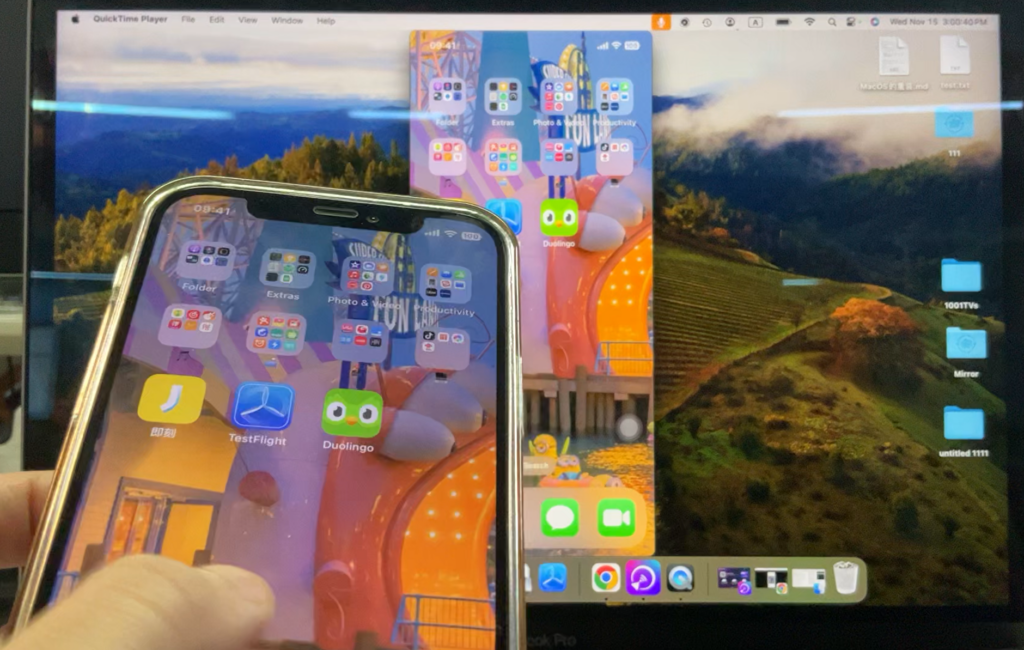
Cómo conectarse
- Conecta tu iPhone al Mac con un cable USB de datos compatible.
- Desbloquea tu iPhone. Si un Confía en este ordenador Cuando aparezca el mensaje, pulsa Confianza e introduce tu código de acceso.
- Abrir Reproductor QuickTime en tu Mac.
- Elija Archivo > Nueva grabación de vídeo.
- Haga clic en el botón Opciones menú situado junto al botón «Grabar». En la sección Espejar cámara, selecciona tu iPhone conectado.
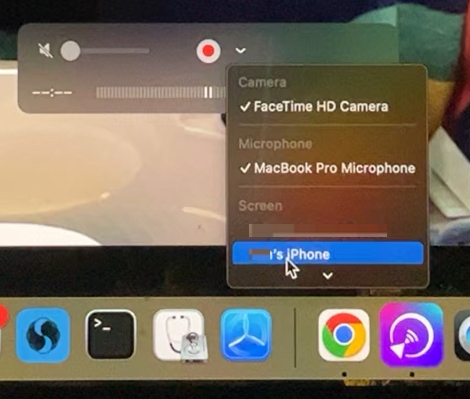
La pantalla de tu iPhone debería aparecer en la ventana de QuickTime. Puedes ver la pantalla sin iniciar una grabación.
Para guardar una grabación, haz clic en Récord, realiza las acciones en tu iPhone y detén la grabación cuando hayas terminado. Guarda el vídeo en tu Mac. De Apple: Guía de grabación con QuickTime abarca el flujo de trabajo de los dispositivos conectados.
Elige QuickTime cuando: Si quieres una opción integrada para ver o grabar por cable. Muestra la pantalla de tu iPhone en lugar de permitir el control del teléfono mediante el ratón y el teclado.
Duplicación de pantalla USB 1001 TVs
1001 TVs ofrece otra forma de mostrar la pantalla de tu iPhone en tu Mac mediante un cable USB. Para este modo, solo tienes que instalar 1001 TVs en el Mac, no en tu iPhone. La pantalla duplicada se transmite a través de USB en lugar de por Wi-Fi.
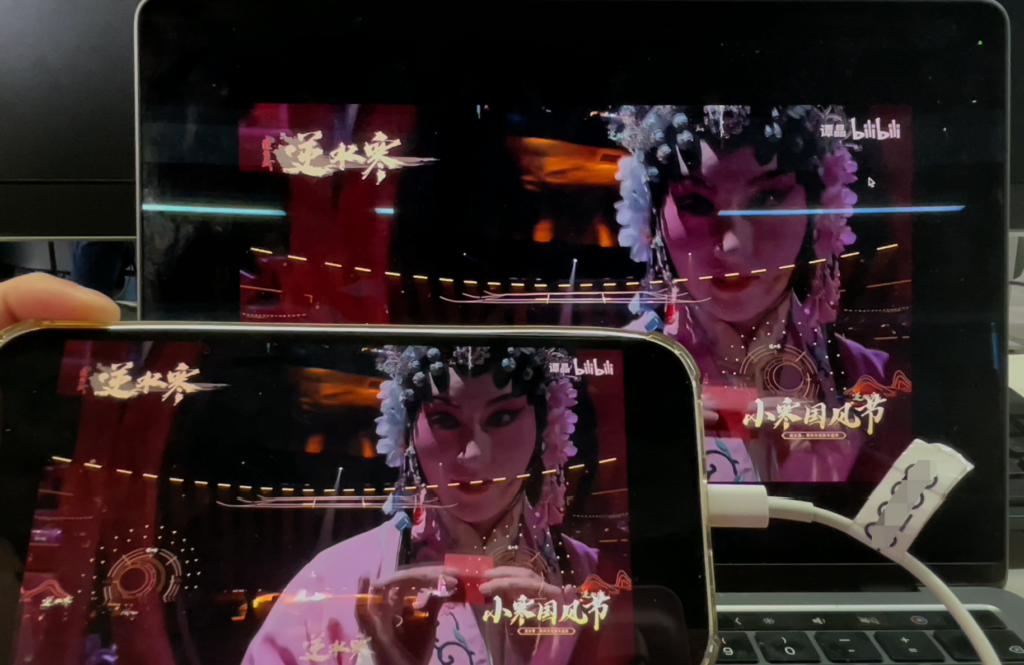
Cómo conectarse
- Instalar y abrir 1001 TVs en tu Mac.
- Haga clic en Reciba, y a continuación selecciona el icono de cable para activar la duplicación de pantalla por USB.
- Si macOS te pide permiso, haz clic en Permitir.
- Conecta tu iPhone al Mac con un cable de datos USB compatible.
- Desbloquea tu iPhone y pulsa Confianza cuando se te solicite. Introduce tu código de acceso si se te pide.
- Espera a que aparezca la pantalla del iPhone en tu Mac.
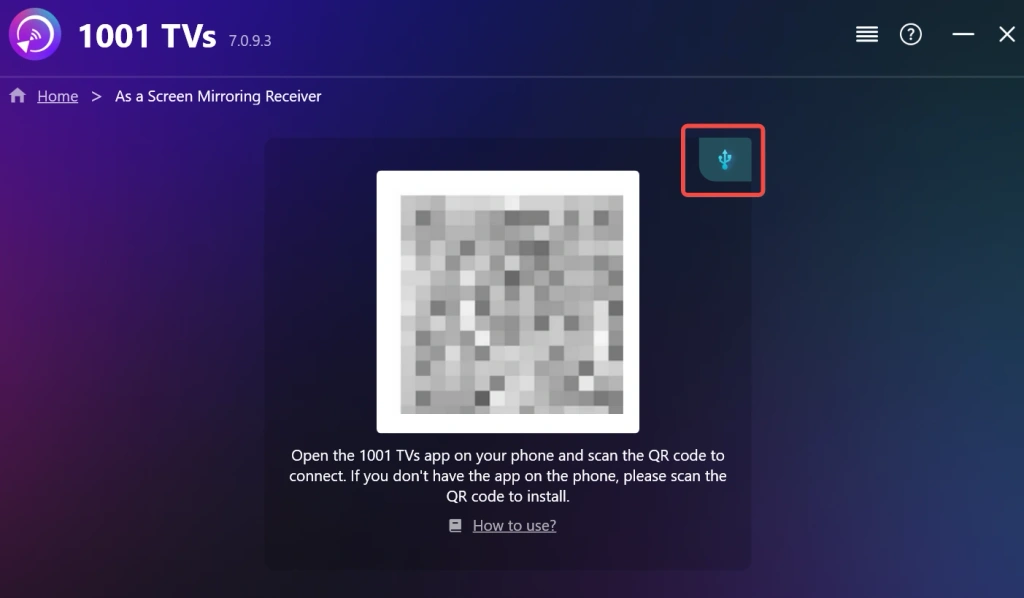
Una vez conectado, haz doble clic en la pantalla duplicada para acceder a Sonido, Modo de rellenoy Rotación controles. Son útiles cuando necesitas ajustar cómo se adapta la imagen del móvil a la pantalla de tu Mac.
Si la pantalla no aparece después de autorizar la conexión, vuelve a conectar el cable e inténtalo de nuevo. Evita desconectarlo mientras se está cargando la duplicación de pantalla. Para ver la configuración ilustrada y los controles de visualización, consulta el Tutorial sobre la duplicación de pantalla USB con 1001 TVs.
Elige la conexión USB 1001 TVs cuando: Si quieres una conexión por cable con controles de sonido, volumen y rotación, sin tener que instalar ninguna aplicación en tu iPhone. Consulta la ficha actual de la aplicación para Mac para conocer los requisitos del sistema y las opciones de compra disponibles antes de instalarla.
Duplicar la pantalla del iPhone en el Mac de forma inalámbrica
AirPlay
AirPlay te permite mostrar la pantalla de tu iPhone en un Mac compatible sin necesidad de instalar ninguna aplicación de duplicación de pantalla de terceros. Puedes seguir utilizando el iPhone mientras el Mac muestra su pantalla.
Antes de conectarte
Tu Mac debe ser compatible con AirPlay en un Mac y tienen Receptor AirPlay activado. Apple indica que se requiere macOS Monterey 12 o posterior e iOS 14 o posterior para utilizar AirPlay en un Mac, pero la compatibilidad del hardware también es importante; el mero hecho de instalar un sistema operativo compatible no garantiza la compatibilidad total. Consulta la página de Apple Requisitos para utilizar AirPlay en un Mac si no estás seguro de cuáles son tus dispositivos.
Cómo conectarse
- Conecta tu iPhone y tu Mac a la misma red Wi-Fi.
- En tu Mac, abre Configuración del sistema > General y busca AirDrop y Continuidad o AirDrop & Handoff, dependiendo de la versión de macOS que tengas.
- Encender Receptor AirPlay y elige quién puede conectarse. En macOS Monterey, busca «Receptor de AirPlay» en Preferencias del sistema > Compartir en su lugar.
- En tu iPhone, abre Centro de controlEn un iPhone con Face ID o en un iPad, desliza el dedo hacia abajo desde la esquina superior derecha. En un iPhone con botón de inicio, desliza el dedo hacia arriba desde el borde inferior.
- Toque Espejar pantalla y selecciona tu Mac.
- Si aparece un código de acceso en el Mac, introdúcelo en tu iPhone. Acepta la solicitud de conexión en el Mac si se te pide.
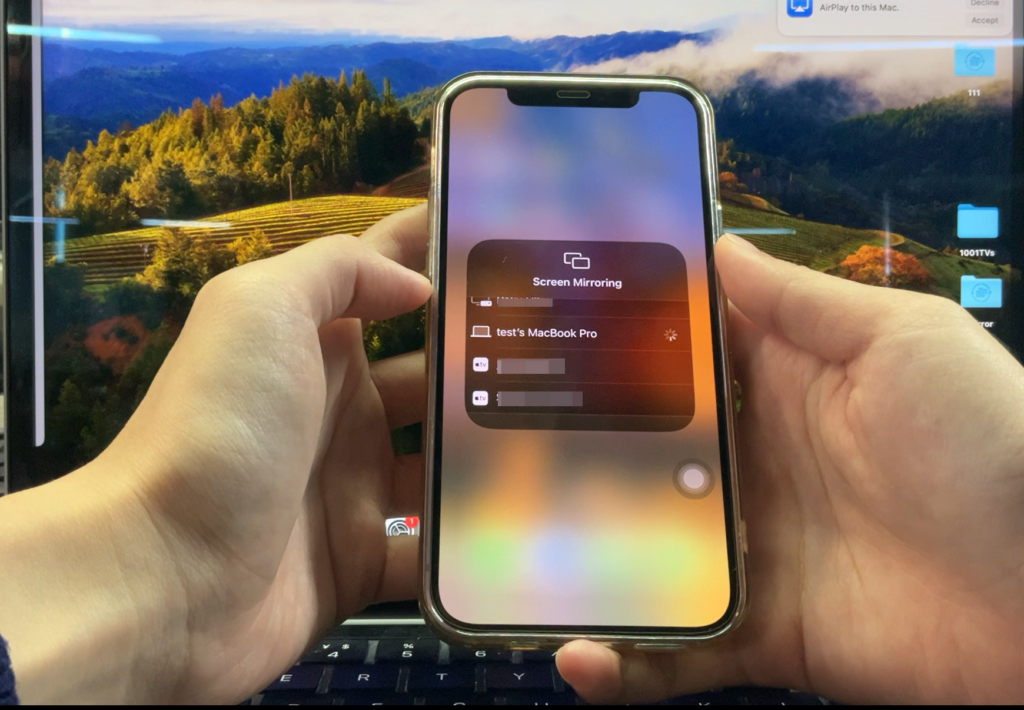
La pantalla de tu iPhone debería aparecer ahora en tu Mac. Para desconectarte, abre Centro de control > Duplicación de pantalla > Detener la duplicación en el iPhone.
Si el Mac no aparece en la lista, comprueba primero el receptor AirPlay, su configuración de usuarios autorizados y la conexión Wi-Fi en ambos dispositivos.
Elige AirPlay cuando: quieres compartir la pantalla de forma inalámbrica en los dispositivos Apple compatibles y seguirás controlando el contenido desde tu iPhone.
Duplicación de pantalla del iPhone de Apple
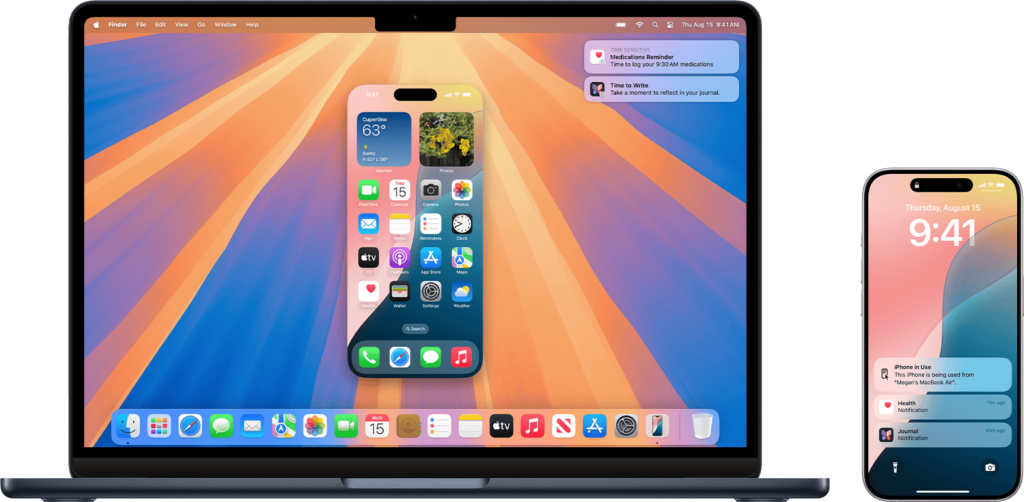
La función de duplicación de pantalla del iPhone es inalámbrica; no requiere ningún cable USB. A diferencia de la función habitual de compartir pantalla, te permite interactuar con las aplicaciones del iPhone utilizando el ratón, el trackpad y el teclado de tu Mac mientras el teléfono permanece bloqueado.
Antes de conectarte
Necesitas:
- Un iPhone en el que se ejecuta iOS 18 o posterior, con un código de acceso configurado.
- Un Mac en el que se ejecuta macOS Sequoia 15 o posterior, con Apple Silicon o el chip de seguridad Apple T2.
- Ambos dispositivos han iniciado sesión en el la misma cuenta de Apple, con autenticación de dos factores activado.
- El Wi-Fi y el Bluetooth deben estar activados en ambos dispositivos; el iPhone debe estar bloqueado y cerca de tu Mac.
- Un Mac que no comparte su conexión a Internet ni utiliza AirPlay ni Sidecar.
Actualmente, Apple indica que la función «iPhone Mirroring» no está disponible en la Unión Europea. Consulta la página de Apple requisitos oficiales para conocer la disponibilidad más reciente en cada región.
Cómo conectarse
- Abrir iPhone Mirroring desde el Dock o la carpeta «Aplicaciones» de tu Mac.
- Si tu Mac te lo solicita, introduce el código de acceso de tu iPhone.
- Elige si quieres permitir las notificaciones del iPhone en tu Mac.
- Elige si quieres que se solicite la autenticación del Mac cada vez que utilices la función de duplicación de pantalla del iPhone.
- Espera a que aparezca la pantalla de tu iPhone y, a continuación, utiliza tu Mac para hacer clic, desplazarte y escribir en las aplicaciones del iPhone.
Para detener la duplicación, cierra la iPhone Mirroring abrir una aplicación o desbloquear tu iPhone.
Puedes cambiar el tamaño de la ventana duplicada utilizando la aplicación Ver menú. No confundas el hecho de ampliar la ventana con el modo de presentación a pantalla completa. La vista cambia a horizontal cuando la aplicación del iPhone lo requiere.
Elige la opción «Duplicación de pantalla del iPhone» cuando: Tu objetivo principal es utilizar aplicaciones del iPhone desde tu Mac. Esta función no permite acceder a la cámara ni al micrófono del iPhone, por lo que no sustituye al flujo de trabajo habitual con la cámara del teléfono.
Duplicación inalámbrica 1001 TVs
1001 TVs también te permite duplicar la pantalla de tu iPhone en tu Mac a través de la misma red Wi-Fi. A diferencia del modo USB, la duplicación inalámbrica requiere que la aplicación esté instalada en ambos dispositivos.
Cómo conectarse
- Instalar y abrir 1001 TVs en tu iPhone y tu Mac.
- Conecta ambos dispositivos a la misma red Wi-Fi.
- En el iPhone, utiliza el escáner integrado en la aplicación para escanear el código QR que aparece en 1001 TVs en tu Mac. También puedes seleccionar el Mac de la lista de dispositivos cercanos de la aplicación cuando aparezca.
- Una vez que los dispositivos se hayan conectado, pulsa Inicio Espejo en tu iPhone.
- En el mensaje de iOS sobre la retransmisión de pantalla, pulsa Inicio de la emisión. Espera a que termine la cuenta atrás.
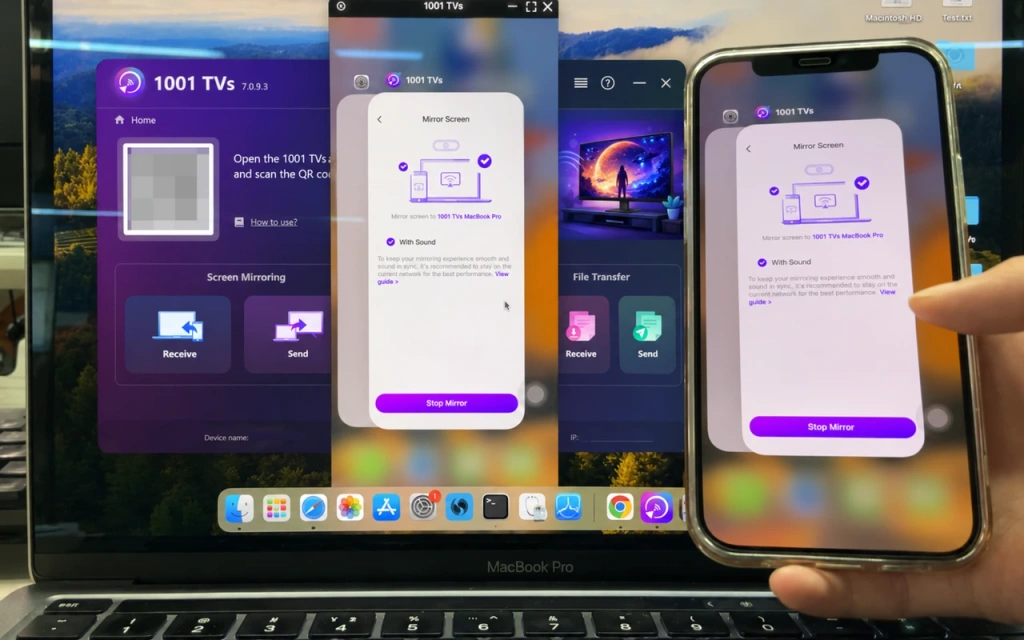
La pantalla de tu iPhone debería aparecer en la aplicación del Mac. Sigue utilizando el iPhone para desplazarte por el contenido que quieras mostrar. Para terminar, pulsa Espejo de parada en la aplicación del iPhone o detén la transmisión de la pantalla mediante el indicador de grabación del iPhone.
Elige la conexión inalámbrica 1001 TVs cuando: Quieres compartir tu pantalla a través de la aplicación 1001 TVs sin necesidad de cables. Se trata de un proceso de uso compartido de pantalla, que no es lo mismo que controlar las aplicaciones del iPhone mediante la función «iPhone Mirroring» de Apple.
¿Por qué método deberías empezar?
Para ver el contenido de forma inalámbrica en dispositivos compatibles, empieza por AirPlay. Si necesitas manejar el teléfono desde tu Mac, utiliza iPhone Mirroring En su lugar. Para una conexión USB, Reproductor QuickTime ofrece funciones integradas de visualización y grabación, mientras que 1001 TVs USB añade sus controles de sonido, relleno y rotación. Si prefieres conectarte a través de la aplicación sin cable, utiliza Duplicación de pantalla inalámbrica 1001 TVs.
Algunos servicios de vídeo restringen la duplicación de pantalla o la grabación de contenidos protegidos. Si un vídeo concreto muestra una pantalla en negro mientras el resto de tu iPhone se duplica con normalidad, comprueba las restricciones de reproducción del servicio en lugar de dar por hecho que otro método de duplicación las eludirá.
¿Estás listo para usar 1001 TVs? Descarga la aplicación para tu dispositivo. Instala solo la aplicación para Mac si quieres utilizar la duplicación de pantalla por USB, o instálala tanto en tu iPhone como en tu Mac si quieres utilizar la duplicación de pantalla inalámbrica.

Leer más
 [2026] ¿No funciona la duplicación de pantalla? Causas comunes y soluciones prácticas
Si la duplicación de pantalla no funciona, la causa suele ser, casi siempre, una de estas tres cosas: los dos dispositivos no se detectan entre sí en el...
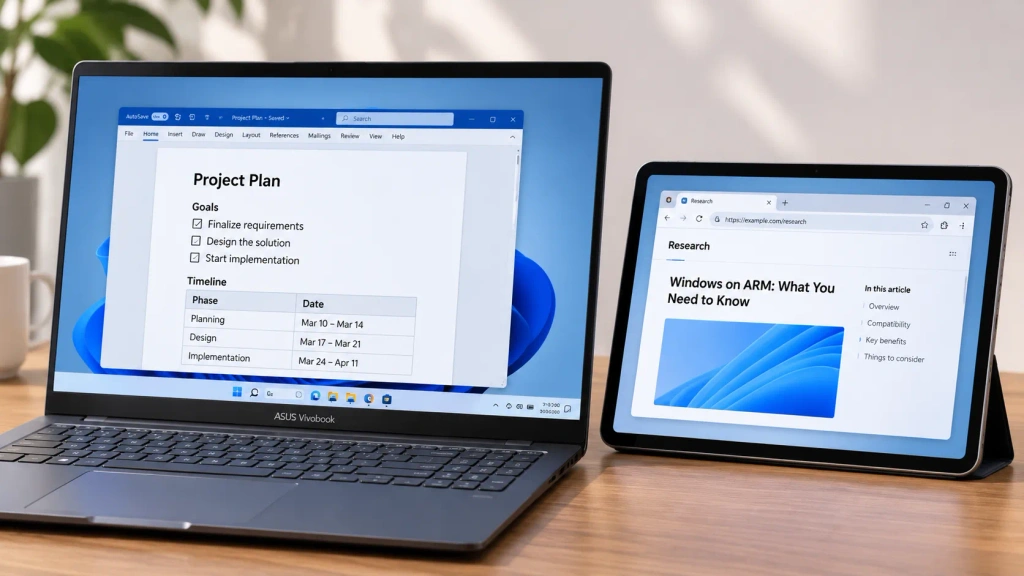 Cómo ampliar la pantalla en Windows ARM
1001 TVs ahora funciona de forma nativa en Windows ARM, con extensión de pantalla, no solo con duplicación. Su aplicación Arm64 se ejecuta directamente en procesadores ARM en lugar de a través de...

