Πώς να κατοπτρίσετε το iPhone σας σε Mac: Μέθοδοι: Εύκολες ενσύρματες και ασύρματες
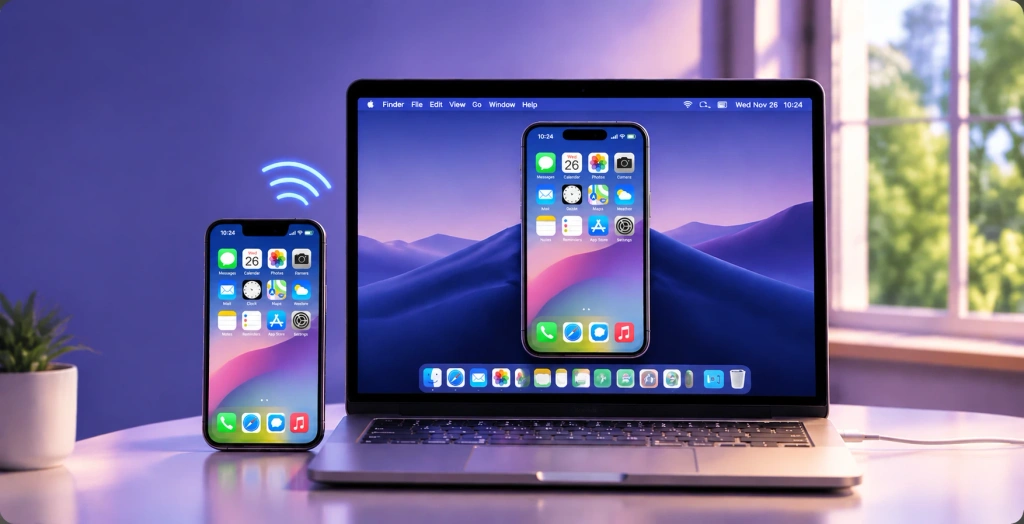
Για να κάνετε mirroring του iPhone σας σε έναν Mac, χρησιμοποιήστε AirPlay για την ασύρματη κοινή χρήση οθόνης, Αντικατοπτρισμός iPhone για να χειρίζεστε το iPhone σας από τον Mac σας, ή QuickTime Player για ενσύρματη σύνδεση. 1001 TVs προσφέρει επίσης δυνατότητα αναπαραγωγής οθόνης μέσω USB και ασύρματα, ενώ οι λειτουργίες ελέγχου της οθόνης είναι διαθέσιμες στη λειτουργία USB.
Το σημαντικό είναι να ξεκαθαρίσετε αν θέλετε να δείξε την οθόνη του iPhone σου ή ελέγξτε το iPhone σας από το Mac σας. Οι περισσότερες από τις παρακάτω μεθόδους απεικονίζουν τις ενέργειές σας στο τηλέφωνο· η λειτουργία «iPhone Mirroring» της Apple σας επιτρέπει επίσης να κάνετε κλικ, να σύρετε το δάχτυλό σας και να πληκτρολογείτε χρησιμοποιώντας το Mac σας.
Αυτές οι μέθοδοι ισχύουν για συμβατά μοντέλα MacBook Air, MacBook Pro, iMac και άλλα μοντέλα Mac. Ελέγξτε τις απαιτήσεις για τη μέθοδο που έχετε επιλέξει πριν από τη σύνδεση.
Ποια μέθοδο αναπαραγωγής οθόνης από iPhone σε Mac θα πρέπει να χρησιμοποιήσετε;
| Τι θέλετε να κάνετε | Μέθοδος που πρέπει να ληφθεί υπόψη | Τι χρειάζεστε |
| Προβάλετε την οθόνη του iPhone σας ασύρματα χωρίς να εγκαταστήσετε άλλη εφαρμογή | AirPlay | Ένας υπολογιστής Mac που υποστηρίζει τη λήψη μέσω AirPlay, με ενεργοποιημένη τη λειτουργία «AirPlay Receiver» |
| Χρησιμοποιήστε τις εφαρμογές του iPhone με το ποντίκι, το trackpad και το πληκτρολόγιο του Mac σας | Αντικατοπτρισμός iPhone | Συμβατές συσκευές με iOS 18 ή νεότερη έκδοση και macOS Sequoia 15 ή νεότερη έκδοση, που χρησιμοποιούν τον ίδιο λογαριασμό Apple |
| Προβάλετε ή καταγράψτε την οθόνη του iPhone σας μέσω USB χρησιμοποιώντας μια ενσωματωμένη εφαρμογή του Mac | QuickTime Player | Ένα συμβατό καλώδιο δεδομένων USB |
| Αντικατοπτρισμός μέσω USB και ρύθμιση ήχου, τρόπου πλήρωσης ή περιστροφής | 1001 TVs – Αντανακλάση μέσω USB | Το 1001 TVs στον Mac σας και ένα συμβατό καλώδιο δεδομένων USB· δεν απαιτείται εγκατάσταση εφαρμογής για iPhone |
| Αναπαραγωγή οθόνης ασύρματα μέσω 1001 TVs | Ασύρματη αναπαραγωγή οθόνης 1001 TVs | 1001 TVs και στις δύο συσκευές και στο ίδιο δίκτυο Wi-Fi |
Αν θέλετε να κάνετε προβολή οθόνης χωρίς Wi-Fi, ξεκινήστε με μία από τις μεθόδους μέσω USB. Χρησιμοποιήστε ένα καλώδιο που υποστηρίζει μεταφορά δεδομένων, με υποδοχή Lightning ή USB-C, ανάλογα με το iPhone σας.
Αντανακλάστε την οθόνη του iPhone στον Mac με καλώδιο
QuickTime Player
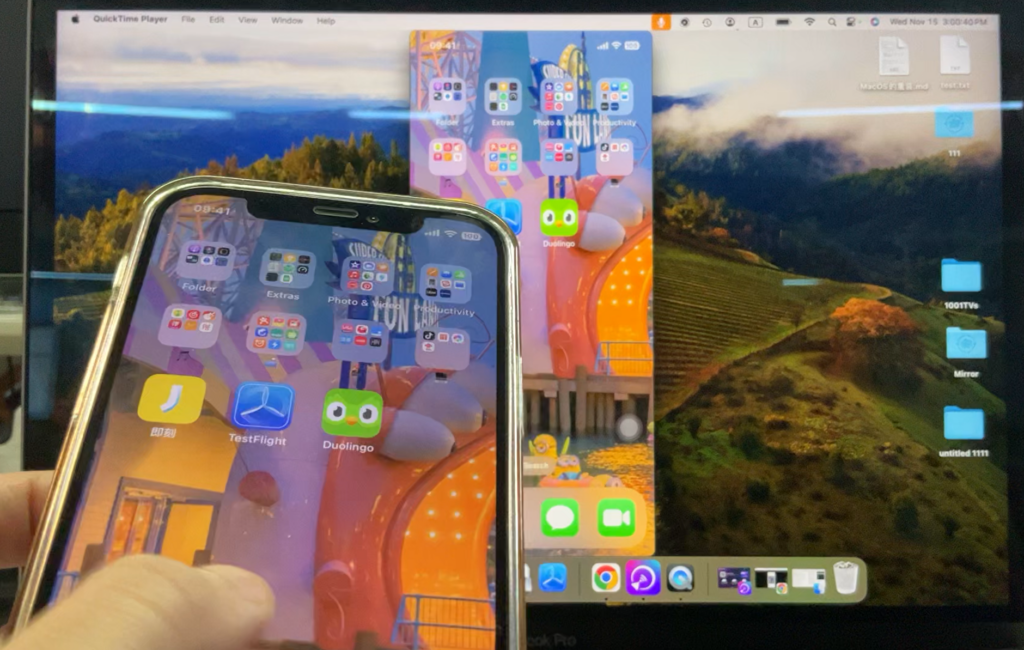
Το QuickTime Player είναι μια ενσωματωμένη επιλογή για την προβολή της οθόνης του iPhone σας σε Mac μέσω USB. Σας επιτρέπει επίσης να καταγράψετε την οθόνη της συνδεδεμένης συσκευής, γεγονός που το καθιστά χρήσιμο για την παρουσίαση μιας εφαρμογής ή για τη δημιουργία ενός εκπαιδευτικού βίντεο.
Πώς να συνδεθείτε
- Συνδέστε το iPhone σας στο Mac σας με ένα συμβατό καλώδιο δεδομένων USB.
- Ξεκλειδώστε το iPhone σας. Αν ένα Εμπιστευθείτε αυτόν τον υπολογιστή όταν εμφανιστεί το μήνυμα, πατήστε Εμπιστοσύνη και πληκτρολογήστε τον κωδικό πρόσβασής σας.
- Ανοίξτε το QuickTime Player στο Mac σας.
- Επιλέξτε Αρχείο > Νέα εγγραφή ταινίας.
- Κάντε κλικ στο Επιλογές μενού δίπλα στο κουμπί «Εγγραφή». Κάτω από Καθρέφτης κάμερας, επιλέξτε το iPhone που έχετε συνδέσει.
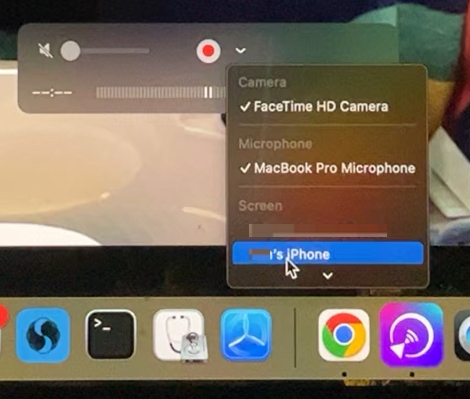
Η οθόνη του iPhone σας θα πρέπει να εμφανιστεί στο παράθυρο του QuickTime. Μπορείτε να δείτε την οθόνη χωρίς να ξεκινήσετε εγγραφή.
Για να αποθηκεύσετε μια εγγραφή, κάντε κλικ Εγγραφή, εκτελέστε τις ενέργειες στο iPhone σας και σταματήστε την εγγραφή όταν τελειώσετε. Αποθηκεύστε το βίντεο στον Mac σας. Η Apple Οδηγός εγγραφής με το QuickTime καλύπτει τη ροή εργασιών των συνδεδεμένων συσκευών.
Επιλέξτε το QuickTime όταν: εάν θέλετε μια ενσωματωμένη επιλογή ενσύρματης προβολής ή εγγραφής. Προβάλλει την οθόνη του iPhone σας, αντί να παρέχει δυνατότητα ελέγχου του τηλεφώνου μέσω ποντικιού και πληκτρολογίου.
1001 TVs Αντανακλάση μέσω USB
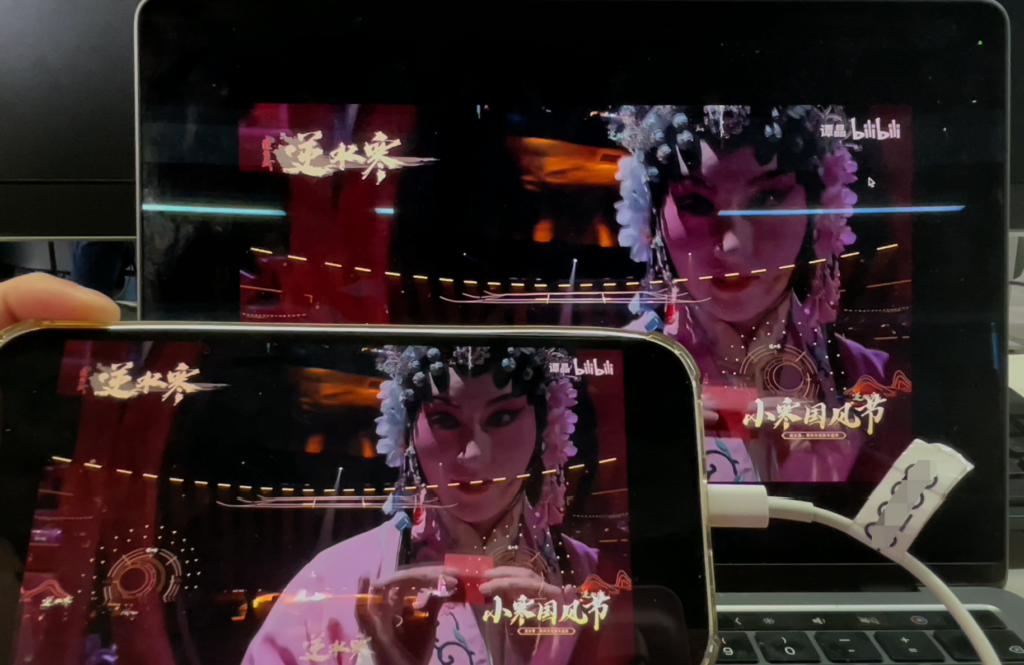
Το 1001 TVs προσφέρει έναν ακόμη τρόπο προβολής της οθόνης του iPhone σας στον Mac μέσω καλωδίου USB. Για αυτή τη λειτουργία, αρκεί να εγκαταστήσετε το 1001 TVs στον Mac — όχι στο iPhone σας. Η προβολή της οθόνης πραγματοποιείται μέσω USB και όχι μέσω Wi-Fi.
Πώς να συνδεθείτε
- Εγκαταστήστε και ανοίξτε 1001 TVs στο Mac σας.
- Κάντε κλικ στο Λάβετε, και στη συνέχεια επιλέξτε το εικονίδιο καλωδίου για να ενεργοποιήσετε την αναπαραγωγή οθόνης μέσω USB.
- Εάν το macOS ζητήσει άδεια, κάντε κλικ Επιτρέψτε το.
- Συνδέστε το iPhone σας στον Mac με ένα συμβατό καλώδιο δεδομένων USB.
- Ξεκλειδώστε το iPhone σας και πατήστε Εμπιστοσύνη όταν σας ζητηθεί. Εισάγετε τον κωδικό πρόσβασής σας, αν σας ζητηθεί.
- Περιμένετε μέχρι να εμφανιστεί η οθόνη του iPhone στον Mac σας.
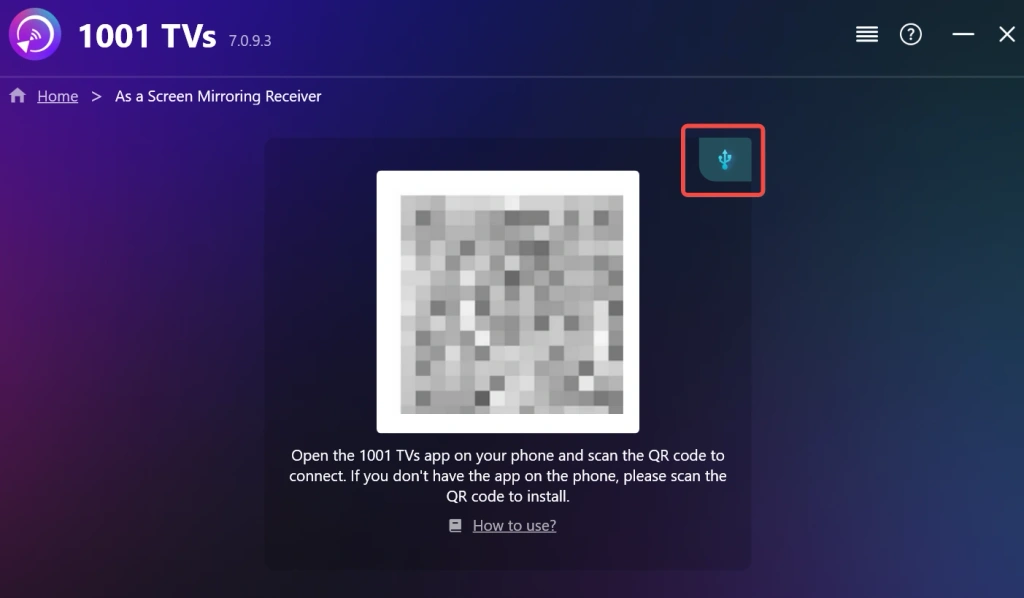
Μόλις συνδεθείτε, κάντε διπλό κλικ στην οθόνη που εμφανίζεται για να αποκτήσετε πρόσβαση Ήχος, Λειτουργία πλήρωσης, και Περιστροφή ρυθμίσεις. Αυτές είναι χρήσιμες όταν θέλετε να προσαρμόσετε τον τρόπο με τον οποίο η εικόνα του τηλεφώνου προσαρμόζεται στην οθόνη του Mac σας.
Εάν η οθόνη δεν εμφανιστεί αφού εγκρίνετε τη σύνδεση, επανασυνδέστε το καλώδιο και δοκιμάστε ξανά. Αποφύγετε να το αποσυνδέσετε ενώ φορτώνεται η λειτουργία αναπαραγωγής οθόνης. Για την απεικονιζόμενη ρύθμιση και τα στοιχεία ελέγχου της οθόνης, ανατρέξτε στο Οδηγίες για την αναπαραγωγή οθόνης μέσω USB με το 1001 TVs.
Επιλέξτε το USB 1001 TVs όταν: Θέλετε μια ενσύρματη σύνδεση με τα χειριστήρια ήχου, έντασης και περιστροφής, χωρίς να εγκαταστήσετε εφαρμογή στο iPhone σας. Ελέγξτε την τρέχουσα λίστα εφαρμογών για Mac σχετικά με τις απαιτήσεις συστήματος και τις διαθέσιμες επιλογές αγοράς πριν από την εγκατάσταση.
Ασύρματη αναπαραγωγή της οθόνης του iPhone στον Mac
AirPlay
Το AirPlay σάς επιτρέπει να προβάλλετε την οθόνη του iPhone σας σε έναν συμβατό Mac χωρίς να εγκαταστήσετε κάποια εφαρμογή αναπαραγωγής οθόνης τρίτου κατασκευαστή. Συνεχίζετε να χειρίζεστε το iPhone ενώ ο Mac προβάλλει την οθόνη του.
Πριν συνδεθείτε
Ο Mac σας πρέπει να υποστηρίζει AirPlay σε Mac και έχουν Δέκτης AirPlay ενεργοποιημένο. Η Apple αναφέρει ότι για τη χρήση του AirPlay σε Mac απαιτείται το macOS Monterey 12 ή νεότερη έκδοση και το iOS 14 ή νεότερη έκδοση, αλλά η συμβατότητα του υλικού παίζει επίσης σημαντικό ρόλο· η εγκατάσταση ενός υποστηριζόμενου λειτουργικού συστήματος από μόνη της δεν εξασφαλίζει πλήρη συμβατότητα. Ανατρέξτε στις οδηγίες της Apple Απαιτήσεις για τη χρήση του AirPlay σε Mac αν δεν είστε σίγουροι για τις συσκευές σας.
Πώς να συνδεθείτε
- Συνδέστε το iPhone και το Mac σας στο ίδιο δίκτυο Wi-Fi.
- Στον Mac σας, ανοίξτε Ρυθμίσεις συστήματος > Γενικά και αναζητήστε AirDrop & Continuity ή AirDrop & Handoff, ανάλογα με την έκδοση του macOS που χρησιμοποιείτε.
- Ενεργοποίηση Δέκτης AirPlay και επιλέξτε ποιος έχει δικαίωμα σύνδεσης. Στο macOS Monterey, αναζητήστε το «AirPlay Receiver» στο Προτιμήσεις συστήματος > Κοινή χρήση αντ' αυτού.
- Στο iPhone σας, ανοίξτε Κέντρο ελέγχουΣε iPhone με Face ID ή σε iPad, σύρετε προς τα κάτω από την επάνω δεξιά γωνία. Σε iPhone με κουμπί Home, σύρετε προς τα πάνω από το κάτω άκρο.
- Πατήστε το Αντικατοπτρισμός οθόνης και επιλέξτε το Mac σας.
- Εάν εμφανιστεί ένας κωδικός πρόσβασης στον Mac, πληκτρολογήστε τον στο iPhone σας. Αποδεχτείτε το αίτημα σύνδεσης στον Mac, εάν σας ζητηθεί.
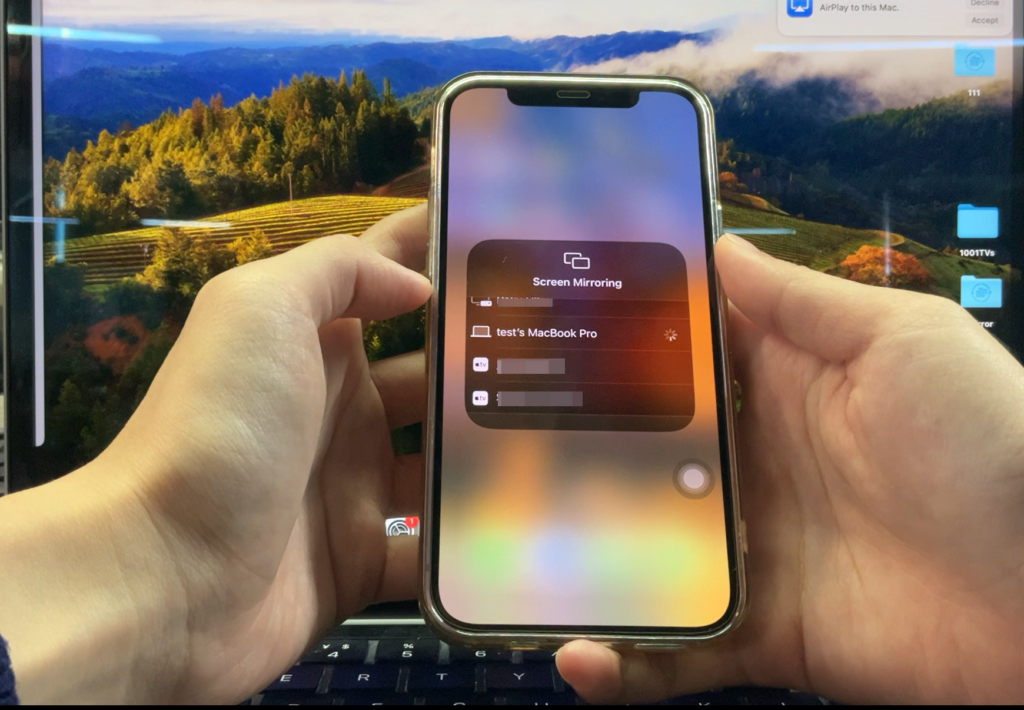
Η οθόνη του iPhone σας θα πρέπει πλέον να είναι ορατή στον Mac σας. Για να αποσυνδεθείτε, ανοίξτε Κέντρο ελέγχου > Αντανακλάση οθόνης > Διακοπή αντανακλάσεως στο iPhone.
Εάν το Mac δεν εμφανίζεται στη λίστα, ελέγξτε πρώτα το AirPlay Receiver, τη ρύθμιση για τους επιτρεπόμενους χρήστες και τη σύνδεση Wi-Fi και στις δύο συσκευές.
Επιλέξτε το AirPlay όταν: θέλετε να μοιράζεστε την οθόνη ασύρματα σε υποστηριζόμενες συσκευές της Apple και θα συνεχίσετε να ελέγχετε το περιεχόμενο από το iPhone σας.
Αντανακλάση οθόνης iPhone της Apple
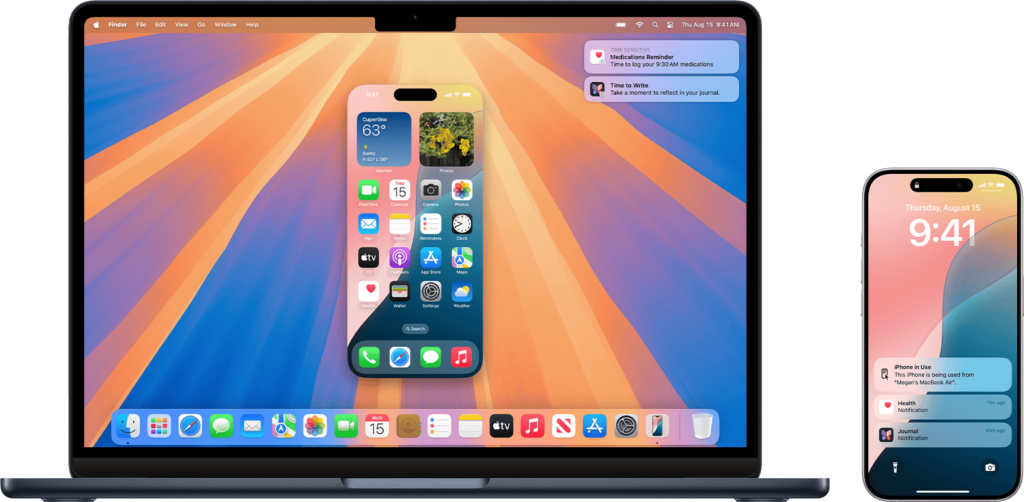
Η λειτουργία «iPhone Mirroring» είναι ασύρματη — δεν απαιτεί καλώδιο USB. Σε αντίθεση με τη συνήθη κοινή χρήση οθόνης, σας επιτρέπει να αλληλεπιδράτε με τις εφαρμογές του iPhone χρησιμοποιώντας το ποντίκι, το trackpad και το πληκτρολόγιο του Mac σας, ενώ το τηλέφωνο παραμένει κλειδωμένο.
Πριν συνδεθείτε
Χρειάζεστε:
- Ένα iPhone που λειτουργεί iOS 18 ή νεότερη έκδοση, με καθορισμένο κωδικό πρόσβασης.
- Ένας υπολογιστής Mac που εκτελεί macOS Sequoia 15 ή νεότερη έκδοση, με Apple Silicon ή το τσιπ ασφαλείας Apple T2.
- Και οι δύο συσκευές έχουν συνδεθεί στο ίδιος λογαριασμός Apple, με αυθεντικοποίηση δύο παραγόντων ενεργοποιημένη.
- Το Wi-Fi και το Bluetooth είναι ενεργοποιημένα και στις δύο συσκευές, με το iPhone κλειδωμένο και κοντά στον Mac σας.
- Ένας υπολογιστής Mac που δεν μοιράζεται τη σύνδεσή του στο Διαδίκτυο και δεν χρησιμοποιεί τις λειτουργίες AirPlay ή Sidecar.
Η Apple αναφέρει επί του παρόντος ότι η λειτουργία «iPhone Mirroring» δεν είναι διαθέσιμη στην Ευρωπαϊκή Ένωση. Δείτε την ιστοσελίδα της Apple επίσημες απαιτήσεις για τις πιο πρόσφατες πληροφορίες σχετικά με τη διαθεσιμότητα ανά περιοχή.
Πώς να συνδεθείτε
- Ανοίξτε το Αντικατοπτρισμός iPhone από το Dock του Mac σας ή από το φάκελο «Εφαρμογές».
- Εάν σας ζητηθεί από το Mac σας, πληκτρολογήστε τον κωδικό πρόσβασης του iPhone σας.
- Επιλέξτε αν θέλετε να επιτρέψετε τις ειδοποιήσεις του iPhone στον Mac σας.
- Επιλέξτε αν θέλετε να απαιτείται έλεγχος ταυτότητας από το Mac κάθε φορά που χρησιμοποιείτε τη λειτουργία «iPhone Mirroring».
- Περίμενε να εμφανιστεί η οθόνη του iPhone σου και, στη συνέχεια, χρησιμοποίησε το Mac σου για να κάνεις κλικ, να μετακινηθείς και να πληκτρολογήσεις στις εφαρμογές του iPhone.
Για να σταματήσετε την αναπαραγωγή, κλείστε το Αντικατοπτρισμός iPhone να εγκαταστήσετε την εφαρμογή ή να ξεκλειδώσετε το iPhone σας.
Μπορείτε να αλλάξετε το μέγεθος του παραθύρου που εμφανίζεται στο καθρέφτη χρησιμοποιώντας την εφαρμογή Προβολή μενού. Μην συγχέετε τη μεγέθυνση του παραθύρου με τη λειτουργία προβολής σε πλήρη οθόνη. Η προβολή αλλάζει σε οριζόντια όταν το απαιτεί η εφαρμογή του iPhone.
Επιλέξτε την «Αντανακλάση iPhone» όταν: Ο κύριος στόχος σας είναι να χειρίζεστε εφαρμογές iPhone από το Mac σας. Μέσω αυτής της λειτουργίας δεν παρέχεται πρόσβαση στην κάμερα και στο μικρόφωνο του iPhone, οπότε δεν αποτελεί υποκατάστατο της ροής εργασίας με την κάμερα του τηλεφώνου.
1001 TVs Ασύρματη αναπαραγωγή οθόνης
Το 1001 TVs σας επιτρέπει επίσης να προβάλλετε την οθόνη του iPhone σας στον Mac μέσω του ίδιου δικτύου Wi-Fi. Σε αντίθεση με τη λειτουργία USB, η ασύρματη προβολή απαιτεί την εφαρμογή στο και τα δύο συσκευές.
Πώς να συνδεθείτε
- Εγκαταστήστε και ανοίξτε 1001 TVs στο iPhone και στο Mac σας.
- Συνδέστε και τις δύο συσκευές στο ίδιο δίκτυο Wi-Fi.
- Στο iPhone, χρησιμοποιήστε το ενσωματωμένο σαρωτή της εφαρμογής για να σαρώσετε τον κωδικό QR που εμφανίζεται στο 1001 TVs στον Mac σας. Μπορείτε επίσης να επιλέξετε τον Mac από τη λίστα των κοντινών συσκευών της εφαρμογής, όταν αυτή εμφανιστεί.
- Μόλις συνδεθούν οι συσκευές, πατήστε Έναρξη καθρέφτη στο iPhone σας.
- Στο παράθυρο διαλόγου μετάδοσης οθόνης του iOS, πατήστε Έναρξη εκπομπής. Περιμένετε να ολοκληρωθεί η αντίστροφη μέτρηση.
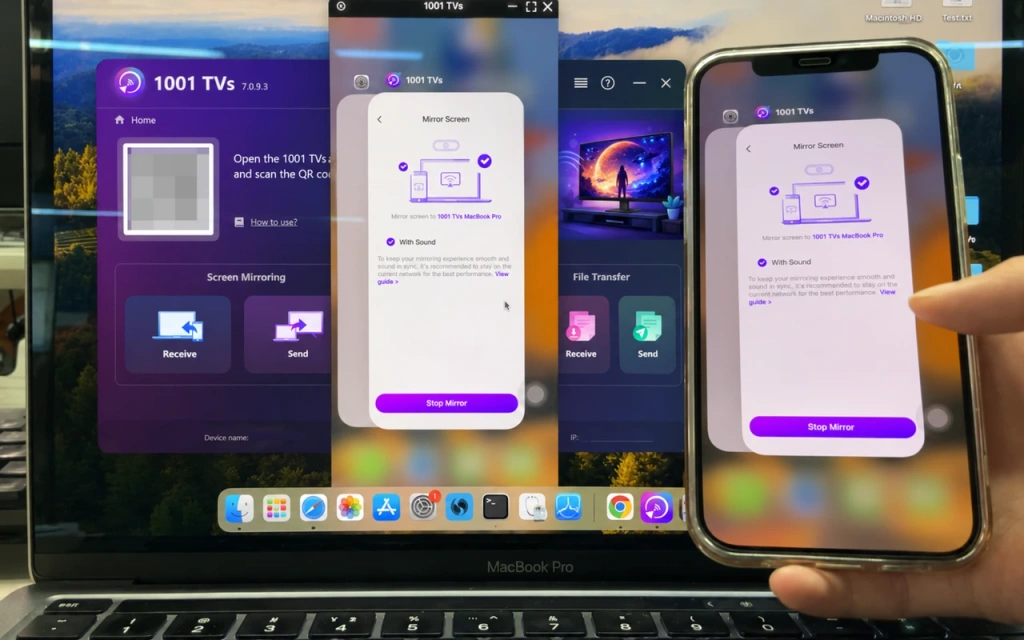
Η οθόνη του iPhone σας θα πρέπει να εμφανιστεί στην εφαρμογή του Mac. Συνεχίστε να χρησιμοποιείτε το iPhone για να περιηγηθείτε στο περιεχόμενο που θέλετε να δείξετε. Για να ολοκληρώσετε, πατήστε Καθρέφτης στάσης στην εφαρμογή του iPhone ή να διακόψετε τη μετάδοση της οθόνης χρησιμοποιώντας την ένδειξη εγγραφής του iPhone.
Επιλέξτε το ασύρματο σύστημα 1001 TVs όταν: Θέλετε να μοιραστείτε την οθόνη σας μέσω της εφαρμογής 1001 TVs χωρίς καλώδιο. Πρόκειται για μια διαδικασία κοινής χρήσης οθόνης, η οποία διαφέρει από τον έλεγχο των εφαρμογών του iPhone μέσω της λειτουργίας «iPhone Mirroring» της Apple.
Με ποια μέθοδο θα πρέπει να ξεκινήσετε;
Για ασύρματη προβολή σε συμβατές συσκευές, ξεκινήστε με AirPlay. Αν θέλετε να χειριστείτε το τηλέφωνο από το Mac σας, χρησιμοποιήστε Αντικατοπτρισμός iPhone αντ' αυτού. Για σύνδεση μέσω USB, QuickTime Player διαθέτει ενσωματωμένες λειτουργίες προβολής και εγγραφής, ενώ 1001 TVs USB προσθέτει τα στοιχεία ελέγχου ήχου, πλήρωσης και περιστροφής. Αν προτιμάτε να συνδεθείτε μέσω της εφαρμογής χωρίς καλώδιο, χρησιμοποιήστε Ασύρματη αναπαραγωγή οθόνης 1001 TVs.
Ορισμένες υπηρεσίες βίντεο περιορίζουν την προβολή της οθόνης ή την εγγραφή προστατευμένου περιεχομένου. Εάν σε ένα συγκεκριμένο βίντεο εμφανίζεται μαύρη οθόνη ενώ το υπόλοιπο iPhone σας προβάλλεται κανονικά, ελέγξτε τους περιορισμούς αναπαραγωγής της υπηρεσίας, αντί να υποθέτετε ότι μια άλλη μέθοδος προβολής θα τους παρακάμψει.
Είστε έτοιμοι να χρησιμοποιήσετε το 1001 TVs; Κατεβάστε την εφαρμογή για τη συσκευή σας. Εγκαταστήστε μόνο την εφαρμογή για Mac για προβολή μέσω USB ή εγκαταστήστε την τόσο στο iPhone όσο και στο Mac σας για ασύρματη προβολή.

Διαβάστε περισσότερα
 [2026] Δεν λειτουργεί η αντανάκλαση οθόνης; Συνήθεις αιτίες και πρακτικές λύσεις
Εάν η αναπαραγωγή οθόνης δεν λειτουργεί, η αιτία είναι σχεδόν πάντα μία από τις τρεις ακόλουθες: οι δύο συσκευές δεν μπορούν να αναγνωριστούν μεταξύ τους στο...
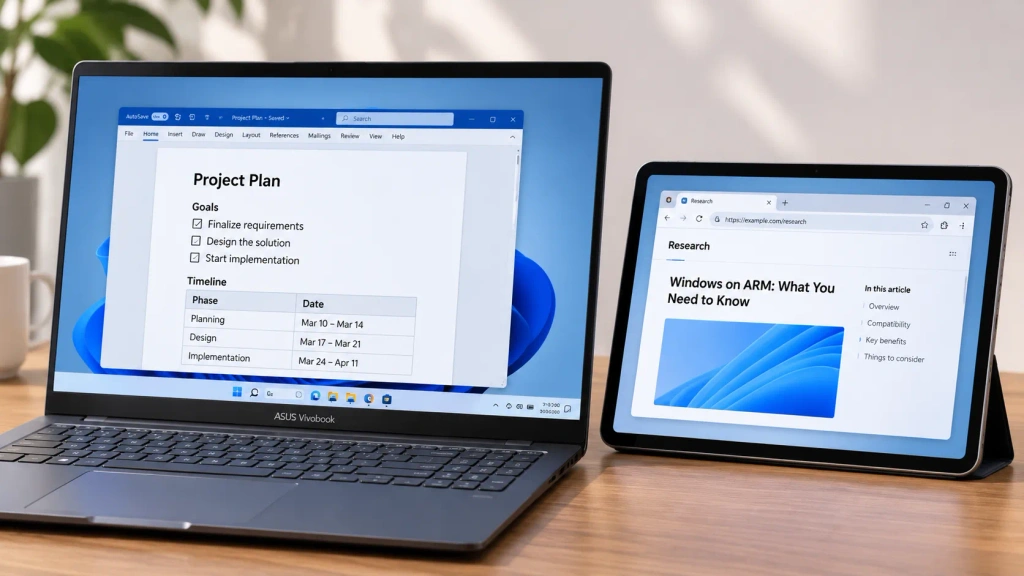 Πώς να επεκτείνετε την οθόνη σας στα Windows ARM
Το 1001 TVs λειτουργεί πλέον εγγενώς στα Windows ARM — με επέκταση οθόνης, όχι μόνο με αναπαραγωγή. Η εφαρμογή Arm64 του εκτελείται απευθείας σε επεξεργαστές ARM και όχι μέσω...

