Jak zrcadlit iPhone na Mac: Snadné kabelové a bezdrátové metody
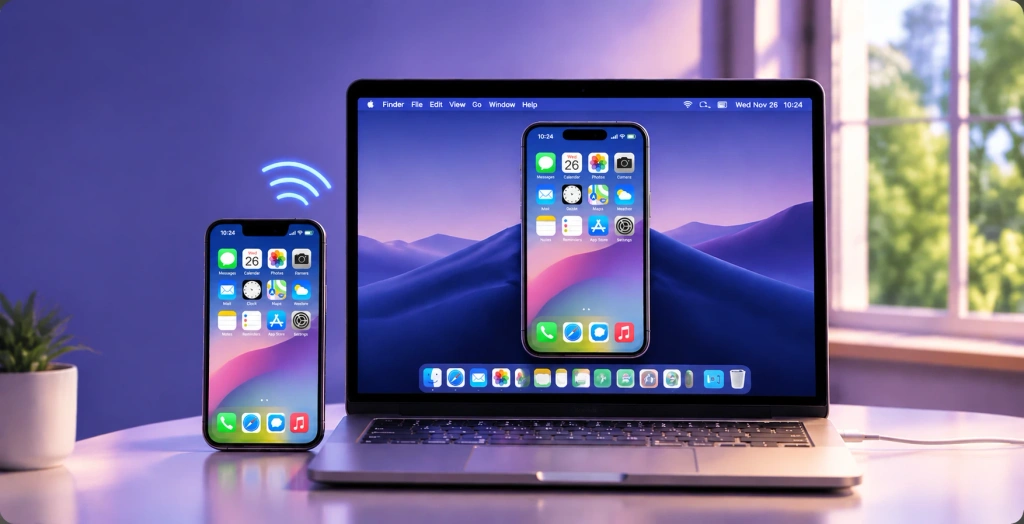
Chcete-li zrcadlit obraz z iPhonu na Mac, použijte AirPlay pro bezdrátové sdílení obrazovky, Zrcadlení iPhonu chcete ovládat svůj iPhone z počítače Mac, nebo Přehrávač QuickTime pro kabelové připojení. 1001 TVs nabízí také zrcadlení obrazu přes USB a bezdrátové připojení, přičemž ovládací prvky displeje jsou k dispozici v režimu USB.
Zásadní je, zda chcete zobrazit obrazovku svého iPhonu nebo ovládejte svůj iPhone z počítače Mac. Většina níže uvedených postupů ukazuje, jak se postupuje na telefonu; funkce iPhone Mirroring od společnosti Apple vám navíc umožňuje klikat, posouvat prstem a psát přímo z počítače Mac.
Tyto postupy platí pro kompatibilní modely MacBook Air, MacBook Pro, iMac a další modely Mac. Před připojením si ověřte požadavky pro zvolený postup.
Jaký způsob zrcadlení obrazovky z iPhonu na Mac byste měli použít?
| Co chcete udělat | Způsob, který je třeba zvážit | Co potřebujete |
| Zobrazte obrazovku svého iPhonu bezdrátově, aniž byste museli instalovat další aplikaci | AirPlay | Mac, který podporuje příjem AirPlay a má zapnutou funkci AirPlay Receiver |
| Používejte aplikace pro iPhone pomocí myši, trackpadu a klávesnice vašeho Macu | Zrcadlení iPhonu | Kompatibilní zařízení s operačním systémem iOS 18 nebo novějším a macOS Sequoia 15 nebo novějším, která používají stejný účet Apple |
| Zobrazte nebo nahrajte obrazovku svého iPhonu přes USB pomocí vestavěné aplikace v Macu | Přehrávač QuickTime | Kompatibilní datový kabel USB |
| Zrcadlení obrazu přes USB a nastavení zvuku, režimu výplně nebo otočení | Zrcadlení přes USB 1001 TVs | Aplikace 1001 TVs na vašem Macu a kompatibilní datový kabel USB; není třeba instalovat žádnou aplikaci pro iPhone |
| Bezdrátové zrcadlení obrazu přes 1001 TVs | Bezdrátové zrcadlení 1001 TVs | 1001 TVs na obou zařízeních a ve stejné síti Wi-Fi |
Pokud potřebujete zrcadlit obraz bez Wi-Fi, začněte s jednou z metod využívajících USB. Použijte kabel podporující přenos dat s konektorem Lightning nebo USB-C, který je kompatibilní s vaším iPhonem.
Zrcadlení obrazovky z iPhonu na Mac pomocí kabelu
Přehrávač QuickTime
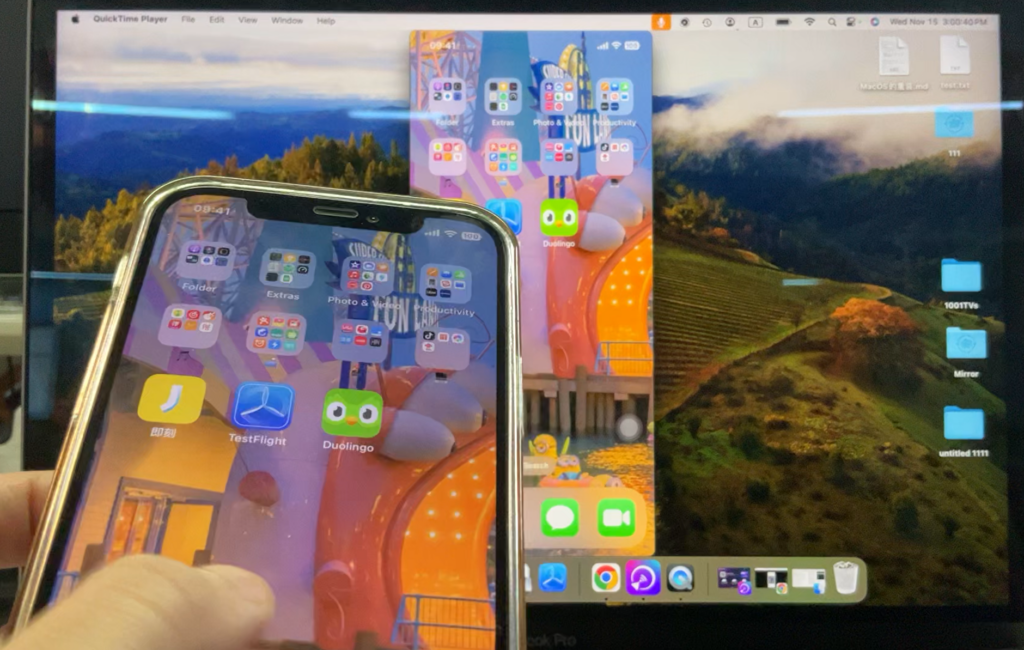
QuickTime Player je integrovaná funkce, která umožňuje zobrazit obrazovku vašeho iPhonu na počítači Mac prostřednictvím USB. Umožňuje také nahrávat obrazovku připojeného zařízení, což se hodí například pro ukázky fungování aplikací nebo výuková videa.
Jak se připojit
- Připojte svůj iPhone k počítači Mac pomocí kompatibilního datového kabelu USB.
- Odemkněte svůj iPhone. Pokud Důvěřujte tomuto počítači jakmile se zobrazí výzva, klepněte na Důvěra a zadejte svůj přístupový kód.
- Otevřít Přehrávač QuickTime na vašem Macu.
- Vyberte si Soubor > Nový záznam videa.
- Klikněte na Možnosti nabídka vedle tlačítka „Nahrát“. Pod Zrcadlit kameru, vyberte připojený iPhone.
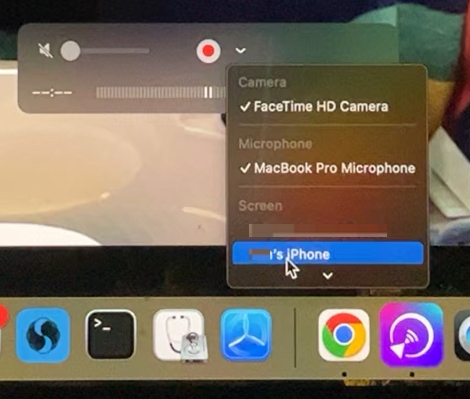
V okně QuickTime by se měla zobrazit obrazovka vašeho iPhonu. Obrazovku můžete prohlížet, aniž byste spustili nahrávání.
Chcete-li nahrávku uložit, klikněte na Záznam, proveďte příslušné úkony na svém iPhonu a po dokončení nahrávání ji zastavte. Uložte video do svého Macu. Apple Průvodce nahráváním v QuickTime zahrnuje pracovní postup pro připojená zařízení.
Vyberte QuickTime, pokud: chcete mít k dispozici integrovanou možnost kabelového zobrazení nebo nahrávání. Tato funkce zobrazuje obrazovku vašeho iPhonu, ale neumožňuje ovládání telefonu pomocí myši a klávesnice.
Zrcadlení přes USB 1001 TVs
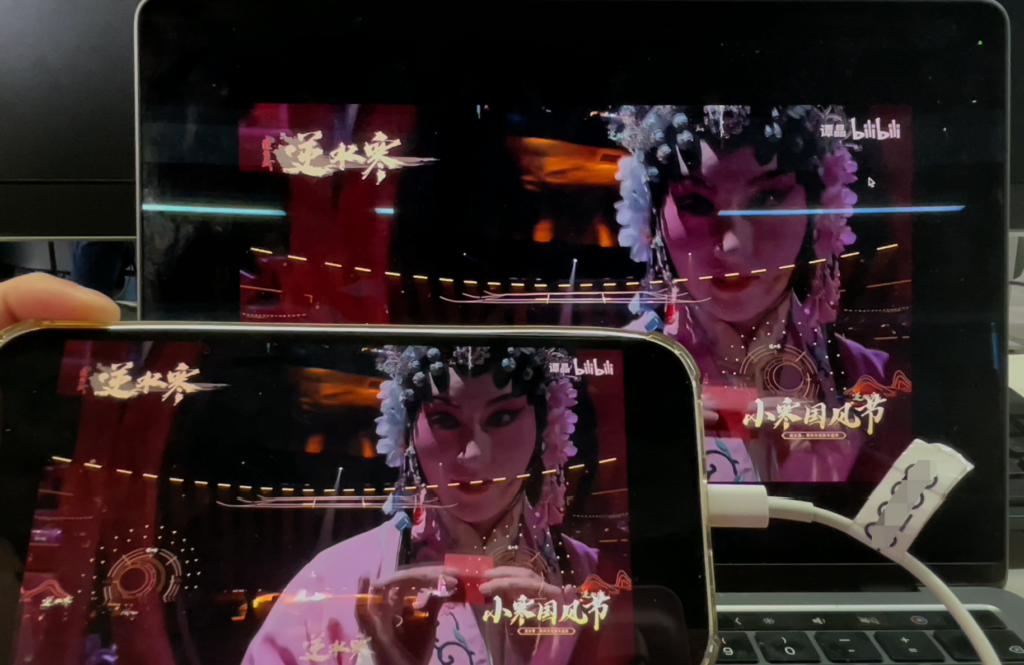
1001 TVs nabízí další způsob, jak připojit iPhone k Macu pomocí USB kabelu. Pro tento režim stačí nainstalovat aplikaci 1001 TVs pouze na Mac – ne na iPhone. Zrcadlení obrazovky probíhá přes USB, nikoli přes Wi-Fi.
Jak se připojit
- Instalace a otevření 1001 TVs na vašem Macu.
- Klikněte na Příjem, poté vyberte ikona kabelu pro zapnutí zrcadlení přes USB.
- Pokud systém macOS požádá o oprávnění, klikněte na Povolit.
- Připojte svůj iPhone k počítači Mac pomocí kompatibilního datového kabelu USB.
- Odemkněte svůj iPhone a klepněte na Důvěra jakmile se zobrazí výzva. Pokud budete vyzváni, zadejte svůj přístupový kód.
- Počkejte, až se na vašem Macu zobrazí obrazovka iPhonu.
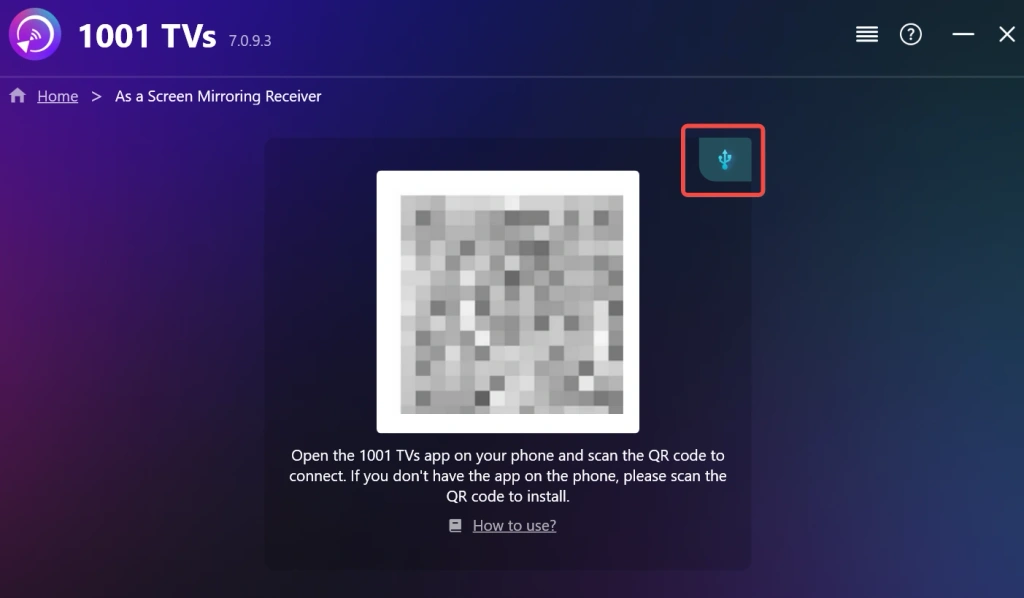
Po připojení dvakrát klikněte na zrcadlenou obrazovku, abyste se dostali do Zvuk, Režim vyplněnía Rotace ovládací prvky. Ty se hodí, když potřebujete upravit, jak se obraz z telefonu přizpůsobí displeji vašeho Macu.
Pokud se obrazovka po schválení připojení nezobrazí, znovu připojte kabel a zkuste to znovu. Během načítání zrcadlení obrazu kabel neodpojujte. Informace o zobrazeném nastavení a ovládacích prvcích displeje najdete v Návod na zrcadlení obrazovky přes USB v režimu 1001 TVs.
Zvolte režim 1001 TVs USB, pokud: Chcete kabelové připojení s ovládacími prvky pro hlasitost, výšku tónu a otáčení, aniž byste museli do svého iPhonu instalovat aplikaci. Před instalací si v aktuálním seznamu aplikací pro Mac zkontrolujte systémové požadavky a dostupné možnosti nákupu.
Bezdrátové zrcadlení obrazovky z iPhonu na Mac
AirPlay
Díky funkci AirPlay můžete zobrazit obrazovku svého iPhonu na kompatibilním počítači Mac, aniž byste museli instalovat aplikaci pro zrcadlení obrazovky od jiného výrobce. Zatímco Mac zobrazuje obrazovku iPhonu, můžete iPhone nadále ovládat.
Než se připojíte
Váš Mac musí podporovat AirPlay na Mac a mají Přijímač AirPlay zapnuto. Společnost Apple uvádí, že pro funkci AirPlay na Mac je třeba macOS Monterey 12 nebo novější a iOS 14 nebo novější, ale důležitá je také hardwarová kompatibilita; pouhá instalace podporovaného operačního systému ještě nezaručuje plnou kompatibilitu. Podívejte se na stránky společnosti Apple Požadavky na AirPlay na počítači Mac pokud si nejste jisti, jaká zařízení máte.
Jak se připojit
- Připojte svůj iPhone a Mac ke stejné síti Wi-Fi.
- Na svém Macu otevřete Nastavení systému > Obecné a hledejte AirDrop a Continuity nebo AirDrop a předávání, v závislosti na verzi vašeho systému macOS.
- Zapnout Přijímač AirPlay a vyberte, komu povolíte připojení. V systému macOS Monterey vyhledejte položku „AirPlay Receiver“ v Systémové předvolby > Sdílení místo toho.
- Na svém iPhonu otevřete Řídicí centrumNa iPhonu s funkcí Face ID nebo na iPadu přejeďte prstem dolů z pravého horního rohu. Na iPhonu s tlačítkem Home přejeďte prstem nahoru od spodního okraje.
- Klepněte na Zrcadlení obrazovky a vyberte svůj Mac.
- Pokud se na počítači Mac zobrazí přístupový kód, zadejte jej na svém iPhonu. Pokud se zobrazí výzva, potvrďte žádost o připojení na počítači Mac.
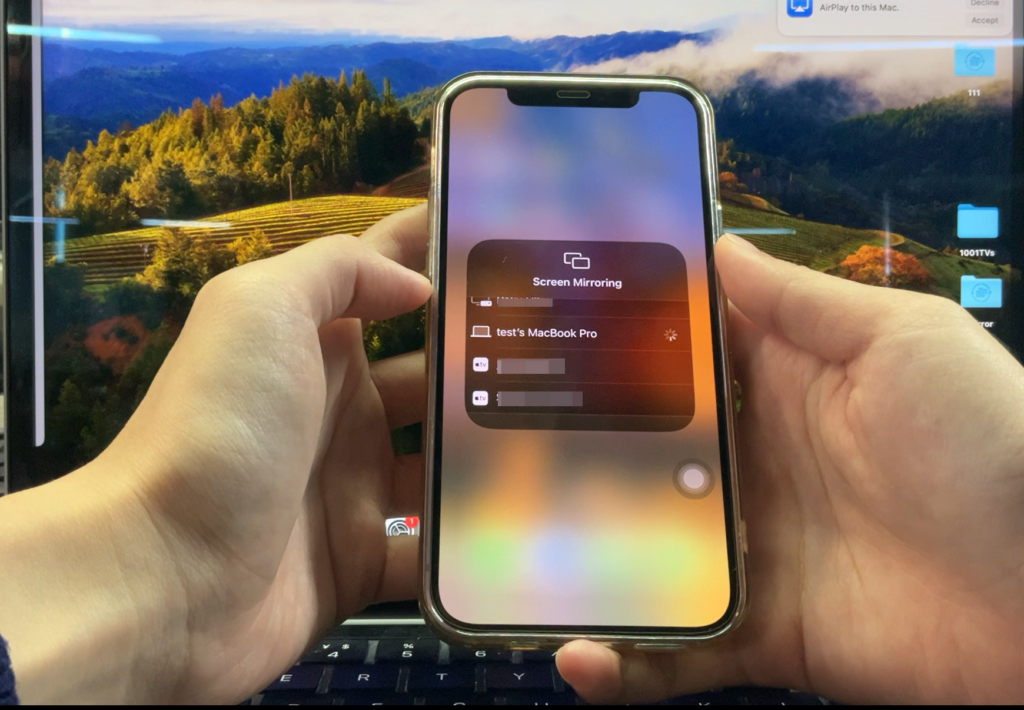
Displej vašeho iPhonu by nyní měl být viditelný na vašem Macu. Chcete-li připojení ukončit, otevřete Ovládací centrum > Zrcadlení obrazovky > Ukončit zrcadlení na iPhonu.
Pokud se Mac v seznamu neobjevuje, nejprve zkontrolujte aplikaci AirPlay Receiver, nastavení povolených uživatelů a připojení k Wi-Fi na obou zařízeních.
Vyberte možnost AirPlay, pokud: chcete bezdrátově sdílet obrazovku na podporovaných zařízeních Apple a budete i nadále ovládat obsah ze svého iPhonu.
Zrcadlení obrazovky Apple iPhone
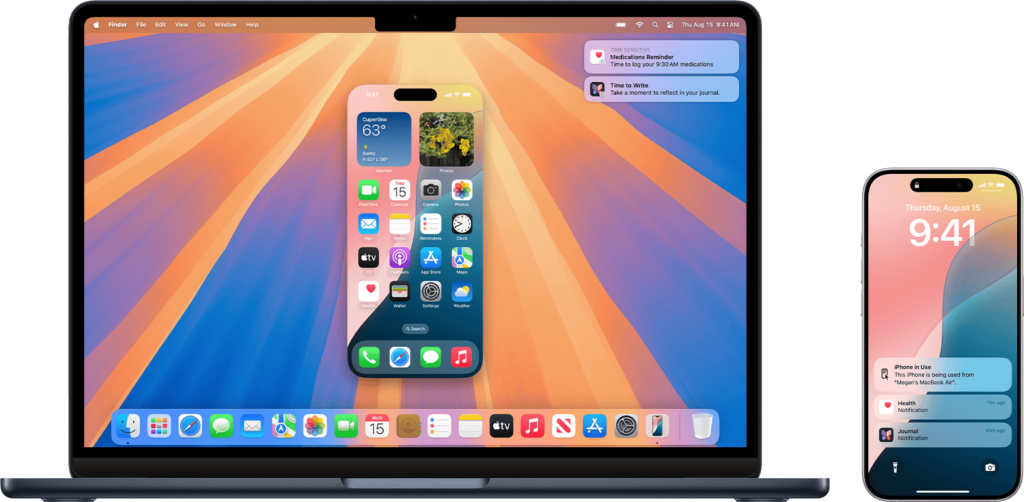
Zrcadlení obrazovky z iPhonu probíhá bezdrátově – nevyžaduje USB kabel. Na rozdíl od běžného sdílení obrazovky vám tato funkce umožňuje ovládat aplikace v iPhonu pomocí myši, trackpadu a klávesnice vašeho Macu, zatímco telefon zůstává uzamčený.
Než se připojíte
Budete potřebovat:
- iPhone, na kterém běží iOS 18 nebo novější, s nastaveným přístupovým kódem.
- Mac, na kterém běží macOS Sequoia 15 nebo novější, s Čip Apple Silicon nebo bezpečnostní čip Apple T2.
- Obě zařízení se přihlásila do stejný účet Apple, s dvoufaktorové ověření povoleno.
- Na obou zařízeních je zapnutá Wi-Fi a Bluetooth, přičemž iPhone je uzamčený a nachází se v blízkosti vašeho Macu.
- Mac, který nesdílí své připojení k internetu ani nepoužívá AirPlay nebo Sidecar.
Společnost Apple v současné době uvádí, že funkce „iPhone Mirroring“ není v Evropské unii k dispozici. Podívejte se na stránky společnosti Apple úřední požadavky pro aktuální informace o dostupnosti v jednotlivých regionech.
Jak se připojit
- Otevřít Zrcadlení iPhonu z Docku nebo ze složky Aplikace na vašem Macu.
- Pokud vás Mac k tomu vyzve, zadejte přístupový kód svého iPhonu.
- Zvolte, zda chcete na svém Macu povolit oznámení z iPhone.
- Zvolte, zda se má při každém použití funkce iPhone Mirroring vyžadovat ověření na počítači Mac.
- Počkejte, až se zobrazí obrazovka vašeho iPhonu, a poté pomocí počítače Mac klikněte, posouvejte a pište v aplikacích na iPhonu.
Chcete-li zrcadlení ukončit, ukončete aplikaci Zrcadlení iPhonu spustit aplikaci nebo odemknout iPhone.
Velikost zrcadleného okna můžete změnit pomocí aplikace Zobrazit nabídka. Nezaměňujte zvětšení okna s režimem prezentace na celou obrazovku. Zobrazení se přepne do režimu na šířku, pokud to aplikace pro iPhone vyžaduje.
Možnost „Zrcadlení z iPhone“ zvolte v následujících případech: Vaším hlavním cílem je ovládat aplikace pro iPhone z počítače Mac. Tato funkce neumožňuje přístup k fotoaparátu a mikrofonu v iPhonu, a proto nemůže nahradit práci s fotoaparátem v telefonu.
Bezdrátové zrcadlení 1001 TVs
Aplikace 1001 TVs vám také umožňuje zrcadlit obraz z iPhonu na Mac přes stejnou síť Wi-Fi. Na rozdíl od režimu USB vyžaduje bezdrátové zrcadlení, aby byla na oba zařízení.
Jak se připojit
- Instalace a otevření 1001 TVs na vašem iPhonu a Macu.
- Připojte obě zařízení ke stejné síti Wi-Fi.
- Na iPhonu použijte skener v aplikaci k naskenování QR kódu zobrazeného v aplikaci 1001 TVs na vašem Macu. Můžete také vybrat Mac ze seznamu zařízení v okolí, jakmile se v aplikaci zobrazí.
- Jakmile se zařízení připojí, klepněte na Zrcadlo Start na vašem iPhonu.
- V okně s výzvou k sdílení obrazovky v systému iOS klepněte na Zahájení vysílání. Počkejte, až skončí odpočítávání.
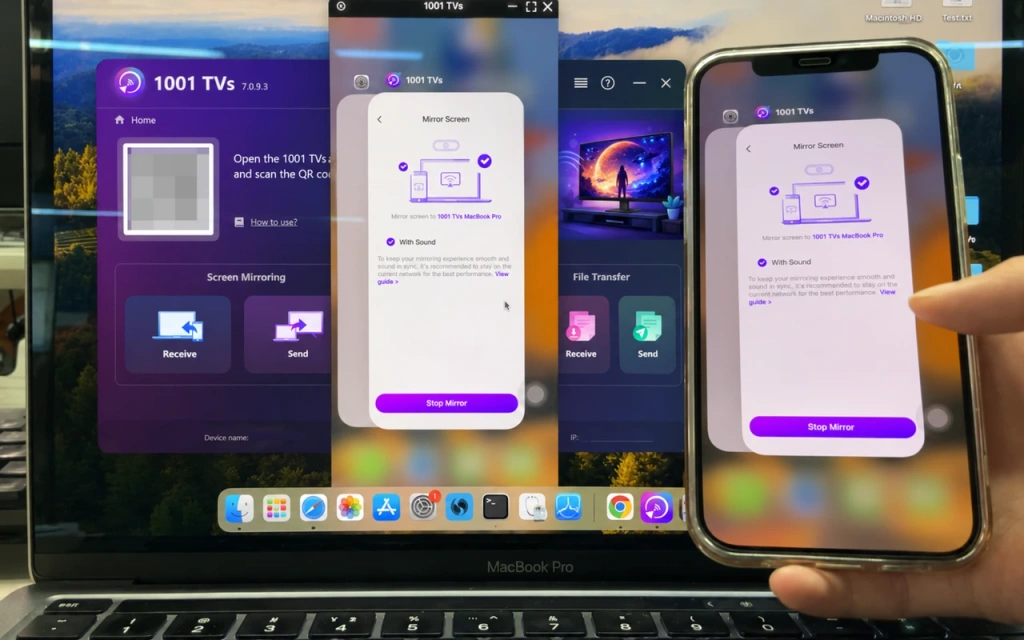
Na obrazovce aplikace v Macu by se měl zobrazit displej vašeho iPhonu. Pomocí iPhonu pokračujte v procházení obsahu, který chcete zobrazit. Na závěr klepněte na Zrcadlo Stop v aplikaci pro iPhone nebo zastavte sdílení obrazovky pomocí indikátoru nahrávání na iPhonu.
Bezdrátové připojení 1001 TVs zvolte v následujících případech: Chcete sdílet obrazovku prostřednictvím aplikace 1001 TVs bez kabelu. Jedná se o postup sdílení obrazovky, který se liší od ovládání aplikací v iPhonu pomocí funkce iPhone Mirroring od společnosti Apple.
S kterou metodou byste měli začít?
Chcete-li obsah sledovat bezdrátově na kompatibilních zařízeních, začněte tím, že AirPlay. Pokud potřebujete telefon ovládat z počítače Mac, použijte Zrcadlení iPhonu místo toho. Pro připojení přes USB, Přehrávač QuickTime nabízí integrované funkce prohlížení a nahrávání, zatímco 1001 TVs USB přidává ovládací prvky pro hlasitost, výplň a otáčení. Pokud dáváte přednost bezdrátovému připojení přes aplikaci, použijte Bezdrátové zrcadlení 1001 TVs.
Některé videoplatformy omezují zrcadlení obrazovky nebo nahrávání chráněného obsahu. Pokud se u konkrétního videa zobrazuje černá obrazovka, zatímco zbytek obrazovky vašeho iPhonu se zrcadlí normálně, zkontrolujte omezení přehrávání dané služby, místo abyste předpokládali, že jiná metoda zrcadlení tato omezení obejde.
Jste připraveni používat 1001 TVs? Stáhněte si aplikaci pro své zařízení. Chcete-li využít zrcadlení přes USB, nainstalujte si pouze aplikaci pro Mac, nebo si ji nainstalujte jak na iPhone, tak na Mac, pokud chcete využívat bezdrátové zrcadlení.

Číst více
 [2026] Nefunguje zrcadlení obrazovky? Časté příčiny a praktická řešení
Pokud zrcadlení obrazovky nefunguje, příčinou je téměř vždy jedna ze tří možností: obě zařízení se navzájem nevidí na…
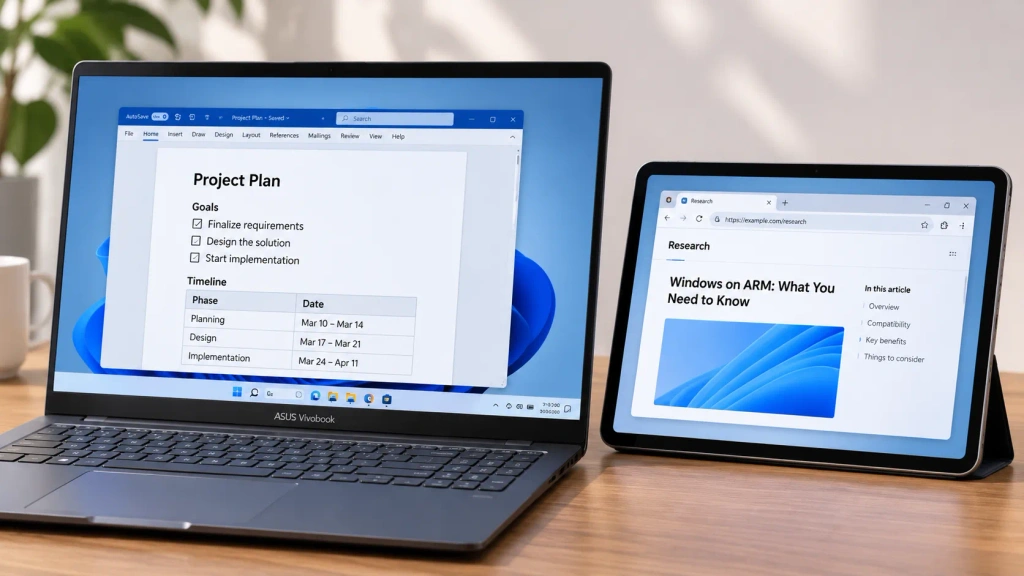 Jak rozšířit obrazovku ve Windows ARM
1001 TVs nyní běží nativně na Windows ARM – s rozšířením obrazovky, nikoli pouze se zrcadlením. Jeho aplikace pro Arm64 běží přímo na procesorech ARM, nikoli prostřednictvím…

