Zo spiegelt u uw iPhone naar een Mac: Eenvoudige bedrade en draadloze methoden
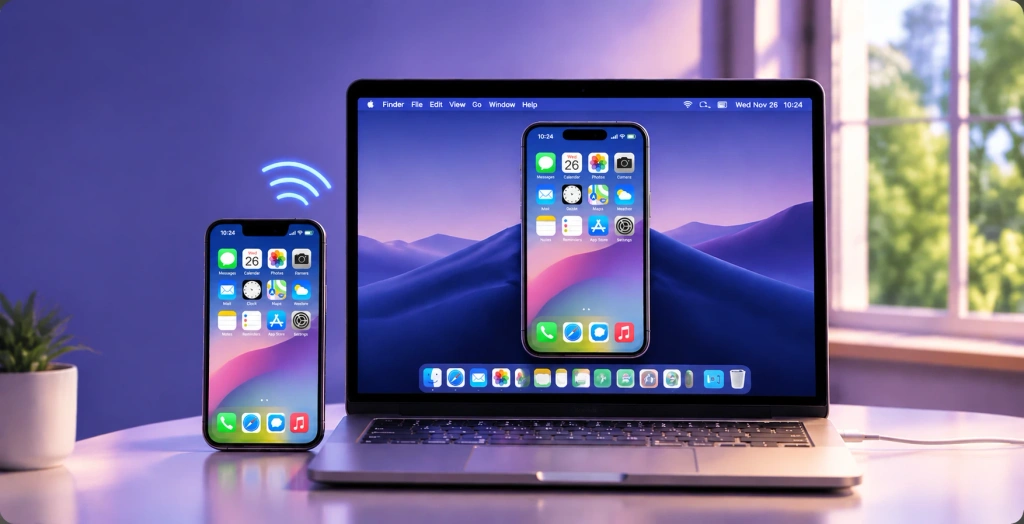
Gebruik het volgende om je iPhone op een Mac te spiegelen: AirPlay voor het draadloos delen van schermen, iPhone spiegelen om je iPhone vanaf je Mac te bedienen, of QuickTime-speler voor een bekabelde verbinding. 1001 TVs biedt ook USB- en draadloze schermspiegeling, waarbij de bedieningsfuncties van het scherm beschikbaar zijn in de USB-modus.
Het belangrijkste verschil is of je wilt laat het scherm van je iPhone zien of bedien je iPhone vanaf je Mac. Bij de meeste onderstaande methoden zie je wat je op de telefoon doet; met de iPhone Mirroring-functie van Apple kun je ook klikken, vegen en typen vanaf je Mac.
Deze methoden zijn geschikt voor MacBook Air, MacBook Pro, iMac en andere Mac-modellen. Controleer de vereisten voor de door jou gekozen methode voordat je de verbinding tot stand brengt.
Welke methode voor het spiegelen van een iPhone naar een Mac kun je het beste gebruiken?
| Wat je wilt doen | Te overwegen methode | Wat je nodig hebt |
| Laat het scherm van je iPhone draadloos zien zonder een extra app te installeren | AirPlay | Een Mac die AirPlay-ontvangst ondersteunt en waarop AirPlay-ontvanger is ingeschakeld |
| Gebruik iPhone-apps met de muis, het trackpad en het toetsenbord van je Mac | iPhone spiegelen | Compatibele apparaten met iOS 18 of hoger en macOS Sequoia 15 of hoger, die gebruikmaken van hetzelfde Apple-account |
| Je iPhone-scherm via USB weergeven of opnemen met een ingebouwde Mac-app | QuickTime-speler | Een compatibele USB-datakabel |
| Spiegel via USB en pas het geluid, de vulmodus of de rotatie aan | 1001 TVs USB-spiegeling | 1001 TVs op je Mac en een compatibele USB-datakabel; je hoeft geen iPhone-app te installeren |
| Draadloos spiegelen via 1001 TVs | 1001 TVs draadloze spiegeling | 1001 TVs op beide apparaten en hetzelfde wifi-netwerk |
Als je zonder wifi wilt spiegelen, begin dan met een van de USB-methoden. Gebruik een kabel die gegevensoverdracht ondersteunt, met een Lightning- of USB-C-aansluiting die bij je iPhone past.
De iPhone via een kabel naar de Mac spiegelen
QuickTime-speler
QuickTime Player is een ingebouwde functie waarmee je het scherm van je iPhone via USB op een Mac kunt weergeven. Je kunt er ook het scherm van het aangesloten apparaat mee opnemen, wat handig is voor een app-demo of een tutorial.
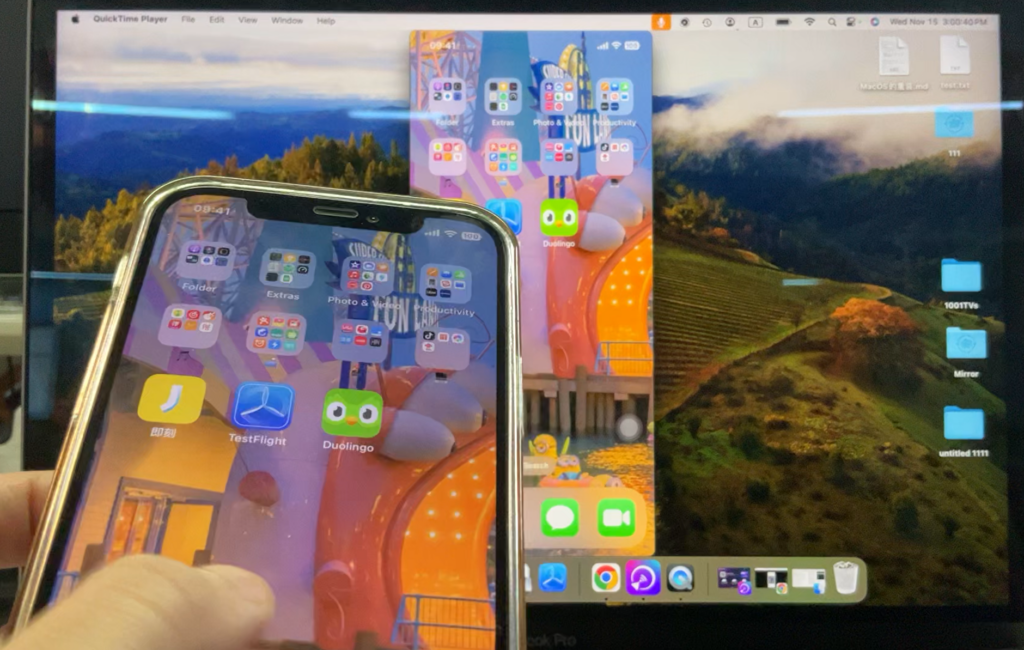
Hoe maak je verbinding?
- Sluit je iPhone aan op je Mac met een compatibele USB-datakabel.
- Ontgrendel je iPhone. Als een Vertrouw deze computer zodra de prompt verschijnt, tik je op Vertrouwen en voer je toegangscode in.
- Open QuickTime-speler op je Mac.
- Kies Bestand > Nieuwe filmopname.
- Klik op de Opties menu naast de opnameknop. Onder Camera spiegelen, selecteer je aangesloten iPhone.
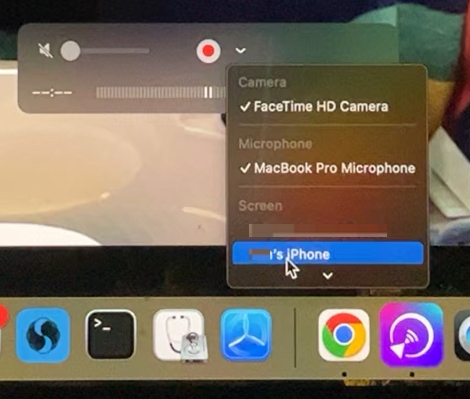
Het scherm van je iPhone zou nu in het QuickTime-venster moeten verschijnen. Je kunt het scherm bekijken zonder een opname te starten.
Om een opname op te slaan, klik je op Record, voer de handelingen uit op je iPhone en stop de opname als je klaar bent. Sla de film op je Mac op. Apple’s Handleiding voor het opnemen met QuickTime behandelt de workflow voor verbonden apparaten.
Kies QuickTime wanneer: je wilt een ingebouwde optie om via een kabel te kijken of op te nemen. Het geeft het scherm van je iPhone weer, in plaats van dat je de telefoon met muis en toetsenbord kunt bedienen.
1001 TVs USB-spiegeling
1001 TVs biedt een andere manier om je iPhone via een USB-kabel op je Mac weer te geven. Voor deze modus hoef je 1001 TVs alleen op de Mac te installeren – niet op je iPhone. Het gespiegelde scherm wordt via USB overgedragen in plaats van via wifi.
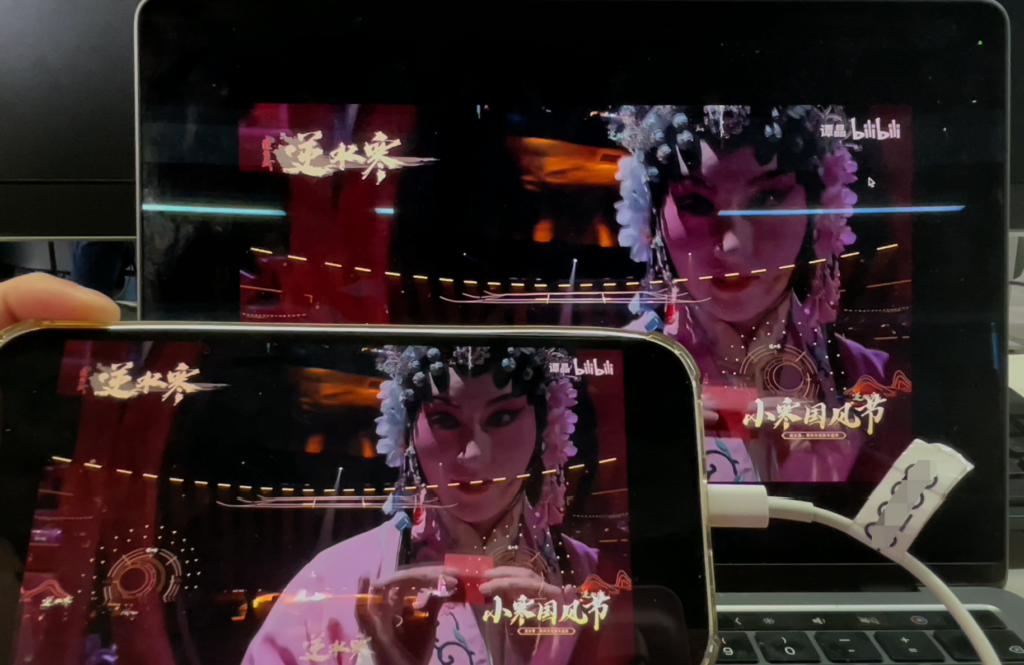
Hoe maak je verbinding?
- Installeren en openen 1001 TVs op je Mac.
- Klik op Ontvang, selecteer vervolgens de kabelpictogram om USB-spiegeling in te schakelen.
- Als macOS om toestemming vraagt, klik dan op Sta toe..
- Sluit je iPhone aan op de Mac met een compatibele USB-datakabel.
- Ontgrendel je iPhone en tik op Vertrouwen wanneer daarom wordt gevraagd. Voer je toegangscode in als daarom wordt gevraagd.
- Wacht tot het iPhone-scherm op je Mac verschijnt.
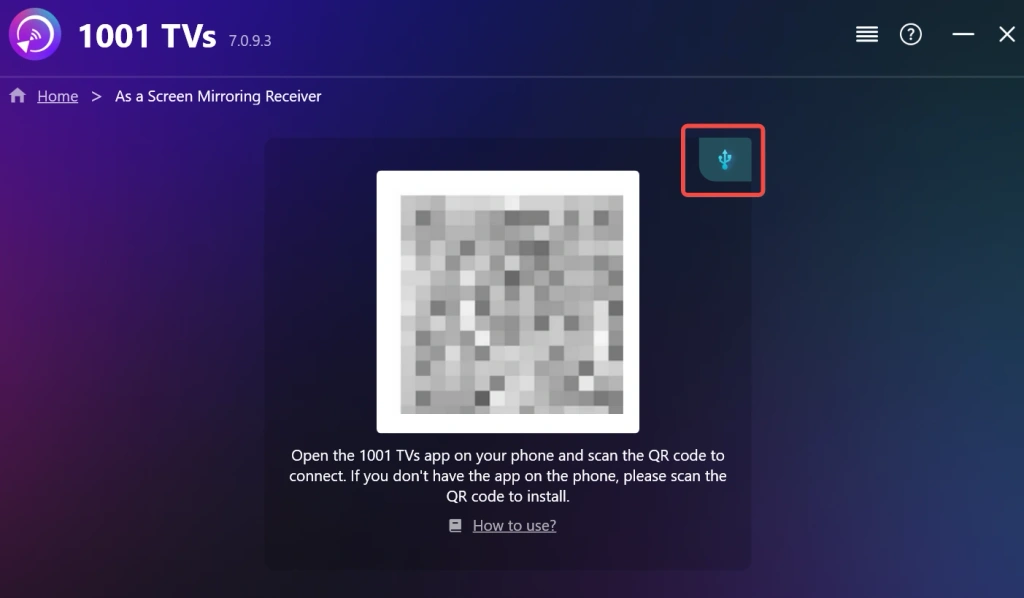
Zodra de verbinding tot stand is gebracht, dubbelklikt u op het gespiegelde scherm om toegang te krijgen tot Geluid, Vulmodusen Rotatie instellingen. Deze zijn handig als je wilt aanpassen hoe de afbeelding van de telefoon op het scherm van je Mac wordt weergegeven.
Als het scherm niet verschijnt nadat je de verbinding hebt goedgekeurd, sluit je de kabel opnieuw aan en probeer je het nog eens. Zorg ervoor dat je de kabel niet loskoppelt terwijl het spiegelen wordt geladen. Zie de Handleiding voor 1001 TVs USB-spiegeling.
Kies 1001 TVs USB wanneer: je wilt een bedrade verbinding met bedieningsknoppen voor geluid, vulling en rotatie, zonder een app op je iPhone te installeren. Bekijk de huidige lijst met Mac-apps voor de systeemvereisten en beschikbare aankoopopties voordat je de app installeert.
De iPhone draadloos naar de Mac spiegelen
AirPlay
Met AirPlay kun je het scherm van je iPhone weergeven op een compatibele Mac zonder dat je daarvoor een app van een derde partij hoeft te installeren. Je kunt de iPhone gewoon blijven bedienen terwijl de Mac het scherm weergeeft.
Voordat u verbinding maakt
Je Mac moet het volgende ondersteunen AirPlay naar Mac en hebben AirPlay-ontvanger ingeschakeld. Apple vermeldt macOS Monterey 12 of hoger en iOS 14 of hoger voor AirPlay naar Mac, maar ook de hardwarecompatibiliteit speelt een rol; het installeren van een ondersteund besturingssysteem alleen is nog geen garantie voor volledige compatibiliteit. Raadpleeg de informatie van Apple Vereisten voor AirPlay naar Mac als u twijfelt over uw apparaten.
Hoe maak je verbinding?
- Verbind je iPhone en Mac met hetzelfde wifi-netwerk.
- Open op je Mac Systeeminstellingen > Algemeen en zoek naar AirDrop & Continuïteit of AirDrop en Handoff, afhankelijk van je macOS-versie.
- Zet aan AirPlay-ontvanger en kies wie er verbinding mag maken. Zoek in macOS Monterey naar ‘AirPlay-ontvanger’ in Systeemvoorkeuren > Delen in plaats daarvan.
- Open op je iPhone ControlecentrumVeeg op een iPhone met Face ID of een iPad vanuit de rechterbovenhoek naar beneden. Veeg op een iPhone met een Home-knop vanaf de onderrand naar boven.
- Tik op Scherm spiegelen en selecteer je Mac.
- Als er een toegangscode op de Mac verschijnt, voer deze dan in op je iPhone. Bevestig een verbindingsverzoek op de Mac als daarom wordt gevraagd.
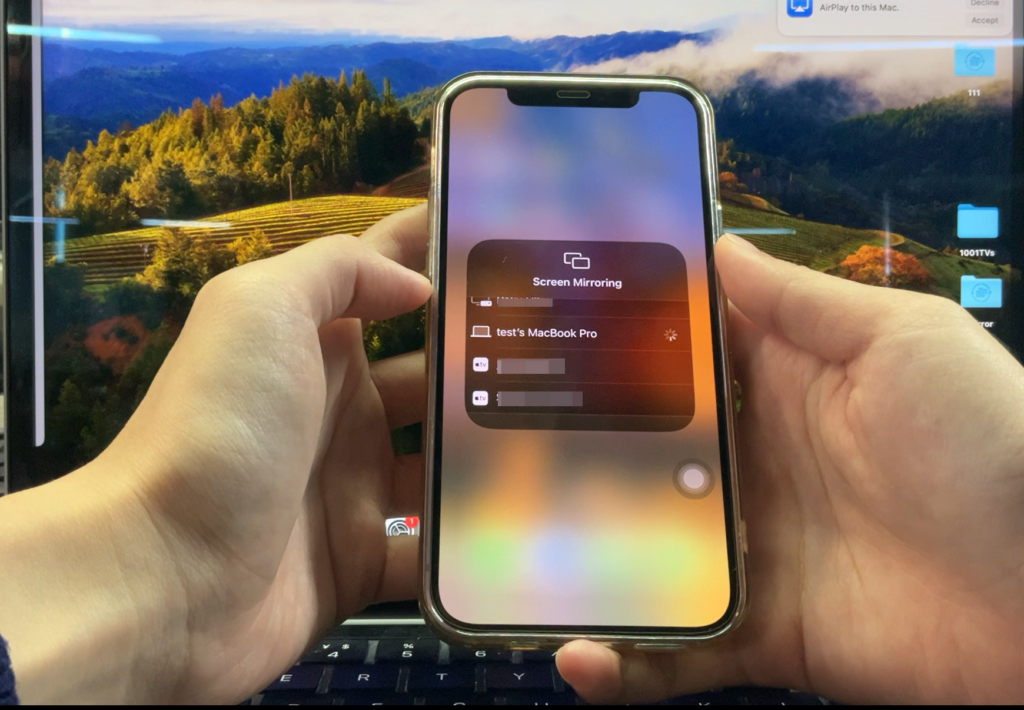
Het scherm van je iPhone zou nu op je Mac zichtbaar moeten zijn. Om de verbinding te verbreken, open je Configuratiecentrum > Schermspiegeling > Spiegeling stoppen op de iPhone.
Als de Mac niet in de lijst staat, controleer dan eerst de AirPlay-ontvanger, de instelling voor toegestane gebruikers en de wifi-verbinding op beide apparaten.
Kies voor AirPlay wanneer: je wilt draadloos je scherm delen op ondersteunde Apple-apparaten en de inhoud vanaf je iPhone blijven bedienen.
Apple iPhone-spiegeling
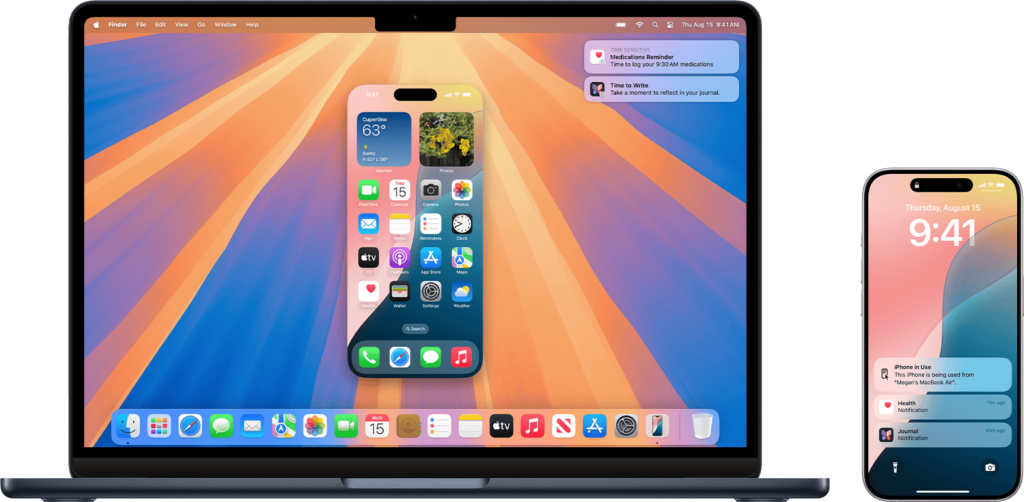
iPhone-spiegeling werkt draadloos — je hebt geen USB-kabel nodig. In tegenstelling tot bij het gewone schermdelen kun je hiermee met iPhone-apps werken via de muis, het trackpad en het toetsenbord van je Mac, terwijl de telefoon vergrendeld blijft.
Voordat u verbinding maakt
Je hebt nodig:
- Een iPhone waarop iOS 18 of hoger, waarbij een toegangscode is ingesteld.
- Een Mac waarop macOS Sequoia 15 of hoger, met Apple Silicon of de Apple T2-beveiligingschip.
- Beide apparaten zijn aangemeld bij de hetzelfde Apple-account, met tweefactorauthenticatie ingeschakeld.
- Wi-Fi en Bluetooth zijn op beide apparaten ingeschakeld; de iPhone is vergrendeld en bevindt zich in de buurt van je Mac.
- Een Mac die zijn internetverbinding niet deelt en geen gebruik maakt van AirPlay of Sidecar.
Apple vermeldt momenteel dat iPhone Mirroring in de Europese Unie niet beschikbaar is. Kijk op de website van Apple voor wettelijke vereisten voor de meest recente informatie over de beschikbaarheid in de regio.
Hoe maak je verbinding?
- Open iPhone spiegelen vanuit het Dock of de map ‘Programma’s’ op je Mac.
- Als je Mac hierom vraagt, voer dan de toegangscode van je iPhone in.
- Kies of je iPhone-meldingen op je Mac wilt toestaan.
- Kies of je elke keer dat je iPhone Mirroring gebruikt, Mac-verificatie wilt vereisen.
- Wacht tot het scherm van je iPhone verschijnt en gebruik vervolgens je Mac om te klikken, te scrollen en te typen in iPhone-apps.
Om het spiegelen te stoppen, sluit je het iPhone spiegelen de app openen of je iPhone ontgrendelen.
Je kunt de grootte van het gespiegelde venster aanpassen via de app’s Bekijken menu. Verwar het vergroten van het venster niet met de weergavemodus op volledig scherm. De weergave schakelt over naar liggend formaat wanneer de iPhone-app dit vereist.
Kies ‘iPhone-spiegeling’ wanneer: Je belangrijkste doel is om iPhone-apps vanaf je Mac te gebruiken. Via deze functie heb je geen toegang tot de camera en microfoon van de iPhone, dus het is geen vervanging voor het werken met de camera van je telefoon.
1001 TVs Draadloze spiegeling
Met 1001 TVs kun je je iPhone ook via hetzelfde wifi-netwerk naar je Mac spiegelen. In tegenstelling tot de USB-modus is voor draadloos spiegelen de app op beide apparaten.
Hoe maak je verbinding?
- Installeren en openen 1001 TVs op je iPhone en Mac.
- Verbind beide apparaten met hetzelfde Wi-Fi-netwerk.
- Gebruik op de iPhone de ingebouwde scanner om de QR-code te scannen die in 1001 TVs op je Mac wordt weergegeven. Je kunt de Mac ook selecteren uit de lijst met apparaten in de buurt in de app zodra deze verschijnt.
- Zodra de apparaten verbinding hebben gemaakt, tik je op Spiegel starten op je iPhone.
- Tik in het iOS-venster voor het delen van het scherm op Uitzending starten. Wacht tot het aftellen voorbij is.
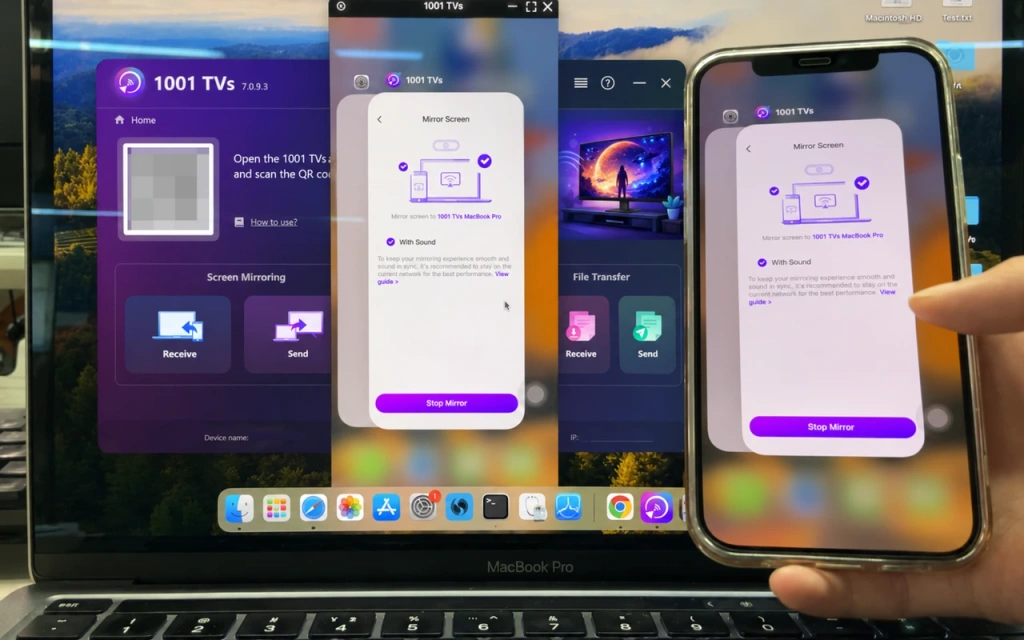
Het scherm van je iPhone zou nu in de Mac-app moeten verschijnen. Blijf de iPhone gebruiken om door de inhoud te bladeren die je wilt laten zien. Tik op om af te sluiten Stopspiegel in de iPhone-app of stop de schermuitzending via de opname-indicator van de iPhone.
Kies voor 1001 TVs Wireless wanneer: Je wilt je scherm via de 1001 TVs-app delen zonder kabel. Dit is een werkwijze voor het delen van het scherm, wat niet hetzelfde is als het bedienen van iPhone-apps via Apple’s iPhone Mirroring.
Met welke methode moet je beginnen?
Om draadloos te kunnen kijken op compatibele apparaten, begin je met AirPlay. Als je de telefoon vanaf je Mac wilt bedienen, gebruik dan iPhone spiegelen in plaats daarvan. Voor een USB-verbinding, QuickTime-speler biedt ingebouwde weergave- en opnamefuncties, terwijl 1001 TVs USB voegt de bedieningselementen voor geluid, vulling en rotatie toe. Als je liever via de app verbinding maakt zonder kabel, gebruik dan 1001 TVs draadloze spiegeling.
Sommige videodiensten beperken het spiegelen van het scherm of het opnemen van beveiligde inhoud. Als bij een bepaalde video een zwart scherm verschijnt terwijl de rest van je iPhone normaal wordt gespiegeld, controleer dan de afspeelbeperkingen van de dienst in plaats van ervan uit te gaan dat een andere spiegelmethode deze beperkingen kan omzeilen.
Klaar om 1001 TVs te gebruiken? Download de app voor je apparaat. Installeer alleen de Mac-app voor USB-spiegeling, of installeer de app zowel op je iPhone als op je Mac voor draadloze spiegeling.

Lees meer
 [2026] Werkt scherm spiegelen niet? Veelvoorkomende oorzaken en praktische oplossingen
Als het spiegelen van het scherm niet werkt, is de oorzaak bijna altijd een van de volgende drie dingen: de twee apparaten kunnen elkaar niet zien op het...
 Hoe je je scherm kunt uitbreiden op Windows ARM
1001 TVs draait nu native op Windows ARM – met schermuitbreiding, niet alleen spiegeling. De Arm64-app draait rechtstreeks op ARM-processors in plaats van via...

