iPhone'unuzu Mac'e Yansıtma: Kablolu ve Kablosuz Kolay Yöntemler
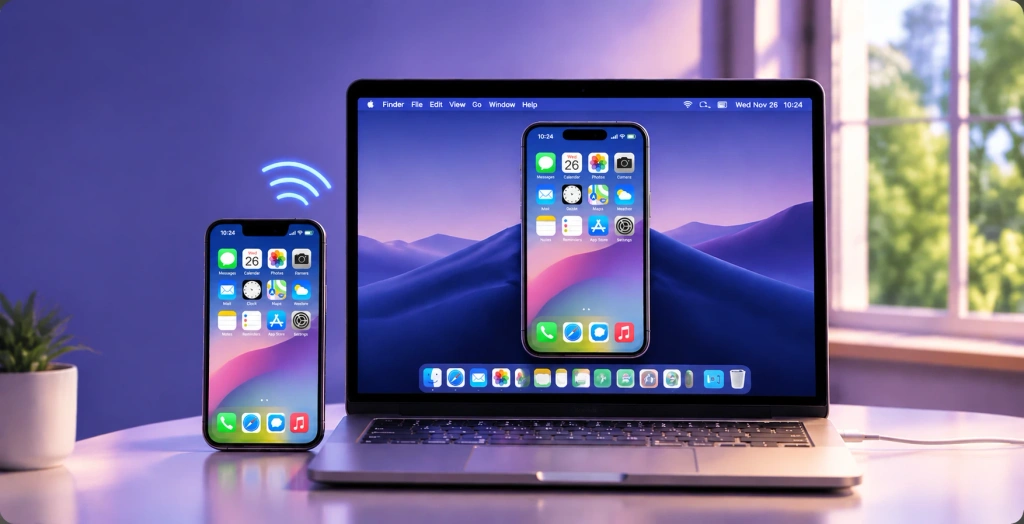
iPhone'unuzu bir Mac'e yansıtmak için şunu kullanın: AirPlay kablosuz ekran paylaşımı için, iPhone Yansıtma iPhone’unuzu Mac’inizden kullanmak için veya QuickTime Oynatıcı kablolu bağlantı için. 1001 TVs ayrıca USB ve kablosuz ekran yansıtma özelliği sunar; USB modunda ekran ayarlarına erişilebilir.
Buradaki önemli ayrım, şunu isteyip istemediğinizdir: iPhone ekranınızı gösterin veya iPhone’unuzu Mac’inizden kontrol edin. Aşağıdaki yöntemlerin çoğu, telefonunuzda yaptığınız işlemleri gösterir; Apple’ın iPhone Ekran Yansıtme özelliği ise Mac’inizi kullanarak tıklama, kaydırma ve yazma işlemlerini gerçekleştirmenize olanak tanır.
Bu yöntemler, uyumlu MacBook Air, MacBook Pro, iMac ve diğer Mac modellerini kapsamaktadır. Bağlantı kurmadan önce seçtiğiniz yöntemin gereksinimlerini kontrol edin.
Hangi iPhone-Mac Ekran Yansıtma Yöntemini Kullanmalısınız?
| Ne yapmak istiyorsun? | Dikkate alınması gereken yöntem | İhtiyacınız olan şey |
| Başka bir uygulama yüklemeden iPhone ekranınızı kablosuz olarak gösterin | AirPlay | AirPlay alıcı özelliği etkinleştirilmiş, AirPlay alımı destekleyen bir Mac |
| Mac’inizin faresi, izleme paneli ve klavyesi ile iPhone uygulamalarını kullanın | iPhone Yansıtma | Aynı Apple Hesabı’nı kullanan, iOS 18 veya daha yeni bir sürümü ile macOS Sequoia 15 veya daha yeni bir sürümü çalıştıran uyumlu cihazlar |
| Mac’in yerleşik bir uygulamasını kullanarak USB üzerinden iPhone ekranınızı gösterin veya kaydedin | QuickTime Oynatıcı | Uyumlu bir USB veri kablosu |
| USB üzerinden ekran yansıtma ve ses, dolgu modu veya döndürme ayarlarını yapma | 1001 TVs USB yansıtma | Mac'inizde 1001 TVs uygulaması ve uyumlu bir USB veri kablosu; iPhone uygulamasını yüklemenize gerek yoktur |
| 1001 TVs üzerinden kablosuz olarak ekran yansıtma | 1001 TVs kablosuz ekran yansıtma | Her iki cihazda da 1001 TVs ve aynı Wi-Fi ağı |
Wi-Fi olmadan ekran yansıtma yapmanız gerekiyorsa, USB yöntemlerinden biriyle başlayın. iPhone’unuza uygun Lightning veya USB-C konektörlü, veri aktarımını destekleyen bir kablo kullanın.
Kabloyla iPhone'u Mac'e Yansıtma
QuickTime Oynatıcı
QuickTime Player, iPhone ekranınızı USB aracılığıyla bir Mac’te görüntülemek için yerleşik bir seçenektir. Ayrıca, bağlı cihazın ekranını kaydetmenize de olanak tanır; bu da uygulama tanıtımı veya eğitim videoları hazırlamak için kullanışlıdır.
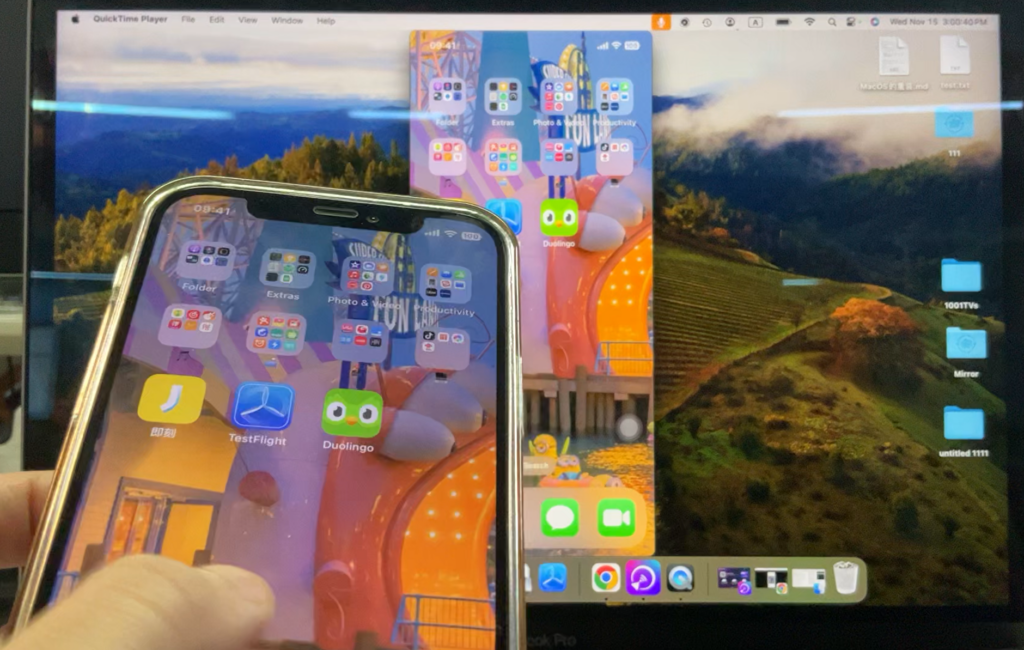
Nasıl bağlanılır?
- iPhone'unuzu uyumlu bir USB veri kablosuyla Mac'inize bağlayın.
- iPhone'unuzun kilidini açın. Eğer bir Bu Bilgisayara Güvenin mesaj penceresi belirdiğinde, dokunun Güven ve şifrenizi girin.
- Açık QuickTime Oynatıcı Mac'inizde.
- Seçin Dosya > Yeni Film Kaydı.
- Tıklayınız Seçenekler Kaydet düğmesinin yanındaki menü. Altında Kamera yansıt, bağlı iPhone'unuzu seçin.
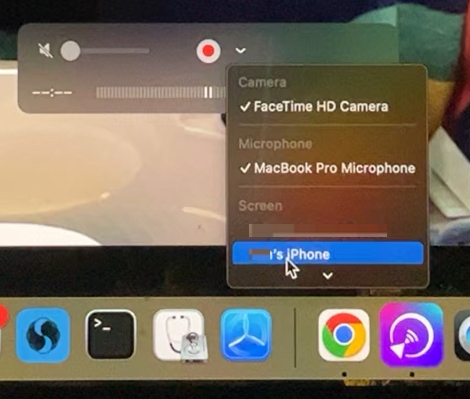
iPhone ekranınız QuickTime penceresinde görünmelidir. Kayıt başlatmadan ekranı görüntüleyebilirsiniz.
Bir kaydı kaydetmek için tıklayın Kayıt, iPhone’unuzda gerekli işlemleri gerçekleştirin ve bittiğinde kaydı durdurun. Videoyu Mac’inize kaydedin. Apple’ın QuickTime kayıt kılavuzu bağlı cihazların iş akışını kapsamaktadır.
Aşağıdaki durumlarda QuickTime’ı seçin: Yerleşik bir kablolu görüntüleme veya kayıt seçeneği istiyorsanız. Bu özellik, telefona fare ve klavyeyle kontrol imkanı sağlamak yerine iPhone’unuzun ekranını gösterir.
1001 TVs USB Yansıtme
1001 TVs, iPhone'unuzu bir USB kablosu aracılığıyla Mac'inizde görüntülemenin başka bir yolunu sunar. Bu mod için 1001 TVs’yi yalnızca Mac’e yüklemeniz yeterlidir; iPhone’unuza yüklemenize gerek yoktur. Ekran yansıtma işlemi Wi-Fi yerine USB üzerinden gerçekleştirilir.
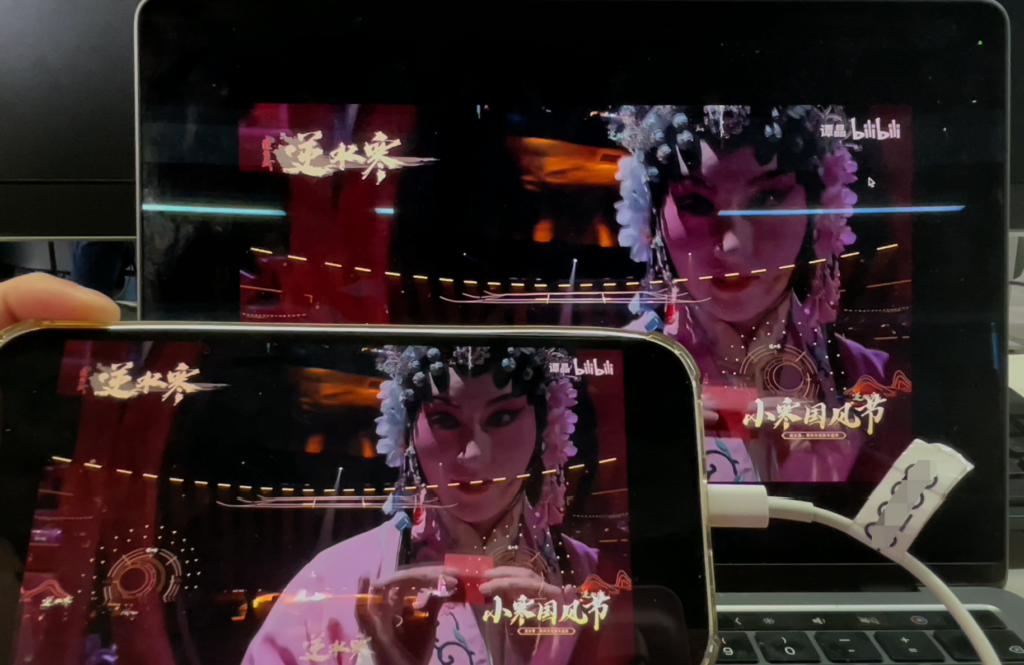
Nasıl bağlanılır?
- Kurun ve açın 1001 TVs Mac'inizde.
- Tıklayın Almak, ardından şunu seçin: kablo simgesi USB ekran yansıtma özelliğini açmak için.
- macOS izin isterse, şuraya tıklayın: İzin ver.
- iPhone'unuzu uyumlu bir USB veri kablosuyla Mac'e bağlayın.
- iPhone’unuzun kilidini açın ve şuraya dokunun Güven İstenildiğinde. Gerekirse şifrenizi girin.
- Mac'inizde iPhone ekranının görünmesini bekleyin.
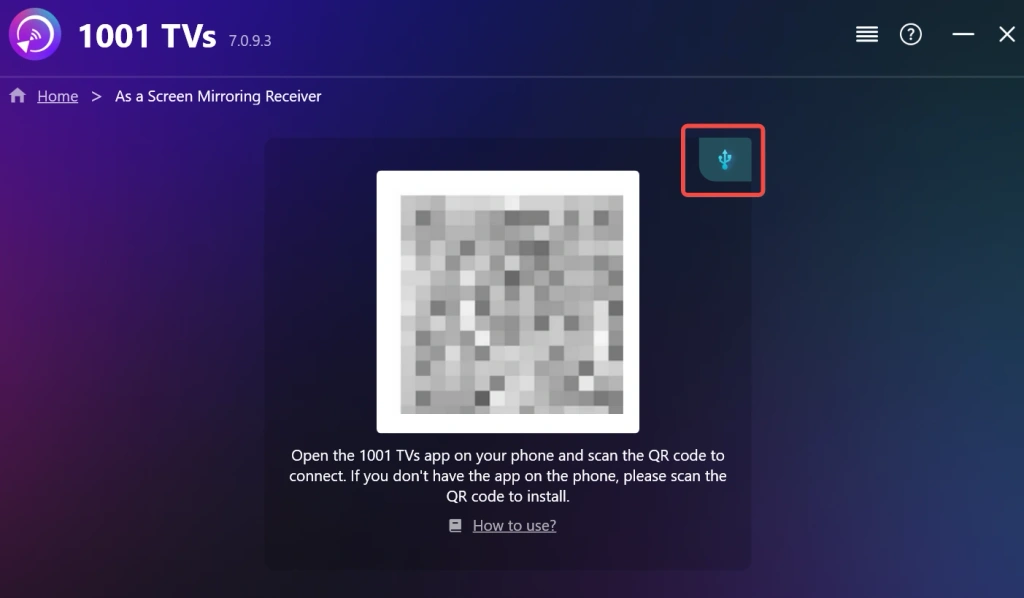
Bağlantı kurulduktan sonra, yansıtılan ekrana çift tıklayarak erişebilirsiniz Ses, Doldurma Moduve Dönüş kontroller. Bunlar, telefonunuzdaki görüntünün Mac ekranınıza nasıl sığacağını ayarlamanız gerektiğinde kullanışlıdır.
Bağlantıyı onayladıktan sonra ekran görünmezse, kabloyu yeniden takın ve tekrar deneyin. Ekran yansıtma işlemi yüklenirken kabloyu çıkarmayın. Resimde gösterilen kurulum ve ekran ayarları için bkz. 1001 TVs USB yansıtma kılavuzu.
Aşağıdaki durumlarda 1001 TVs USB'yi seçin: iPhone’unuza bir uygulama yüklemeden, ses, dolgu ve döndürme kontrollerine sahip kablolu bir bağlantı istiyorsanız. Yüklemeden önce, sistem gereksinimleri ve mevcut satın alma seçenekleri için güncel Mac uygulaması listesine göz atın.
iPhone'u Mac'e Kablosuz Olarak Yansıtma
AirPlay
AirPlay, üçüncü taraf bir ekran yansıtma uygulaması yüklemenize gerek kalmadan iPhone ekranınızı uyumlu bir Mac'te görüntülemenizi sağlar. Mac, iPhone'un ekranını gösterirken siz de iPhone'u kullanmaya devam edebilirsiniz.
Bağlanmadan önce
Mac'iniz şu özellikleri desteklemelidir: Mac'e AirPlay ve şunu yapın: AirPlay Alıcısı açık. Apple, AirPlay to Mac özelliği için macOS Monterey 12 veya üstü ile iOS 14 veya üstü sürümlerini listeliyor; ancak donanım uyumluluğu da önemlidir; desteklenen bir işletim sistemini yüklemek tek başına tam uyumluluk sağlamaz. Apple’ın Mac'e AirPlay aktarımı için gereksinimler Cihazlarınız konusunda emin değilseniz.
Nasıl bağlanılır?
- iPhone’unuzu ve Mac’inizi aynı Wi-Fi ağına bağlayın.
- Mac’inizde şunu açın: Sistem Ayarları > Genel ve şunu arayın: AirDrop ve Continuity veya AirDrop ve Handoff, macOS sürümünüze bağlı olarak.
- Açmak AirPlay Alıcısı ve kimin bağlanmasına izin verileceğini seçin. macOS Monterey’de, “AirPlay Alıcısı”nı şurada arayın: Sistem Tercihleri > Paylaşım bunun yerine.
- iPhone'unuzda şunu açın: Kontrol MerkeziFace ID özellikli bir iPhone’da veya iPad’de, sağ üst köşeden aşağı doğru kaydırın. Ana Ekran düğmesi bulunan bir iPhone’da ise alt kenardan yukarı doğru kaydırın.
- Dokunun Ekranı yansıt ve Mac’inizi seçin.
- Mac'te bir şifre görüntülenirse, bunu iPhone'unuza girin. İstenirse, Mac'te bağlantı isteğini kabul edin.
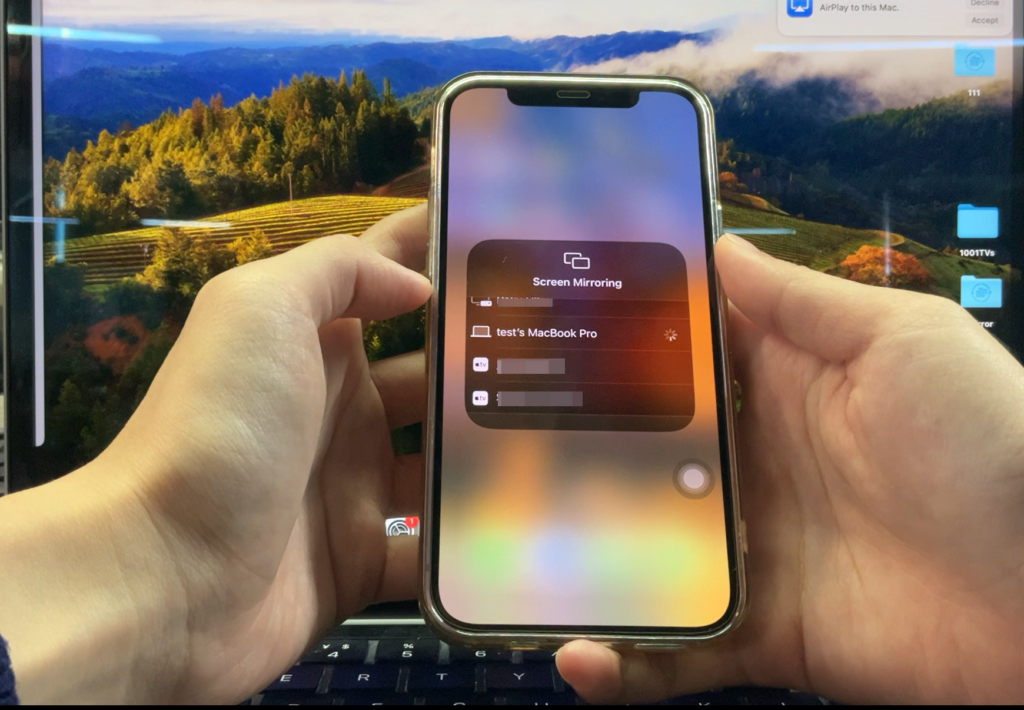
iPhone ekranınız artık Mac'inizde görünür durumda olmalıdır. Bağlantıyı kesmek için şunu açın: Kontrol Merkezi > Ekran Yansıtma > Yansıtmayı Durdur iPhone'da.
Mac, listede görünmüyorsa, öncelikle AirPlay Alıcısını, izin verilen kullanıcı ayarını ve her iki cihazdaki Wi-Fi bağlantısını kontrol edin.
Aşağıdaki durumlarda AirPlay’i seçin: Desteklenen Apple cihazlarında kablosuz ekran paylaşımı yapmak istiyorsunuz ve içeriği iPhone’unuzdan kontrol etmeye devam edeceksiniz.
Apple iPhone Ekran Yansıtme
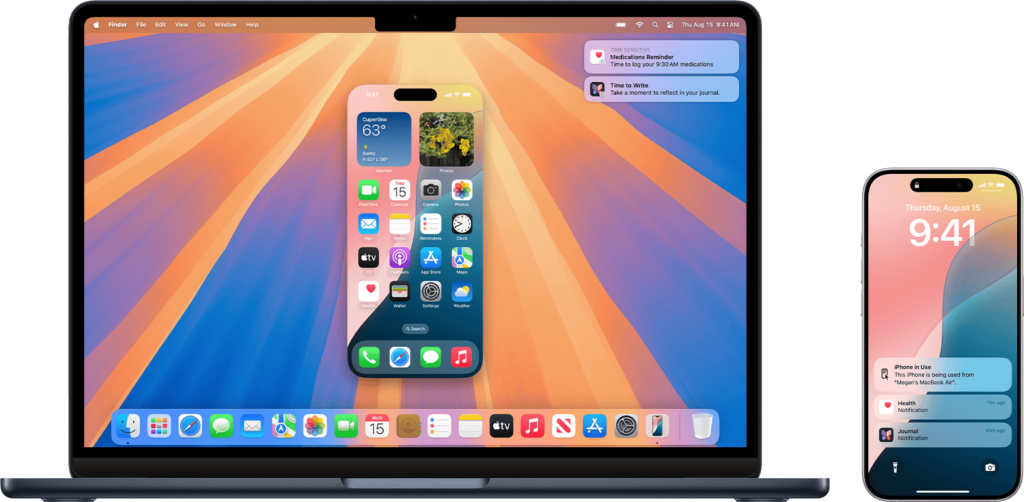
iPhone Ekran Yansıtme kablosuz bir işlemdir; USB kablosu gerektirmez. Sıradan ekran paylaşımından farklı olarak, bu özellik telefon kilitliyken bile Mac’inizin faresi, izleme paneli ve klavyesi ile iPhone uygulamalarıyla etkileşim kurmanıza olanak tanır.
Bağlanmadan önce
İhtiyacınız olan şeyler:
- Çalışan bir iPhone iOS 18 veya daha yeni bir sürüm, bir şifre belirlenmiş olarak.
- Çalışan bir Mac macOS Sequoia 15 veya daha yeni bir sürüm, ile Apple Silikon veya Apple T2 Güvenlik Çipi.
- Her iki cihaz da aynı Apple Hesabı, ile iki faktörlü kimlik doğrulama etkinleştirildi.
- Her iki cihazda da Wi-Fi ve Bluetooth açık durumda; iPhone kilitli ve Mac'inizin yakınında.
- İnternet bağlantısını paylaşmayan veya AirPlay ya da Sidecar özelliğini kullanmayan bir Mac.
Apple, şu anda Avrupa Birliği’nde iPhone Ekran Yansıtme özelliğinin kullanılamadığını belirtiyor. Apple’ın resmi şartlar bölgenizdeki en güncel stok durumu hakkında bilgi almak için.
Nasıl bağlanılır?
- Açık iPhone Yansıtma Mac’inizin Dock’undan veya Uygulamalar klasöründen.
- Mac'iniz sizden isterse, iPhone'unuzun şifresini girin.
- Mac’inizde iPhone bildirimlerine izin verip vermemeyi seçin.
- iPhone Yansıtma özelliğini her kullandığınızda Mac kimlik doğrulamasının zorunlu olup olmayacağını seçin.
- iPhone ekranınızın görünmesini bekleyin, ardından Mac’inizi kullanarak iPhone uygulamalarında tıklama, kaydırma ve yazma işlemlerini gerçekleştirin.
Yansıtmayı durdurmak için, iPhone Yansıtma uygulamayı açın veya iPhone’unuzun kilidini açın.
Uygulamanın... özelliğini kullanarak yansıtılan pencerenin boyutunu değiştirebilirsiniz. Görüntüle menü. Pencereyi büyütmeyi tam ekran sunum moduyla karıştırmayın. iPhone uygulaması gerektirdiğinde ekran yatay moda geçer.
Aşağıdaki durumlarda “iPhone Yansıtme” seçeneğini seçin: Ana amacınız, iPhone uygulamalarını Mac’inizden çalıştırmaktır. Bu özellik aracılığıyla iPhone’un kamerasına ve mikrofonuna erişim mümkün değildir; dolayısıyla bu, telefon kamerasıyla yapılan iş akışının yerini almaz.
1001 TVs Kablosuz Ekran Yansıtme
1001 TVs, aynı Wi-Fi ağı üzerinden iPhone'unuzu Mac'inize yansıtmanıza da olanak tanır. USB modundan farklı olarak, kablosuz yansıtma için uygulamanın her ikisi de cihazlar.
Nasıl bağlanılır?
- Kurun ve açın 1001 TVs iPhone’unuzda ve Mac’inizde.
- Her iki cihazı da aynı Wi-Fi ağına bağlayın.
- iPhone’da, uygulamadaki tarayıcıyı kullanarak Mac’inizdeki 1001 TVs’de gösterilen QR kodunu tarayın. Ayrıca, uygulamanın “yakındaki cihazlar” listesinde Mac’iniz göründüğünde onu seçebilirsiniz.
- Cihazlar bağlandıktan sonra, şuraya dokunun: Ayna Başlat iPhone'unuzda.
- iOS ekran paylaşımı uyarısında şuraya dokunun: Yayını Başlat. Geri sayımın bitmesini bekleyin.
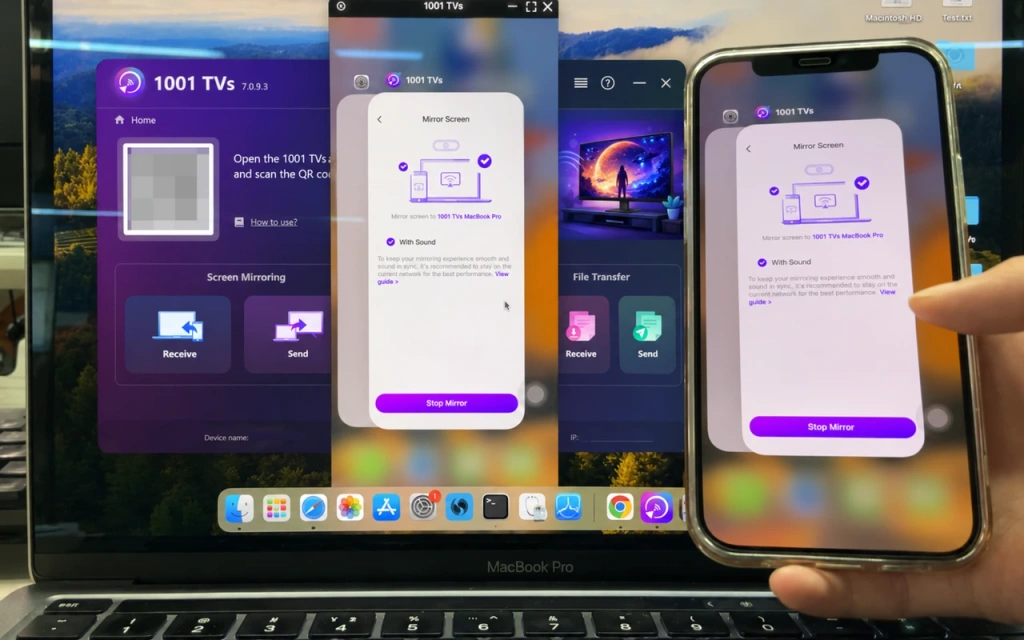
iPhone ekranınız Mac uygulamasında görünmelidir. Göstermek istediğiniz içerik arasında gezinmek için iPhone’u kullanmaya devam edin. İşlemi tamamlamak için şuraya dokunun: Durdurma Aynası iPhone uygulamasında veya iPhone’un kayıt göstergesini kullanarak ekran yayınını durdurun.
Aşağıdaki durumlarda 1001 TVs kablosuz bağlantısını tercih edin: 1001 TVs uygulaması aracılığıyla kablosuz olarak ekranınızı paylaşmak istiyorsunuz. Bu bir ekran paylaşımı işlemidir; Apple’ın iPhone Yansıtma özelliği ile iPhone uygulamalarını kontrol etmekle aynı şey değildir.
Hangi Yöntemle Başlamalısınız?
Uyumlu cihazlarda kablosuz olarak görüntülemek için şu adımlarla başlayın: AirPlay. Telefonu Mac'inizden kullanmanız gerekiyorsa, şunu kullanın: iPhone Yansıtma bunun yerine. USB bağlantısı için, QuickTime Oynatıcı yerleşik görüntüleme ve kayıt özellikleri sunarken, 1001 TVs USB ses, dolgu ve döndürme ayarlarını ekler. Kablosuz olarak uygulama üzerinden bağlanmayı tercih ediyorsanız, şunu kullanın: 1001 TVs kablosuz ekran yansıtma.
Bazı video hizmetleri, korunan içeriğin ekrana yansıtılmasını veya kaydedilmesini kısıtlamaktadır. iPhone’unuzun geri kalan kısmı normal şekilde yansıtılırken belirli bir videoda siyah ekran görünüyorsa, başka bir yansıtma yönteminin bu kısıtlamaları aşacağını varsaymak yerine, hizmetin oynatma kısıtlamalarını kontrol edin.
1001 TVs'yi kullanmaya hazır mısınız? Cihazınız için uygulamayı indirin. USB üzerinden ekran yansıtma için yalnızca Mac uygulamasını yükleyin ya da kablosuz ekran yansıtma için hem iPhone’unuza hem de Mac’inize yükleyin.

Daha Fazla Bilgi
 [2026] Ekran Yansıtma Çalışmıyor mu? Yaygın Nedenler ve Pratik Çözümler
Ekran yansıtma çalışmıyorsa, bunun nedeni neredeyse her zaman şu üç seçenekten biridir: iki cihaz birbirini...
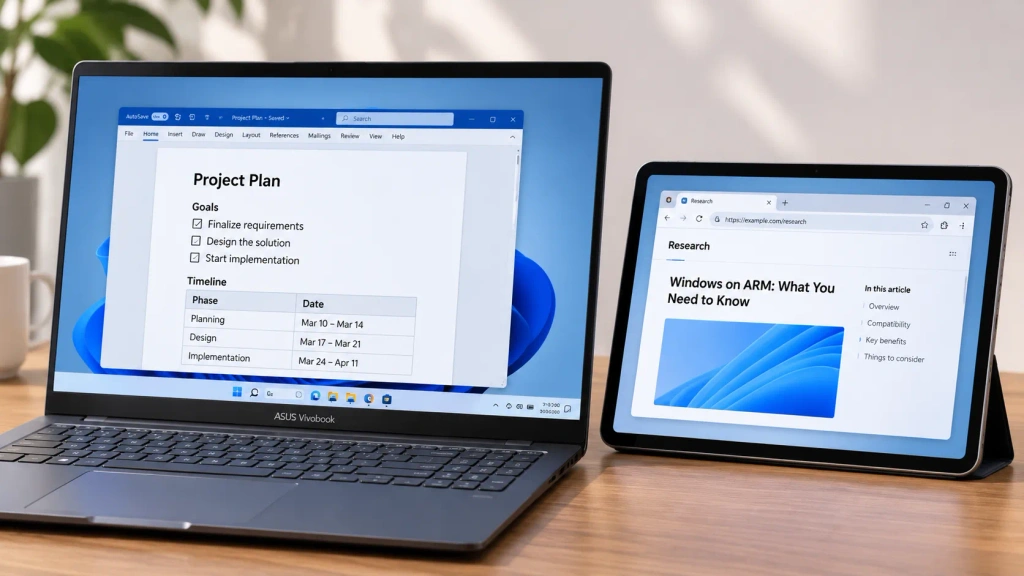 Windows ARM'da Ekranınızı Nasıl Genişletebilirsiniz?
1001 TVs artık Windows ARM üzerinde yerel olarak çalışıyor — sadece ekran yansıtma değil, ekran genişletme özelliği de sunuyor. Arm64 uygulaması, bir aracı kullanmadan doğrudan ARM işlemciler üzerinde çalışıyor...

