Jak skopiować iPhone'a na Maca przez USB
Funkcja przewodowego dublowania ekranu dla urządzeń iOS jest już dostępna! Wystarczy podłączyć iPhone'a lub iPada do komputera Mac za pomocą kabla.
Nie ma potrzeby pobierania 1001 TVs na iPhone'a lub iPada!
W trzech prostych krokach
1. Zainstaluj i otwórz 1001 TVs na swoim MacBooku
📥 Aplikacja dla komputerów Mac: Pobierz z App Store
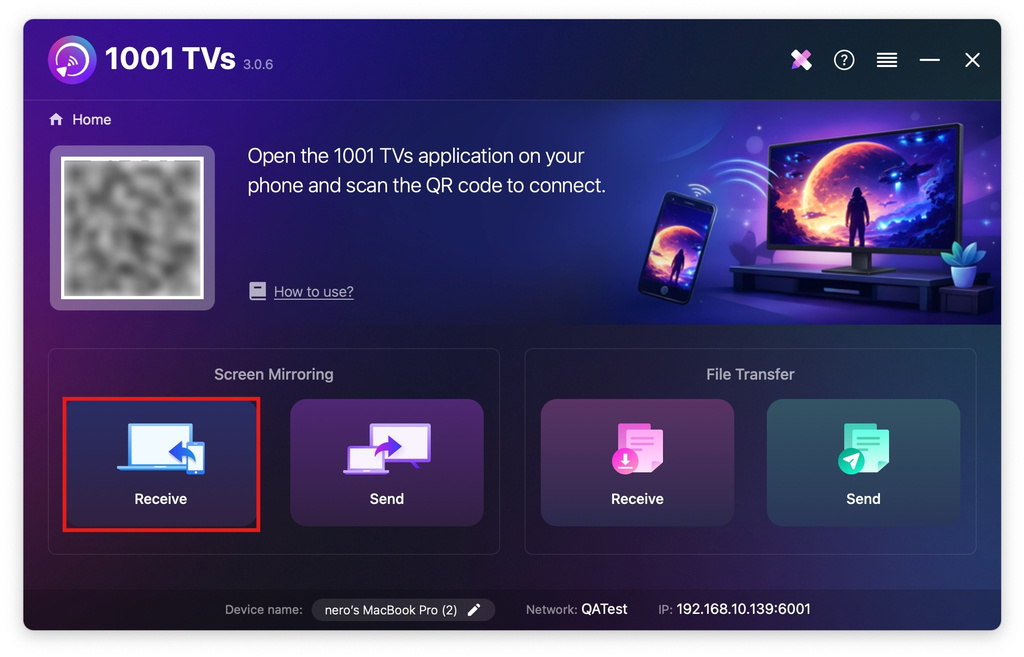
Kliknij “Receive”.
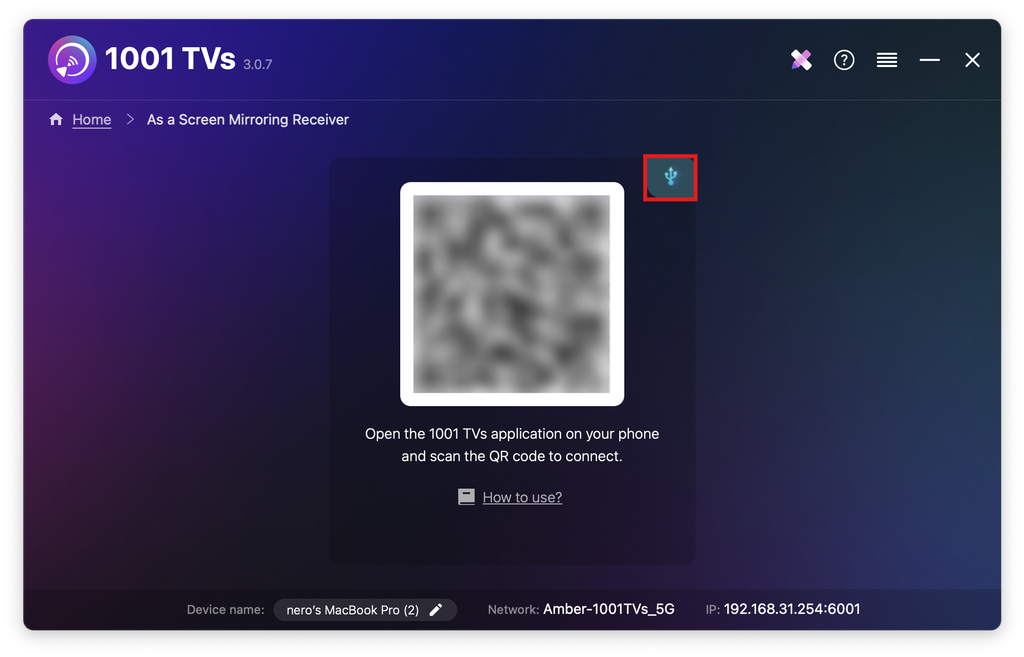
Stuknij ikonę kabla.
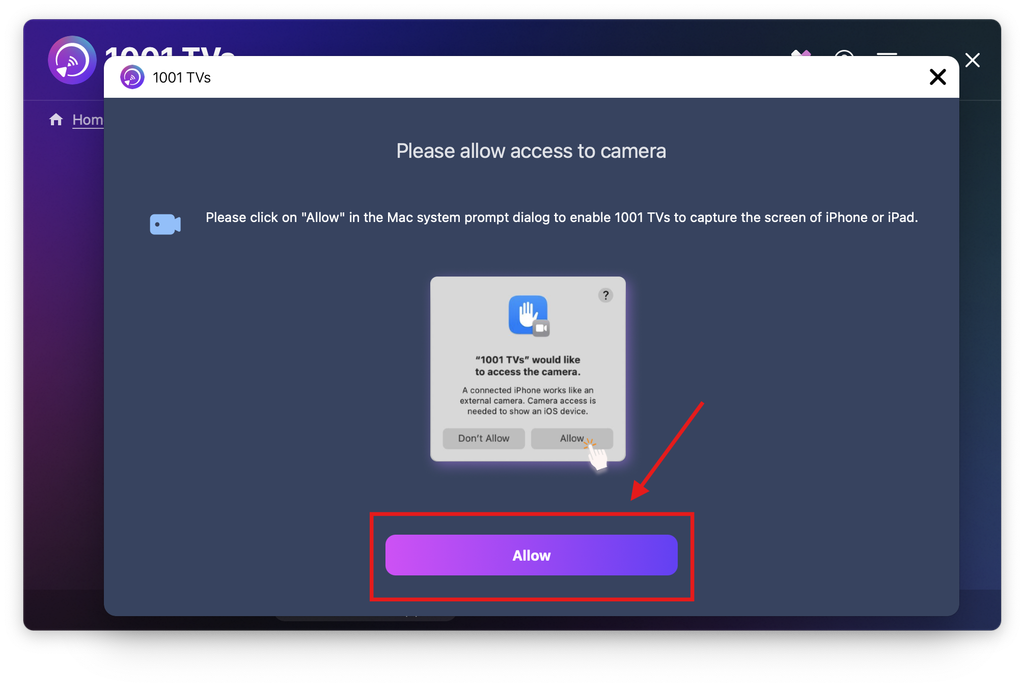
Gdy pojawi się wyskakujące okienko uprawnień, kliknij “Zezwalaj” w celu przyznania dostępu i zapewnienia normalnego użytkowania.
Pojawi się następujący ekran.
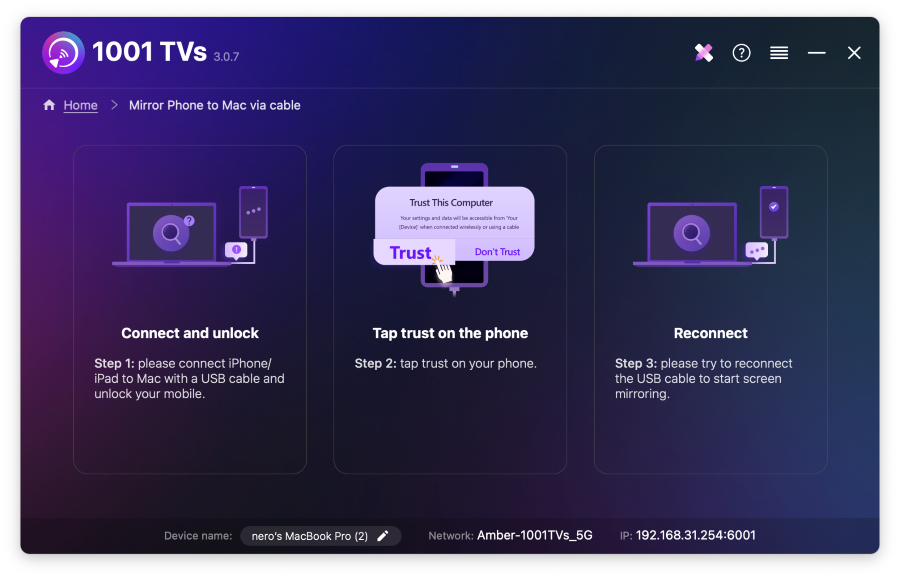
2. Podłącz iPhone'a/iPada do komputera Mac za pomocą kabla
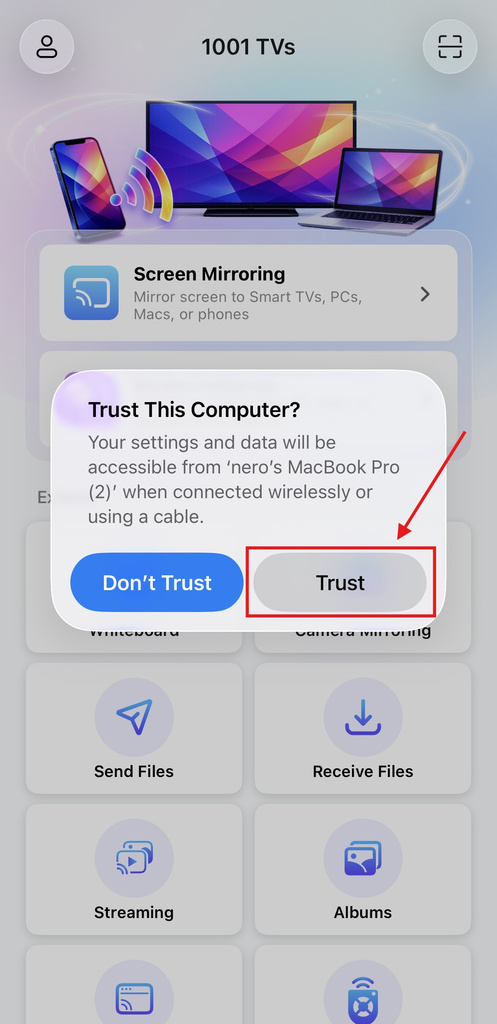
Na iPhonie/iPadzie pojawi się monit o uprawnienia - wybierz "Zaufanie" aby umożliwić prawidłowe działanie.
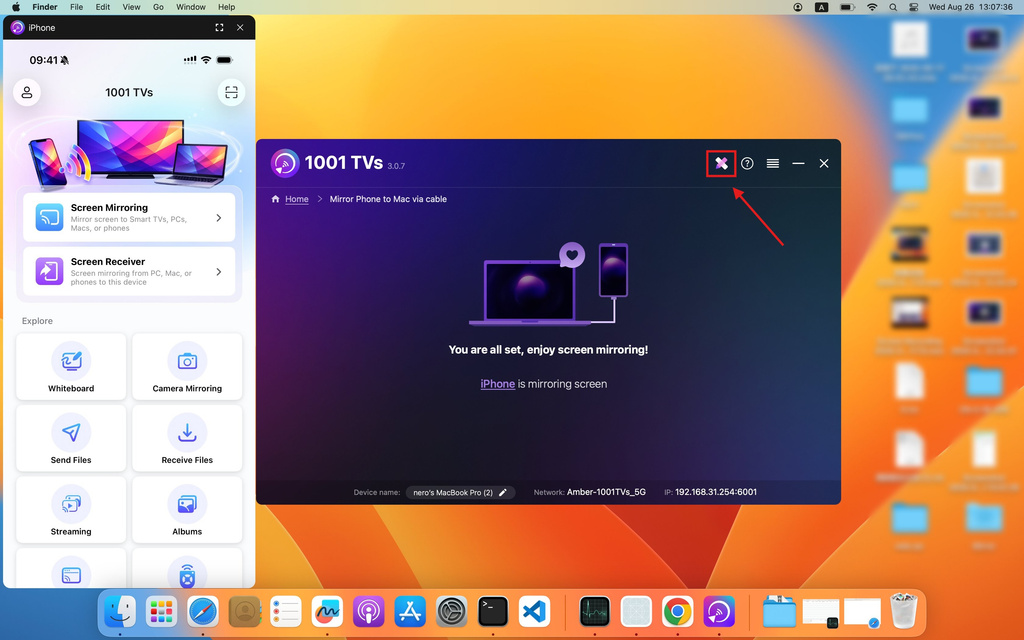
Odłącz kabel i podłącz go ponownie. Po pomyślnym zakończeniu operacji interfejs będzie wyglądał tak, jak pokazano poniżej.
Kliknij przycisk ikona adnotacji aby wyświetlić menu narzędzi.
3. Dostosuj ustawienia powielania obrazu
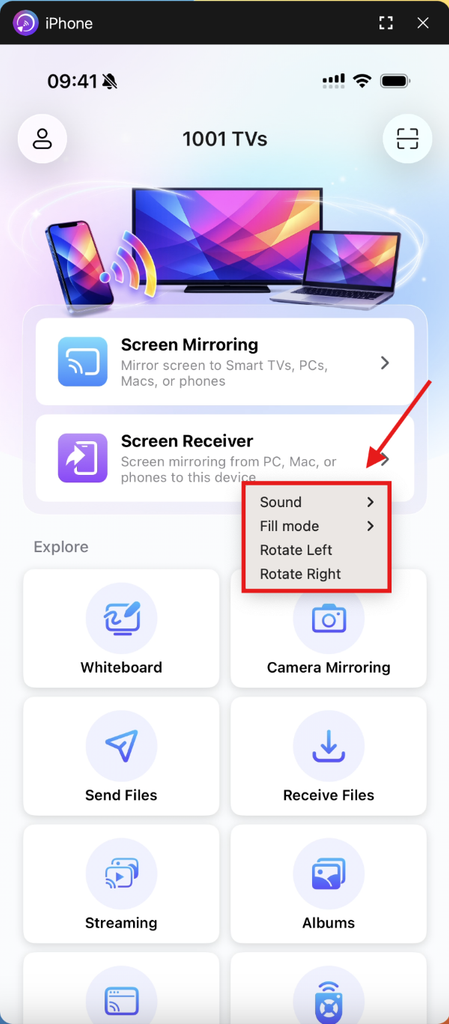
Kliknij dwukrotnie ekran lustrzany, aby uzyskać dostęp do Dźwięk, Tryb wypełniania, oraz Obrót.
Uwagi:
Trwa ładowanie kopii lustrzanej ekranu - nie podłączaj ani nie odłączaj kabla danych w tym czasie, aby uniknąć zakłóceń.
Jeśli wystąpią problemy, takie jak awaria dublowania lub komunikat “brak sygnału”, wypróbuj następujące rozwiązania:
- Podłącz ponownie kabel danych.
- Uruchom ponownie 1001 TVs na MacBooku.
- Uruchom ponownie MacBooka.
Nadal masz problemy? Jesteśmy tutaj, aby pomóc:
- E-mail: 1001tvs@nero.com
Rozpocznij mirroring teraz

Czytaj więcej
 Nowe ustawienie: brak wyskakujących okienek po zakończeniu funkcji lustrzanego odbicia
Gdy wyświetlasz obraz z ekranu komputera na telewizorze i przerywasz sesję za pomocą pilota do telewizora, ponownie pojawia się okno 1001 TVs...
Nowe ustawienie: brak wyskakujących okienek po zakończeniu funkcji lustrzanego odbicia
Gdy wyświetlasz obraz z ekranu komputera na telewizorze i przerywasz sesję za pomocą pilota do telewizora, ponownie pojawia się okno 1001 TVs...
 Jak przechwycić dublowanie ekranu w OBS (Android i iPhone)
Chcesz nagrywać obraz z ekranu w programie OBS podczas grania na telefonie, tworzenia samouczków lub transmisji na żywo? Dzięki aplikacji 1001 TVs możesz z łatwością wyświetlać obraz z ekranu telefonu...
Jak przechwycić dublowanie ekranu w OBS (Android i iPhone)
Chcesz nagrywać obraz z ekranu w programie OBS podczas grania na telefonie, tworzenia samouczków lub transmisji na żywo? Dzięki aplikacji 1001 TVs możesz z łatwością wyświetlać obraz z ekranu telefonu...

