اپنے آئی فون کو میک پر کیسے عکس بنائیں: آسان وائرڈ اور وائرلیس طریقے
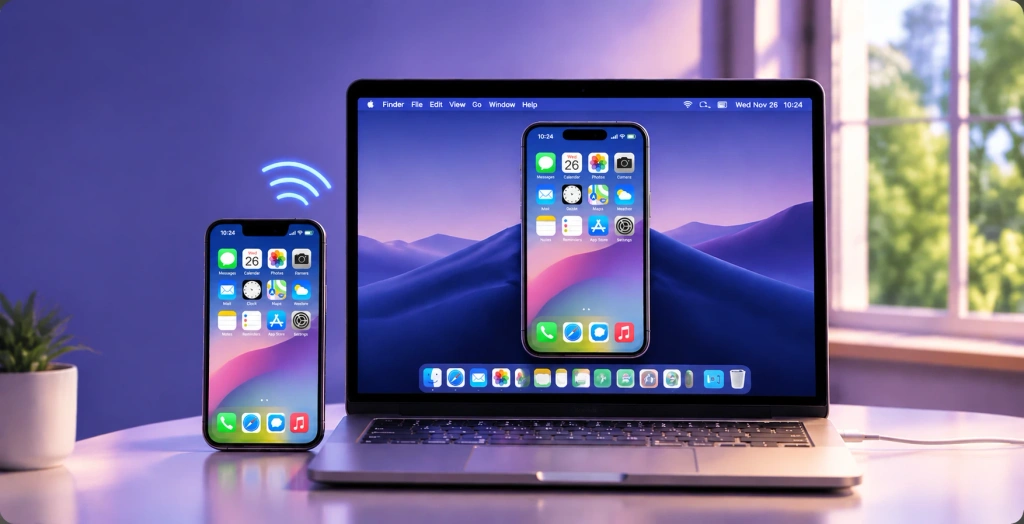
اپنے آئی فون کو میک پر آئینہ کرنے کے لیے استعمال کریں ایئر پلے وائرلیس اسکرین شیئرنگ کے لیے, آئی فون کی عکس بندی اپنے میک سے اپنا آئی فون چلانے کے لیے، یا کوئیک ٹائم پلیئر تار والے کنکشن کے لیے. 1001 TVs یہ یو ایس بی اور وائرلیس مررنگ کی سہولت بھی فراہم کرتا ہے، اور اس کے یو ایس بی موڈ میں ڈسپلے کنٹرولز دستیاب ہیں۔.
اہم فرق یہ ہے کہ آیا آپ کرنا چاہتے ہیں اپنی آئی فون کی اسکرین دکھائیں یا اپنے میک سے اپنا آئی فون کنٹرول کریں. زیادہ تر طریقے نیچے دکھاتے ہیں کہ آپ فون پر کیا کرتے ہیں؛ ایپل کی آئی فون مررنگ آپ کو اپنے میک کے ذریعے کلک، سوائپ اور ٹائپ کرنے کی بھی اجازت دیتی ہے۔.
یہ طریقے مطابقت رکھنے والے میک بک ایئر، میک بک پرو، آئی میک اور دیگر میک ماڈلز پر لاگو ہوتے ہیں۔ جڑنے سے پہلے اپنے منتخب کردہ طریقے کی ضروریات چیک کریں۔.
آپ کو کون سا آئی فون سے میک پر آئینہ کاری کا طریقہ استعمال کرنا چاہیے؟
| آپ جو کرنا چاہتے ہیں | غور کرنے کا طریقہ | آپ کو کیا ضرورت ہے |
| اپنا آئی فون اسکرین کسی دوسری ایپ انسٹال کیے بغیر وائرلیس طور پر دکھائیں۔ | ایئر پلے | ایک میک جو ایئر پلے وصولی کی حمایت کرتا ہے، جس میں ایئر پلے ریسیور فعال ہے۔ |
| اپنے میک کے ماؤس، ٹریک پیڈ اور کی بورڈ کے ساتھ آئی فون ایپس استعمال کریں۔ | آئی فون کی عکس بندی | ایک ہی ایپل اکاؤنٹ استعمال کرتے ہوئے iOS 18 یا اس کے بعد کے ورژن اور macOS Sequoia 15 یا اس کے بعد کے ورژن پر چلنے والے مطابقت پذیر آلات |
| اپنے میک میں موجود بلٹ ان ایپ کے ذریعے یو ایس بی کے ذریعے اپنی آئی فون اسکرین دکھائیں یا ریکارڈ کریں۔ | کوئیک ٹائم پلیئر | ایک مطابقت رکھنے والی یو ایس بی ڈیٹا کیبل |
| USB کے ذریعے آئینہ اور آواز، فل موڈ یا گردش کو ایڈجسٹ کریں۔ | 1001 TVs یو ایس بی مررنگ | اپنے میک پر 1001 TVs اور ایک مطابقت پذیر USB ڈیٹا کیبل؛ آئی فون ایپ انسٹال کرنے کی ضرورت نہیں۔ |
| 1001 TVs کے ذریعے وائرلیس طور پر آئینہ کریں۔ | 1001 TVs وائرلیس مررنگ | دونوں آلات پر اور ایک ہی وائی فائی نیٹ ورک پر 1001 TVs |
اگر آپ کو بغیر وائی فائی کے آئینہ بندی کرنی ہو تو USB طریقوں میں سے کسی ایک کے ساتھ شروع کریں۔ ایک ایسی کیبل استعمال کریں جو ڈیٹا ٹرانسفر کو سپورٹ کرتی ہو اور آپ کے آئی فون کے مطابق لائٹننگ یا USB-C کنیکٹر رکھتی ہو۔.
کیبل کے ذریعے آئی فون کو میک سے آئینہ کریں
کوئیک ٹائم پلیئر
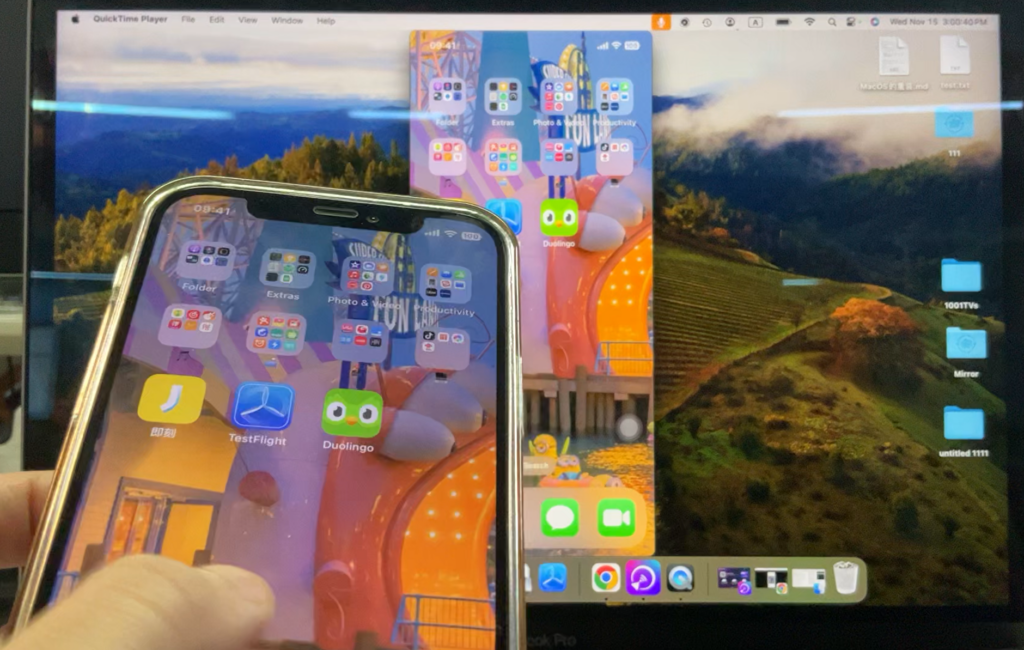
QuickTime Player ایک بلٹ ان آپشن ہے جو آپ کو USB کے ذریعے اپنے iPhone کی اسکرین کو Mac پر دکھانے کی سہولت دیتا ہے۔ یہ آپ کو منسلک ڈیوائس کی اسکرین ریکارڈ کرنے کی بھی اجازت دیتا ہے، جو کسی ایپ کے واک تھرو یا ٹیوٹوریل کے لیے مفید ہے۔.
کیسے منسلک کریں
- اپنے آئی فون کو ایک مطابقت پذیر یو ایس بی ڈیٹا کیبل کے ذریعے اپنے میک سے منسلک کریں۔.
- اپنا آئی فون انلاک کریں۔ اگر ایک اس کمپیوٹر پر بھروسہ کریں جب پرامپٹ ظاہر ہو، ٹیپ کریں۔ اعتماد اور اپنا پاس کوڈ درج کریں۔.
- کھولیں۔ کوئیک ٹائم پلیئر آپ کے میک پر۔.
- منتخب کریں۔ فائل > نئی مووی ریکارڈنگ.
- پر کلک کریں۔ اختیارات ریکارڈ بٹن کے ساتھ والے مینو۔ کے تحت کیمرہ, اپنا منسلک آئی فون منتخب کریں۔.
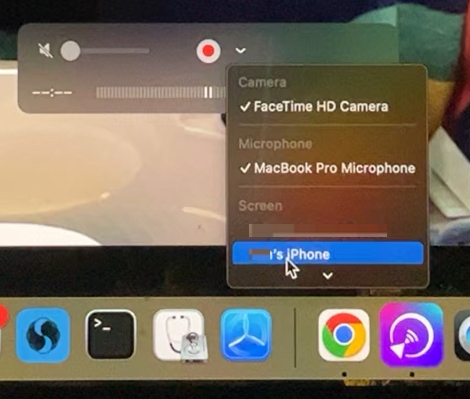
آپ کی آئی فون کی اسکرین QuickTime ونڈو میں دکھائی دینی چاہیے۔ آپ ریکارڈنگ شروع کیے بغیر اسکرین دیکھ سکتے ہیں۔.
ریکارڈنگ محفوظ کرنے کے لیے کلک کریں۔ ریکارڈ, اپنے آئی فون پر اقدامات انجام دیں، اور مکمل ہونے پر ریکارڈنگ روک دیں۔ فلم کو اپنے میک پر محفوظ کریں۔ ایپل کا QuickTime ریکارڈنگ گائیڈ منسلک آلات کے ورک فلو کا احاطہ کرتا ہے۔.
جب یہ منتخب کریں: QuickTime آپ ایک بلٹ ان تار والا دیکھنے یا ریکارڈ کرنے کا آپشن چاہتے ہیں۔ یہ فون کے ماؤس اور کی بورڈ کنٹرول کی بجائے آپ کے آئی فون کی اسکرین دکھاتا ہے۔.
1001 TVs یو ایس بی مررنگ
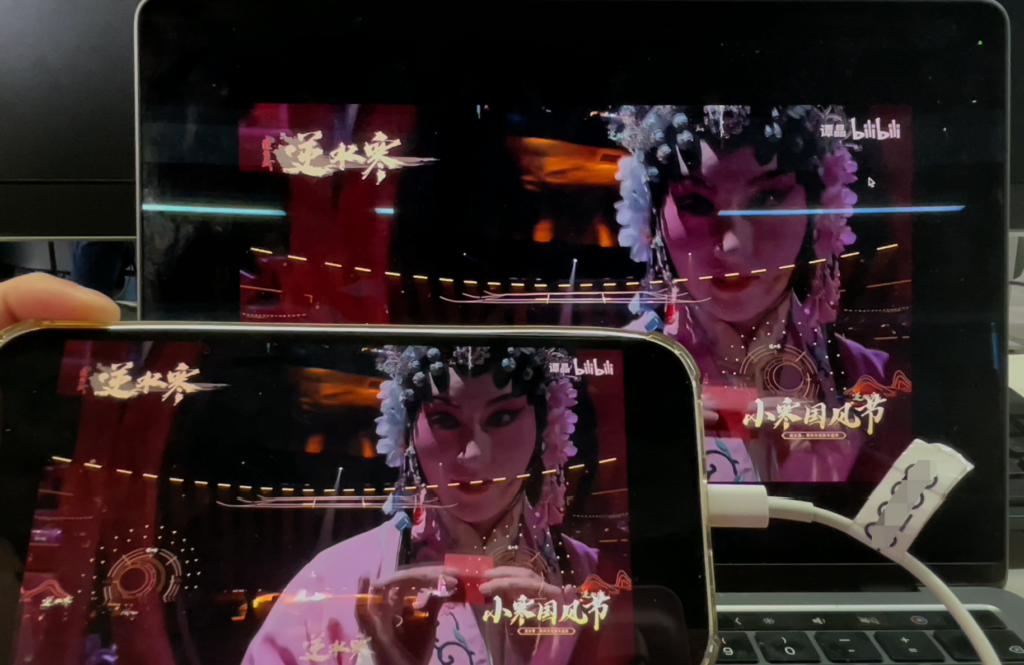
1001 TVs آپ کے آئی فون کو یو ایس بی کیبل کے ذریعے اپنے میک پر دکھانے کا ایک اور طریقہ فراہم کرتا ہے۔. آپ کو اس موڈ کے لیے صرف میک پر 1001 TVs انسٹال کرنا ہے—آپ کے آئی فون پر نہیں۔. آئینہ نما اسکرین وائی فائی کے بجائے یو ایس بی کے ذریعے منتقل کی جاتی ہے۔.
کیسے منسلک کریں
- انسٹال کریں اور کھولیں۔ 1001 TVs آپ کے میک پر۔.
- کلک کریں۔ حاصل کریں, ، پھر منتخب کریں کیبل آئیکن USB مررنگ کھولنے کے لیے۔.
- اگر macOS اجازت طلب کرے تو کلک کریں۔ اجازت دیں۔.
- اپنے آئی فون کو ایک مطابقت رکھنے والی یو ایس بی ڈیٹا کیبل کے ذریعے میک سے منسلک کریں۔.
- اپنا آئی فون انلاک کریں اور ٹیپ کریں اعتماد جب کہا جائے۔ اگر آپ سے پاس کوڈ درج کرنے کو کہا جائے تو اپنا پاس کوڈ درج کریں۔.
- اپنے میک پر آئی فون کی اسکرین کے ظاہر ہونے کا انتظار کریں۔.
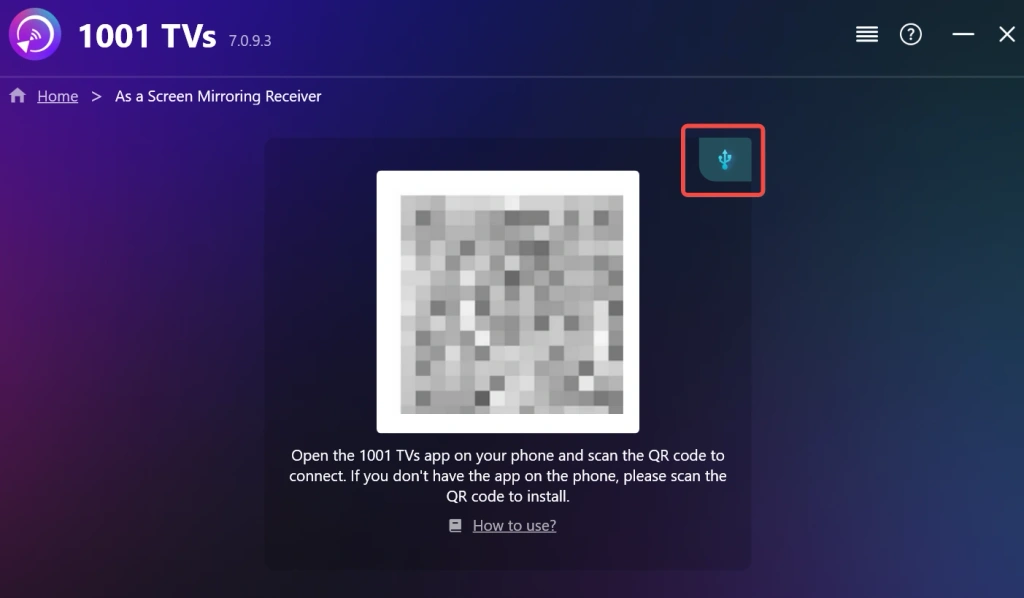
ایک بار کنکٹ ہونے کے بعد، آئینہ شدہ اسکرین پر ڈبل کلک کریں تاکہ رسائی حاصل کی جا سکے۔ آواز, بھرنے کا موڈ, ، اور گردش کنٹرولز۔ یہ اس وقت مفید ہوتے ہیں جب آپ کو فون کی تصویر کو اپنے میک ڈسپلے کے مطابق ایڈجسٹ کرنے کی ضرورت ہو۔.
اگر آپ کنکشن کی منظوری دینے کے بعد اسکرین نمودار نہ ہو تو کیبل کو دوبارہ جوڑیں اور دوبارہ کوشش کریں۔ مِررنگ لوڈ ہونے کے دوران اسے منقطع کرنے سے گریز کریں۔ دکھائے گئے سیٹ اپ اور ڈسپلے کنٹرولز کے لیے دیکھیں 1001 TVs یو ایس بی مررنگ ٹیوٹوریل.
جب 1001 TVs USB منتخب کریں: آپ اپنی آئی فون پر کوئی ایپ انسٹال کیے بغیر اس کے ساؤنڈ، فل اور روٹیشن کنٹرولز کے ساتھ ایک وائرڈ کنکشن چاہتے ہیں۔ انسٹال کرنے سے پہلے موجودہ میک ایپ کی فہرست میں سسٹم کی ضروریات اور دستیاب خریداری کے اختیارات چیک کریں۔.
آئی فون کو میک سے وائرلیس طور پر آئینہ کریں
ایئر پلے
AirPlay آپ کو تیسری پارٹی کی مانیٹرنگ ایپ انسٹال کیے بغیر مطابقت رکھنے والے میک پر آپ کے آئی فون کی اسکرین دکھانے کی اجازت دیتا ہے۔ جب میک اسکرین دکھاتا ہے تو آپ آئی فون استعمال کرنا جاری رکھتے ہیں۔.
جڑنے سے پہلے
آپ کے میک کو سپورٹ کرنا ضروری ہے۔ ایئر پلے ٹو میک اور رکھتے ہیں ایئر پلے وصول کنندہ آن کیا گیا۔ ایپل ایئر پلے ٹو میک کے لیے macOS Monterey 12 یا اس کے بعد اور iOS 14 یا اس کے بعد کو فہرست میں شامل کرتا ہے، لیکن ہارڈویئر کی مطابقت بھی اہم ہے؛ صرف ایک معاون آپریٹنگ سسٹم انسٹال کرنے سے مکمل مطابقت قائم نہیں ہوتی۔ ایپل کی چیک کریں۔ ایئر پلے ٹو میک کے لیے ضروریات اگر آپ اپنے آلات کے بارے میں غیر یقینی ہیں۔.
کیسے منسلک کریں
- اپنے آئی فون اور میک کو ایک ہی وائی فائی نیٹ ورک سے جوڑیں۔.
- اپنے میک پر کھولیں نظام کی ترتیبات > عمومی اور تلاش کریں ایئر ڈراپ اور کنٹینیوٹی یا ایئر ڈراپ اور ہینڈ آف, ، آپ کے macOS ورژن کے مطابق۔.
- آن کریں۔ ایئر پلے وصول کنندہ اور منتخب کریں کہ کون کنکٹ کرنے کی اجازت رکھتا ہے۔ macOS Monterey پر، AirPlay Receiver تلاش کریں۔ سسٹم کی ترتیبات > شیئرنگ کے بجائے.
- اپنے آئی فون پر کھولیں کنٹرول سینٹرFace ID والے iPhone یا iPad پر، اوپر دائیں کونے سے نیچے کی طرف سوائپ کریں۔ Home بٹن والے iPhone پر، نیچے کی کنارے سے اوپر کی طرف سوائپ کریں۔.
- تھپتھپائیں۔ اسکرین مررنگ اور اپنا میک منتخب کریں۔.
- اگر میک پر پاس کوڈ ظاہر ہو تو اسے اپنے آئی فون پر درج کریں۔ اگر میک پر کنکشن کی درخواست آئے تو اسے قبول کریں۔.
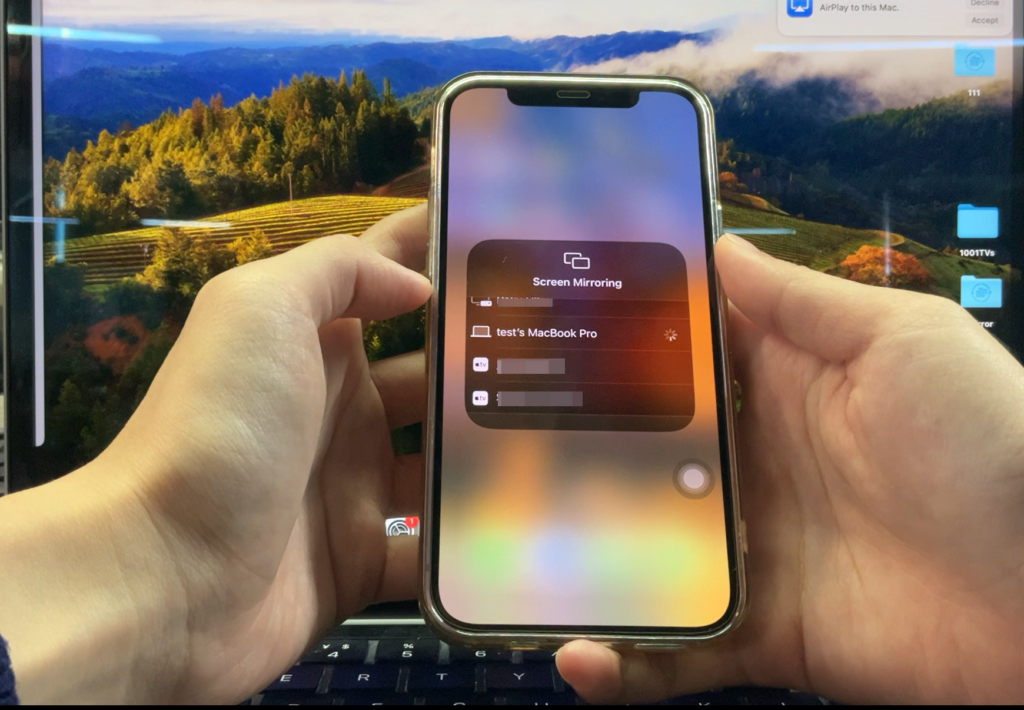
آپ کی آئی فون کی اسکرین اب آپ کے میک پر دکھائی دینی چاہیے۔ منقطع کرنے کے لیے، کھولیں۔ کنٹرول سینٹر > اسکرین مررنگ > مررنگ روکیں آئی فون پر.
اگر فہرست میں میک موجود نہیں ہے تو پہلے AirPlay Receiver، اس کی مجاز صارف کی ترتیبات اور دونوں آلات پر وائی فائی کنکشن چیک کریں۔.
جب یہ ہو تو AirPlay منتخب کریں: آپ سپورٹ شدہ ایپل ڈیوائسز پر وائرلیس اسکرین شیئرنگ چاہتے ہیں اور اپنے آئی فون سے مواد پر کنٹرول جاری رکھیں گے۔.
ایپل آئی فون مررنگ
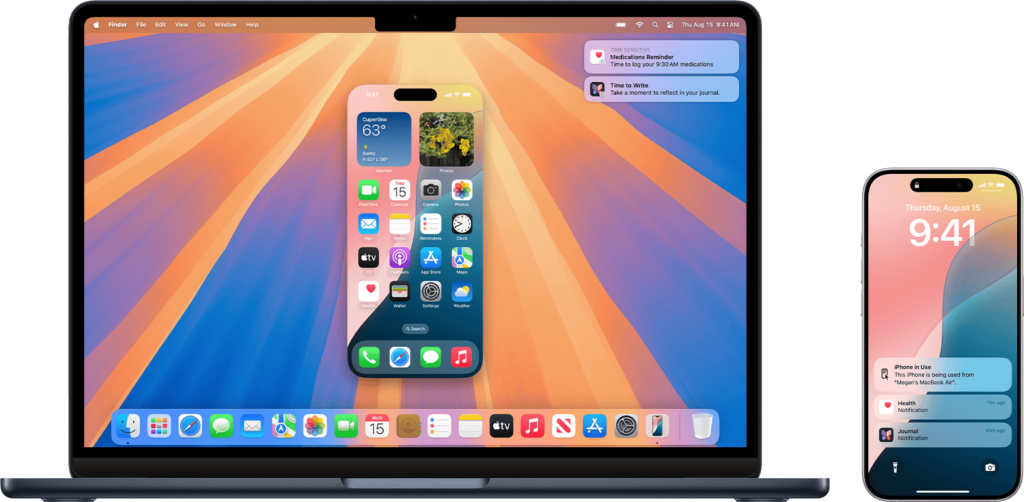
آئی فون مررنگ وائرلیس ہے—اس کے لیے یو ایس بی کیبل کی ضرورت نہیں ہوتی۔. عام اسکرین شیئرنگ کے برعکس، یہ آپ کو اپنے میک کے ماؤس، ٹریک پیڈ اور کی بورڈ کے ذریعے آئی فون ایپس کے ساتھ تعامل کرنے کی اجازت دیتا ہے جبکہ فون لاک رہتا ہے۔.
جڑنے سے پہلے
آپ کو ضرورت ہے:
- ایک چلنے والا آئی فون آئی او ایس 18 یا اس کے بعد, ، پاس کوڈ کے ساتھ سیٹ۔.
- ایک میک چل رہا ہے macOS سیکوئیا 15 یا اس کے بعد, ، کے ساتھ ایپل سلیکون یا ایپل ٹی2 سیکیورٹی چپ.
- دونوں آلات میں سائن ان کیا گیا۔ یہی ایپل اکاؤنٹ, ، کے ساتھ دو عنصری تصدیق ممکن بنایا گیا۔.
- دونوں آلات کے لیے وائی فائی اور بلوٹوتھ آن ہیں، آئی فون لاک ہے اور آپ کے میک کے قریب ہے۔.
- ایک میک جو اپنا انٹرنیٹ کنکشن شیئر نہیں کر رہا یا AirPlay یا Sidecar استعمال نہیں کر رہا۔.
ایپل فی الحال یورپی یونین میں آئی فون مررنگ کو دستیاب نہیں بتاتا۔ ایپل کی چیک کریں۔ سرکاری ضروریات حالیہ علاقائی دستیابی کے لیے.
کیسے منسلک کریں
- کھولیں۔ آئی فون کی عکس بندی آپ کے میک کے ڈاک یا ایپلیکیشنز فولڈر سے۔.
- اگر آپ کا میک آپ سے پوچھے تو اپنا آئی فون پاس کوڈ درج کریں۔.
- اپنے میک پر آئی فون کے نوٹیفیکیشنز کی اجازت دینے یا نہ دینے کا انتخاب کریں۔.
- ہر بار آئی فون مررنگ استعمال کرتے وقت میک کی توثیق ضروری ہوگی یا نہیں، منتخب کریں۔.
- اپنی آئی فون کی اسکرین کے نمودار ہونے کا انتظار کریں، پھر اپنے میک سے آئی فون ایپس میں کلک، اسکرول اور ٹائپ کریں۔.
مررنگ روکنے کے لیے، سے نکل جائیں۔ آئی فون کی عکس بندی ایپ یا اپنا آئی فون انلاک کریں۔.
آپ ایپ کے ذریعے آئینہ نما ونڈو کا سائز تبدیل کر سکتے ہیں۔ دیکھیں مینو۔ ونڈو کو بڑا کرنے اور فل اسکرین پیشکش موڈ میں فرق کریں۔ جب آئی فون ایپ کو ضرورت ہو تو منظر لینڈسکیپ میں تبدیل ہو جاتا ہے۔.
جب آپ کو آئی فون مررنگ کا انتخاب کرنا چاہیے: آپ کا بنیادی مقصد اپنے میک سے آئی فون ایپس چلانا ہے۔ اس فیچر کے ذریعے آئی فون کے کیمرے اور مائیکروفون تک رسائی ممکن نہیں ہے، لہٰذا یہ فون-کیمرے کے ورک فلو کا متبادل نہیں ہے۔.
1001 TVs وائرلیس مررنگ
1001 TVs آپ کو ایک ہی وائی فائی نیٹ ورک کے ذریعے اپنے آئی فون کو اپنے میک پر بھی آئینہ کرنے کی اجازت دیتا ہے۔ USB موڈ کے برعکس، وائرلیس آئینہ کاری کے لیے ایپ کا چلنا ضروری ہے۔ دونوں آلات.
کیسے منسلک کریں
- انسٹال کریں اور کھولیں۔ 1001 TVs آپ کے آئی فون اور میک پر۔.
- دونوں آلات کو ایک ہی Wi-Fi نیٹ ورک سے مربوط کریں۔.
- آئی فون پر، ایپ کے اندر موجود اسکینر کا استعمال کرتے ہوئے اپنے میک پر 1001 TVs میں دکھائے گئے QR کوڈ کو اسکین کریں۔ جب ایپ کی قریبی ڈیوائسز کی فہرست میں آپ کا میک ظاہر ہو تو آپ اسے بھی منتخب کر سکتے ہیں۔.
- ڈیوائسز کے کنیکٹ ہونے کے بعد، ٹیپ کریں۔ آئینہ شروع کریں۔ آپ کے آئی فون پر۔.
- iOS اسکرین براڈکاسٹ کے اشارے میں ٹیپ کریں۔ نشریات شروع کریں۔. الٹی گنتی ختم ہونے کا انتظار کریں۔.
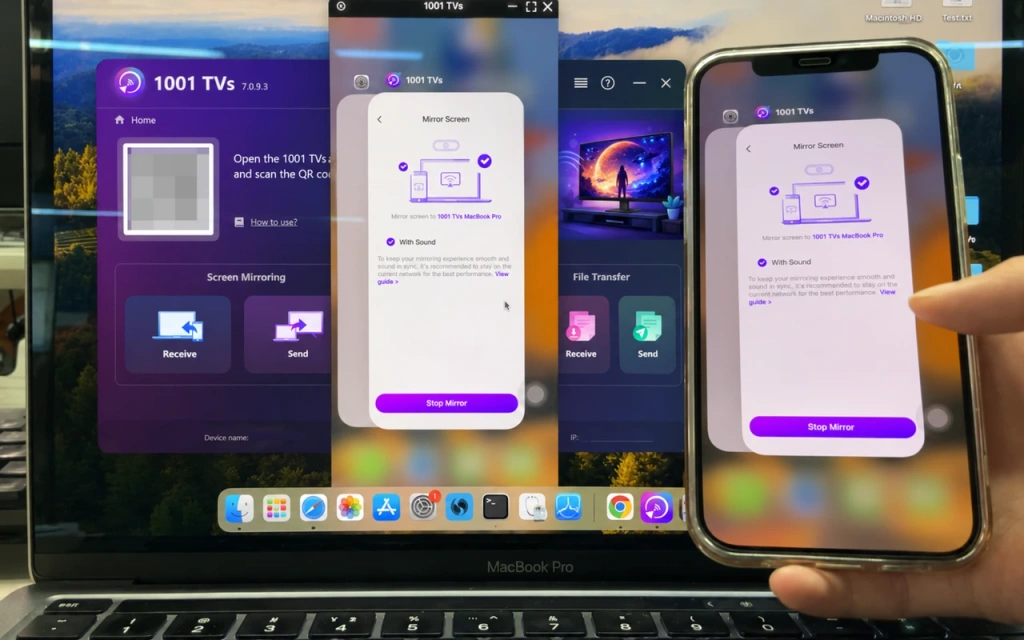
آپ کی آئی فون کی اسکرین میک ایپ میں دکھائی دینی چاہیے۔ اپنے آئی فون کا استعمال جاری رکھیں تاکہ آپ جس مواد کو دکھانا چاہتے ہیں اس میں نیویگیٹ کر سکیں۔ ختم کرنے کے لیے ٹیپ کریں۔ آئینہ روکو آئی فون ایپ میں یا آئی فون کے ریکارڈنگ انڈیکیٹر کا استعمال کرتے ہوئے اسکرین براڈکاسٹ روک دیں۔.
جب آپ 1001 TVs وائرلیس کا انتخاب کریں: آپ 1001 TVs ایپ کے ذریعے بغیر کیبل کے اپنی اسکرین شیئر کرنا چاہتے ہیں۔ یہ ایک اسکرین شیئرنگ ورک فلو ہے، نہ کہ ایپل کی آئی فون مررنگ کے ذریعے آئی فون ایپس کو کنٹرول کرنے جیسا۔.
آپ کون سے طریقے سے آغاز کریں؟
مطابقت رکھنے والے آلات پر وائرلیس دیکھنے کے لیے، کے ساتھ شروع کریں۔ ایئر پلے. اگر آپ کو اپنے میک سے فون چلانے کی ضرورت ہو تو استعمال کریں آئی فون کی عکس بندی کے بجائے۔ یو ایس بی کنکشن کے لیے،, کوئیک ٹائم پلیئر داخلی دیکھنے اور ریکارڈ کرنے کی سہولت فراہم کرتا ہے، جبکہ 1001 TVs یو ایس بی اپنی آواز، فل اور گردش کے کنٹرولز شامل کرتا ہے۔ اگر آپ بغیر کیبل کے ایپ کے ذریعے کنیکٹ کرنا پسند کرتے ہیں تو استعمال کریں۔ 1001 TVs وائرلیس مررنگ.
کچھ ویڈیو سروسز محفوظ مواد کی اسکرین مررنگ یا ریکارڈنگ کو محدود کرتی ہیں۔ اگر کوئی مخصوص ویڈیو سیاہ اسکرین دکھائے جبکہ آپ کے iPhone کی باقی اسکرین معمول کے مطابق مرر ہو رہی ہو، تو یہ فرض کرنے کے بجائے کہ کوئی دوسرا مررنگ طریقہ انہیں بائی پاس کر دے گا، سروس کی پلے بیک پابندیوں کو چیک کریں۔.
کیا آپ 1001 TVs استعمال کرنے کے لیے تیار ہیں؟ اپنے آلے کے لیے ایپ حاصل کریں. USB مِررنگ کے لیے صرف میک ایپ انسٹال کریں، یا وائرلیس مِررنگ کے لیے اسے اپنے آئی فون اور میک دونوں پر انسٹال کریں۔.

مزید پڑھیں
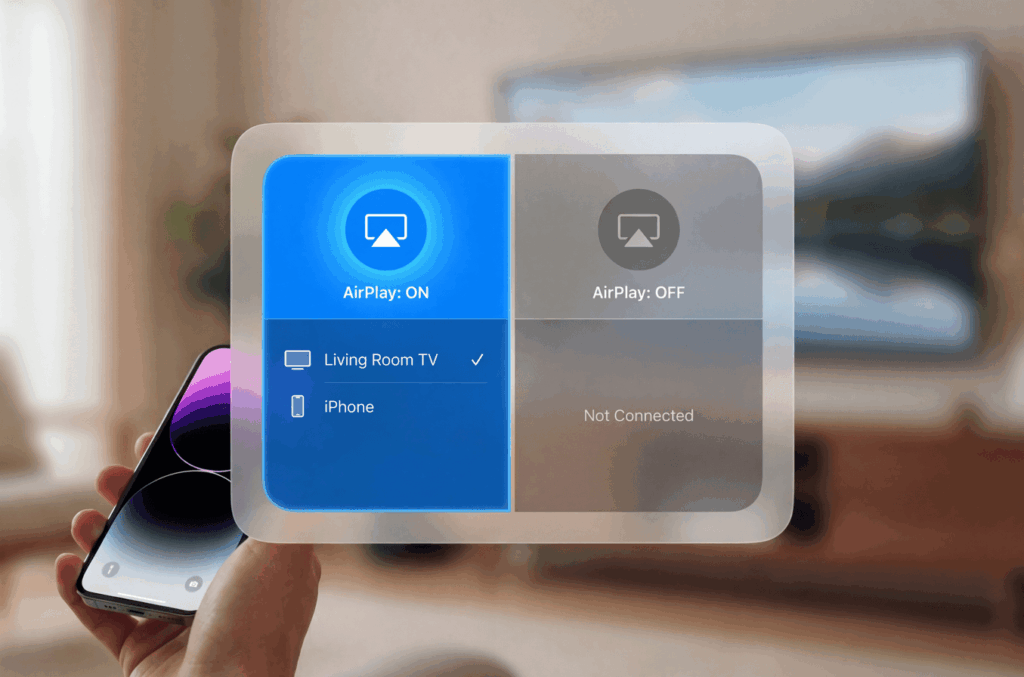 [2026] آئی فون، آئی پیڈ، میک اور ٹی وی پر ایئر پلے کو کیسے آف کریں۔
اپنے آئی فون یا آئی پیڈ کی مِررنگ روکنے کے لیے کنٹرول سینٹر کھولیں، اسکرین مِررنگ پر ٹیپ کریں، پھر مِررنگ روکیں پر ٹیپ کریں۔ اگر آپ صرف ویڈیو اسٹریمنگ کر رہے ہیں یا…
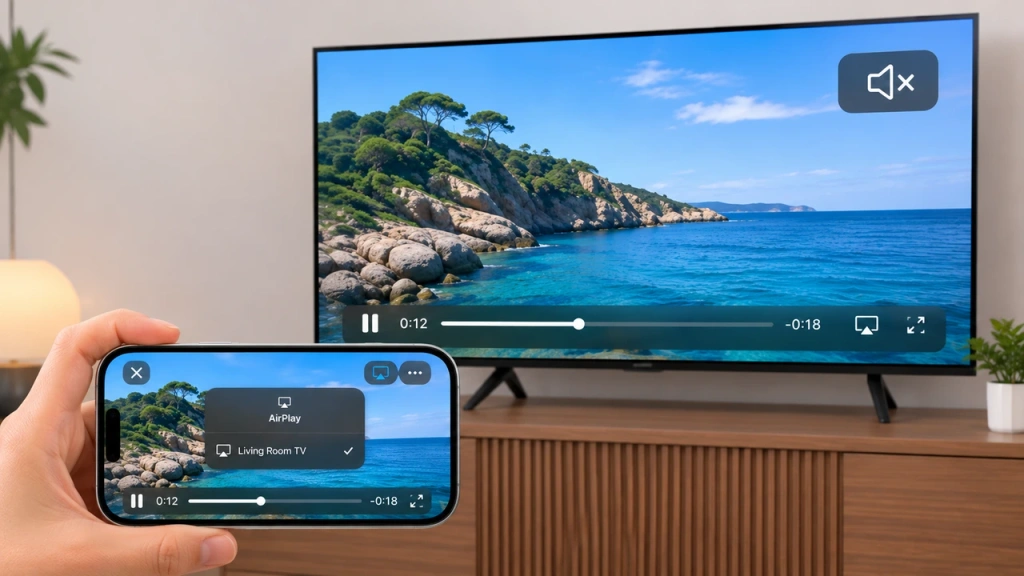 ٹی وی پر AirPlay کی آواز نہیں آ رہی؟ جب تصویر ٹھیک کام کر رہی ہو تو آواز ٹھیک کریں۔
اگر AirPlay آپ کی ٹی وی پر تصویر دکھاتا ہے لیکن آواز نہیں آتی، تو پلیئر کے مائٹ کنٹرول، منتخب آڈیو آؤٹ پٹ اور ٹی وی سے آغاز کریں…

