Hogyan tükrözheti iPhone készülékét egy Mac számítógépre: Egyszerű vezetékes és vezeték nélküli módszerek
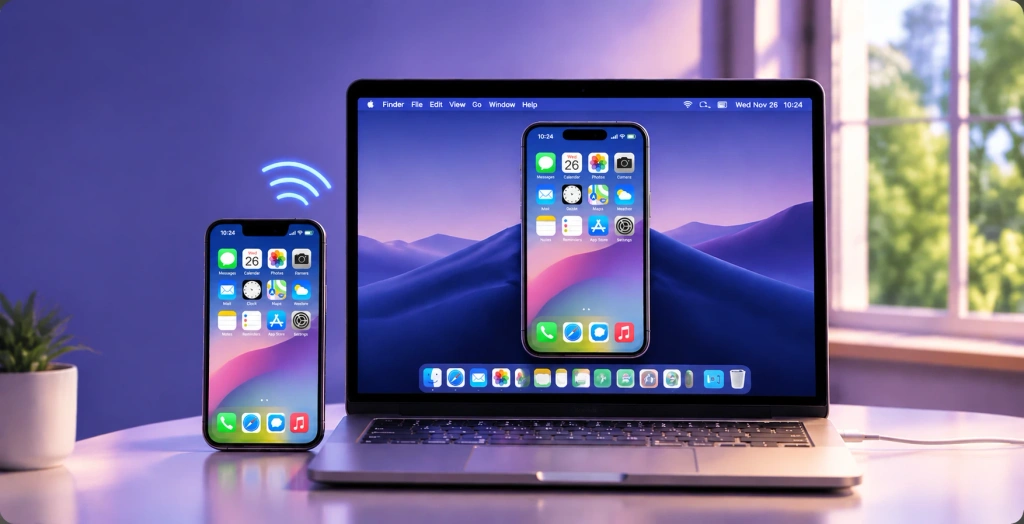
Ha az iPhone-od képernyőjét szeretnéd tükrözni egy Mac-re, használd a következőket: AirPlay a vezeték nélküli képernyőmegosztáshoz, iPhone tükrözés hogy az iPhone-odat a Mac-ről vezérelhesd, vagy QuickTime lejátszó vezetékes kapcsolat esetén. 1001 TVs emellett USB-s és vezeték nélküli képernyőtükrözést is kínál, az USB-módban pedig a kijelző vezérlőelemei is elérhetők.
A lényeges kérdés az, hogy szeretnéd-e mutasd meg az iPhone-od képernyőjét vagy vezérelje iPhone-ját a Mac-jéről. Az alábbi módszerek többsége azt mutatja be, hogyan kell elvégezni a műveleteket a telefonon; az Apple iPhone Mirroring funkciója pedig lehetővé teszi, hogy a Mac-ről kattints, csúsztass és gépelj.
Ezek a módszerek a kompatibilis MacBook Air, MacBook Pro, iMac és egyéb Mac-modellekre vonatkoznak. A csatlakozás előtt ellenőrizd a választott módszer követelményeit.
Melyik iPhone–Mac tükrözési módszert érdemes használni?
| Mit szeretnél csinálni? | Figyelembe veendő módszer | Amire szüksége van |
| Mutasd meg az iPhone-od képernyőjét vezeték nélkül, anélkül, hogy újabb alkalmazást kellene telepítened | AirPlay | Olyan Mac, amely támogatja az AirPlay-fogadást, és amelyen az AirPlay-vevő funkció engedélyezve van |
| Az iPhone-alkalmazások használata a Mac egérével, trackpadjével és billentyűzetével | iPhone tükrözés | Az iOS 18 vagy újabb verziót, illetve a macOS Sequoia 15 vagy újabb verziót futtató, ugyanazt az Apple-fiókot használó kompatibilis eszközök |
| Az iPhone képernyőjének megjelenítése vagy rögzítése USB-n keresztül egy beépített Mac-alkalmazás segítségével | QuickTime lejátszó | Egy kompatibilis USB-adatkábel |
| Tükrözés USB-n keresztül, valamint a hang, a kitöltési mód vagy a forgatás beállítása | 1001 TVs USB-tükrözés | 1001 TVs a Mac-en és egy kompatibilis USB-adatkábel; iPhone-alkalmazás telepítésére nincs szükség |
| Vezeték nélküli képernyő-tükrözés a 1001 TVs segítségével | 1001 TVs vezeték nélküli képernyőtükrözés | 1001 TVs mindkét eszközön, ugyanazon a Wi-Fi-hálózaton |
Ha Wi-Fi nélkül szeretnél képernyőt tükrözni, kezdd az egyik USB-s módszerrel. Használj olyan kábelt, amely támogatja az adatátvitelt, és amelynek Lightning vagy USB-C csatlakozója van, az iPhone-odhoz illeszkedően.
Az iPhone képernyőjének tükrözése a Mac-re kábellel
QuickTime lejátszó
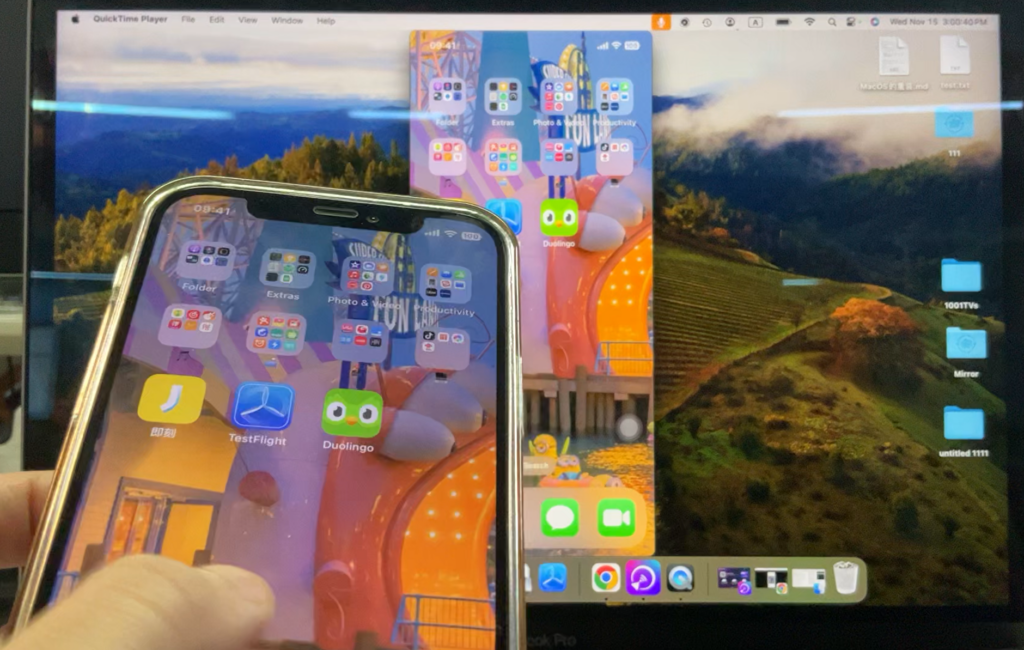
A QuickTime Player egy beépített funkció, amely USB-kapcsolaton keresztül megjeleníti az iPhone képernyőjét a Mac-en. Lehetővé teszi továbbá a csatlakoztatott eszköz képernyőjének rögzítését is, így hasznos lehet alkalmazások bemutatásához vagy oktatóanyagok készítéséhez.
Hogyan lehet csatlakozni?
- Csatlakoztasd az iPhone-odat a Mac-hez egy kompatibilis USB-adatkábel segítségével.
- Nyisd fel az iPhone-odat. Ha egy Bízz ebben a számítógépben! amikor megjelenik a parancssor, érintse meg Bizalom majd írja be a jelszavát.
- Nyissa meg a címet. QuickTime lejátszó a Mac-en.
- Válassza ki a címet. Fájl > Új filmfelvétel.
- Kattintson a Beállítások a Felvétel gomb melletti menü. A Kamera tükrözés, válassza ki a csatlakoztatott iPhone-ját.
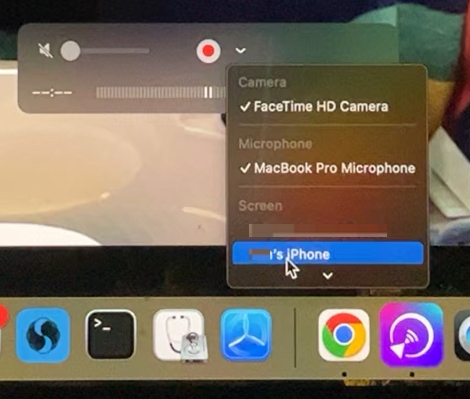
Az iPhone képernyője megjelenik a QuickTime ablakban. A felvétel elindítása nélkül is megtekintheti a képernyőt.
A felvétel mentéséhez kattintson a Felvétel, hajtsa végre a műveleteket az iPhone-ján, majd a felvétel befejezése után állítsa le a felvételt. Mentse el a videót a Mac-jére. Az Apple QuickTime felvételi útmutató a csatlakoztatott eszközökkel kapcsolatos munkafolyamatot tárgyalja.
A következő esetekben válassza a QuickTime-ot: Ha beépített, vezetékes megtekintési vagy felvételi lehetőséget szeretnél. Ez az alkalmazás az iPhone képernyőjét jeleníti meg, nem pedig a telefon egérrel és billentyűzettel történő vezérlését biztosítja.
1001 TVs USB-tükrözés
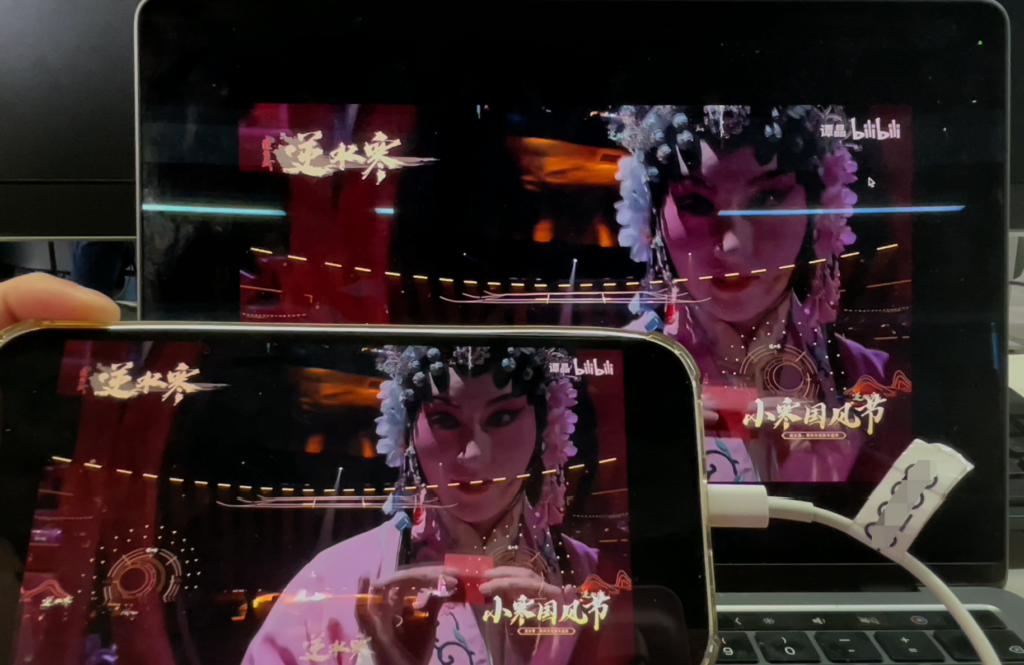
Az 1001 TVs egy további lehetőséget kínál az iPhone képernyőjének a Mac-en történő megjelenítésére USB-kábelen keresztül. Ehhez a módhoz csak a Mac-re kell telepítened az 1001 TVs alkalmazást – az iPhone-ra nem. A képernyő tükrözése nem Wi-Fi-n, hanem USB-n keresztül történik.
Hogyan lehet csatlakozni?
- Telepítse és nyissa meg 1001 TVs a Mac-en.
- Kattintson a címre. Fogadja a címet., majd válassza ki a kábel ikon az USB-tükrözés bekapcsolásához.
- Ha a macOS engedélyt kér, kattintson a Engedélyezze a.
- Csatlakoztassa az iPhone-ját a Mac-hez egy kompatibilis USB-adatkábel segítségével.
- Nyisd fel az iPhone-odat, majd érintse meg Bizalom amikor a rendszer kéri. Ha kéri, írja be a jelszavát.
- Várd meg, amíg az iPhone képernyője megjelenik a Mac-en.
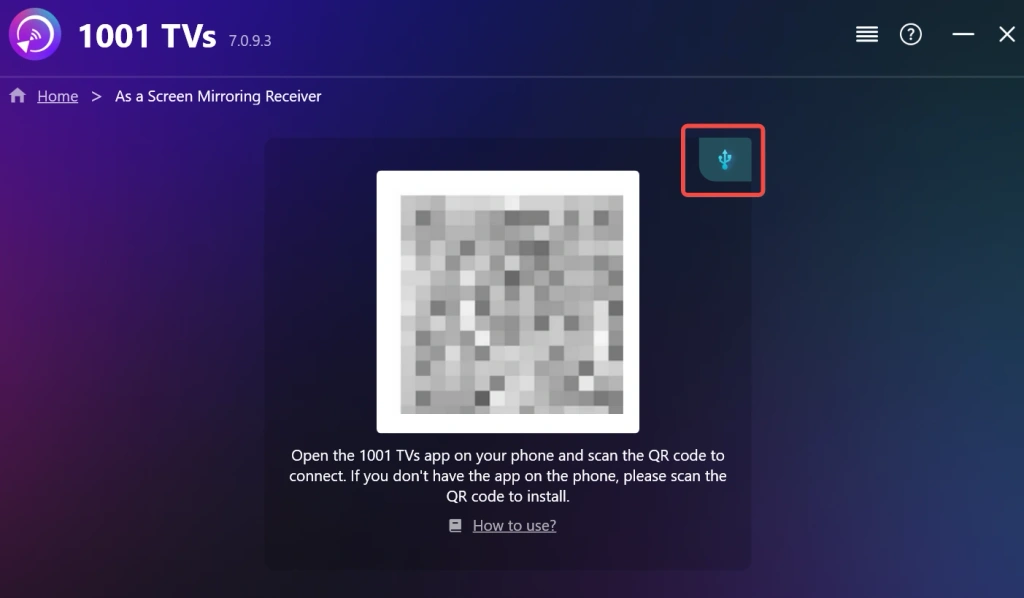
A csatlakozás után kattintson duplán a tükrözött képernyőre a hozzáféréshez Hang, Kitöltési mód, és Forgás vezérlők. Ezek akkor jönnek jól, ha be kell állítanod, hogy a telefon képe hogyan illeszkedjen a Mac-képernyőjéhez.
Ha a kapcsolat jóváhagyása után nem jelenik meg a képernyő, csatlakoztassa újra a kábelt, és próbálja meg újra. Kerülje el a kábel kihúzását a képernyőtükrözés betöltése közben. A képen látható beállításokról és a kijelző vezérlőelemeiről bővebben a 1001 TVs USB-tükrözés útmutató.
A következő esetekben válassza az 1001 TVs USB-t: Ha vezetékes kapcsolatot szeretnél, hang-, telítettség- és forgásszabályzókkal, anélkül, hogy alkalmazást kellene telepítened az iPhone-odra. A telepítés előtt nézd meg a Mac-alkalmazás aktuális leírását a rendszerkövetelmények és a rendelkezésre álló vásárlási lehetőségek tekintetében.
Az iPhone képernyőjének vezeték nélküli tükrözése a Mac-re
AirPlay
Az AirPlay segítségével az iPhone képernyőjét kompatibilis Mac-en is megjelenítheted anélkül, hogy harmadik féltől származó tükröző alkalmazást kellene telepítened. Az iPhone-t továbbra is a szokásos módon kezelheted, miközben a Mac megjeleníti a képernyőjét.
A csatlakozás előtt
A Mac-nek támogatnia kell AirPlay a Mac-re és van AirPlay vevőegység bekapcsolva. Az Apple a macOS Monterey 12 vagy újabb verzióját, valamint az iOS 14 vagy újabb verzióját jelöli meg az AirPlay to Mac funkcióhoz, de a hardverkompatibilitás is fontos; a támogatott operációs rendszer telepítése önmagában nem garantálja a teljes kompatibilitást. Ellenőrizze az Apple Az AirPlay Mac-re történő használatának követelményei ha nem biztos benne, milyen eszközei vannak.
Hogyan lehet csatlakozni?
- Csatlakoztasd az iPhone-odat és a Mac-edet ugyanahhoz a Wi-Fi-hálózathoz.
- A Mac-en nyisd meg a Rendszerbeállítások > Általános és keressük meg AirDrop és Continuity vagy AirDrop és átadás, a macOS verziójától függően.
- Kapcsolja be AirPlay vevőegység és válassza ki, kinek engedélyezi a csatlakozást. A macOS Monterey rendszeren keresse meg az „AirPlay-vevő” elemet a Rendszerbeállítások > Megosztás ehelyett.
- Nyisd meg az iPhone-odon a VezérlőközpontFace ID-vel rendelkező iPhone-on vagy iPad-en csúsztasd lefelé az ujjadat a jobb felső sarokból. Home gombbal rendelkező iPhone-on csúsztasd felfelé az ujjadat az alsó szélétől.
- Tap Képernyő tükrözés majd válassza ki a Mac-jét.
- Ha a Mac-en megjelenik egy jelszó, írd be azt az iPhone-odon. Ha a rendszer kéri, fogadd el a csatlakozási kérést a Mac-en.
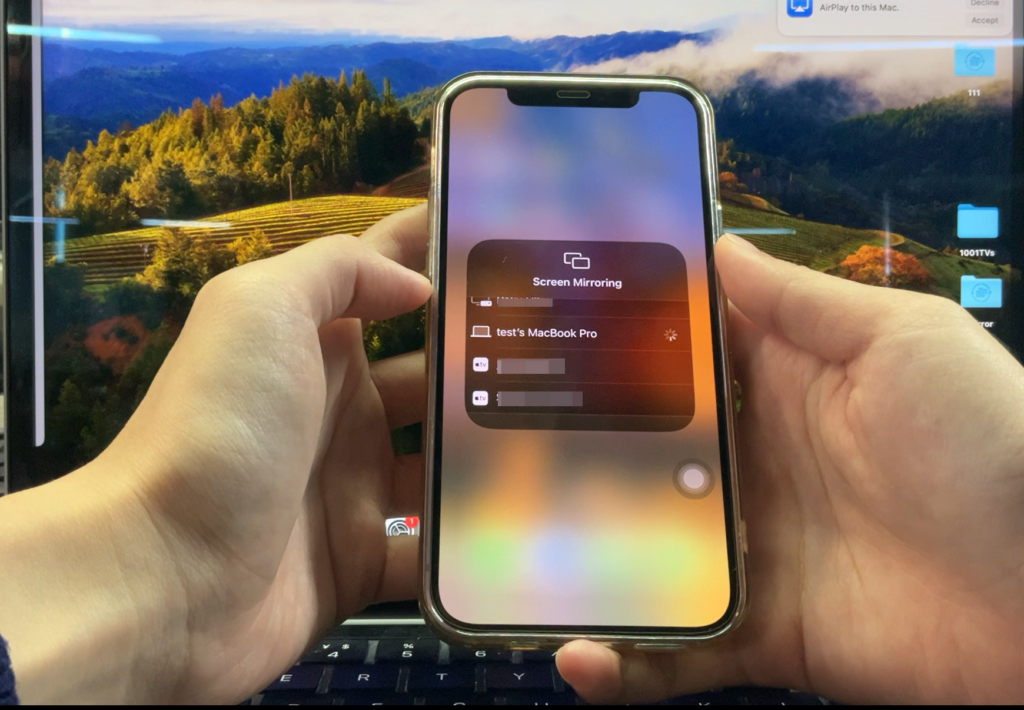
Az iPhone képernyője most már látható kell, hogy legyen a Mac-en. A kapcsolat megszüntetéséhez nyissa meg a Vezérlőközpont > Képernyő-tükrözés > Tükrözés leállítása az iPhone-on.
Ha a Mac nem szerepel a listán, először ellenőrizd az AirPlay-vevőt, annak engedélyezett felhasználókra vonatkozó beállításait, valamint a Wi-Fi-kapcsolatot mindkét eszközön.
Az AirPlay-t akkor válaszd, ha: ha vezeték nélküli képernyőmegosztást szeretne a támogatott Apple-eszközökön, és továbbra is az iPhone-járól szeretné irányítani a tartalmat.
Apple iPhone képernyőtükrözés
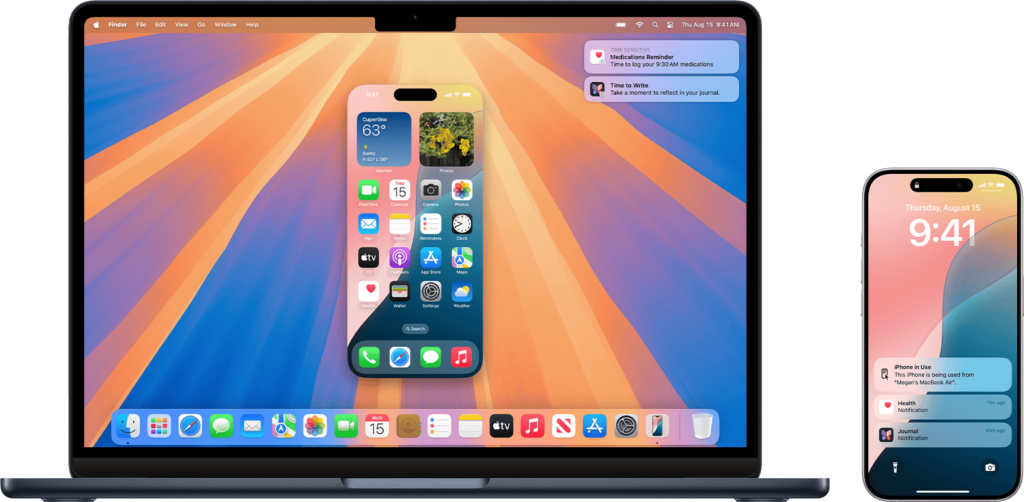
Az iPhone-tükrözés vezeték nélküli – nincs szükség USB-kábelre. A hagyományos képernyőmegosztástól eltérően ez lehetővé teszi, hogy a Mac egérével, trackpadjével és billentyűzetével irányítsd az iPhone-alkalmazásokat, miközben a telefon zárolva marad.
A csatlakozás előtt
Szükséged lesz:
- Egy iPhone, amelyen fut iOS 18 vagy újabb verzió, beállított jelszóval.
- Egy Mac, amelyen fut macOS Sequoia 15 vagy újabb verzió, a Apple Silicon vagy az Apple T2 biztonsági chip.
- Mindkét eszköz bejelentkezett a ugyanaz az Apple-fiók, a kétfaktoros hitelesítés engedélyezve.
- Mindkét eszközön be van kapcsolva a Wi-Fi és a Bluetooth, az iPhone pedig zárolt állapotban van, és a Mac közelében található.
- Olyan Mac, amely nem osztja meg az internetkapcsolatát, és nem használja az AirPlay-t vagy a Sidecar-t.
Az Apple jelenleg az Európai Unióban nem elérhetőként jelöli az iPhone-tükrözést. Nézd meg az Apple hivatalos követelmények a legfrissebb regionális elérhetőségi információkért.
Hogyan lehet csatlakozni?
- Nyissa meg a címet. iPhone tükrözés a Mac Dockjából vagy az Alkalmazások mappából.
- Ha a Mac kéri, írja be az iPhone jelszavát.
- Döntsd el, hogy engedélyezed-e az iPhone-értesítéseket a Mac-en.
- Döntse el, hogy az iPhone-tükrözés minden egyes használatakor szükséges-e a Mac-hitelesítés.
- Várd meg, amíg megjelenik az iPhone képernyője, majd a Mac-en kattints, görgess és írj az iPhone-alkalmazásokban.
A tükrözés leállításához lépjen ki a iPhone tükrözés indítsd el az alkalmazást, vagy oldd fel az iPhone zárolását.
Az alkalmazás segítségével módosíthatod a tükrözött ablak méretét Megtekintés menü. Ne keverjük össze az ablak nagyítását a teljes képernyős megjelenítési móddal. A nézet fekvő módra vált, ha az iPhone-alkalmazás ezt igényli.
Az „iPhone-tükrözés” opciót akkor válaszd, ha: A fő célod az, hogy iPhone-alkalmazásokat futtass a Mac-edről. Ez a funkció nem biztosít hozzáférést az iPhone kamerájához és mikrofonjához, ezért nem helyettesíti a telefonkamerával végzett munkamenetet.
1001 TVs vezeték nélküli képernyőtükrözés
Az 1001 TVs segítségével az iPhone képernyőjét ugyanazon a Wi-Fi-hálózaton keresztül tükrözheti a Mac-re. Az USB-móddal ellentétben a vezeték nélküli tükrözéshez az alkalmazásnak a mindkettő eszközök.
Hogyan lehet csatlakozni?
- Telepítse és nyissa meg 1001 TVs az iPhone-on és a Mac-en.
- Csatlakoztassa mindkét eszközt ugyanahhoz a Wi-Fi hálózathoz.
- Az iPhone-on az alkalmazáson belüli szkennert használva olvassa be a Mac-en a 1001 TVs-ben megjelenő QR-kódot. Amikor megjelenik, az alkalmazás közeli eszközök listájából is kiválaszthatja a Mac-et.
- Miután az eszközök csatlakoztak, érintse meg a Start tükör az iPhone-odon.
- Az iOS képernyő-megosztási felugró ablakában érintse meg a Adás indítása. Várd meg, amíg a visszaszámlálás véget ér.
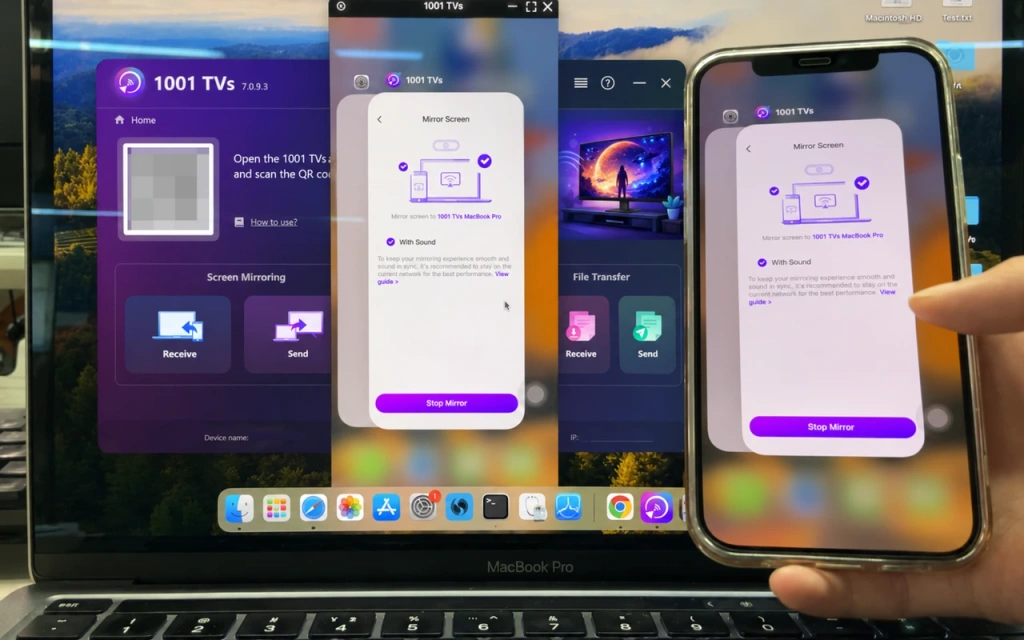
Az iPhone képernyője megjelenik a Mac-alkalmazásban. Az iPhone-on keresztül válassza ki a megjeleníteni kívánt tartalmat. A befejezéshez érintse meg a Visszapillantó tükör az iPhone-alkalmazásban, vagy az iPhone felvételi jelzőjével állítsa le a képernyő közvetítését.
A következő esetekben válassza az 1001 TVs vezeték nélküli megoldást: Ha kábel nélkül szeretnéd megosztani a képernyődet a 1001 TVs alkalmazáson keresztül. Ez egy képernyőmegosztási eljárás, nem pedig az Apple iPhone Mirroring szolgáltatásán keresztül történő iPhone-alkalmazások vezérlése.
Melyik módszerrel érdemes kezdeni?
A kompatibilis eszközökön történő vezeték nélküli megtekintéshez kezdje a következővel: AirPlay. Ha a telefont a Mac-ről szeretnéd kezelni, használd a iPhone tükrözés ehelyett. USB-csatlakozás esetén, QuickTime lejátszó beépített lejátszási és felvételi funkciókat kínál, míg 1001 TVs USB hozza hozzá a hang-, kitöltés- és forgatás-vezérlőket. Ha inkább kábel nélkül szeretnél csatlakozni az alkalmazáson keresztül, használd a 1001 TVs vezeték nélküli képernyőtükrözés.
Egyes videószolgáltatások korlátozzák a védett tartalmak képernyő-tükrözését vagy rögzítését. Ha egy adott videó fekete képernyőt jelenít meg, miközben az iPhone többi része normálisan tükröződik, ellenőrizd a szolgáltatás lejátszási korlátozásait, ahelyett, hogy feltételeznéd, hogy egy másik tükrözési módszerrel megkerülheted azokat.
Készen állsz a 1001 TVs használatára? Töltsd le az alkalmazást a készülékedre. Az USB-s képernyőtükrözéshez csak a Mac-alkalmazást telepítse, a vezeték nélküli képernyőtükrözéshez pedig telepítse mind az iPhone-jára, mind a Mac-jére.

További információk
 [2026] Az AirPlay kikapcsolása iPhone-on, iPaden, Macen és TV-n
Az iPhone vagy iPad képernyőjének tükrözésének leállításához nyisd meg a Vezérlőközpontot, érintse meg a „Képernyő-tükrözés” elemet, majd válaszd a „Tükrözés leállítása” lehetőséget. Ha csak egy videót streamelsz, vagy...
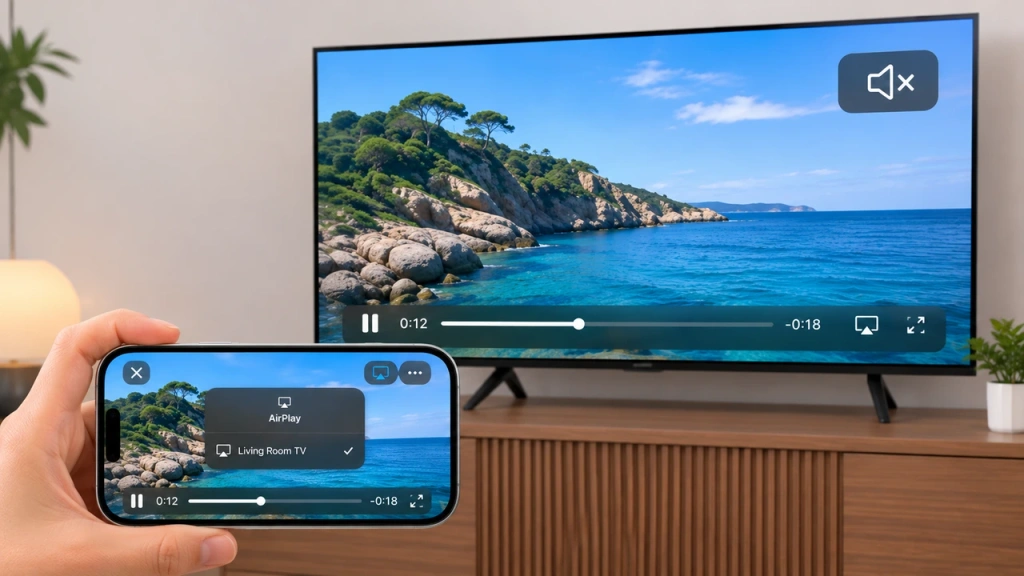 Nincs hang az AirPlay-en a tévében? Hogyan lehet megoldani a hangproblémát, ha a kép rendben van?
Ha az AirPlay-en keresztül a tévéképernyőn megjelenik a kép, de nincs hang, először ellenőrizd a lejátszó némítás-beállítását, a kiválasztott hangkimenetet és a tévét...

