如何将 iPhone 镜像到 Mac:有线和无线简便方法
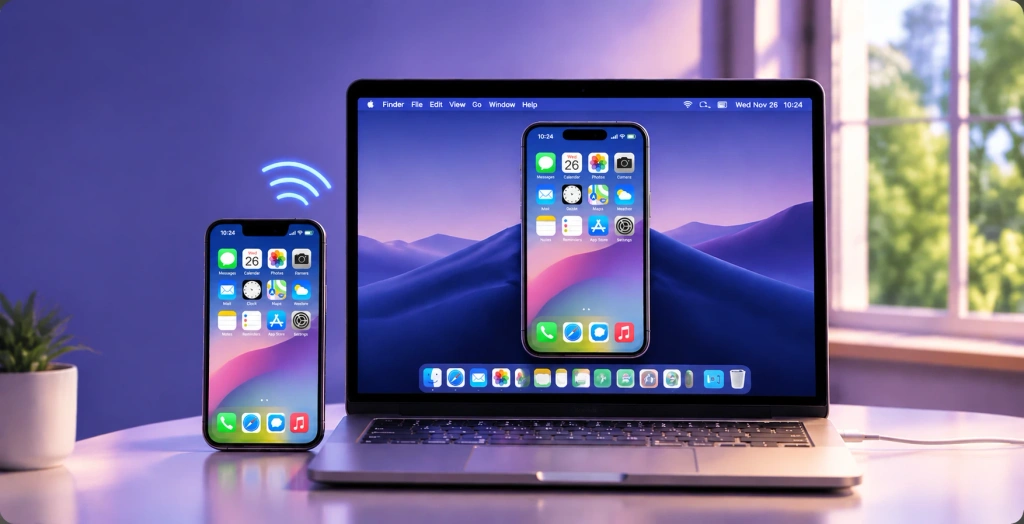
若要將 iPhone 畫面鏡像至 Mac,請使用 AirPlay 關於無線螢幕共享,, iPhone 镜像 透過 Mac 操作您的 iPhone,或 QuickTime 播放器 用於有線連接。. 1001 TVs 此外,還支援 USB 及無線鏡像功能,且在 USB 模式下可進行螢幕控制。.
關鍵的區別在於你是否想要 顯示您的 iPhone 螢幕 或 透過 Mac 控制您的 iPhone. 以下大多數方法都會顯示您在手機上的操作;Apple 的「iPhone 鏡像」功能還讓您能透過 Mac 進行點擊、滑動和輸入。.
這些方法適用於相容的 MacBook Air、MacBook Pro、iMac 及其他 Mac 機型。連接前,請先確認您所選方法的系統需求。.
您應該選擇哪種 iPhone 到 Mac 的螢幕鏡像方法?
| 你想做什麼 | 應考慮的方法 | 您的需求 |
| 無需安裝其他應用程式,即可無線投射 iPhone 螢幕 | AirPlay | 一台支援 AirPlay 接收功能,且已啟用 AirPlay 接收器的 Mac |
| 使用 Mac 的滑鼠、觸控板和鍵盤操作 iPhone 應用程式 | iPhone 镜像 | 相容裝置需執行 iOS 18 或更新版本,以及 macOS Sequoia 15 或更新版本,並使用同一 Apple 帳戶 |
| 使用 Mac 內建應用程式,透過 USB 串流或錄製您的 iPhone 螢幕 | QuickTime 播放器 | 一條相容的 USB 數據線 |
| 透過 USB 進行螢幕鏡像,並調整音量、填滿模式或旋轉方向 | 1001 TVs USB 鏡像傳輸 | 您的 Mac 上的 1001 TVs 以及一條相容的 USB 數據線;無需安裝 iPhone 應用程式 |
| 透過 1001 TVs 進行無線鏡像傳輸 | 1001 TVs 無線鏡像傳輸 | 兩台裝置均設定為 1001 TVs,且連線至同一 Wi-Fi 網路 |
若您需要在沒有 Wi-Fi 的情況下進行螢幕鏡像,請先嘗試其中一種 USB 方法。請使用支援資料傳輸的傳輸線,並確保其 Lightning 或 USB-C 接頭與您的 iPhone 相容。.
使用傳輸線將 iPhone 畫面鏡像至 Mac
QuickTime 播放器
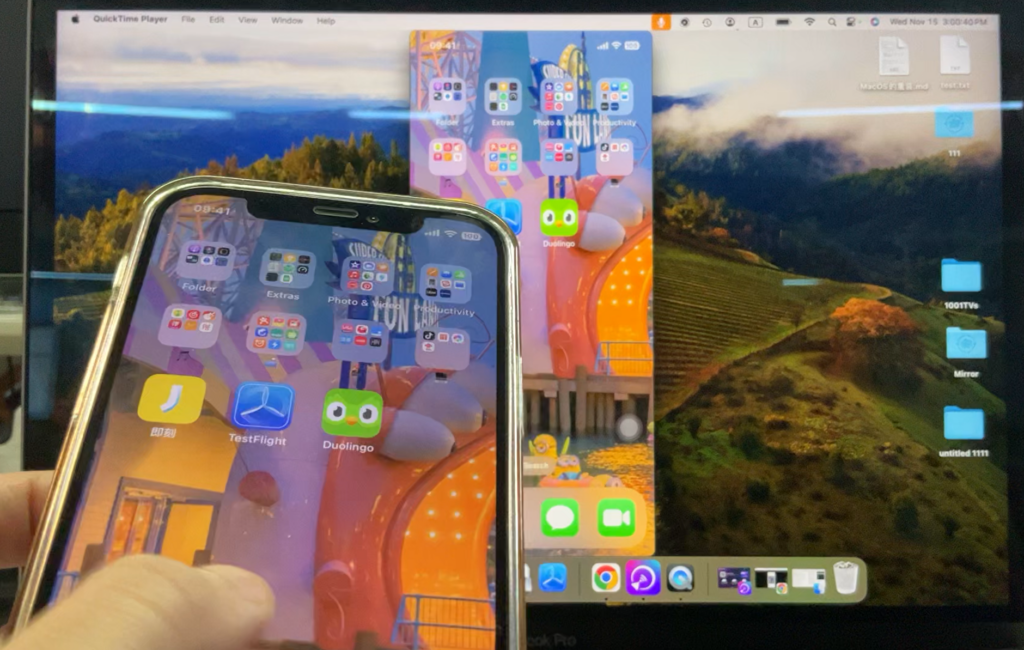
QuickTime Player 是一項內建功能,可透過 USB 將 iPhone 螢幕顯示在 Mac 上。它還允許您錄製已連接裝置的螢幕畫面,對於製作應用程式操作示範或教學影片非常實用。.
如何連接
- 請使用相容的 USB 數據線將您的 iPhone 連接至 Mac。.
- 解鎖您的 iPhone。如果一個 請信任這台電腦 當提示字元出現時,請點擊 信任 並輸入您的通行碼。.
- 开放 QuickTime 播放器 在您的 Mac 上。.
- 選擇 「檔案」>「新增影片錄製」.
- 点击 選項 「錄製」按鈕旁邊的選單。在 相機畫面鏡像, 請選擇您已連接的 iPhone。.
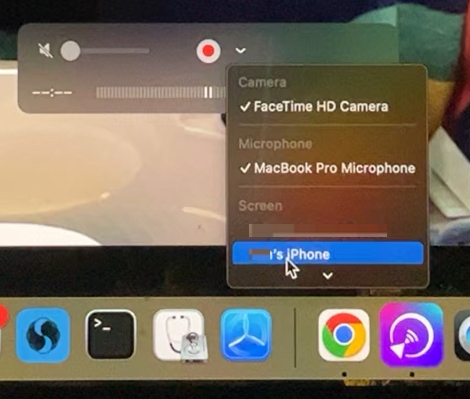
您的 iPhone 螢幕應會出現在 QuickTime 視窗中。您無需開始錄製即可預覽螢幕畫面。.
若要儲存錄製內容,請點擊 紀錄, 在您的 iPhone 上執行相關操作,並在完成後停止錄製。將影片儲存至您的 Mac。Apple 的 QuickTime 錄製指南 涵蓋了連網裝置的工作流程。.
在以下情況下請選擇 QuickTime: 您需要內建的有線檢視或錄製功能。此功能會顯示您的 iPhone 螢幕畫面,而非透過滑鼠和鍵盤來操控手機。.
1001 TVs USB 鏡像功能
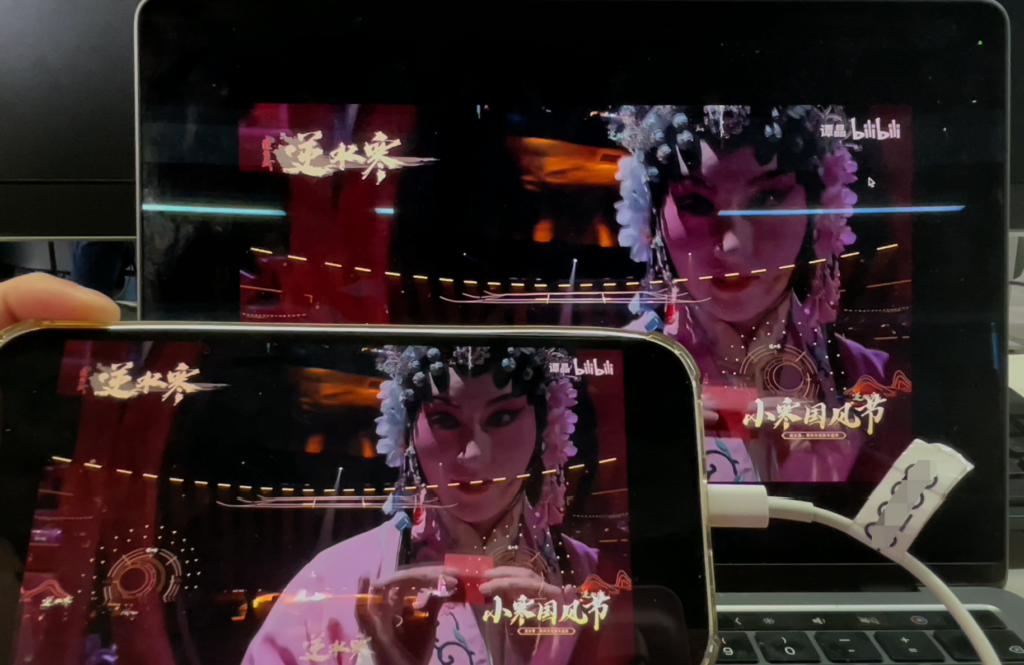
1001 TVs 提供另一種透過 USB 線將 iPhone 畫面顯示在 Mac 上的方法。. 要使用此模式,您只需在 Mac 上安裝 1001 TVs,無需在 iPhone 上安裝。. 螢幕鏡像功能是透過 USB 傳輸,而非 Wi-Fi。.
如何連接
- 安装并打开 1001 TVs 在您的 Mac 上。.
- 点击 接收, 然後選取 纜線圖示 以開啟 USB 螢幕鏡像功能。.
- 如果 macOS 要求授權,請點擊 允许.
- 請使用相容的 USB 數據線將您的 iPhone 連接至 Mac。.
- 解鎖您的 iPhone,然後輕點 信任 出現提示時,請輸入您的密碼(若系統要求)。.
- 請等待 iPhone 畫面出現在您的 Mac 上。.
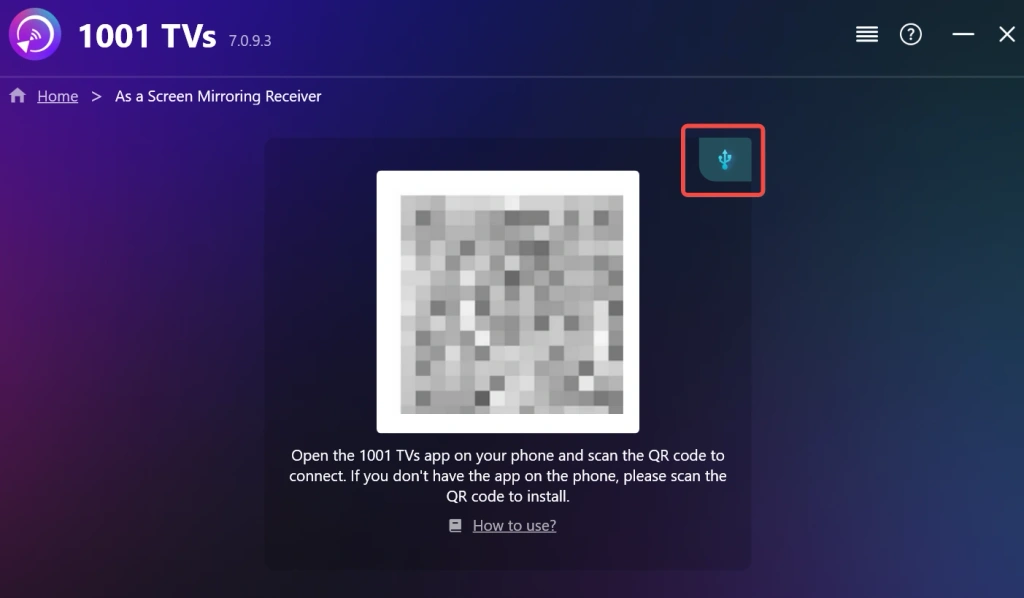
連線完成後,請雙擊鏡像畫面以進入 聲音, 填寫模式和 旋轉 控制項。當您需要調整手機畫面在 Mac 螢幕上的顯示方式時,這些控制項便派上用場。.
若您核准連線後畫面仍未出現,請重新連接線材並再次嘗試。請避免在畫面鏡像載入期間斷開連線。有關圖示中的設定與顯示控制,請參閱 1001 TVs USB 螢幕鏡像教學.
在以下情況下請選擇 1001 TVs USB: 您希望使用有線連接,並具備音量、音色及旋轉控制功能,且無需在 iPhone 上安裝應用程式。安裝前,請先查看當前的 Mac 應用程式清單,以確認系統需求及可用的購買選項。.
透過無線方式將 iPhone 畫面鏡像至 Mac
AirPlay
透過 AirPlay,您無需安裝第三方螢幕鏡像應用程式,即可將 iPhone 螢幕顯示在相容的 Mac 上。當 Mac 顯示 iPhone 螢幕時,您仍可繼續操作 iPhone。.
連接前
您的 Mac 必須支援 透過 AirPlay 傳輸至 Mac 並且有 AirPlay 接收器 已啟用。Apple 列出 macOS Monterey 12 或更新版本以及 iOS 14 或更新版本可支援「AirPlay 至 Mac」功能,但硬體相容性同樣重要;僅安裝受支援的作業系統並不能確保完全相容。請查閱 Apple 的 將內容透過 AirPlay 傳輸至 Mac 的需求 如果您不確定自己的裝置型號。.
如何連接
- 請將您的 iPhone 和 Mac 連接到同一個 Wi-Fi 網路。.
- 在您的 Mac 上,開啟 系統設定 > 一般 並尋找 AirDrop 與 Continuity 或 AirDrop & Handoff, 視您的 macOS 版本而定。.
- 開啟 AirPlay 接收器 並選擇允許誰進行連線。在 macOS Monterey 上,請尋找「AirPlay 接收器」位於 「系統偏好設定」>「共享」 而是。.
- 在您的 iPhone 上,開啟 控制中心在配備 Face ID 的 iPhone 或 iPad 上,請從右上角向下滑動。在配備主畫面按鈕的 iPhone 上,請從底部邊緣向上滑動。.
- 敲击 螢幕鏡像 然後選擇您的 Mac。.
- 如果 Mac 上出現通行碼,請在 iPhone 上輸入該碼。若系統提示,請在 Mac 上接受連線請求。.
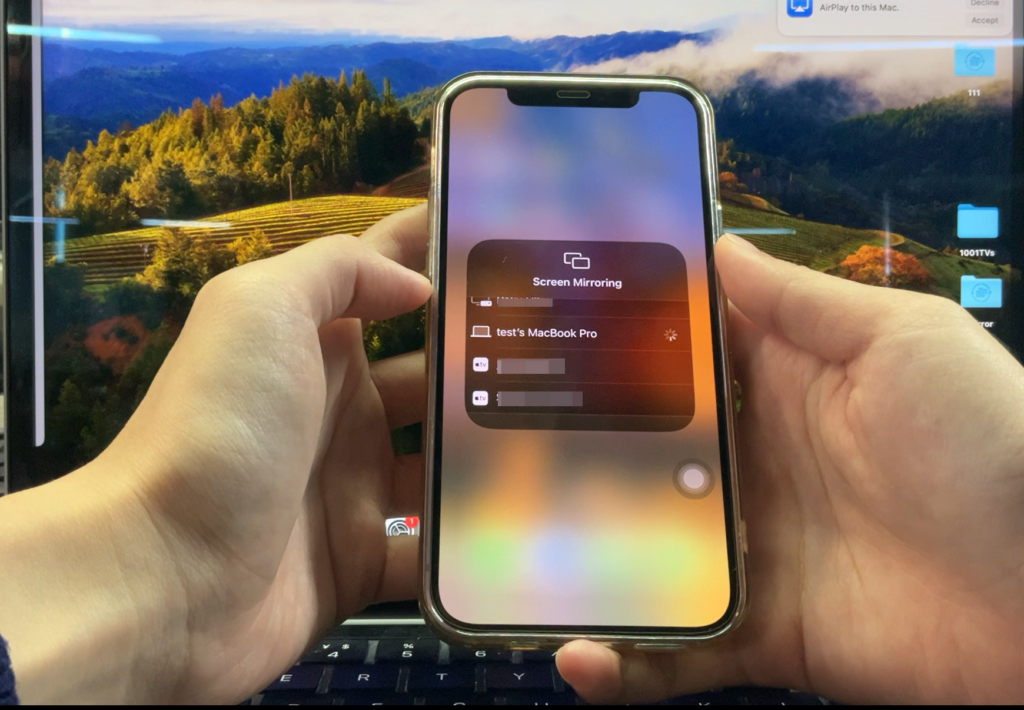
現在您的 iPhone 螢幕應該已經顯示在 Mac 上。若要斷開連接,請開啟 控制中心 > 螢幕鏡像 > 停止鏡像 在 iPhone 上。.
如果清單中找不到該台 Mac,請先檢查「AirPlay 接收器」、其「允許的使用者」設定,以及兩台裝置的 Wi-Fi 連線狀況。.
在以下情況下請選擇 AirPlay: 您希望在受支援的 Apple 裝置上進行無線螢幕共享,並將繼續透過 iPhone 控制內容。.
Apple iPhone 螢幕鏡像功能
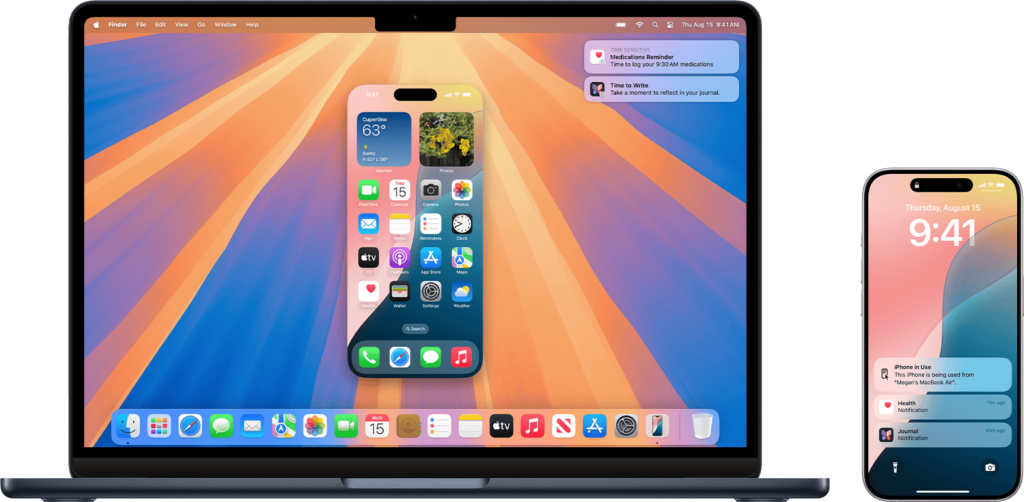
iPhone 螢幕鏡像功能是無線的——無需使用 USB 傳輸線。. 與一般的螢幕共享不同,此功能讓您能在手機保持鎖定狀態時,使用 Mac 的滑鼠、觸控板和鍵盤來操作 iPhone 應用程式。.
連接前
您需要:
- 一部正在運行的 iPhone iOS 18 或更新版本, ,並已設定密碼。.
- 一台正在運行的 Mac macOS Sequoia 15 或更新版本, 搭配 Apple Silicon 或 Apple T2 安全晶片.
- 這兩台裝置都已登入 同一個 Apple 帳戶, 搭配 雙因素驗證 已啟用。.
- 兩台裝置的 Wi-Fi 和藍牙均已開啟,iPhone 處於鎖定狀態,並置於您的 Mac 附近。.
- 一台未分享網路連線、也未使用 AirPlay 或 Sidecar 的 Mac。.
Apple 目前顯示「iPhone 螢幕鏡像」功能在歐盟地區無法使用。請查閱 Apple 的 官方要求 以了解最新的區域供應狀況。.
如何連接
- 开放 iPhone 镜像 從您的 Mac 的 Dock 或「應用程式」資料夾中。.
- 如果您的 Mac 出現提示,請輸入您的 iPhone 密碼。.
- 請選擇是否要在您的 Mac 上允許 iPhone 通知。.
- 請選擇是否要在每次使用 iPhone 鏡像功能時,都要求進行 Mac 驗證。.
- 請等待 iPhone 螢幕出現,然後使用 Mac 來點擊、捲動及在 iPhone 應用程式中輸入文字。.
若要停止鏡像功能,請退出 iPhone 镜像 開啟應用程式或解鎖您的 iPhone。.
您可以透過該應用程式的功能來調整鏡像視窗的大小 檢視 選單。請勿將視窗放大與全螢幕展示模式混為一談。當 iPhone 應用程式有此需求時,畫面會切換為橫向顯示。.
在以下情況下請選擇「iPhone 鏡像顯示」: 您的主要目標是透過 Mac 操作 iPhone 應用程式。此功能無法存取 iPhone 的相機和麥克風,因此無法取代手機相機的工作流程。.
1001 TVs 無線鏡像傳輸
1001 TVs 還讓您能在同一 Wi-Fi 網路下,將 iPhone 畫面鏡像投射至 Mac。與其 USB 模式不同,無線鏡像投射需要該應用程式在 兩者 设备。
如何連接
- 安装并打开 1001 TVs 在您的 iPhone 和 Mac 上。.
- 將兩部裝置連接到相同的 Wi-Fi 網路。
- 在 iPhone 上,請使用應用程式內的掃描器,掃描您 Mac 上 1001 TVs 顯示的 QR 碼。您也可以在應用程式顯示「附近裝置」清單時,從中選取您的 Mac。.
- 裝置連線完成後,請點選 启动镜 在您的 iPhone 上。.
- 在 iOS 螢幕直播提示中,點選 开始广播. 請等待倒數結束。.
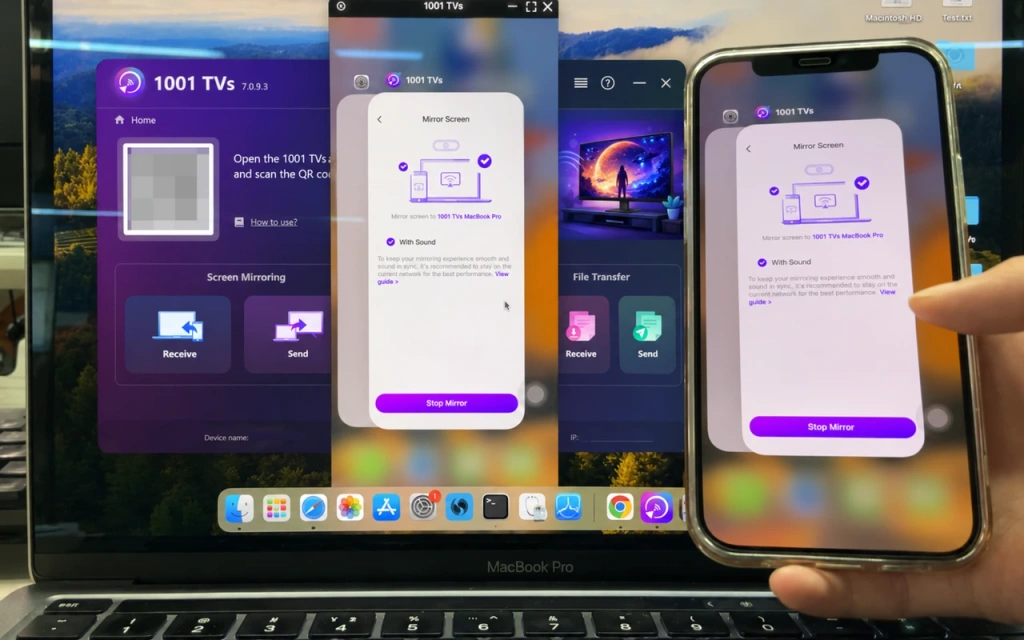
您的 iPhone 螢幕應會出現在 Mac 應用程式中。請繼續使用 iPhone 瀏覽您想展示的內容。完成後,請點選 止鏡 在 iPhone 應用程式中,或透過 iPhone 的錄製指示器停止螢幕直播。.
在以下情況下,請選擇 1001 TVs 無線技術: 您想透過 1001 TVs 應用程式在無需連接線的情況下分享螢幕。這是一種螢幕共享工作流程,與透過 Apple 的「iPhone 鏡像」功能控制 iPhone 應用程式不同。.
該從哪種方法開始呢?
若要在相容裝置上進行無線瀏覽,請從以下步驟開始: AirPlay. 若您需要透過 Mac 操作手機,請使用 iPhone 镜像 而是。若要透過 USB 連接,, QuickTime 播放器 提供內建的檢視與錄製功能,而 1001 TVs USB 並新增了音量、填充與旋轉控制功能。若您偏好透過應用程式無線連接,請使用 1001 TVs 無線鏡像傳輸.
某些影音服務會限制受保護內容的螢幕鏡像或錄製功能。若某個影片在 iPhone 其他部分正常鏡像顯示時,該影片卻出現黑屏,請先確認該服務的播放限制,而非貿然假設其他鏡像方法能繞過這些限制。.
準備好使用 1001 TVs 了嗎? 為您的裝置下載此應用程式. 若要進行 USB 鏡像傳輸,請僅安裝 Mac 版應用程式;若要進行無線鏡像傳輸,則請同時在 iPhone 和 Mac 上安裝該應用程式。.