Как зеркально отобразить iPhone на Mac: Простые проводные и беспроводные методы
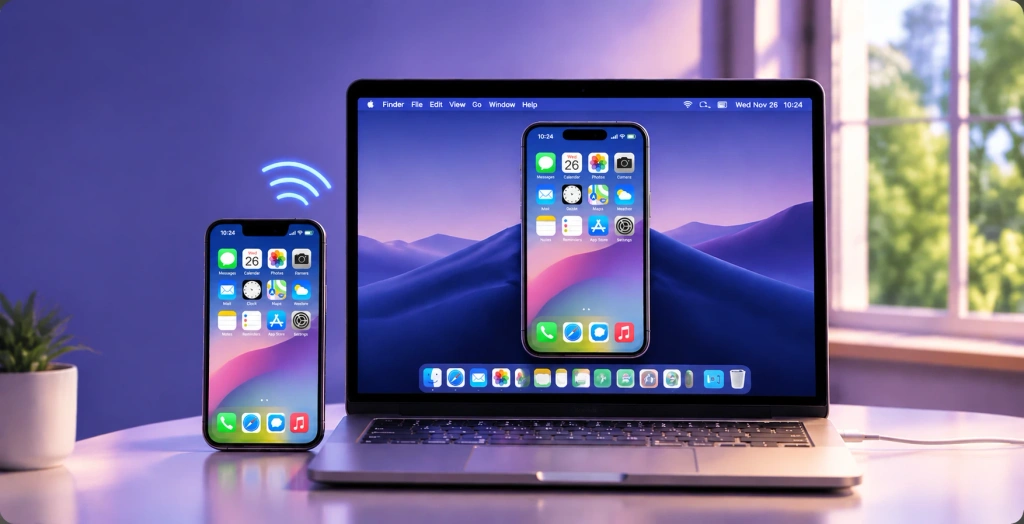
Чтобы вывести экран iPhone на Mac, воспользуйтесь AirPlay для беспроводного отображения экрана, Зеркальное отображение iPhone чтобы управлять iPhone с помощью Mac, или QuickTime Player для проводного подключения. 1001 TVs также поддерживает дублирование изображения через USB и по беспроводной сети, при этом в режиме USB доступны элементы управления дисплеем.
Важное различие заключается в том, хотите ли вы покажите экран своего iPhone или управлять iPhone с помощью Mac. В большинстве приведенных ниже способов отображаются ваши действия на телефоне; функция «iPhone Mirroring» от Apple также позволяет нажимать, проводить пальцем по экрану и вводить текст с помощью Mac.
Эти методы подходят для совместимых моделей MacBook Air, MacBook Pro, iMac и других моделей Mac. Перед подключением ознакомьтесь с требованиями к выбранному вами методу.
Какой способ зеркалирования экрана с iPhone на Mac лучше выбрать?
| Что вы хотите сделать | Метод, который следует рассмотреть | Что вам нужно |
| Отобразите экран iPhone по беспроводной связи без установки дополнительного приложения | AirPlay | Mac, поддерживающий прием AirPlay, с включенной функцией AirPlay Receiver |
| Используйте приложения для iPhone с помощью мыши, трекпада и клавиатуры вашего Mac | Зеркальное отображение iPhone | Совместимые устройства под управлением iOS 18 или более поздней версии и macOS Sequoia 15 или более поздней версии, на которых используется одна и та же учетная запись Apple |
| Отображение или запись экрана iPhone через USB с помощью встроенного приложения Mac | QuickTime Player | Совместимый USB-кабель для передачи данных |
| Отражение изображения через USB и настройка звука, режима заполнения экрана или поворота | 1001 TVs — зеркалирование через USB | 1001 TVs на вашем Mac и совместимый USB-кабель для передачи данных; установка приложения для iPhone не требуется |
| Беспроводное дублирование экрана через 1001 TVs | Беспроводное зеркалирование 1001 TVs | 1001 TVs на обоих устройствах и в одной и той же сети Wi-Fi |
Если вам нужно подключить устройство без Wi-Fi, начните с одного из способов подключения по USB. Используйте кабель, поддерживающий передачу данных, с разъемом Lightning или USB-C, соответствующим вашему iPhone.
Отображение экрана iPhone на Mac с помощью кабеля
QuickTime Player
QuickTime Player — это встроенная функция, позволяющая отображать экран iPhone на компьютере Mac через USB. Она также дает возможность записывать экран подключенного устройства, что делает её полезной для демонстрации работы приложений или создания обучающих видео.
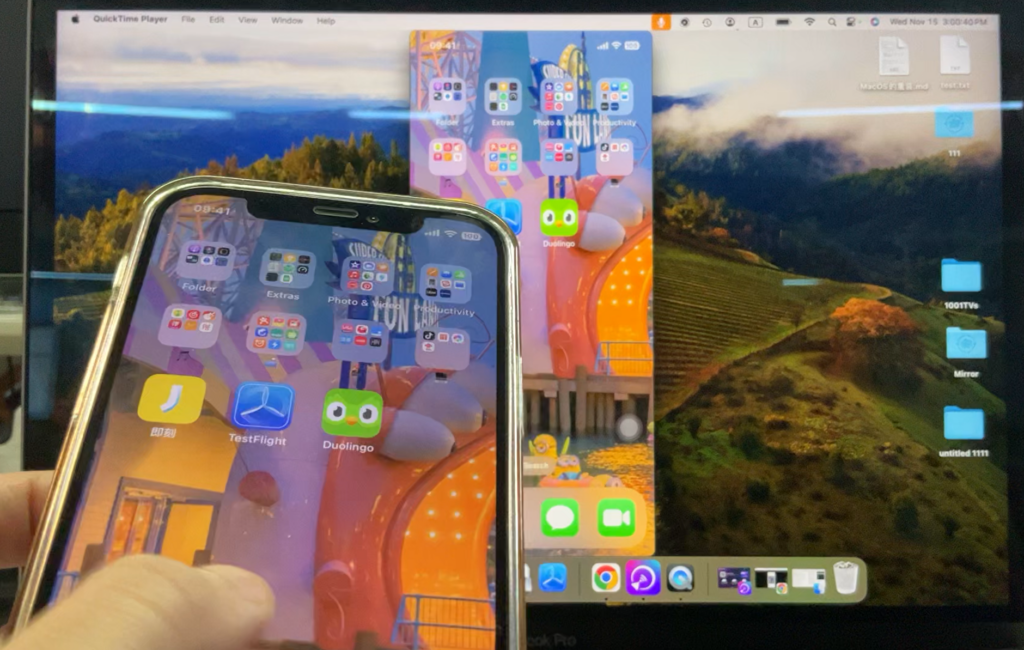
Как подключиться
- Подключите iPhone к Mac с помощью совместимого USB-кабеля для передачи данных.
- Разблокируйте свой iPhone. Если Доверяйте этому компьютеру появится подсказка, нажмите Доверие и введите свой пароль.
- Открыть QuickTime Player на вашем Mac.
- Выберите «Файл» > «Новая запись видео».
- Нажмите на кнопку Параметры меню рядом с кнопкой «Запись». В разделе Зеркалировать камеру, выберите подключенный iPhone.
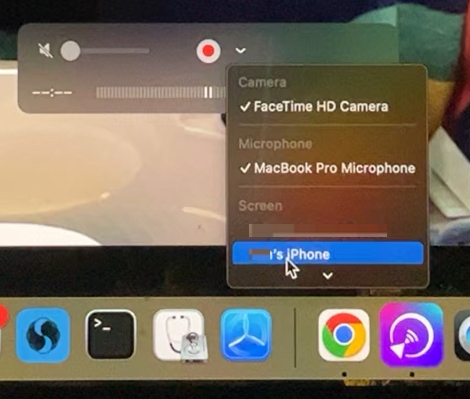
Экран вашего iPhone должен появиться в окне QuickTime. Вы можете просматривать экран, не запуская запись.
Чтобы сохранить запись, нажмите Запись, выполните эти действия на своём iPhone и остановите запись по завершении. Сохраните видео на Mac. Apple’s Руководство по записи в QuickTime охватывает рабочий процесс, связанный с подключенными устройствами.
Выбирайте QuickTime в следующих случаях: вам нужна встроенная возможность просмотра или записи через кабель. Она отображает экран вашего iPhone, а не обеспечивает управление телефоном с помощью мыши и клавиатуры.
1001 TVs — зеркалирование по USB
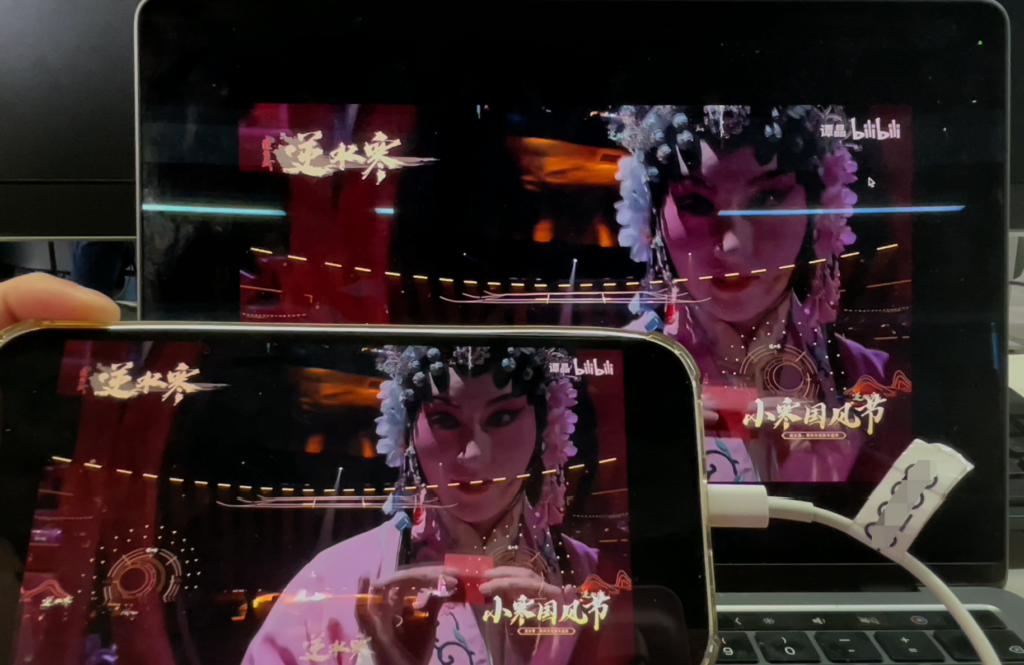
1001 TVs предлагает ещё один способ вывода изображения с iPhone на Mac с помощью USB-кабеля. Для работы в этом режиме достаточно установить приложение 1001 TVs только на Mac — на iPhone устанавливать его не нужно. Зеркальное отображение экрана осуществляется через USB, а не через Wi-Fi.
Как подключиться
- Установите и откройте 1001 TVs на вашем Mac.
- Нажмите Получить, затем выберите значок кабеля чтобы включить дублирование экрана через USB.
- Если macOS запросит разрешение, нажмите Разрешить.
- Подключите iPhone к Mac с помощью совместимого USB-кабеля для передачи данных.
- Разблокируйте iPhone и нажмите Доверие после появления соответствующего запроса. При необходимости введите пароль.
- Дождитесь, пока на экране вашего Mac появится экран iPhone.
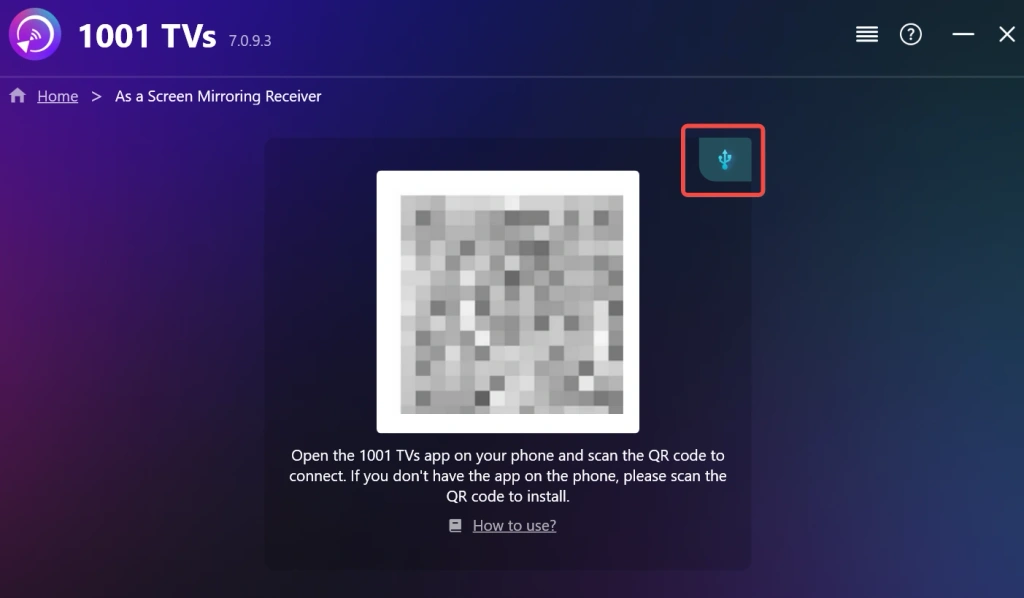
После подключения дважды щелкните по зеркальному изображению экрана, чтобы перейти к Звук, Режим заполнения, и Вращение элементы управления. Они пригодятся, если вам нужно настроить отображение изображения с телефона на экране Mac.
Если после подтверждения подключения экран не отобразился, заново подключите кабель и попробуйте ещё раз. Старайтесь не отсоединять кабель во время загрузки функции дублирования экрана. Описание настроек и элементов управления отображением, представленных на иллюстрациях, см. в Руководство по зеркалированию через USB с помощью 1001 TVs.
Выбирайте USB 1001 TVs в следующих случаях: Вы хотите использовать проводное подключение с регуляторами громкости, насыщенности и вращения, не устанавливая приложение на iPhone. Перед установкой ознакомьтесь с текущим списком приложений для Mac, чтобы узнать системные требования и доступные варианты покупки.
Беспроводное зеркалирование экрана iPhone на Mac
AirPlay
AirPlay позволяет выводить изображение с экрана iPhone на совместимый Mac без установки сторонних приложений для дублирования экрана. Вы продолжаете управлять iPhone, пока Mac отображает его экран.
Перед подключением
Ваш Mac должен поддерживать AirPlay на Mac и имеют Приемник AirPlay включено. Компания Apple указывает, что для использования AirPlay на Mac требуется macOS Monterey 12 или более поздней версии и iOS 14 или более поздней версии, однако важную роль играет и аппаратная совместимость; одной лишь установки поддерживаемой операционной системы недостаточно для обеспечения полной совместимости. Ознакомьтесь с информацией Apple Требования к использованию AirPlay на Mac если вы не уверены в том, какие у вас устройства.
Как подключиться
- Подключите iPhone и Mac к одной и той же сети Wi-Fi.
- На вашем Mac откройте Настройки системы > Общие и ищите AirDrop и Continuity или AirDrop и Handoff, в зависимости от версии вашей macOS.
- Включить Приемник AirPlay и выберите, кому разрешено подключаться. В macOS Monterey найдите «Приемник AirPlay» в «Настройки системы» > «Общий доступ» вместо этого.
- Откройте на своём iPhone Центр управленияНа iPhone с Face ID или на iPad проведите пальцем вниз от правого верхнего угла. На iPhone с кнопкой «Домой» проведите пальцем вверх от нижнего края.
- Нажмите Зеркалировать экран и выберите свой Mac.
- Если на Mac появится запрос на ввод пароля, введите его на iPhone. При появлении соответствующего запроса подтвердите запрос на подключение на Mac.
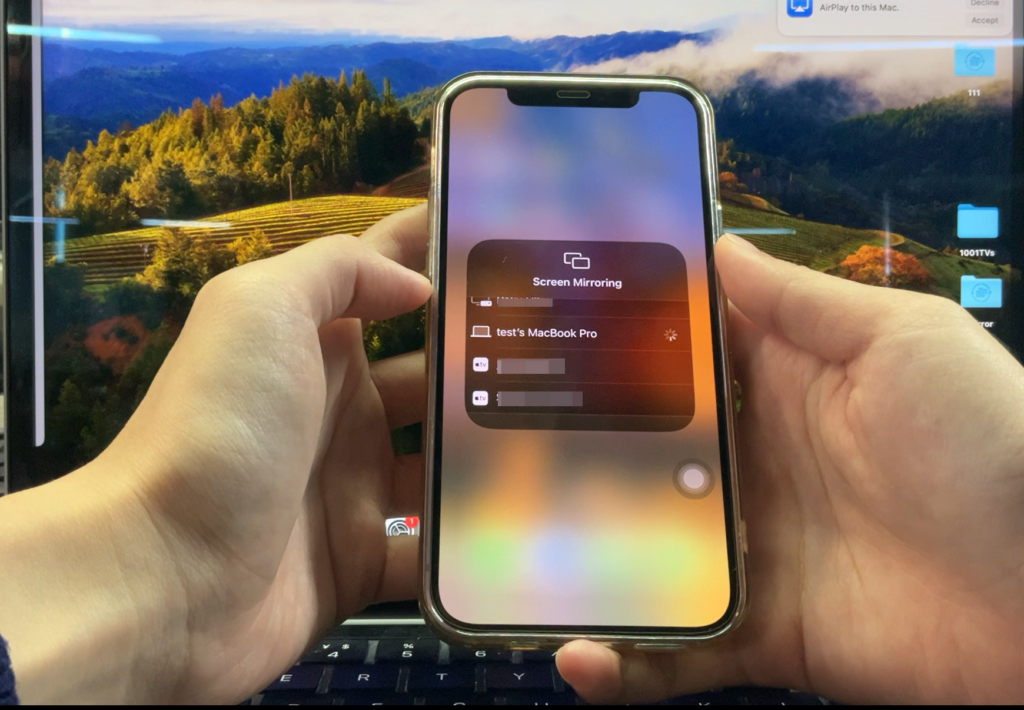
Экран вашего iPhone теперь должен отображаться на экране Mac. Чтобы отключить подключение, откройте Центр управления > Дублирование экрана > Прекратить дублирование на iPhone.
Если Mac отсутствует в списке, сначала проверьте приложение «AirPlay Receiver», настройки доступа пользователей в нём, а также подключение к Wi-Fi на обоих устройствах.
Выбирайте AirPlay в следующих случаях: вы хотите использовать беспроводной доступ к экрану на поддерживаемых устройствах Apple и при этом продолжать управлять отображаемым контентом со своего iPhone.
Зеркалирование экрана iPhone от Apple
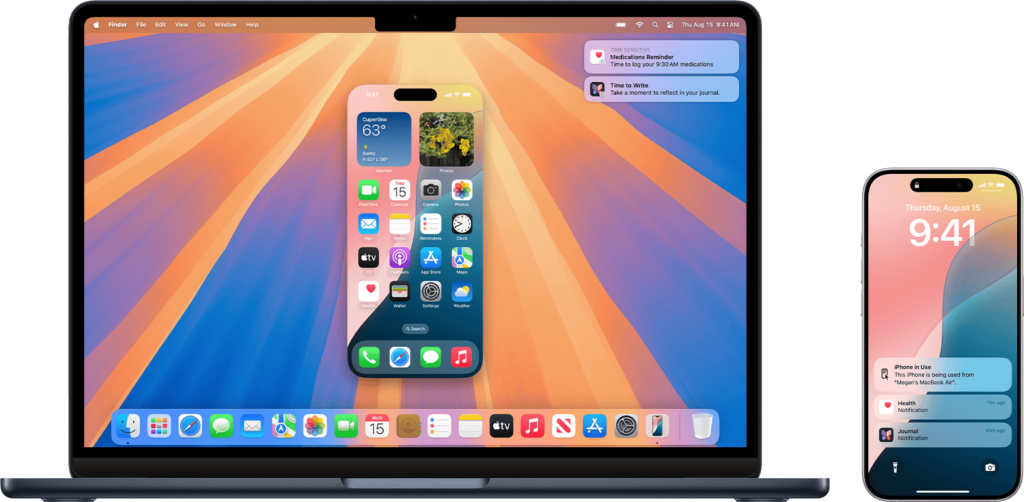
Функция «iPhone Mirroring» работает по беспроводной связи — для этого не требуется USB-кабель. В отличие от обычного режима совместного использования экрана, эта функция позволяет взаимодействовать с приложениями iPhone с помощью мыши, трекпада и клавиатуры Mac, при этом телефон остается заблокированным.
Перед подключением
Вам понадобится:
- iPhone, на котором работает iOS 18 или более поздней версии, при этом установлен пароль.
- Компьютер Mac, на котором запущена macOS Sequoia 15 или более поздней версии, с Apple Silicon или чип безопасности Apple T2.
- Оба устройства вошли в систему одна и та же учетная запись Apple, с двухфакторная аутентификация включено.
- На обоих устройствах включены Wi-Fi и Bluetooth; iPhone заблокирован и находится рядом с вашим Mac.
- Mac, который не предоставляет доступ к своему интернет-соединению и не использует AirPlay или Sidecar.
В настоящее время компания Apple указывает, что функция «iPhone Mirroring» недоступна в Европейском союзе. Ознакомьтесь с информацией на сайте Apple официальные требования чтобы узнать о последних изменениях в доступности в вашем регионе.
Как подключиться
- Открыть Зеркальное отображение iPhone из дока вашего Mac или из папки «Приложения».
- Если на вашем Mac появится соответствующий запрос, введите пароль от iPhone.
- Выберите, разрешать ли отображение уведомлений с iPhone на вашем Mac.
- Укажите, требуется ли аутентификация на Mac при каждом использовании функции «Зеркалирование iPhone».
- Дождитесь появления экрана iPhone, а затем с помощью Mac щелкайте, прокручивайте и вводите текст в приложениях iPhone.
Чтобы прекратить зеркалирование, закройте Зеркальное отображение iPhone запустить приложение или разблокировать iPhone.
Размер зеркального окна можно изменить с помощью приложения Просмотр меню. Не следует путать увеличение окна с полноэкранным режимом просмотра. Ориентация экрана переключается на альбомную, если этого требует приложение для iPhone.
Выберите «Зеркалирование iPhone», если: Ваша главная цель — запускать приложения для iPhone с компьютера Mac. Эта функция не обеспечивает доступ к камере и микрофону iPhone, поэтому она не может заменить рабочий процесс с использованием камеры телефона.
Беспроводное зеркалирование 1001 TVs
1001 TVs также позволяет выводить экран iPhone на Mac через одну и ту же сеть Wi-Fi. В отличие от USB-режима, для беспроводного дублирования экрана необходимо, чтобы приложение было установлено на и то, и другое устройства.
Как подключиться
- Установите и откройте 1001 TVs на вашем iPhone и Mac.
- Подключите оба устройства к одной сети Wi-Fi.
- На iPhone воспользуйтесь встроенным в приложение сканером, чтобы отсканировать QR-код, отображаемый в приложении 1001 TVs на вашем Mac. Вы также можете выбрать Mac из списка ближайших устройств в приложении, когда он появится.
- После подключения устройств нажмите Стартовое зеркало на вашем iPhone.
- В окне запроса на трансляцию экрана в iOS нажмите Начало трансляции. Дождитесь окончания обратного отсчёта.
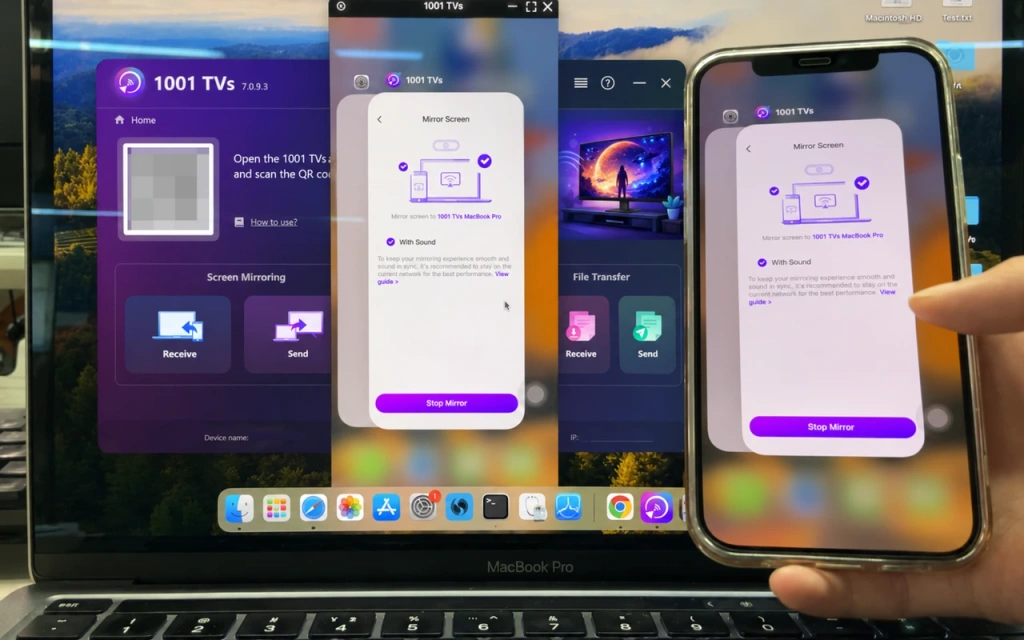
Экран вашего iPhone должен появиться в приложении на Mac. Продолжайте использовать iPhone для перехода по контенту, который хотите показать. Чтобы завершить, нажмите Отражающее зеркало в приложении для iPhone или остановите трансляцию экрана с помощью индикатора записи на iPhone.
Выбирайте беспроводную связь 1001 TVs в следующих случаях: Вы хотите поделиться своим экраном через приложение 1001 TVs без использования кабеля. Это процесс совместного использования экрана, который отличается от управления приложениями iPhone с помощью функции «iPhone Mirroring» от Apple.
С какого метода лучше начать?
Для просмотра в беспроводном режиме на совместимых устройствах начните с AirPlay. Если вам нужно управлять телефоном с Mac, воспользуйтесь Зеркальное отображение iPhone вместо этого. Для подключения по USB, QuickTime Player обеспечивает встроенные функции просмотра и записи, а также 1001 TVs USB добавляет элементы управления звуком, заполнением и вращением. Если вы предпочитаете подключаться через приложение без кабеля, воспользуйтесь Беспроводное зеркалирование 1001 TVs.
Некоторые видеосервисы ограничивают функцию дублирования экрана или запись защищенного контента. Если при воспроизведении конкретного видео на экране отображается черный экран, в то время как остальная часть экрана iPhone дублируется нормально, проверьте ограничения на воспроизведение, установленные сервисом, а не предполагайте, что другой способ дублирования позволит их обойти.
Готовы использовать 1001 TVs? Скачайте приложение для своего устройства. Для дублирования экрана по USB установите только приложение для Mac, а для беспроводного дублирования — установите его как на iPhone, так и на Mac.

Подробнее
 [2026] Зеркалирование экрана не работает? Общие причины и практические решения
Если функция дублирования экрана не работает, причина почти всегда кроется в одном из трёх факторов: два устройства не могут обнаружить друг друга в...
 Как расширить рабочий стол в Windows ARM
1001 TVs теперь работает в нативном режиме на Windows ARM — с расширением экрана, а не просто с его зеркалированием. Его приложение для Arm64 запускается непосредственно на процессорах ARM, а не через...

