Como espelhar o iPhone num Mac: Métodos fáceis com e sem fios
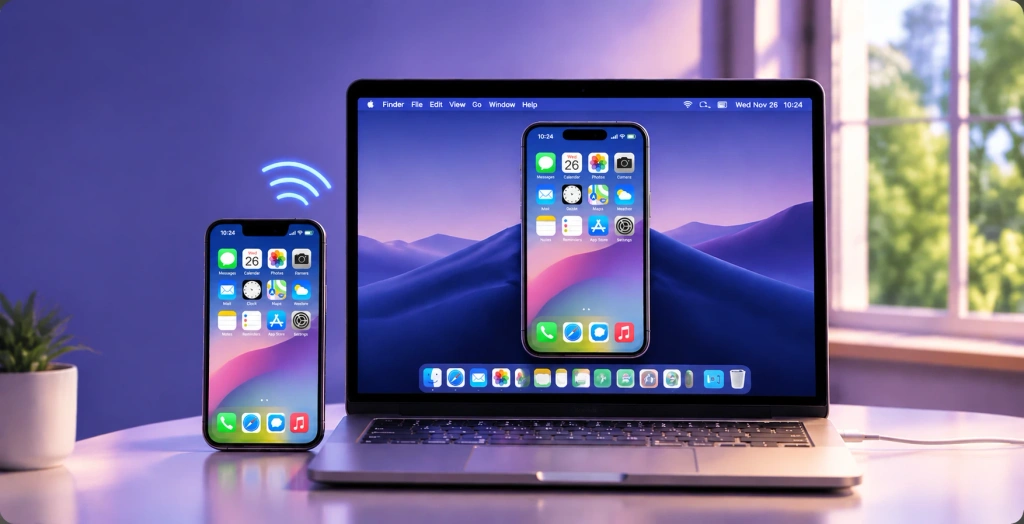
Para espelhar o ecrã do seu iPhone num Mac, utilize AirPlay para a partilha de ecrã sem fios, Espelhamento do iPhone para controlar o seu iPhone a partir do seu Mac, ou Leitor QuickTime para uma ligação com fios. 1001 TVs também oferece espelhamento via USB e sem fios, com controlos do ecrã disponíveis no modo USB.
A distinção importante é se pretende mostra o ecrã do teu iPhone ou controlar o teu iPhone a partir do teu Mac. A maioria dos métodos abaixo mostra o que faz no telemóvel; a funcionalidade «iPhone Mirroring» da Apple também permite clicar, deslizar e escrever a partir do Mac.
Estes métodos aplicam-se aos modelos compatíveis de MacBook Air, MacBook Pro, iMac e outros modelos de Mac. Verifique os requisitos do método que escolheu antes de estabelecer a ligação.
Que método de espelhamento do iPhone para o Mac deve utilizar?
| O que queres fazer | Método a ter em conta | O que é necessário |
| Mostra o ecrã do teu iPhone sem fios, sem precisares de instalar outra aplicação | AirPlay | Um Mac compatível com a receção de AirPlay, com o AirPlay Receiver ativado |
| Utilize as aplicações do iPhone com o rato, o trackpad e o teclado do seu Mac | Espelhamento do iPhone | Dispositivos compatíveis com o iOS 18 ou posterior e o macOS Sequoia 15 ou posterior, que utilizem a mesma conta Apple |
| Mostrar ou gravar o ecrã do seu iPhone através de USB utilizando uma aplicação integrada no Mac | Leitor QuickTime | Um cabo de dados USB compatível |
| Duplicar o ecrã via USB e ajustar o som, o modo de preenchimento ou a rotação | Espelhamento USB 1001 TVs | 1001 TVs no seu Mac e um cabo de dados USB compatível; não é necessário instalar nenhuma aplicação no iPhone |
| Fazer o espelhamento sem fios através do 1001 TVs | Espelhamento sem fios 1001 TVs | 1001 TVs em ambos os dispositivos e na mesma rede Wi-Fi |
Se precisar de espelhar o ecrã sem Wi-Fi, comece por um dos métodos USB. Utilize um cabo que suporte a transferência de dados, com um conector Lightning ou USB-C compatível com o seu iPhone.
Espelhar o iPhone no Mac com um cabo
Leitor QuickTime
O QuickTime Player é uma opção integrada que permite exibir o ecrã do seu iPhone num Mac através de USB. Também permite gravar o ecrã do dispositivo ligado, o que o torna útil para uma demonstração de uma aplicação ou um tutorial.
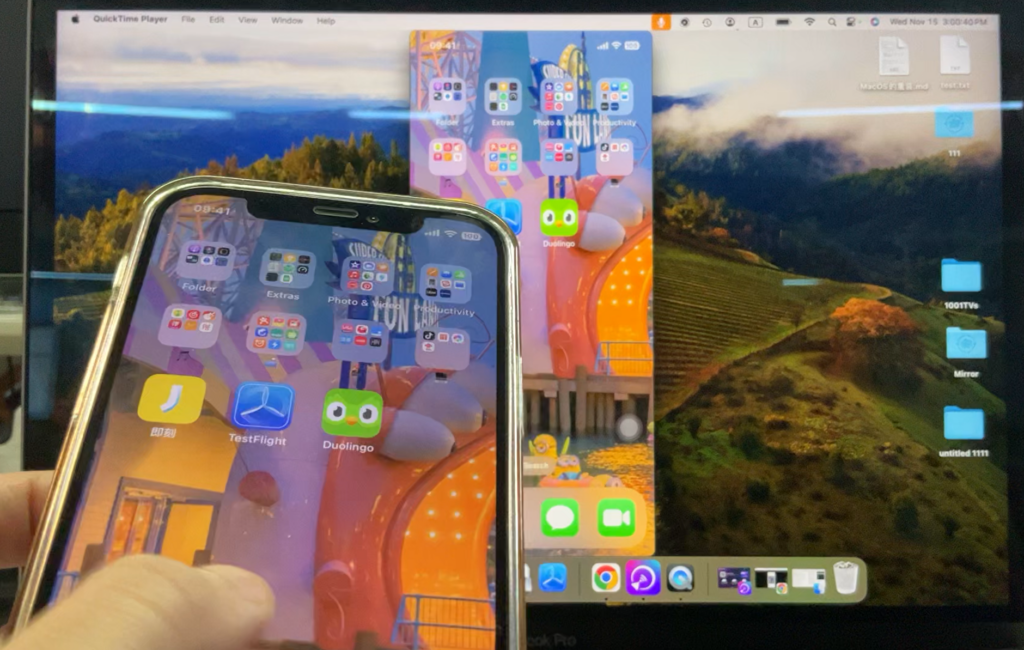
Como ligar
- Liga o teu iPhone ao Mac com um cabo de dados USB compatível.
- Desbloqueie o seu iPhone. Se um Confie neste computador Quando o aviso aparecer, toque em Confiança e introduza o seu código de acesso.
- Aberto Leitor QuickTime no seu Mac.
- Escolher Ficheiro > Nova gravação de vídeo.
- Clique no botão Opções menu ao lado do botão «Gravar». Em Espelhar câmara, selecione o seu iPhone ligado.
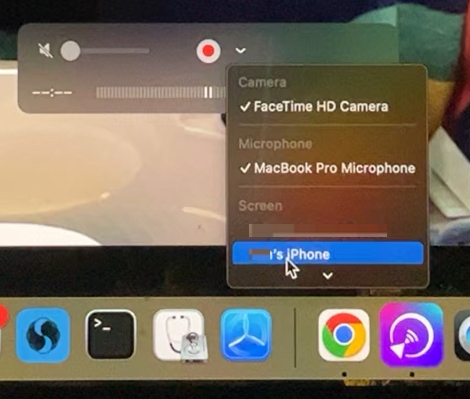
O ecrã do seu iPhone deverá aparecer na janela do QuickTime. Pode visualizar o ecrã sem iniciar uma gravação.
Para guardar uma gravação, clique em Registo, execute as ações no seu iPhone e pare a gravação quando terminar. Guarde o vídeo no seu Mac. A Apple’s Guia de gravação do QuickTime abrange o fluxo de trabalho dos dispositivos ligados.
Escolha o QuickTime quando: se pretender uma opção integrada de visualização ou gravação por cabo. Esta opção mostra o ecrã do seu iPhone, em vez de permitir o controlo do telemóvel através do rato e do teclado.
Espelhamento USB 1001 TVs
O 1001 TVs oferece outra forma de ligar o seu iPhone ao Mac através de um cabo USB. Para utilizar este modo, basta instalar o 1001 TVs no Mac — não é necessário instalá-lo no iPhone. O ecrã espelhado é transmitido através de USB, em vez de Wi-Fi.
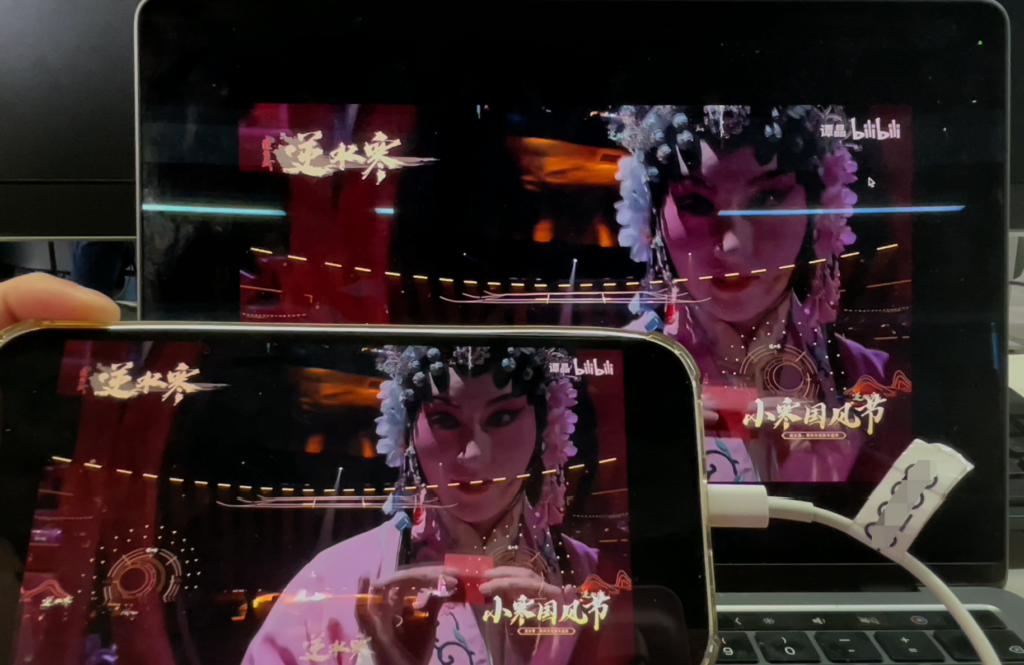
Como ligar
- Instalar e abrir 1001 TVs no seu Mac.
- Clicar Receber, e, em seguida, selecione o ícone de cabo para ativar o espelhamento USB.
- Se o macOS solicitar autorização, clique em Permitir.
- Ligue o seu iPhone ao Mac com um cabo de dados USB compatível.
- Desbloqueia o teu iPhone e toca em Confiança quando lhe for solicitado. Introduza o seu código de acesso, se tal lhe for solicitado.
- Aguarda até que o ecrã do iPhone apareça no teu Mac.
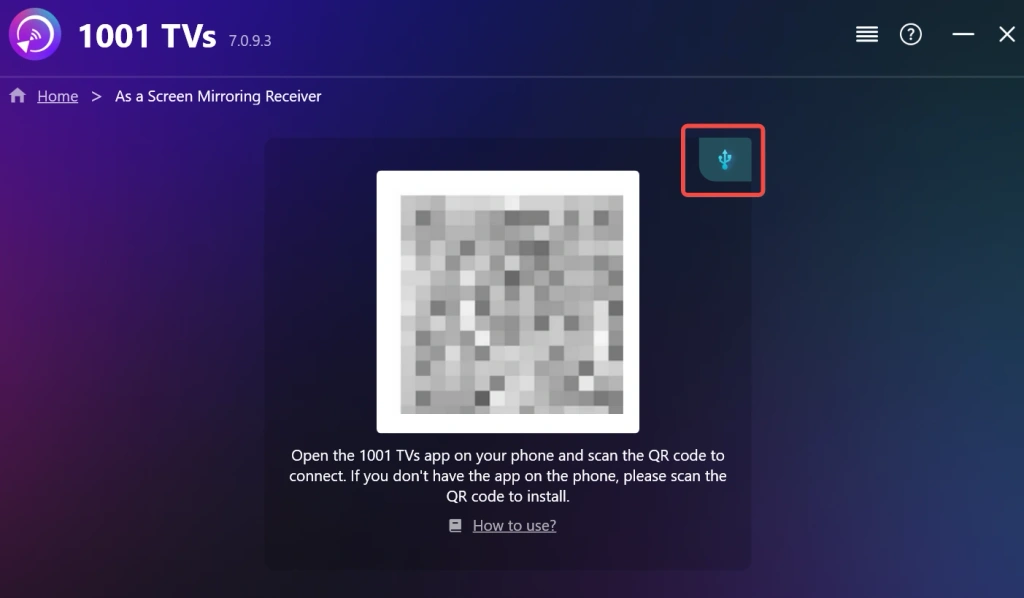
Assim que estiver ligado, clique duas vezes no ecrã espelhado para aceder a Som, Modo de preenchimentoe Rotação controles. Estes são úteis quando é necessário ajustar a forma como a imagem do telemóvel se adapta ao ecrã do Mac.
Se o ecrã não aparecer depois de aprovar a ligação, volte a ligar o cabo e tente novamente. Evite desligá-lo enquanto a função de espelhamento estiver a carregar. Para conhecer a configuração ilustrada e os controlos do ecrã, consulte o Tutorial sobre espelhamento USB 1001 TVs.
Escolha a ligação USB 1001 TVs quando: Se pretender uma ligação com fios com controlos de som, intensidade e rotação, sem ter de instalar uma aplicação no seu iPhone, consulte a lista atual de aplicações para Mac para verificar os requisitos do sistema e as opções de compra disponíveis antes de proceder à instalação.
Espelhar o iPhone no Mac sem fios
AirPlay
O AirPlay permite-lhe exibir o ecrã do seu iPhone num Mac compatível sem ter de instalar uma aplicação de espelhamento de terceiros. Pode continuar a utilizar o iPhone enquanto o Mac exibe o seu ecrã.
Antes de estabelecer a ligação
O seu Mac tem de ser compatível com AirPlay para Mac e têm Recetor AirPlay ativado. A Apple indica o macOS Monterey 12 ou posterior e o iOS 14 ou posterior para o AirPlay para Mac, mas a compatibilidade de hardware também é importante; a simples instalação de um sistema operativo compatível não garante a compatibilidade total. Consulte a página da Apple Requisitos para utilizar o AirPlay no Mac se tiver dúvidas sobre os seus dispositivos.
Como ligar
- Liga o teu iPhone e o teu Mac à mesma rede Wi-Fi.
- No seu Mac, abra Definições do sistema > Gerais e procurar AirDrop e Continuidade ou AirDrop e Handoff, dependendo da versão do macOS que tiver.
- Ligar Recetor AirPlay e escolha quem pode estabelecer ligação. No macOS Monterey, procure o «Receptor AirPlay» em Preferências do Sistema > Partilha em vez disso.
- No teu iPhone, abre Centro de controloNum iPhone com Face ID ou num iPad, deslize para baixo a partir do canto superior direito. Num iPhone com botão Home, deslize para cima a partir da borda inferior.
- Torneira Espelhar ecrã e selecione o seu Mac.
- Se for apresentado um código de acesso no Mac, introduza-o no seu iPhone. Aceite um pedido de ligação no Mac, se tal lhe for solicitado.
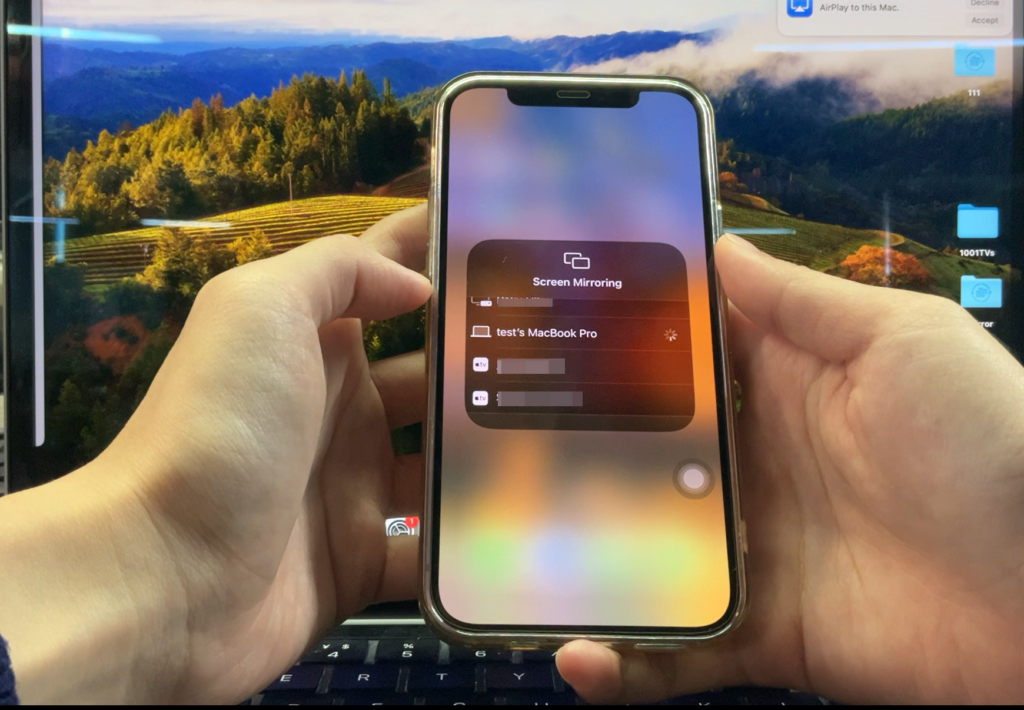
O ecrã do teu iPhone já deve estar visível no teu Mac. Para desligar, abre Centro de Controlo > Duplicação de ecrã > Parar a duplicação no iPhone.
Se o Mac não constar da lista, verifique primeiro o AirPlay Receiver, a sua configuração de utilizadores autorizados e a ligação Wi-Fi em ambos os dispositivos.
Escolha o AirPlay quando: pretende partilhar o ecrã sem fios em dispositivos Apple compatíveis e continuará a controlar o conteúdo a partir do seu iPhone.
Espelhamento do iPhone da Apple
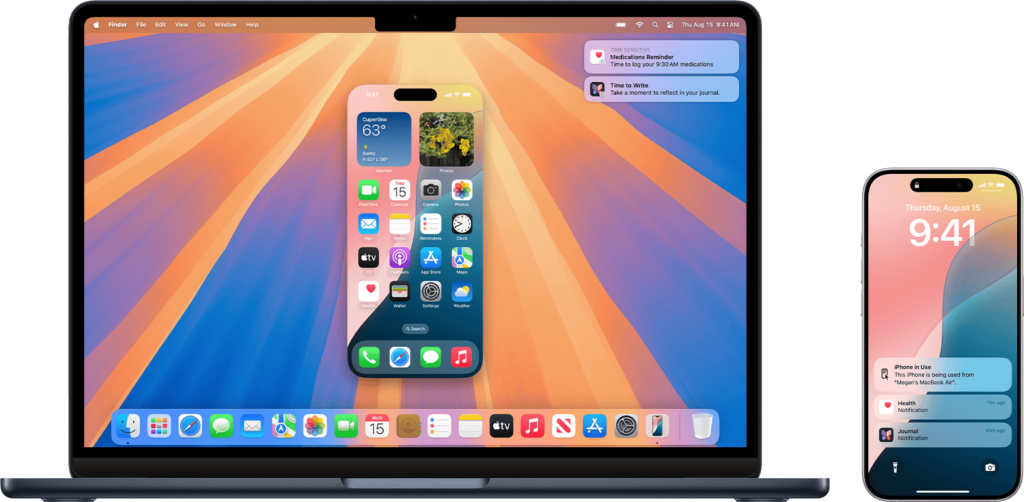
A função de espelhamento do iPhone é sem fios — não requer um cabo USB. Ao contrário da partilha de ecrã normal, permite-lhe interagir com as aplicações do iPhone utilizando o rato, o trackpad e o teclado do seu Mac, enquanto o telemóvel permanece bloqueado.
Antes de estabelecer a ligação
É necessário:
- Um iPhone a funcionar com iOS 18 ou posterior, com uma senha definida.
- Um Mac a funcionar macOS Sequoia 15 ou versão posterior, com Apple Silicon ou o Chip de Segurança Apple T2.
- Ambos os dispositivos iniciaram sessão no a mesma conta Apple, com autenticação de dois fatores ativado.
- O Wi-Fi e o Bluetooth estão ativados em ambos os dispositivos, com o iPhone bloqueado e junto ao seu Mac.
- Um Mac que não esteja a partilhar a sua ligação à Internet nem a utilizar o AirPlay ou o Sidecar.
Atualmente, a Apple indica que a funcionalidade «iPhone Mirroring» não está disponível na União Europeia. Consulte o site da Apple requisitos oficiais para saber as últimas informações sobre a disponibilidade regional.
Como ligar
- Aberto Espelhamento do iPhone a partir do Dock ou da pasta «Aplicações» do seu Mac.
- Se o seu Mac lhe pedir, introduza o código de acesso do seu iPhone.
- Escolha se pretende permitir notificações do iPhone no seu Mac.
- Escolha se pretende que seja necessária a autenticação no Mac sempre que utilizar o iPhone Mirroring.
- Aguarda até que o ecrã do teu iPhone apareça e, em seguida, usa o teu Mac para clicar, percorrer e escrever nas aplicações do iPhone.
Para interromper a replicação, saia do Espelhamento do iPhone aplicação ou desbloquear o teu iPhone.
Pode alterar o tamanho da janela espelhada utilizando a aplicação Ver menu. Não confunda o aumento do tamanho da janela com o modo de apresentação em ecrã inteiro. A visualização muda para o modo paisagem quando a aplicação do iPhone assim o exigir.
Escolha a opção «Espelhamento do iPhone» quando: O seu principal objetivo é utilizar aplicações do iPhone a partir do seu Mac. O acesso à câmara e ao microfone do iPhone não está disponível através desta funcionalidade, pelo que não substitui o fluxo de trabalho com a câmara do telemóvel.
Espelhamento sem fios 1001 TVs
O 1001 TVs também permite espelhar o ecrã do seu iPhone no Mac através da mesma rede Wi-Fi. Ao contrário do modo USB, o espelhamento sem fios requer que a aplicação esteja instalada no ambos dispositivos.
Como ligar
- Instalar e abrir 1001 TVs no teu iPhone e no teu Mac.
- Ligue ambos os dispositivos à mesma rede Wi-Fi.
- No iPhone, utiliza o scanner integrado na aplicação para digitalizar o código QR apresentado no 1001 TVs no teu Mac. Também podes selecionar o Mac na lista de dispositivos próximos da aplicação, quando esta for apresentada.
- Depois de os dispositivos se ligarem, toque em Espelho inicial no teu iPhone.
- No aviso de transmissão do ecrã do iOS, toque em Iniciar transmissão. Aguarde até que a contagem decrescente termine.
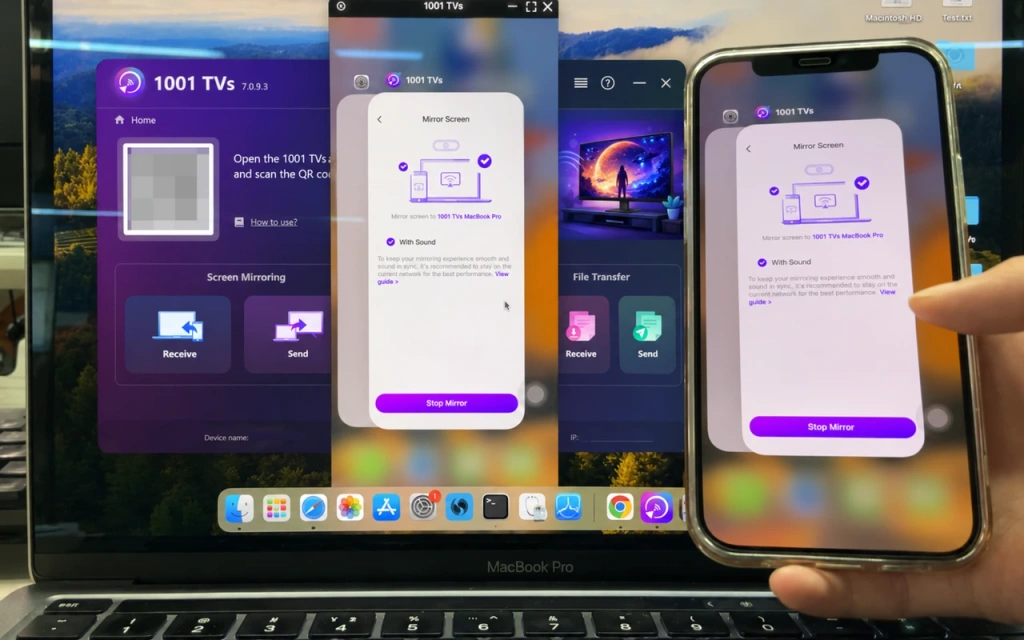
O ecrã do seu iPhone deverá aparecer na aplicação do Mac. Continue a utilizar o iPhone para navegar pelo conteúdo que pretende mostrar. Para terminar, toque em Espelho de paragem na aplicação do iPhone ou interromper a transmissão do ecrã utilizando o indicador de gravação do iPhone.
Escolha a ligação sem fios 1001 TVs quando: Quer partilhar o ecrã através da aplicação 1001 TVs sem utilizar um cabo. Trata-se de um processo de partilha de ecrã, que não é o mesmo que controlar aplicações do iPhone através da funcionalidade «iPhone Mirroring» da Apple.
Por que método deve começar?
Para visualização sem fios em dispositivos compatíveis, comece por AirPlay. Se precisar de controlar o telemóvel a partir do seu Mac, utilize Espelhamento do iPhone em vez disso. Para uma ligação USB, Leitor QuickTime oferece funcionalidades integradas de visualização e gravação, enquanto 1001 TVs USB adiciona os seus controlos de som, preenchimento e rotação. Se preferir ligar-se através da aplicação sem utilizar um cabo, utilize Espelhamento sem fios 1001 TVs.
Alguns serviços de vídeo restringem a duplicação de ecrã ou a gravação de conteúdos protegidos. Se um determinado vídeo apresentar um ecrã preto enquanto o resto do seu iPhone é duplicado normalmente, verifique as restrições de reprodução do serviço, em vez de partir do princípio de que outro método de duplicação irá contorná-las.
Está pronto para usar o 1001 TVs? Descarregue a aplicação para o seu dispositivo. Instale apenas a aplicação para Mac para espelhamento via USB, ou instale-a tanto no seu iPhone como no Mac para espelhamento sem fios.

Ler mais
 [2026] O espelhamento de ecrã não funciona? Causas comuns e soluções práticas
Se a duplicação de ecrã não estiver a funcionar, a causa é quase sempre uma destas três: os dois dispositivos não se conseguem detetar mutuamente na...
 Como ampliar o ecrã no Windows ARM
O 1001 TVs funciona agora de forma nativa no Windows ARM — com extensão do ecrã, e não apenas com espelhamento. A sua aplicação Arm64 é executada diretamente nos processadores ARM, em vez de ser executada através de...

