[Windows] Jak wykonać kopię lustrzaną ekranu komputera z systemem Windows na komputer Mac/Windows PC
1. Łączenie się z tą samą siecią Wi-Fi
Upewnij się, że PC i urządzenie odbiorcze (Mac/PC) są podłączone do tej samej sieci Wi-Fi.
Aby uzyskać najlepszą wydajność Sieć Wi-Fi 5 GHz aby zmniejszyć opóźnienia i poprawić stabilność.
2. Zainstaluj i otwórz 1001 TVs
Upewnij się, że masz 1001 TVs zainstalowaną na obu urządzeniach.
Aplikacja dla komputerów Mac: Pobierz z App Store
Aplikacja na PC: Pobierz z Microsoft Store
Szczegółowe informacje można znaleźć w sekcji Podręcznik instalacji na PC
3. Rozpocznij tworzenie kopii lustrzanej
Na komputerze kliknij przycisk “Wyślij”, a następnie wybierz tryb ekranu: “Duplicate”, “Extend” lub “Wybierz okno”.
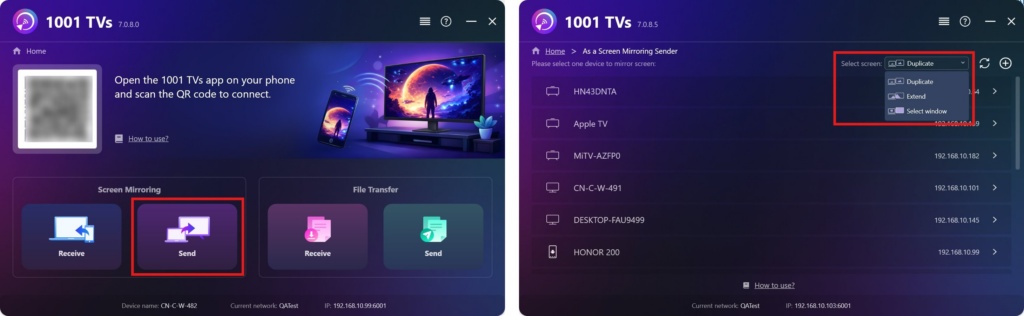
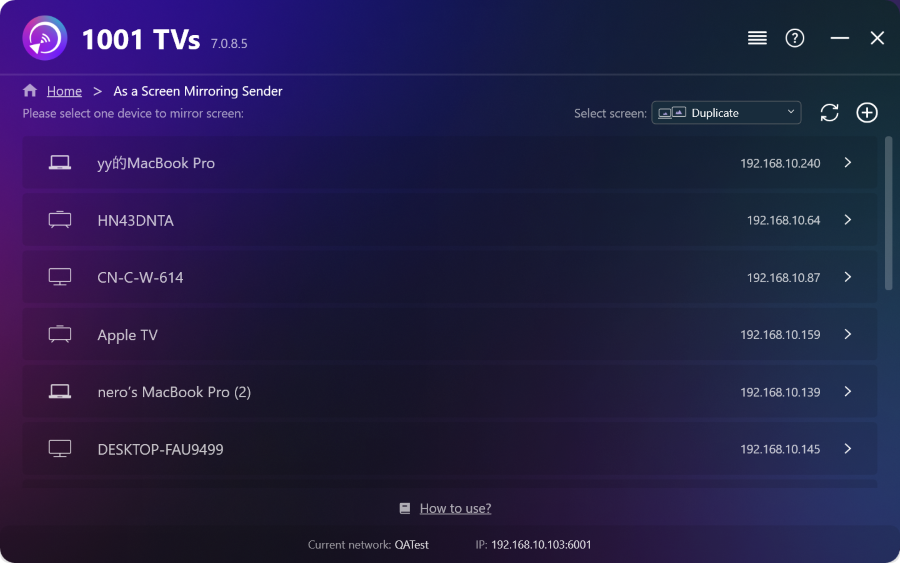
Aplikacja automatycznie wykryje urządzenia podłączone do tej samej sieci Wi-Fi.
Wybierz urządzenie, którego kopię lustrzaną chcesz utworzyć.
Na urządzeniu odbierającym kliknij przycisk "Zezwól" aby potwierdzić połączenie.
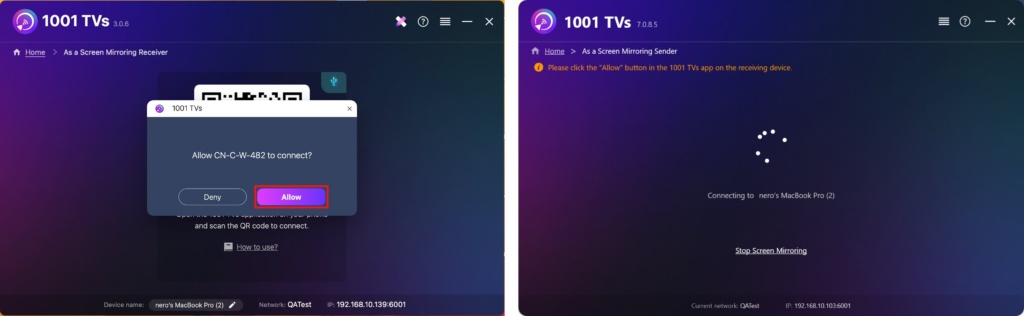
4. Po podłączeniu można natychmiast rozpocząć tworzenie kopii lustrzanej ekranu na komputerze PC/Mac z systemem Windows! ✨
Pobierz 1001 TVs teraz!
Aplikacja dla komputerów Mac: Pobierz z App Store
Aplikacja na PC: Pobierz z Microsoft Store
Szczegółowe informacje można znaleźć w sekcji Podręcznik instalacji na PC

Czytaj więcej
 Nowe ustawienie: brak wyskakujących okienek po zakończeniu funkcji lustrzanego odbicia
Gdy wyświetlasz obraz z ekranu komputera na telewizorze i przerywasz sesję za pomocą pilota do telewizora, ponownie pojawia się okno 1001 TVs...
Nowe ustawienie: brak wyskakujących okienek po zakończeniu funkcji lustrzanego odbicia
Gdy wyświetlasz obraz z ekranu komputera na telewizorze i przerywasz sesję za pomocą pilota do telewizora, ponownie pojawia się okno 1001 TVs...
 Jak przechwycić dublowanie ekranu w OBS (Android i iPhone)
Chcesz nagrywać obraz z ekranu w programie OBS podczas grania na telefonie, tworzenia samouczków lub transmisji na żywo? Dzięki aplikacji 1001 TVs możesz z łatwością wyświetlać obraz z ekranu telefonu...
Jak przechwycić dublowanie ekranu w OBS (Android i iPhone)
Chcesz nagrywać obraz z ekranu w programie OBS podczas grania na telefonie, tworzenia samouczków lub transmisji na żywo? Dzięki aplikacji 1001 TVs możesz z łatwością wyświetlać obraz z ekranu telefonu...

