[Windows] Jak zrcadlit obrazovku počítače se systémem Windows do počítače Mac/Windows PC
1. Připojení ke stejné síti Wi-Fi
Ujistěte se, že oba PC a přijímací zařízení (Mac/PC) jsou připojeny ke stejné síti Wi-Fi.
Pro dosažení nejlepšího výkonu použijte Síť Wi-Fi 5 GHz snížit zpoždění a zlepšit stabilitu.
2. Instalace a otevření 1001 TVs
Ujistěte se, že máte 1001 TVs nainstalovanou na obou zařízeních.
📥 Aplikace pro Mac: Stáhnout z App Store
📥 Aplikace pro PC: Stáhnout z Microsoft Store
Podrobný postup naleznete v Průvodce instalací PC
3. Spusťte zrcadlení
V počítači klikněte na “Odeslat”, poté vyberte režim obrazovky: “Duplikovat”, “Rozšířit” nebo “Vybrat okno”.
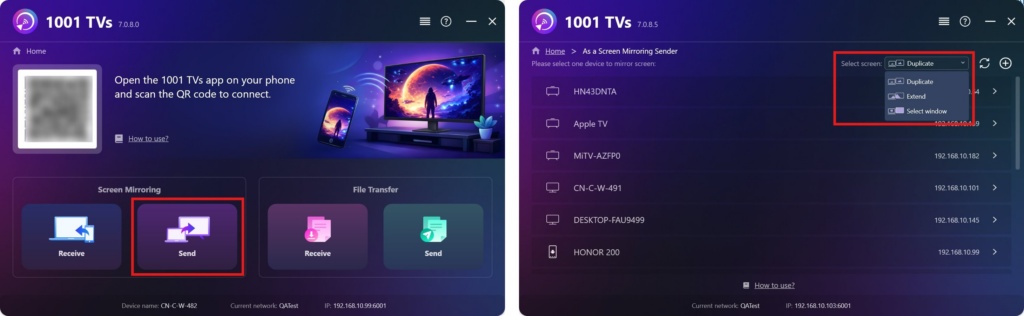
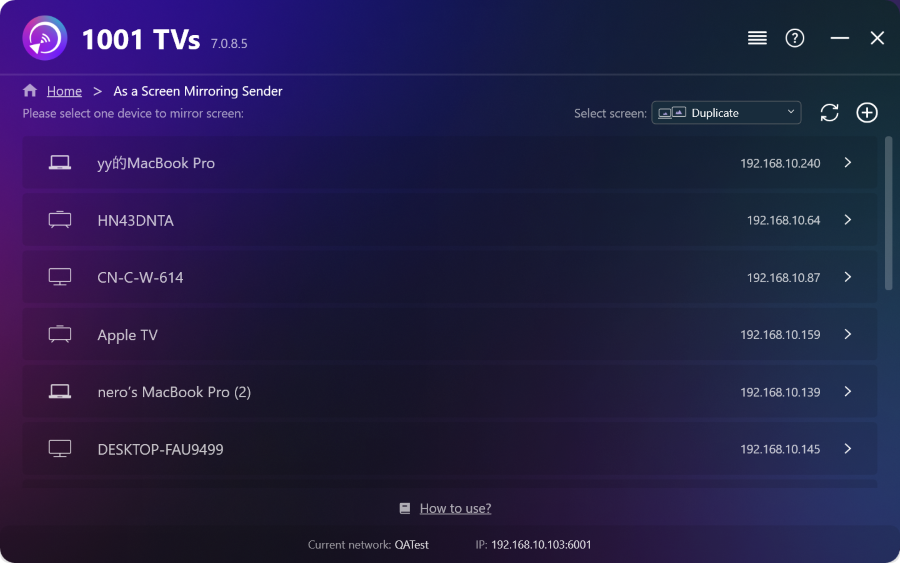
Aplikace automaticky detekuje zařízení připojená ke stejné síti Wi-Fi.
Vyberte zařízení, na které chcete zrcadlit.
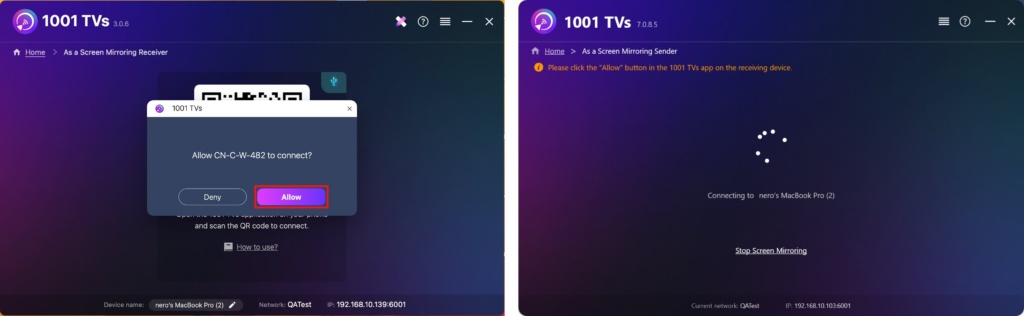
V přijímacím zařízení klikněte na tlačítko "Povolit" potvrdit připojení.
4. Po připojení můžete okamžitě začít zrcadlit obrazovku na PC/Mac se systémem Windows! ✨
Získat 1001 TVs nyní!
📥 Aplikace pro Mac: Stáhnout z App Store
📥 Aplikace pro PC: Stáhnout z Microsoft Store
Podrobný postup naleznete v Průvodce instalací PC

Číst více
 Nové nastavení: Po ukončení zrcadlení se již nebudou zobrazovat vyskakovací okna
Když zrcadlíte obrazovku počítače na televizi a relaci ukončíte pomocí dálkového ovladače k televizi, znovu se objeví okno 1001 TVs…
Nové nastavení: Po ukončení zrcadlení se již nebudou zobrazovat vyskakovací okna
Když zrcadlíte obrazovku počítače na televizi a relaci ukončíte pomocí dálkového ovladače k televizi, znovu se objeví okno 1001 TVs…
 Jak zachytit zrcadlení obrazovky v OBS (Android a iPhone)
Chcete v OBS nahrávat zrcadlení obrazovky při hraní her na mobilu, při natáčení návodů nebo živého obsahu? S aplikací 1001 TVs můžete snadno zrcadlit obrazovku svého telefonu…
Jak zachytit zrcadlení obrazovky v OBS (Android a iPhone)
Chcete v OBS nahrávat zrcadlení obrazovky při hraní her na mobilu, při natáčení návodů nebo živého obsahu? S aplikací 1001 TVs můžete snadno zrcadlit obrazovku svého telefonu…

