[Windows] Как зеркалировать экран Windows PC на Mac/Windows PC
1. Подключайтесь к одному и тому же Wi-Fi
Убедитесь, что оба ваших ПК и приёмное устройство (Mac/PC) подключены к одной сети Wi-Fi.
Для достижения наилучшей производительности используйте Сеть Wi-Fi 5 ГГц для уменьшения задержки и повышения стабильности.
2. Установите и откройте 1001 TVs
Убедитесь, что у вас есть 1001 TVs приложение, установленное на обоих устройствах.
📥 Приложение для Mac: Скачать из App Store
📥 Приложение для ПК: Скачать с Microsoft Store
Подробные шаги см. в разделе Руководство по установке ПК
3. Начните зеркалирование
На компьютере нажмите кнопку “Отправить”, затем выберите режим экрана: “Дублировать”, “Расширить” или “Выберите окно”.
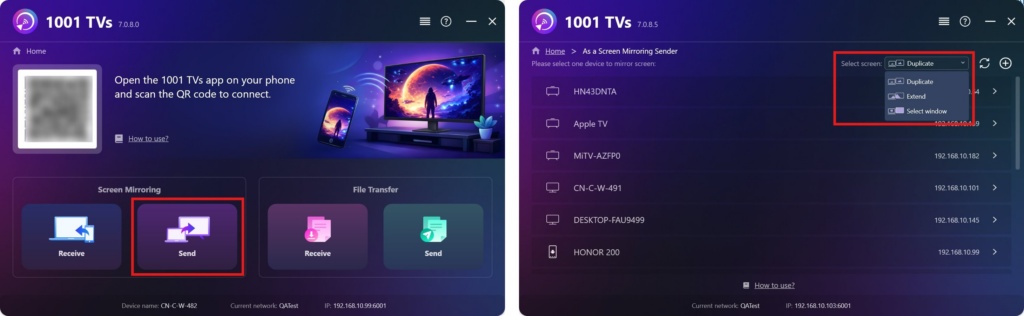
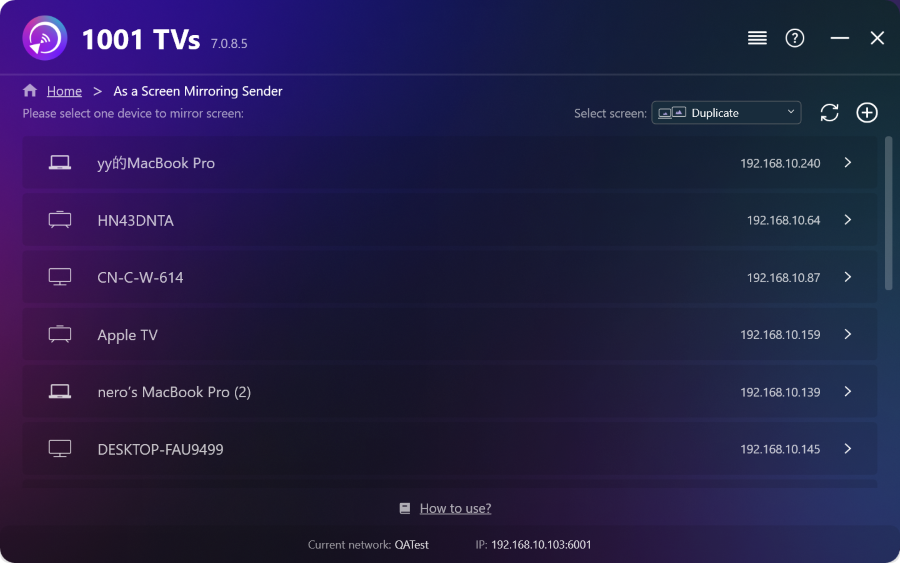
Приложение автоматически обнаружит устройства, подключенные к той же сети Wi-Fi.
Выберите устройство, на которое нужно сделать зеркальное отображение.
На принимающем устройстве нажмите "Разрешить" чтобы подтвердить соединение.
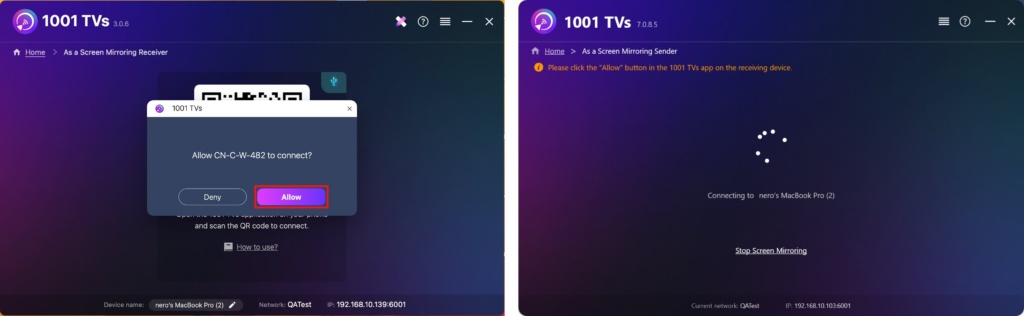
4. После подключения вы можете начать зеркальное отображение экрана на Windows PC/Mac мгновенно! ✨
Получить 1001 TVs сейчас!
📥 Приложение для Mac: Скачать из App Store
📥 Приложение для ПК: Скачать с Microsoft Store
Подробные шаги см. в разделе Руководство по установке ПК

Подробнее
 Новая настройка: больше никаких всплывающих окон по окончании дублирования экрана
Когда вы дублируете экран компьютера на телевизор и прекращаете сеанс с помощью пульта ДУ телевизора, окно 1001 TVs снова появляется...
Новая настройка: больше никаких всплывающих окон по окончании дублирования экрана
Когда вы дублируете экран компьютера на телевизор и прекращаете сеанс с помощью пульта ДУ телевизора, окно 1001 TVs снова появляется...
 Как сделать зеркальное отображение экрана в OBS (Android и iPhone)
Хотите транслировать экран с мобильного устройства в OBS для игровых роликов, учебных видео или прямых эфиров? С помощью 1001 TVs вы сможете легко транслировать экран своего телефона...
Как сделать зеркальное отображение экрана в OBS (Android и iPhone)
Хотите транслировать экран с мобильного устройства в OBS для игровых роликов, учебных видео или прямых эфиров? С помощью 1001 TVs вы сможете легко транслировать экран своего телефона...

