[Windows] Hur man speglar Windows PC-skärmen till Mac / Windows PC
1. Anslut till samma Wi-Fi
Se till att både din PC och mottagande enhet (Mac/PC) är anslutna till samma Wi-Fi-nätverk.
För bästa prestanda, använd en 5 GHz Wi-Fi-nätverk för att minska förseningar och förbättra stabiliteten.
2. Installera och öppna 1001 TVs
Se till att du har 1001 TVs app installerad på båda dina enheter.
📥 Mac App: Ladda ner från App Store
📥 PC-app: Ladda ner från Microsoft Store
För detaljerade steg, se Installationsguide för PC
3. Starta spegling
På din dator klickar du på “Skicka”, och välj sedan ett skärmläge: “Duplicera”, “Förlänga” eller “Välj fönster”.
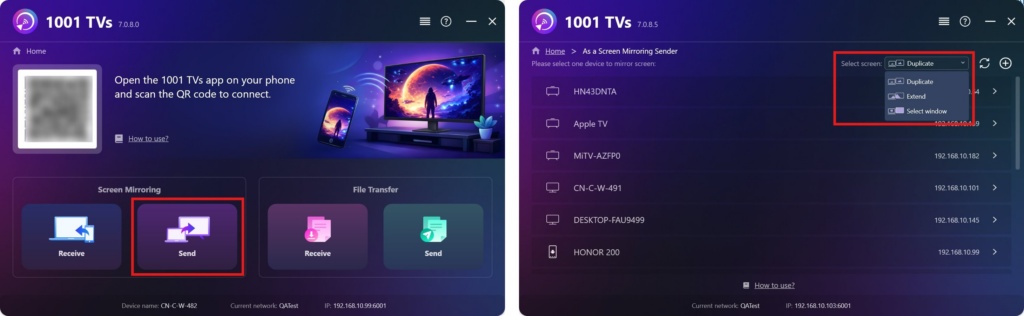
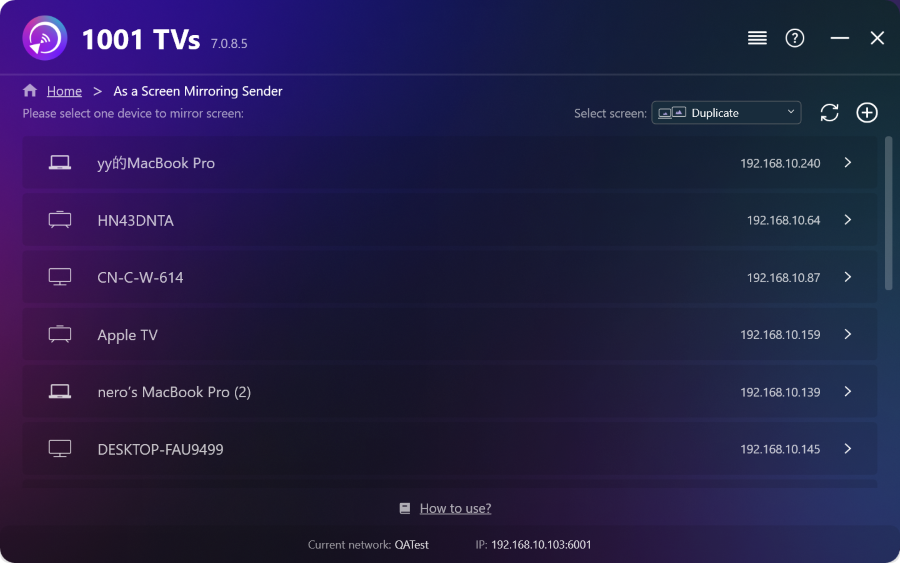
Appen kommer automatiskt att upptäcka enheter som är anslutna till samma Wi-Fi-nätverk.
Välj den enhet som du vill spegla till.
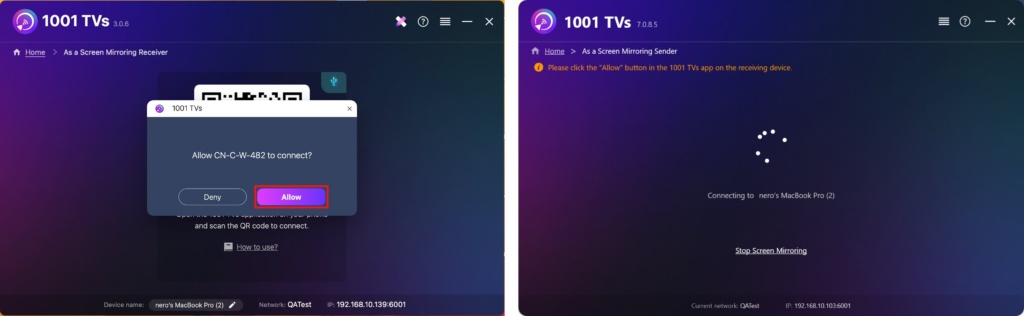
På den mottagande enheten klickar du på "Tillåt" för att bekräfta anslutningen.
4. När du är ansluten kan du börja spegla din skärm till Windows PC/Mac direkt! ✨
Hämta 1001 TVs nu!
📥 Mac App: Ladda ner från App Store
📥 PC-app: Ladda ner från Microsoft Store
För detaljerade steg, se Installationsguide för PC

Läs mer
 Ny inställning: Inga fler popup-fönster när speglingen avslutas
När du speglar din datorskärm till en TV och avslutar sessionen med TV:ns fjärrkontroll, dyker 1001 TVs-fönstret upp igen...
Ny inställning: Inga fler popup-fönster när speglingen avslutas
När du speglar din datorskärm till en TV och avslutar sessionen med TV:ns fjärrkontroll, dyker 1001 TVs-fönstret upp igen...
 Hur man fångar skärmspegling i OBS (Android & iPhone)
Vill du spela in skärmspegling i OBS för mobilspel, handledningar eller liveinnehåll? Med 1001 TVs kan du enkelt spegla din mobilskärm...
Hur man fångar skärmspegling i OBS (Android & iPhone)
Vill du spela in skärmspegling i OBS för mobilspel, handledningar eller liveinnehåll? Med 1001 TVs kan du enkelt spegla din mobilskärm...

