[Windows] Wie spiegelt man den Windows-PC-Bildschirm auf Mac/Windows PC
1. Mit demselben Wi-Fi verbinden
Stellen Sie sicher, dass sowohl Ihr PC und die Empfangsgerät (Mac/PC) mit demselben Wi-Fi-Netzwerk verbunden sind.
Die beste Leistung erzielen Sie, wenn Sie eine 5 GHz Wi-Fi-Netzwerk um Verzögerungen zu verringern und die Stabilität zu verbessern.
2. 1001 TVs installieren und öffnen
Stellen Sie sicher, dass Sie die Nero 1001 TVs App auf beiden Geräten installiert haben.
📥 Mac App: Vom App Store herunterladen
📥 PC App: Herunterladen von Microsoft Store
Detaillierte Schritte finden Sie in der PC-Installationsanleitung
3. Spiegelung starten
Klicken Sie auf Ihrem PC auf “Senden”, und wählen Sie dann einen Bildschirmmodus: “Duplizieren”, “Erweitern” oder “Fenster auswählen”.
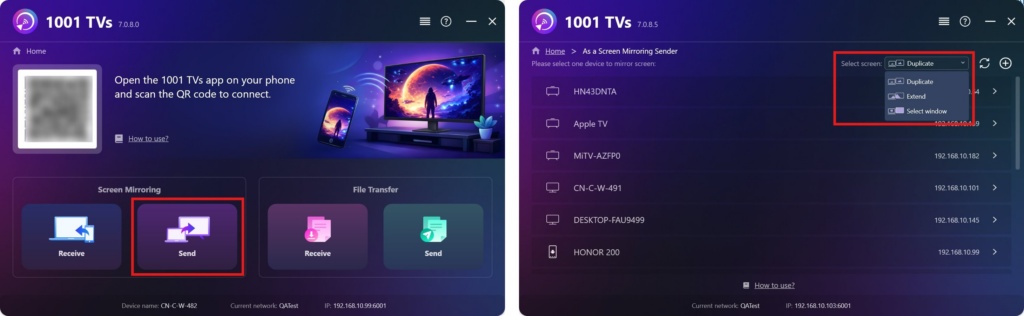
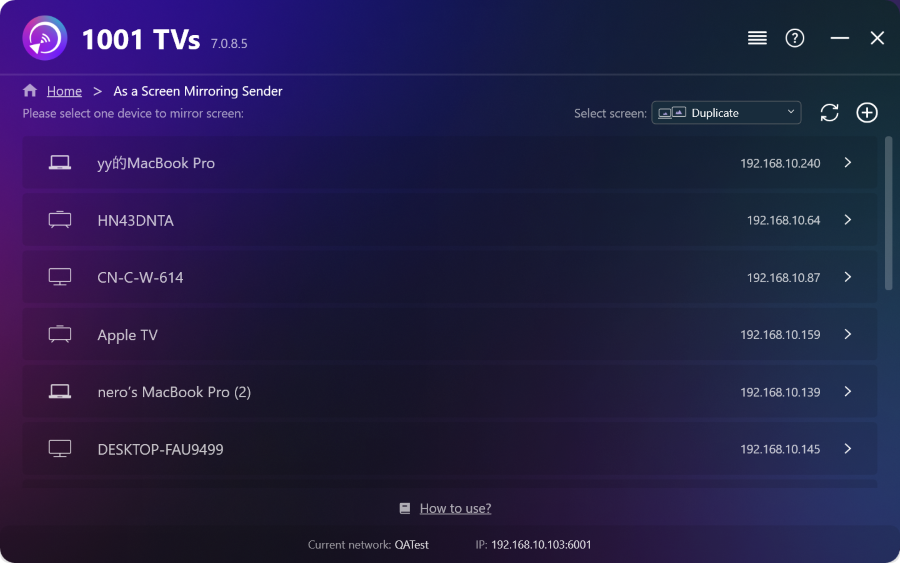
Die App erkennt automatisch Geräte, die mit demselben Wi-Fi-Netzwerk verbunden sind.
Wählen Sie das Gerät, auf das Sie spiegeln möchten.
Klicken Sie auf dem empfangenden Gerät auf "Zulassen" um die Verbindung zu bestätigen.
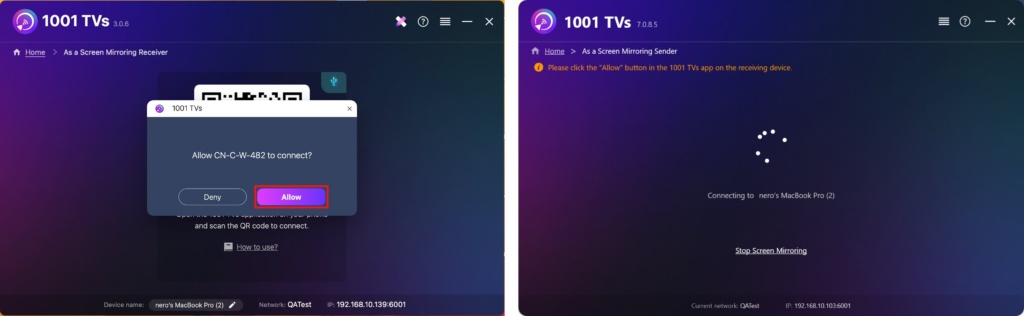
4. Sobald die Verbindung hergestellt ist, können Sie sofort mit der Spiegelung Ihres Bildschirms auf Windows PC/Mac beginnen! ✨
1001 TVs jetzt kaufen!
📥 Mac App: Vom App Store herunterladen
📥 PC App: Herunterladen von Microsoft Store
Detaillierte Schritte finden Sie in der PC-Installationsanleitung

Weiterlesen
 Neue Einstellung: Keine Pop-ups mehr nach Beendigung der Bildschirmspiegelung
Wenn Sie den Bildschirm Ihres PCs auf einen Fernseher spiegeln und die Sitzung mit der Fernbedienung des Fernsehers beenden, erscheint das 1001 TVs-Fenster wieder...
Neue Einstellung: Keine Pop-ups mehr nach Beendigung der Bildschirmspiegelung
Wenn Sie den Bildschirm Ihres PCs auf einen Fernseher spiegeln und die Sitzung mit der Fernbedienung des Fernsehers beenden, erscheint das 1001 TVs-Fenster wieder...
 Bildschirmspiegelung in OBS erfassen (Android & iPhone)
Möchten Sie mit OBS die Bildschirmspiegelung für Mobile-Gaming, Tutorials oder Live-Inhalte aufzeichnen? Mit 1001 TVs können Sie den Bildschirm Ihres Smartphones ganz einfach spiegeln...
Bildschirmspiegelung in OBS erfassen (Android & iPhone)
Möchten Sie mit OBS die Bildschirmspiegelung für Mobile-Gaming, Tutorials oder Live-Inhalte aufzeichnen? Mit 1001 TVs können Sie den Bildschirm Ihres Smartphones ganz einfach spiegeln...

