[Windows] Hogyan tükrözhetjük a Windows PC képernyőjét Mac/Windows PC-re?
1. Csatlakozás ugyanahhoz a Wi-Fi hálózathoz
Győződjön meg róla, hogy mind a PC és a fogadóeszköz (Mac/PC) ugyanahhoz a Wi-Fi hálózathoz csatlakoznak.
A legjobb teljesítmény érdekében használjon 5 GHz-es Wi-Fi hálózat a késleltetés csökkentése és a stabilitás javítása érdekében.
2. Az 1001 TVs telepítése és megnyitása
Győződjön meg róla, hogy a 1001 TVs alkalmazás mindkét eszközre telepítve.
📥 Mac App: Letöltés az App Store-ból
📥 PC App: Letöltés a Microsoft Store
A részletes lépéseket lásd a PC telepítési útmutató
3. Tükrözés elindítása
A számítógépen kattintson a “Küldés”, majd válasszon ki egy képernyő módot: “Duplicate”, “Extend” vagy “Válassza ki az ablakot”.
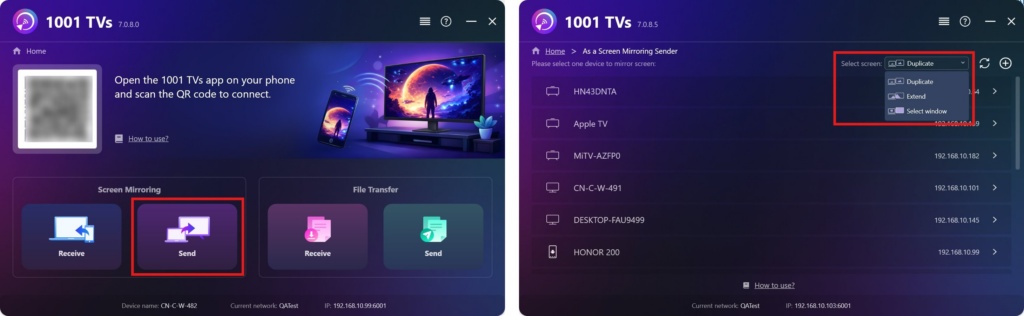
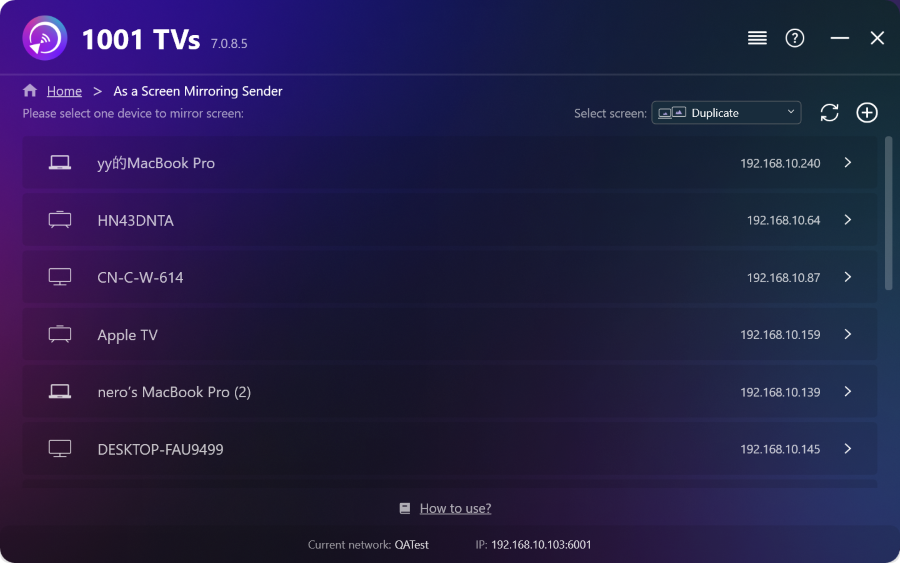
Az alkalmazás automatikusan felismeri az azonos Wi-Fi hálózathoz csatlakoztatott eszközöket.
Válassza ki a tükrözni kívánt eszközt.
A fogadó eszközön kattintson a "Engedélyezni" a kapcsolat megerősítéséhez.
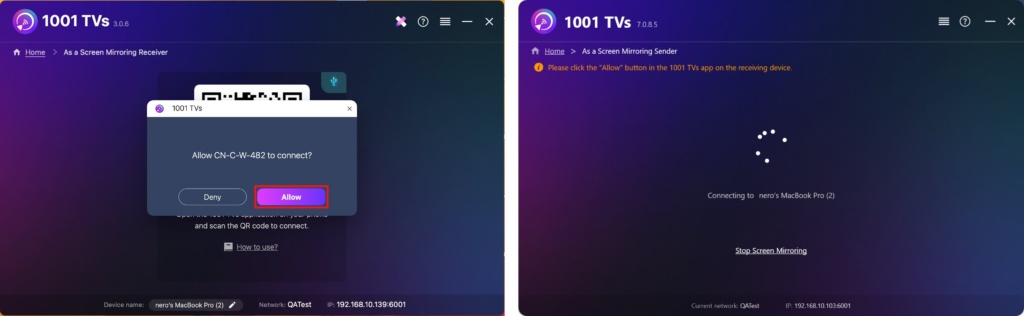
4. A csatlakoztatás után azonnal elkezdheti a képernyő tükrözését a Windows PC/Mac-re! ✨
Szerezd meg az 1001 TVs most!
📥 Mac App: Letöltés az App Store-ból
📥 PC App: Letöltés a Microsoft Store
A részletes lépéseket lásd a PC telepítési útmutató

További információk
 Új beállítás: a tükrözés befejezésekor többé nem jelennek meg felugró ablakok
Amikor a számítógép képernyőjét tükrözöd a tévére, és a tévé távirányítójával leállítod a munkamenetet, újra megjelenik az 1001 TVs ablak...
Új beállítás: a tükrözés befejezésekor többé nem jelennek meg felugró ablakok
Amikor a számítógép képernyőjét tükrözöd a tévére, és a tévé távirányítójával leállítod a munkamenetet, újra megjelenik az 1001 TVs ablak...
 Képernyőtükrözés rögzítése az OBS-ben (Android és iPhone)
Szeretnéd rögzíteni a képernyőtükrözést az OBS-ben mobil játékokhoz, oktatóanyagokhoz vagy élő közvetítésekhez? Az 1001 TVs segítségével könnyedén tükrözheted a telefonod képernyőjét...
Képernyőtükrözés rögzítése az OBS-ben (Android és iPhone)
Szeretnéd rögzíteni a képernyőtükrözést az OBS-ben mobil játékokhoz, oktatóanyagokhoz vagy élő közvetítésekhez? Az 1001 TVs segítségével könnyedén tükrözheted a telefonod képernyőjét...

