[Windows] Cómo reflejar la pantalla de Windows PC a Mac/Windows PC
1. Conectarse a la misma Wi-Fi
Asegúrese de que tanto su PC y el dispositivo receptor (Mac/PC) están conectados a la misma red Wi-Fi.
Para un mejor rendimiento, utilice un Red Wi-Fi de 5 GHz para reducir el retraso y mejorar la estabilidad.
2. Instalar y abrir 1001 TVs
Asegúrese de tener la 1001 TVs instalada en ambos dispositivos.
📥 Aplicación para Mac: Descargar desde App Store
📥 Aplicación para PC: Descargar desde Microsoft Store
Para obtener información detallada, consulte el Guía de instalación en PC
3. Iniciar la duplicación
En su PC, haga clic en “Enviar”, y seleccione un modo de pantalla: “Duplicar”, “Ampliar” o “Seleccionar ventana”.
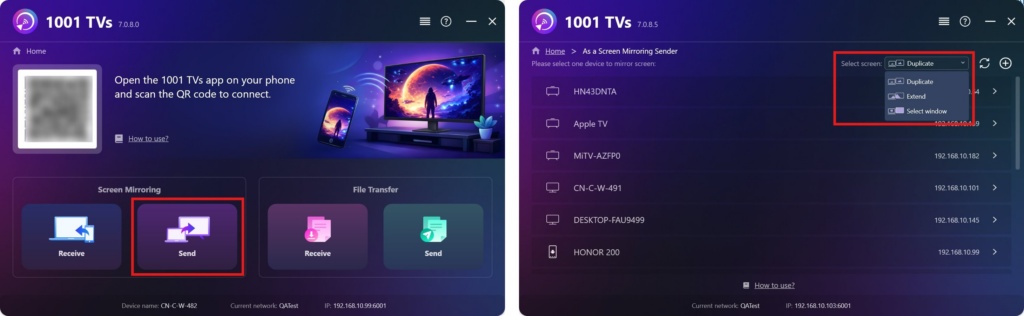
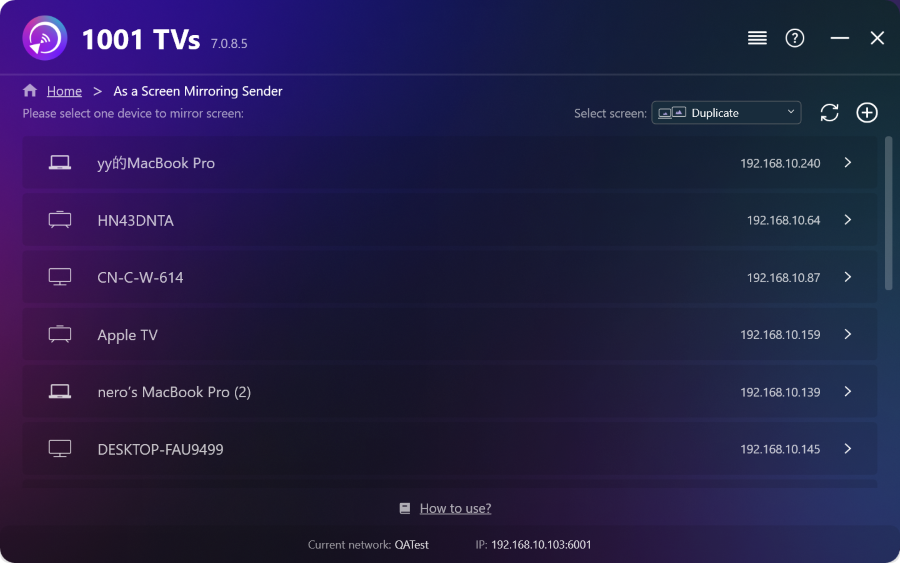
La aplicación detectará automáticamente los dispositivos conectados a la misma red Wi-Fi.
Seleccione el dispositivo en el que desea realizar la réplica.
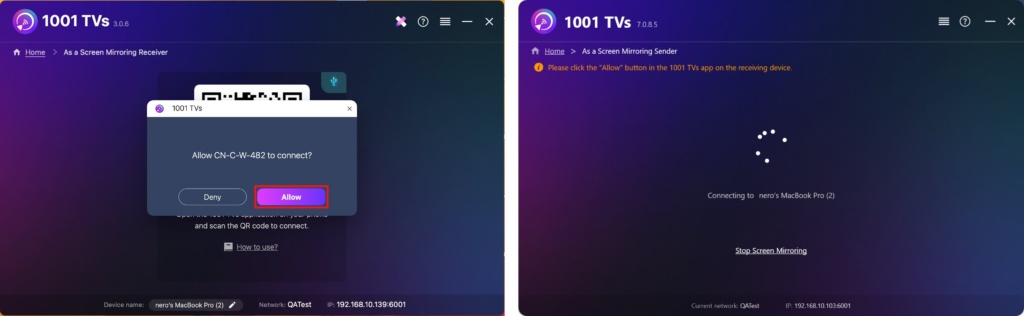
En el dispositivo receptor, haga clic en "Permitir" para confirmar la conexión.
4. Una vez conectado, ¡puedes empezar a reflejar tu pantalla en Windows PC/Mac al instante! ✨
Consiga 1001 TVs ahora!
📥 Aplicación para Mac: Descargar desde App Store
📥 Aplicación para PC: Descargar desde Microsoft Store
Para obtener información detallada, consulte el Guía de instalación en PC

Leer más
 Nueva configuración: ya no aparecerán ventanas emergentes al finalizar la duplicación de pantalla
Cuando duplicas la pantalla de tu ordenador en un televisor y detienes la sesión con el mando a distancia del televisor, vuelve a aparecer la ventana de 1001 TVs...
Nueva configuración: ya no aparecerán ventanas emergentes al finalizar la duplicación de pantalla
Cuando duplicas la pantalla de tu ordenador en un televisor y detienes la sesión con el mando a distancia del televisor, vuelve a aparecer la ventana de 1001 TVs...
 Cómo capturar Screen Mirroring en OBS (Android y iPhone)
¿Quieres grabar la pantalla de tu móvil en OBS para partidas, tutoriales o contenido en directo? Con 1001 TVs, puedes duplicar fácilmente la pantalla de tu móvil...
Cómo capturar Screen Mirroring en OBS (Android y iPhone)
¿Quieres grabar la pantalla de tu móvil en OBS para partidas, tutoriales o contenido en directo? Con 1001 TVs, puedes duplicar fácilmente la pantalla de tu móvil...

