[Windows] วิธีสะท้อนหน้าจอคอมพิวเตอร์ Windows ไปยัง Mac/คอมพิวเตอร์ Windows
1. เชื่อมต่อกับ Wi-Fi เดียวกัน
ตรวจสอบให้แน่ใจว่าทั้งสองของคุณ พีซี และ อุปกรณ์รับสัญญาณ (Mac/PC) เชื่อมต่อกับเครือข่าย Wi-Fi เดียวกัน.
เพื่อประสิทธิภาพสูงสุด ให้ใช้ เครือข่าย Wi-Fi ความถี่ 5 GHz เพื่อลดความล่าช้าและปรับปรุงความเสถียร.
2. ติดตั้งและเปิด 1001 TVs
ตรวจสอบให้แน่ใจว่าคุณมี 1001 TVs แอปติดตั้งบนอุปกรณ์ทั้งสองของคุณแล้ว.
📥 แอปสำหรับ Mac: ดาวน์โหลดจาก App Store
📥 แอปพลิเคชันสำหรับพีซี: ดาวน์โหลดจาก Microsoft Store
สำหรับขั้นตอนโดยละเอียด โปรดดูที่ คู่มือการติดตั้ง PC
3. เริ่มการสะท้อน
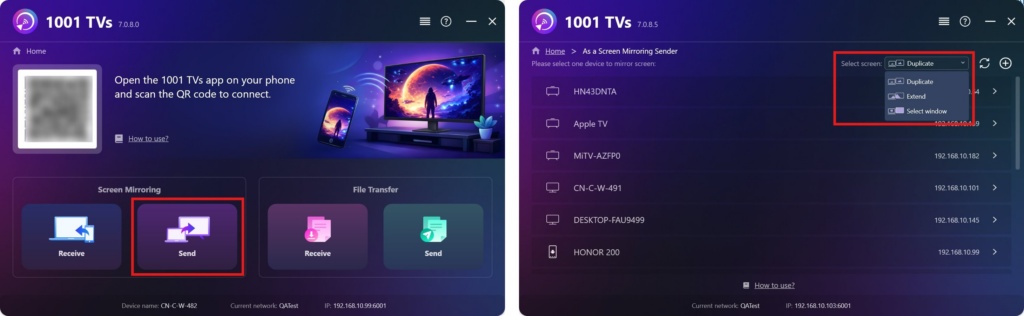
บนคอมพิวเตอร์ของคุณ คลิก “ส่ง”, จากนั้นเลือกโหมดหน้าจอ: “”ซ้ำซ้อน“, ”ขยาย" หรือ “เลือกหน้าต่าง”.
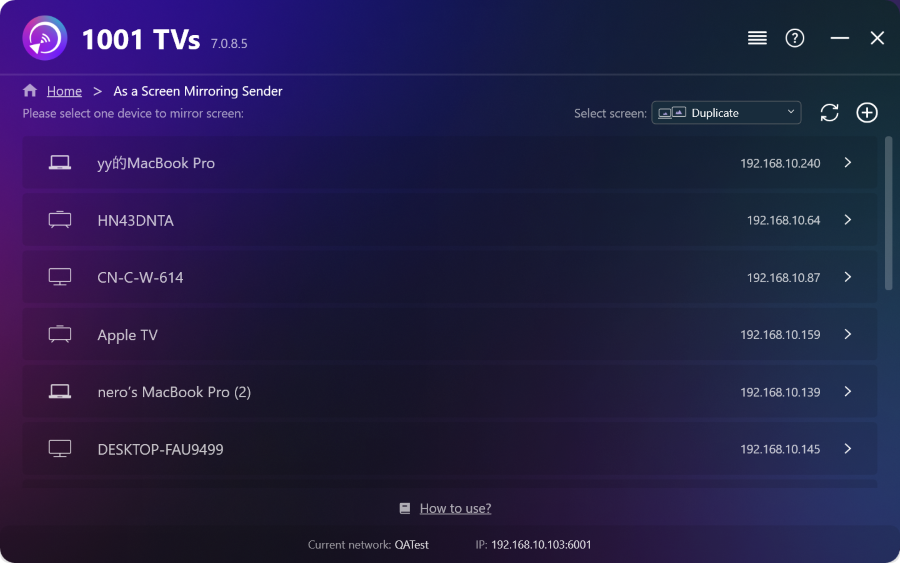
แอปจะตรวจจับอุปกรณ์ที่เชื่อมต่อกับเครือข่าย Wi-Fi เดียวกันโดยอัตโนมัติ.
เลือกอุปกรณ์ที่คุณต้องการจะทำการสะท้อนหน้าจอ.
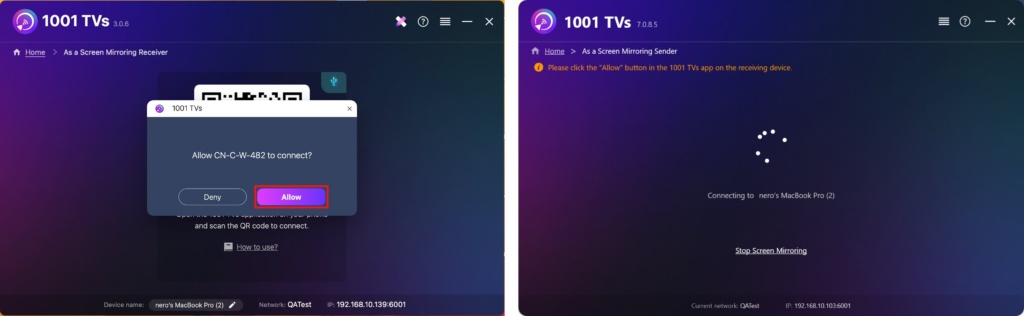
บนอุปกรณ์รับสัญญาณ ให้คลิก "อนุญาต" เพื่อยืนยันการเชื่อมต่อ.
4. เมื่อเชื่อมต่อแล้ว คุณสามารถเริ่มสะท้อนหน้าจอของคุณไปยัง Windows PC/Mac ได้ทันที! ✨
รับ 1001 TVs ตอนนี้!
📥 แอปสำหรับ Mac: ดาวน์โหลดจาก App Store
📥 แอปพลิเคชันสำหรับพีซี: ดาวน์โหลดจาก Microsoft Store
สำหรับขั้นตอนโดยละเอียด โปรดดูที่ คู่มือการติดตั้ง PC

อ่านเพิ่มเติม
 การตั้งค่าใหม่: ไม่มีการปรากฏหน้าต่างป๊อปอัพอีกต่อไปเมื่อการสะท้อนหน้าจอสิ้นสุดลง
เมื่อคุณกำลังสะท้อนหน้าจอคอมพิวเตอร์ไปยังทีวี และหยุดเซสชันด้วยรีโมทของทีวี หน้าต่าง 1001 TVs จะปรากฏขึ้นอีกครั้ง...
การตั้งค่าใหม่: ไม่มีการปรากฏหน้าต่างป๊อปอัพอีกต่อไปเมื่อการสะท้อนหน้าจอสิ้นสุดลง
เมื่อคุณกำลังสะท้อนหน้าจอคอมพิวเตอร์ไปยังทีวี และหยุดเซสชันด้วยรีโมทของทีวี หน้าต่าง 1001 TVs จะปรากฏขึ้นอีกครั้ง...
 วิธีบันทึกการสะท้อนหน้าจอใน OBS (Android & iPhone)
ต้องการบันทึกการสะท้อนหน้าจอใน OBS สำหรับการเล่นเกมบนมือถือ คลิปสอน หรือเนื้อหาสดหรือไม่? ด้วย 1001 TVs คุณสามารถสะท้อนหน้าจอโทรศัพท์ของคุณได้อย่างง่ายดาย...
วิธีบันทึกการสะท้อนหน้าจอใน OBS (Android & iPhone)
ต้องการบันทึกการสะท้อนหน้าจอใน OBS สำหรับการเล่นเกมบนมือถือ คลิปสอน หรือเนื้อหาสดหรือไม่? ด้วย 1001 TVs คุณสามารถสะท้อนหน้าจอโทรศัพท์ของคุณได้อย่างง่ายดาย...

