[Windows] Πώς να αντικατοπτρίζετε την οθόνη του Windows PC σε Mac/Windows PC
1. Συνδεθείτε στο ίδιο Wi-Fi
Βεβαιωθείτε ότι και οι δύο σας PC και το συσκευή λήψης (Mac/PC) είναι συνδεδεμένοι στο ίδιο δίκτυο Wi-Fi.
Για καλύτερη απόδοση, χρησιμοποιήστε ένα Δίκτυο Wi-Fi 5 GHz για τη μείωση της καθυστέρησης και τη βελτίωση της σταθερότητας.
2. Εγκατάσταση και άνοιγμα του 1001 TVs
Βεβαιωθείτε ότι έχετε το 1001 TVs εφαρμογή εγκατεστημένη και στις δύο συσκευές σας.
📥 Εφαρμογή για Mac: Λήψη από το App Store
📥 Εφαρμογή για PC: Λήψη από Microsoft Store
Για λεπτομερή βήματα, ανατρέξτε στο Οδηγός εγκατάστασης PC
3. Ξεκινήστε τον αντικατοπτρισμό
Στον υπολογιστή σας, κάντε κλικ στο “Αποστολή”, και στη συνέχεια επιλέξτε μια λειτουργία οθόνης: “Duplicate”, “Extend” ή “Επιλέξτε παράθυρο”.
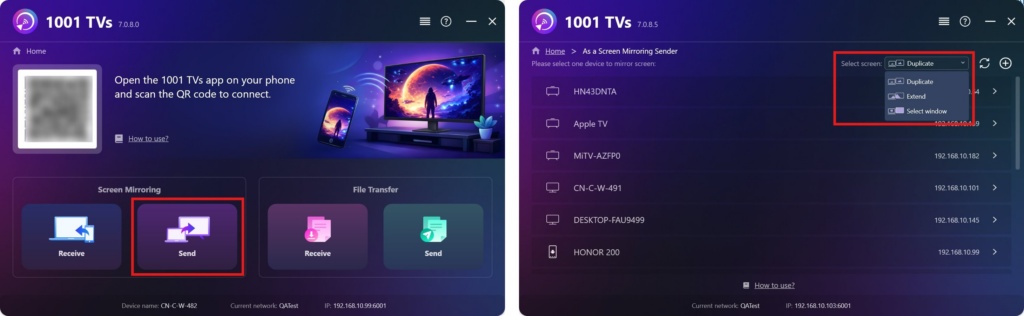
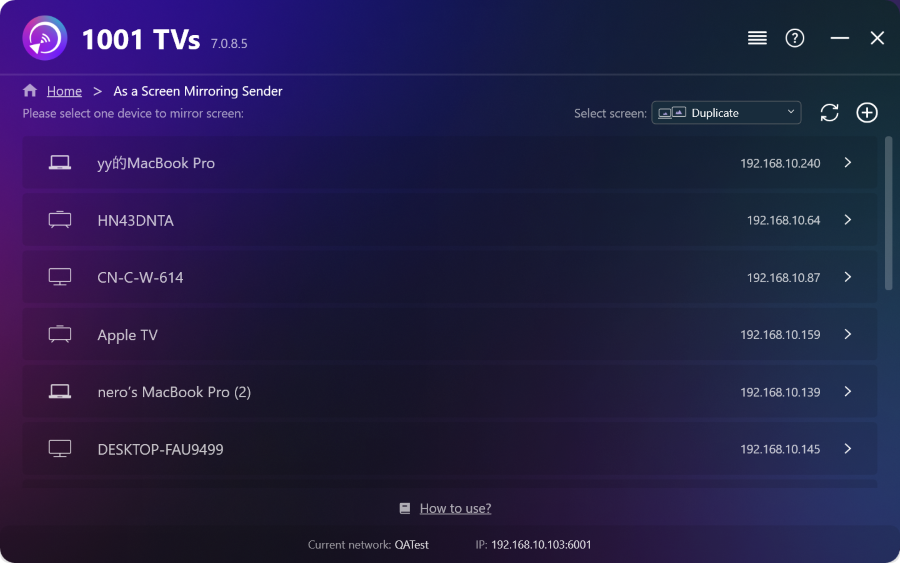
Η εφαρμογή θα εντοπίσει αυτόματα συσκευές που είναι συνδεδεμένες στο ίδιο δίκτυο Wi-Fi.
Επιλέξτε τη συσκευή στην οποία θέλετε να πραγματοποιήσετε καθρέφτισμα.
Στη συσκευή λήψης, κάντε κλικ στο "Επιτρέψτε" για να επιβεβαιώσετε τη σύνδεση.
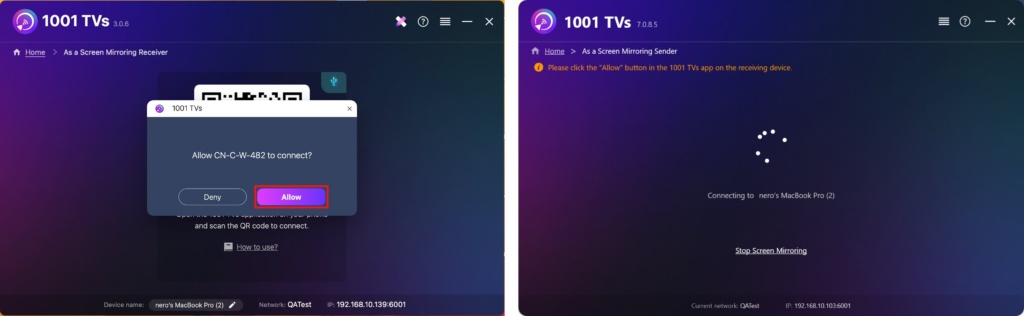
4. Μόλις συνδεθείτε, μπορείτε να αρχίσετε να αντικατοπτρίζετε την οθόνη σας σε Windows PC/Mac αμέσως! ✨
Αποκτήστε το 1001 TVs τώρα!
📥 Εφαρμογή για Mac: Λήψη από το App Store
📥 Εφαρμογή για PC: Λήψη από Microsoft Store
Για λεπτομερή βήματα, ανατρέξτε στο Οδηγός εγκατάστασης PC

Διαβάστε περισσότερα
 Νέα ρύθμιση: Δεν εμφανίζονται πλέον αναδυόμενα παράθυρα όταν τελειώνει η αναπαραγωγή οθόνης
Όταν προβάλλετε την οθόνη του υπολογιστή σας στην τηλεόραση και τερματίζετε τη σύνδεση χρησιμοποιώντας το τηλεχειριστήριο της τηλεόρασης, το παράθυρο του 1001 TVs εμφανίζεται ξανά...
Νέα ρύθμιση: Δεν εμφανίζονται πλέον αναδυόμενα παράθυρα όταν τελειώνει η αναπαραγωγή οθόνης
Όταν προβάλλετε την οθόνη του υπολογιστή σας στην τηλεόραση και τερματίζετε τη σύνδεση χρησιμοποιώντας το τηλεχειριστήριο της τηλεόρασης, το παράθυρο του 1001 TVs εμφανίζεται ξανά...
 Πώς να καταγράφετε τον αντικατοπτρισμό οθόνης στο OBS (Android & iPhone)
Θέλετε να καταγράψετε την αναπαραγωγή οθόνης στο OBS για παιχνίδια σε κινητά, εκπαιδευτικά βίντεο ή ζωντανό περιεχόμενο; Με το 1001 TVs, μπορείτε εύκολα να αναπαράγετε την οθόνη του κινητού σας...
Πώς να καταγράφετε τον αντικατοπτρισμό οθόνης στο OBS (Android & iPhone)
Θέλετε να καταγράψετε την αναπαραγωγή οθόνης στο OBS για παιχνίδια σε κινητά, εκπαιδευτικά βίντεο ή ζωντανό περιεχόμενο; Με το 1001 TVs, μπορείτε εύκολα να αναπαράγετε την οθόνη του κινητού σας...

