[Windows] Windows PC Ekranı Mac/Windows PC'ye Nasıl Yansıtılır
1. Aynı Wi-Fi'ye Bağlanın
Her ikinizin de PC ve alıcı cihaz (Mac/PC) aynı Wi-Fi ağına bağlıysa.
En iyi performans için bir 5 GHz Wi-Fi ağı gecikmeyi azaltmak ve istikrarı artırmak için.
2. 1001 TVs'yi Kurun ve Açın
Sahip olduğunuzdan emin olun 1001 TVs uygulamasının her iki cihazınızda da yüklü olması.
📥 Mac Uygulaması: App Store'dan indirin
📥 PC Uygulaması: Şu adresten indirin Microsoft Store
Ayrıntılı adımlar için bkz. PC kurulum Kılavuzu
3. Yansıtmayı başlat
Bilgisayarınızda, tıklayın “Gönder”, öğesine dokunun, ardından bir ekran modu seçin: “Duplicate”, “Extend” veya “Pencere seç”.
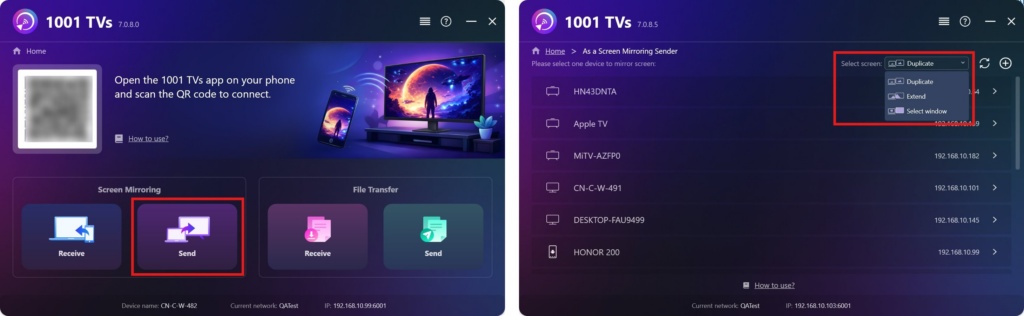
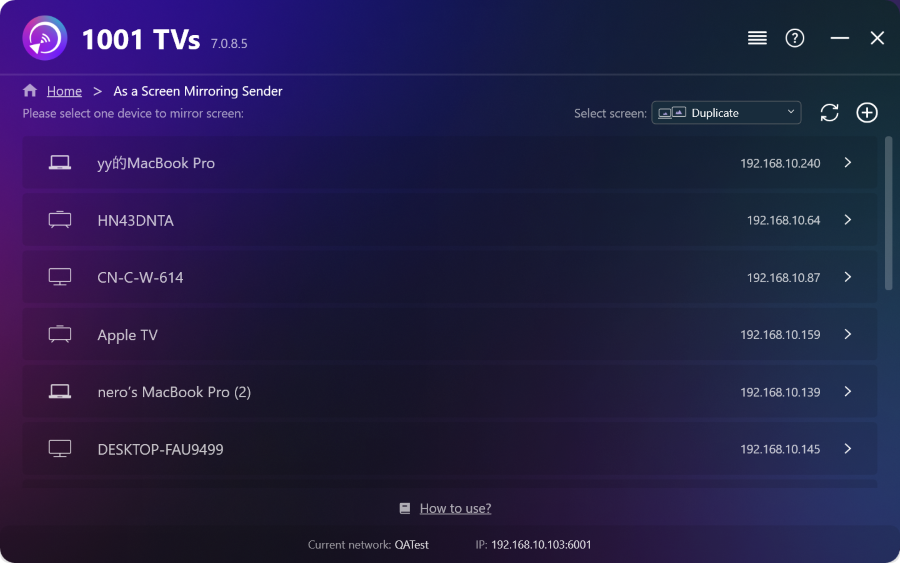
Uygulama, aynı Wi-Fi ağına bağlı cihazları otomatik olarak algılayacaktır.
Yansıtmak istediğiniz cihazı seçin.
Alıcı cihaz üzerinde "İzin Ver" bağlantıyı onaylamak için.
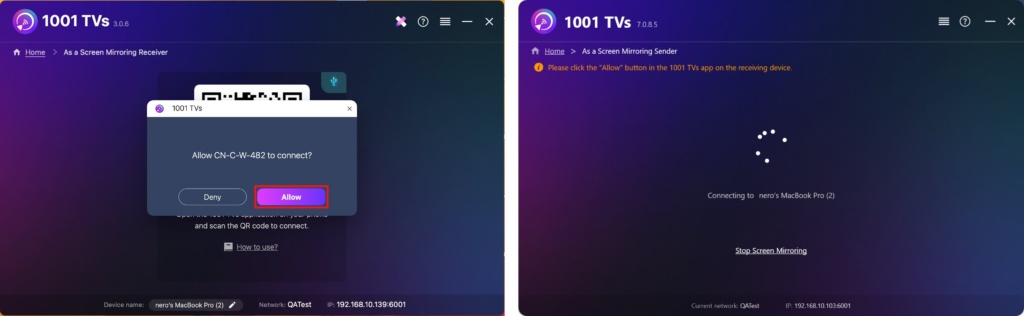
4. Bağlandıktan sonra, ekranınızı anında Windows PC/Mac'e yansıtmaya başlayabilirsiniz! ✨
1001 TVs'yi Şimdi Alın!
📥 Mac Uygulaması: App Store'dan indirin
📥 PC Uygulaması: Şu adresten indirin Microsoft Store
Ayrıntılı adımlar için bkz. PC kurulum Kılavuzu

Daha Fazla Bilgi
 Yeni Ayar: Ekran Yansıtma Sona Erdiğinde Artık Açılır Pencereler Görülmeyecek
Bilgisayar ekranınızı bir TV'ye yansıtıyorken oturumu TV uzaktan kumandasıyla sonlandırdığınızda, 1001 TVs penceresi tekrar açılır...
Yeni Ayar: Ekran Yansıtma Sona Erdiğinde Artık Açılır Pencereler Görülmeyecek
Bilgisayar ekranınızı bir TV'ye yansıtıyorken oturumu TV uzaktan kumandasıyla sonlandırdığınızda, 1001 TVs penceresi tekrar açılır...
 OBS'de Ekran Yansıtma Nasıl Yakalanır (Android ve iPhone)
Mobil oyun oynama, eğitim videoları veya canlı yayınlar için OBS'de ekran yansıtma kaydı yapmak mı istiyorsunuz? 1001 TVs ile telefon ekranınızı kolayca yansıtabilirsiniz...
OBS'de Ekran Yansıtma Nasıl Yakalanır (Android ve iPhone)
Mobil oyun oynama, eğitim videoları veya canlı yayınlar için OBS'de ekran yansıtma kaydı yapmak mı istiyorsunuz? 1001 TVs ile telefon ekranınızı kolayca yansıtabilirsiniz...

