[Windows] Comment mettre en miroir l'écran d'un PC Windows sur un PC Mac/Windows
1. Se connecter au même réseau Wi-Fi
Assurez-vous que votre PC et le dispositif de réception (Mac/PC) sont connectés au même réseau Wi-Fi.
Pour une meilleure performance, utilisez un Réseau Wi-Fi 5 GHz afin de réduire les délais et d'améliorer la stabilité.
2. Installer et ouvrir 1001 TVs
Assurez-vous d'avoir le 1001 TVs installée sur vos deux appareils.
📥 Mac App : Télécharger depuis l'App Store
📥 PC App : Télécharger à partir de Microsoft Store
Pour les étapes détaillées, voir le Guide d'installation sur PC
3. Démarrer la mise en miroir
Sur votre PC, cliquez sur “ Envoyer ”, puis sélectionnez un mode d'écran : “Dupliquer”, “Étendre” ou “Sélectionner une fenêtre”.
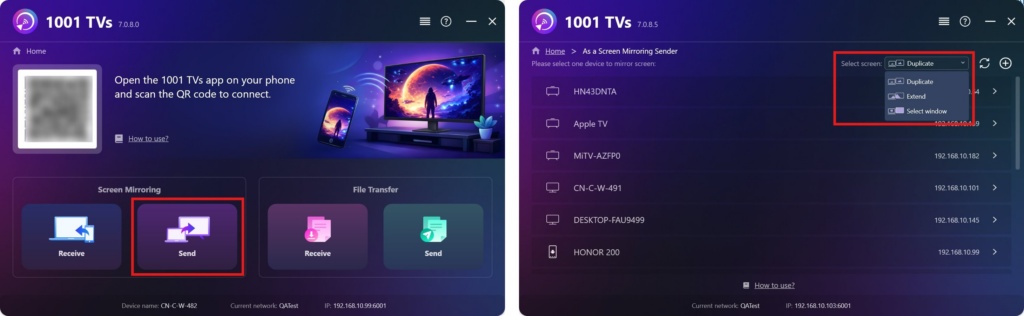
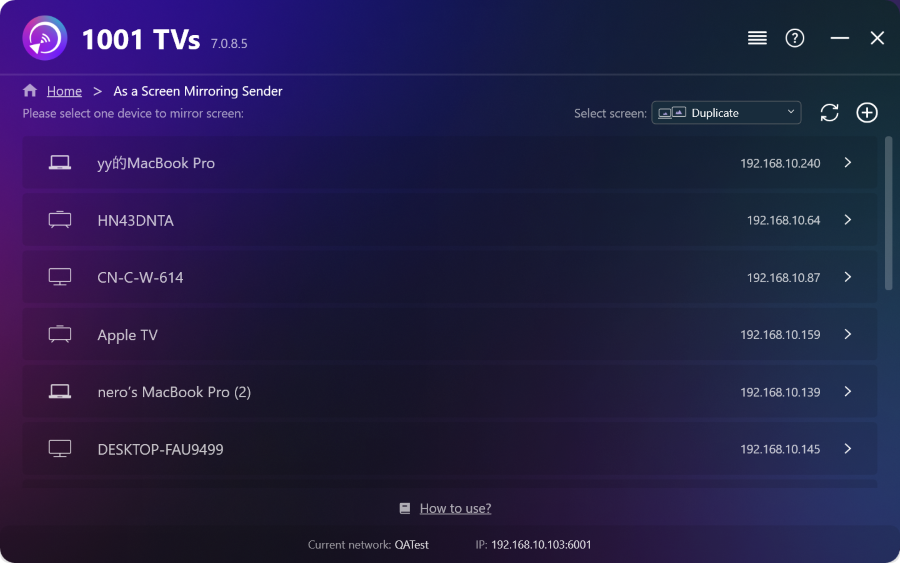
L'application détectera automatiquement les appareils connectés au même réseau Wi-Fi.
Sélectionnez l'appareil sur lequel vous souhaitez créer un miroir.
Sur l'appareil récepteur, cliquez sur "Autoriser" pour confirmer la connexion.
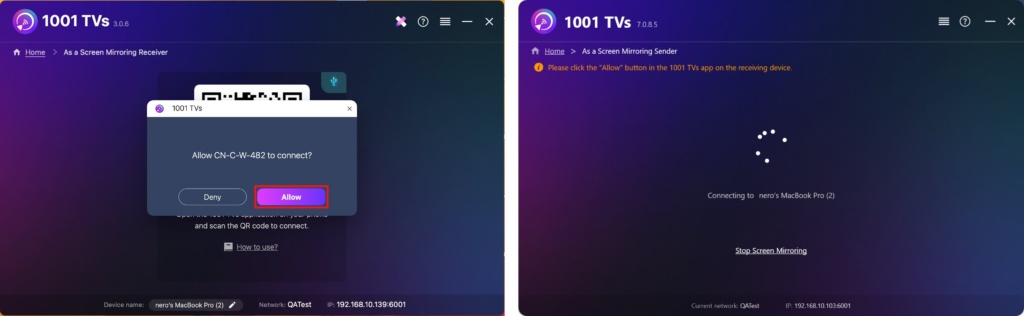
4. Une fois connecté, vous pouvez commencer à refléter votre écran sur un PC/Mac Windows instantanément ! ✨
Obtenir 1001 TVs maintenant!
📥 Mac App : Télécharger depuis l'App Store
📥 PC App : Télécharger à partir de Microsoft Store
Pour les étapes détaillées, voir le Guide d'installation sur PC

En savoir plus
 Nouveau paramètre : plus de fenêtres contextuelles à la fin de la duplication d'écran
Lorsque vous diffusez l'écran de votre PC sur un téléviseur et que vous mettez fin à la session à l'aide de la télécommande du téléviseur, la fenêtre 1001 TVs réapparaît….
Nouveau paramètre : plus de fenêtres contextuelles à la fin de la duplication d'écran
Lorsque vous diffusez l'écran de votre PC sur un téléviseur et que vous mettez fin à la session à l'aide de la télécommande du téléviseur, la fenêtre 1001 TVs réapparaît….
 Comment capturer le Screen Mirroring dans OBS (Android & iPhone)
Vous souhaitez enregistrer la duplication d'écran dans OBS pour des parties sur mobile, des tutoriels ou du contenu en direct ? Grâce à 1001 TVs, vous pouvez facilement dupliquer l'écran de votre téléphone...
Comment capturer le Screen Mirroring dans OBS (Android & iPhone)
Vous souhaitez enregistrer la duplication d'écran dans OBS pour des parties sur mobile, des tutoriels ou du contenu en direct ? Grâce à 1001 TVs, vous pouvez facilement dupliquer l'écran de votre téléphone...

