[Windows] Come specchiare lo schermo del PC Windows sul PC Mac/Windows
1. Connettersi allo stesso Wi-Fi
Assicuratevi che entrambi i vostri PC e il dispositivo di ricezione (Mac/PC) sono collegati alla stessa rete Wi-Fi.
Per ottenere prestazioni ottimali, utilizzare un Rete Wi-Fi a 5 GHz per ridurre il ritardo e migliorare la stabilità.
2. Installare e aprire l'1001 TVs
Assicuratevi di avere il 1001 TVs installata su entrambi i dispositivi.
📥 Mac App: Scarica da App Store
📥 App per PC: Scarica da Microsoft Store
Per i passaggi dettagliati, consultare la sezione Guida all'installazione del PC
3. Avviare il mirroring
Sul PC, fare clic su “Invia”, quindi selezionare una modalità schermo: “Duplicare”, “Estendere” o “Selezionare la finestra”.
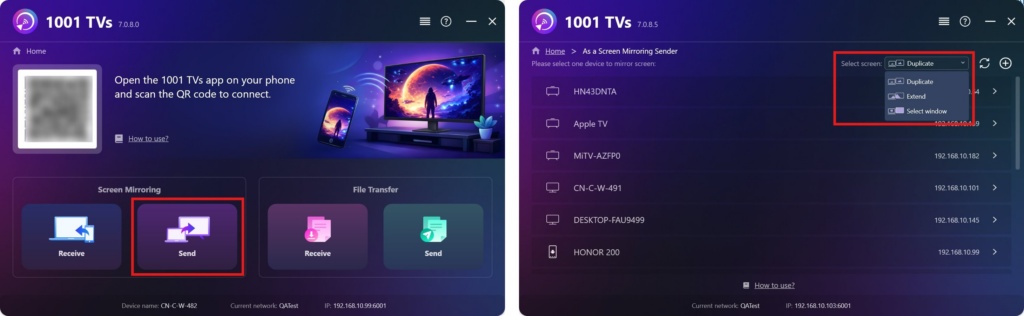
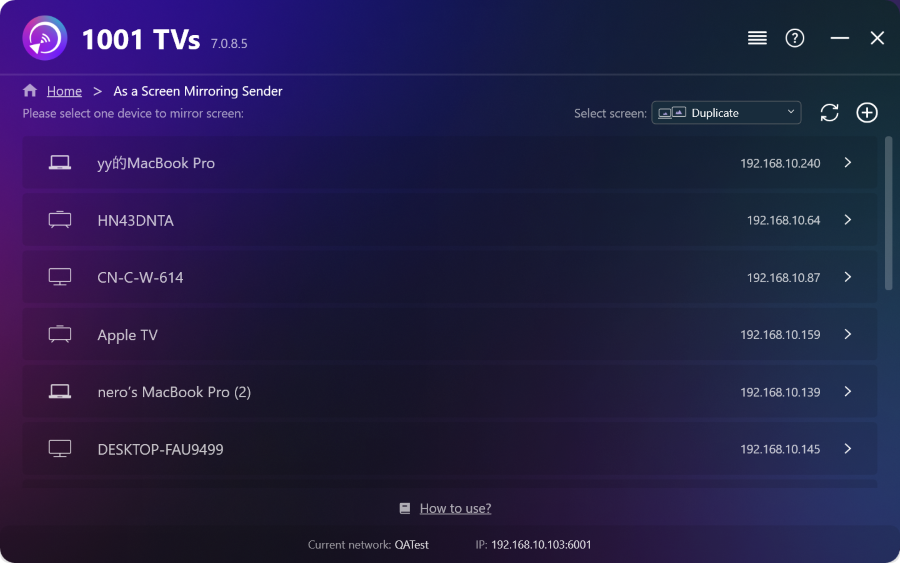
L'app rileva automaticamente i dispositivi connessi alla stessa rete Wi-Fi.
Selezionare il dispositivo su cui si desidera eseguire il mirroring.
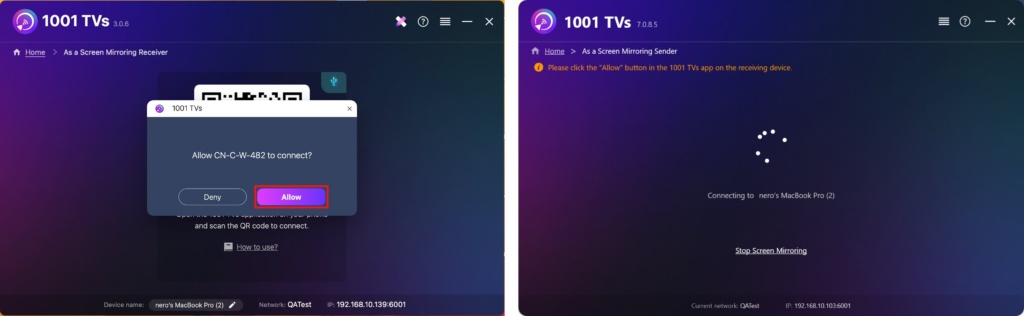
Sul dispositivo ricevente, fare clic su "Consenti" per confermare la connessione.
4. Una volta collegato, è possibile avviare immediatamente il mirroring dello schermo su PC/Mac Windows! ✨
Ottieni ora 1001 TVs!
📥 Mac App: Scarica da App Store
📥 App per PC: Scarica da Microsoft Store
Per i passaggi dettagliati, consultare la sezione Guida all'installazione del PC

Leggi di più
 Nuova impostazione: niente più finestre pop-up al termine del mirroring
Quando si effettua il mirroring dello schermo del PC su una TV e si interrompe la sessione utilizzando il telecomando della TV, la finestra 1001 TVs riappare...
Nuova impostazione: niente più finestre pop-up al termine del mirroring
Quando si effettua il mirroring dello schermo del PC su una TV e si interrompe la sessione utilizzando il telecomando della TV, la finestra 1001 TVs riappare...
 Come catturare il mirroring dello schermo in OBS (Android e iPhone)
Vuoi registrare lo schermo tramite mirroring in OBS per gameplay su dispositivi mobili, tutorial o contenuti in diretta? Con 1001 TVs, puoi facilmente riprodurre lo schermo del tuo telefono...
Come catturare il mirroring dello schermo in OBS (Android e iPhone)
Vuoi registrare lo schermo tramite mirroring in OBS per gameplay su dispositivi mobili, tutorial o contenuti in diretta? Con 1001 TVs, puoi facilmente riprodurre lo schermo del tuo telefono...

