
LGテレビのトラブルシューティング:よくある8つの問題と解決策

LGのテレビのトラブルシューティングを行う最も手っ取り早い方法は、次の点に気づくことです。 今でも機能しているもの. 。「No Signal」というメッセージが表示されていることから、画面に映像を表示できることがわかります。音量バーが正常に動作していることから、問題はHDMIの入力ソースにある可能性が高いと考えられます。テレビではWi-Fiに接続できないのに、スマートフォンでは接続できる場合、インターネットが完全に利用できない状態ではないことが示唆されます。.
これ LGテレビのトラブルシューティング このガイドでは、リセットを行う前に、そうした手がかりを基に不具合の原因を特定する方法を解説しています。LGスマートテレビを普段お使いの方を対象としており、電源、画面が真っ暗になる、画面ミラーリング、HDMI、音声、Wi-Fi、アプリ、Magic Remoteなどのトラブルに対応しています。メニュー名は、国、機種、webOSのバージョンによって異なる場合があります。.
証拠の基準: 以下のデバイスに関する説明は、LG、Apple、または1001 TVsのドキュメントに基づいています。LGユーザーによる体験談については、あくまで個別の事例であり、普遍的な解決策ではないことが明記されています。.
90秒診断: テレビ本体の電源ボタンを試してみて、音量ボタンを押して画面上にバーが表示されるか確認し、LGの標準アプリやメニューを開いてみて、別の端末で自宅のWi-Fiをテストしてみてください。これら4つの確認事項から、次にテレビ本体、接続された機器、ネットワーク、あるいはリモコンのいずれを調べるべきかが、通常は判断できます。.
LGテレビのトラブルシューティング:症状別診断ガイド
インターネット上のあらゆる解決策を試すのではなく、画面に表示されている状況と次のテストの内容を照らし合わせてみてください。.
| 問題 | まず確認すべきこと |
|---|---|
| 1. LGのテレビの電源が入らない | コンセントとテレビの電源ボタンを実際に試してみてください。. |
| 2. LGテレビの画面が真っ暗、または音は出るが映像が表示されない | 「音量」、「設定」、または「ホーム」ボタンを押して、画面上のグラフィックを確認してください。. |
| 3. LGテレビの画面ミラーリングが機能しない | 各デバイスが同じミラーリング方式に対応しており、同じWi-Fiネットワークに接続されていることを確認してください。. |
| 4. LGテレビの「信号なし」またはHDMIに関する問題 | 選択したテレビの入力ソースを、実際に使用しているHDMIポートに合わせてください。. |
| 5. LGテレビから音が出ない、または音声出力が間違っている | 動作確認のため、サウンド出力をテレビの内蔵スピーカーに変更してください。. |
| 6. LGのテレビがWi-Fiに接続できない | 別の端末で、同じWi-Fiネットワークを確認してください。. |
| 7. LGテレビのアプリが動作しない | 別のアプリを開いて、この不具合がそのアプリに特有のものかどうかを確認してください。. |
| 8. LGテレビのリモコンが動作しない | テレビ本体の操作ボタンを確認し、リモコンの電池を交換してください。. |
設定を変更する前に:証拠を保全してください
複数の設定を一度に変更すると、トラブルシューティングが難しくなります。次の順序で操作してください:
- 電源を確認してください。. 別の機器を使って壁のコンセントを確認し、電源タップは一時的に使用しないでください。.
- 症状を記録してください。. スタンバイランプの挙動、表示されるメッセージの正確な内容、選択されている入力ソース、およびメニューが表示されるかどうかを記録してください。.
- セットアップの手間を省く。. テレビ単体でテストできるよう、不要なHDMIおよびUSB機器の接続を解除してください。.
- 安全に電源リセットを行ってください。. LGは、テレビの電源プラグを抜いて、テレビの 物理の電源ボタンを約10秒間長押しする, 、それを再接続し、電源を入れます。詳しくは LGによる公式の「画像・音声なし」に関するガイダンス.
電源リセットは工場出荷時設定へのリセットとは異なります。アカウントやカスタマイズ設定が消去されることはありません。焦げ臭い匂い、異常な発熱、液体の浸入、パネルのひび割れ、またはクリック音や電源のオン・オフが繰り返される場合は、直ちに操作を中止してください。.
1. LGのテレビの電源が入らない
まずリモコンから操作を始めないでください。まずはテレビ本体が反応するかどうかを確認してください。.
電源経路をテストする
- 正常に動作することが確認済みの機器を使って、壁のコンセントをテストしてください。.
- テストを行う際は、テレビをそのコンセントに直接接続してください。.
- 外部機器を取り外し、10秒間の電源リセットを行ってください。.
- リモコンだけでなく、テレビ本体の電源ボタンも試してみてください。.
結果を読む
物理的なボタンでテレビの電源が入る場合は、テレビ本体に電源が供給されていますので、リモコンの項目に進んでください。電源ボタンを押したときにスタンバイランプの表示が変わるものの、画面が真っ暗なままの場合は、画面が真っ暗になる不具合として扱ってください。テスト済みのコンセントから電源は供給されているにもかかわらず、テレビにランプの点灯や反応がない場合は、ユーザーが安全に行える確認事項はほぼすべて試したことになります。.
カチカチという音が繰り返し鳴る、電源が繰り返し切れる、煙が出る、異常な発熱、または焦げ臭い匂いがする場合は、修理が必要な兆候です。背面カバーを取り外さないでください。テレビの電源プラグを抜いた後も、内部部品には危険な電圧が残っている場合があります。.
2. LGテレビの画面が真っ暗、または音は出るが映像が表示されない

画面が真っ暗になること自体は、単一の故障原因ではありません。重要なのは、テレビが依然として独自のインターフェースを表示できるかどうかです。.
オーバーレイテストを実行する
「音量」、「設定」、または「ホーム」ボタンを押して、画面上のグラフィックを確認してください。.
- オーバーレイが表示されます: 画面にテレビのインターフェースが表示される場合があります。別の入力ソース、内蔵アプリ、HDMIケーブル、およびソース機器を試してみてください。.
- オーバーレイは表示されないが、音声は再生され続けている: 画面の自己診断または画像テスト(画面が表示される場合は)を実行してください。セーフリセット後もメニューが表示されない場合は、LGのサポートにお問い合わせください。.
- “「信号なし」と表示される: HDMIのセクションへスキップしてください。そのメッセージはテレビによって生成された画像であり、画面が完全に真っ暗になっているわけではありません。.
OLED以外のテレビでは、懐中電灯の光を当てたときにのみ確認できるごくかすかな映像が、バックライトの不具合を示唆する追加の手がかりとなる場合があります。これは特定の部品の故障を証明するものではなく、またバックライトを使用しないOLEDパネルには当てはまりません。内部の診断は、資格を持つ技術者に任せてください。.
もう1つ比較をしておけば時間を節約できます。LGのホーム画面や内蔵のストリーミングアプリは正常に表示されるのに、ゲーム機のみ画面が真っ暗な場合は、パネルが最初の原因として考えられる可能性は低いでしょう。選択した入力ソース、ケーブル、ゲーム機の設定を順に確認していきましょう。.
3. LGテレビの画面ミラーリングが機能しない
まず、不具合の内容を確認してください。LGのテレビがまったく表示されない、接続を拒否する、画面が真っ暗になる、あるいは接続が切れてしまうといった症状はありますか?ネイティブミラーリングを行う場合は、両方のデバイスが同じ方式に対応しており、同じWi-Fiネットワークに接続され、AirPlayまたはスクリーンシェアが有効になっていることを確認してください。方法は、スマートフォン、テレビの機種、およびwebOSのバージョンによって異なります。以下の手順に従ってください。 LGの「Screen Share」ガイド または AppleのAirPlayガイド モデルに応じたチェックを行うため。.
ある公開の場で r/LGOLED の AirPlay に関する議論, 、Wi-Fiの再接続、ルーターの再起動、AirPlayのオン/オフ切り替え、または過去の画面共有接続のクリアなどが、一部のLGユーザーには有効だったものの、他のユーザーには効果がなかった。また、ユーザーからは、検出が不安定になる、画面が真っ暗になる、再生中に接続が切れるといった報告も寄せられている。こうした事例報告からは、ネットワークの検出問題がテレビの不具合に似ている可能性があることが示唆されるが、万能な解決策が確立されたわけではない。.
ネイティブミラーリングでも失敗する場合は、1001 TVsを試してみてください
1001 TVs iPhone、Android、Windows、Macから、対応するAndroid TVおよびApple TVレシーバーへの別の接続方法に加え、ブラウザミラーリング機能も提供しています。ネイティブ対応プラットフォームの一覧にはLG webOSが明示的に含まれていないため、LG TV用のネイティブアプリが存在すると想定しないでください。LG TVをご利用の場合は、テレビに接続された対応レシーバーを使用してください。 ブラウザミラーリングはLGのブラウザで動作する場合もありますが、互換性は機種によって異なります。.
公式ダウンロード: 1001 TVsをダウンロード. 接続手順については、 1001 TVs公式スクリーンミラーリングチュートリアル.

受信機が見つからない場合は、両方のデバイスが同じローカルWi-Fiに接続されており、ゲストネットワークに隔離されていないことを確認してください。接続品質は、デバイス、ネットワーク、コンテンツ、およびテレビの処理能力によって異なります。.
4. LGテレビの「信号なし」またはHDMIに関する問題
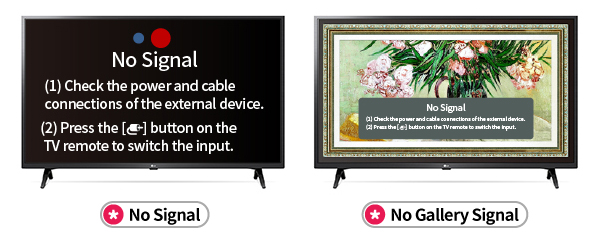
“「No Signal」は、ルーティングに関するヒントです。テレビの電源は入っており、メッセージを表示していますが、選択された入力端子から利用可能な映像信号を受信できていません。.
1つのHDMI経路を追跡する
- 選択した入力を、実際のHDMIポートに合わせてください。.
- コンソール、セットトップボックス、またはストリーミングデバイスが起動しており、映像出力モードになっていることを確認してください。.
- 両方のデバイスの電源を切り、ケーブルの両端を一度抜いて差し直し、ソース機器を再起動してください。.
- 正常に動作することが確認済みのケーブル、別のHDMIポート、または別の入力ソースを1つずつ試してみてください。.
画質設定の変更は避けてください。テレビに信号が届いていない場合、輝度や画質モードの調整では信号を復元することはできません。ライブテレビ、内蔵アプリ、および別のHDMI入力源が正常に動作しているにもかかわらず、1つのHDMIデバイスだけが動作しない場合は、webOSを工場出荷時設定にリセットしないでください。.
テストしたソースとポートの組み合わせを書き留めておいてください。あるデバイスがすべてのポートで動作しない一方で、他のデバイスは正常に動作する場合は、そのデバイスのメーカーにお問い合わせください。正常に動作することが確認されている複数のソースが、すべてのHDMIポートで動作しない場合は、テスト結果とともにLGにお問い合わせください。.
5. LGテレビから音が出ない、または音声出力が間違っている
まず、その番組に音声が含まれていることを確認し、次にテレビがどこへその音声を送信しているかを追跡してください。.
オープン 「設定」 > 「すべての設定」 > 「サウンド」 > 「サウンド出力」 そして、一時的に選択して テレビのスピーカーを使用する. 古いバージョンの webOS では、表示文言が異なる場合があります。利用可能な場合は、「サウンドテスト」または「サウンド自己診断」を実行してください。.
- 内蔵スピーカーは正常に動作します: ソースオーディオは正常に再生されています。サウンドバー、レシーバー、Bluetooth接続、HDMI ARC/eARC経路、光ケーブル、および外部オーディオ入力を確認してください。.
- サウンドテストは動作しますが、1つの音源から音が出ません: そのソースのミュート設定、オーディオ形式、およびケーブルを確認してください。.
- サウンドテストも失敗します: フォロー LGによる公式の「音声なし」ガイダンス またはサービスをご依頼ください。.
この比較は、音量を繰り返し上げるよりも有益です。これにより、不具合がテレビの内部スピーカー回路の前段にあるのか、後段にあるのかを特定できます。.
6. LGのテレビがWi-Fiに接続できない
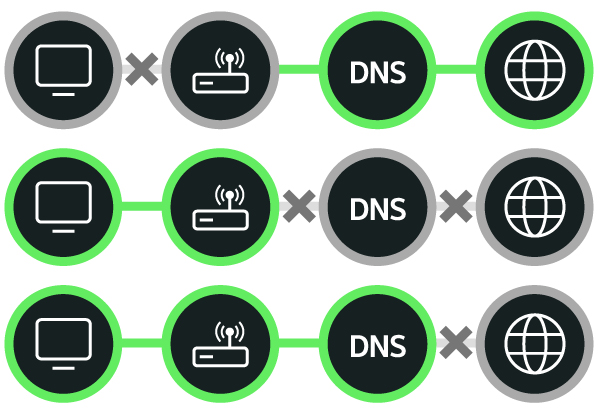
2台の比較用デバイスを使用してください。1台は自宅のWi-Fiに接続された別のデバイス、もう1台は別のネットワークに接続されたテレビです。.
- スマートフォンやノートパソコンを使って、自宅のネットワークをテストしてください。.
- それでも解決しない場合は、ルーターを再起動し、それでもサービスが復旧しない場合はISPに連絡してください。.
- 他の端末で接続できる場合は、ネットワーク名、パスワード、電波強度、およびルーターからの距離を確認してください。.
- LGが隔離テストで推奨しているように、テレビをスマートフォンのホットスポットに接続してください。.
ホットスポットが機能する場合、そのテレビは少なくとも1つの無線ネットワークに接続できることが確認されています。その場合は、自宅のルーター、その設定、またはISPに焦点を当ててください。両方のネットワークでテレビが接続できない場合は、無線モジュールの故障と決めつける前に、機種別のガイドラインを確認してください。 認証情報、電波状況、地域ごとのサービス、設定、ソフトウェア、またはハードウェアが原因で、同様の症状が現れることがあります。.
参照 LGのネットワークトラブルシューティングガイド. DNS、暗号化、またはルーターの詳細設定を変更するのは、LGまたはルーターのメーカーが、お使いの環境における変更手順を文書で明記している場合に限ってください。.
7. LGテレビのアプリが動作しない
失敗するアプリの数が手がかりとなる。.
- あるアプリが動作しない: 更新を行うか、機種が対応している場合は再インストールを行い、プロバイダのサービス状況を確認し、エラーコードを記録してください。.
- どんなアプリでも失敗はつきものです: インターネット接続を確認し、スマートフォンとホットスポットの比較を行ってください。.
- LG Content Storeにこのアプリが表示されていません: モデルおよび地域ごとの提供状況をご確認ください。これはクラッシュとは異なります。.
- アップデート後にアプリが動作しなくなる: テレビを再起動し、日付と時刻を確認してから、テレビ本体やアプリの今後のアップデートを確認してください。.
LGの アプリのトラブルシューティングガイド 工場出荷時設定へのリセットは、インストール済みのアプリ、アカウント、ネットワーク情報、およびカスタマイズされた設定が削除されるため、後に行う手順として扱われます。特定のプロバイダーのアプリだけが不具合の原因である場合は、テレビ全体をリセットする前に、そのプロバイダーにお問い合わせください。.
8. LGテレビのリモコンが動作しない
テレビ本体の操作ボタンを使って、テレビ自体の不具合とリモコンの不具合を見分けてください。テレビ本体が反応する場合は、リモコンの電池を両方とも交換し、極性を確認した上で、テレビのリモコンセンサーのリセットを行ってください。.
多くのマジックリモコンでは、 ホイール (OK) リモコンを登録します。LGのドキュメントにも、保持について記載されています。 「戻る」と「ホーム」を少なくとも5秒間押したままにする 複数のモデルのペアリングを解除し、その後「Wheel(OK)」を押して再度登録します。ボタンの組み合わせは世代によって異なるため、 LGのモデル別「Magic Remote」の取扱説明書.
「部分的な動作」を注意深く確認してください。電源や音量ボタンが機能するものの、カーソルが表示されない場合は、テレビの電源供給よりもペアリングに問題がある可能性が高いと考えられます。新しい電池に交換してもどのボタンも反応しない場合は、本体側の操作ボタンや、お使いのモデルに適合したリモコンの操作手順を詳しく確認してください。近くの無線機器を移動させることは、干渉の有無を確認する上で有効な手段ですが、それが原因であることの決定的な証拠にはなりません。.
「停止か継続か」のルール
いつなのかを知る ではない 継続して取り組むことは、適切なトラブルシューティングの一環です。.
| 金庫の点検後の証拠 | 次のステップは誰が担当すべきか |
|---|---|
| 内蔵の画像または音声のセルフテストに失敗した | LGのサポート、または資格を持つテレビ修理技術者 |
| 複数のデバイスで自宅のWi-Fiが接続できない | インターネットサービスプロバイダーまたはルーターのサポート |
| あるストリーミングアプリは動作しないが、他のアプリは正常に動作する | アプリ提供元 |
| 正常に動作することが確認済みのケーブルやポートを使用しているにもかかわらず、あるHDMIソースで動作しない | 外部デバイスプロバイダー |
| ネイティブミラーリングはサポートされていないか、信頼性が低い | デバイスのドキュメント;必要に応じて、対応している受信機で1001 TVsのテストを行う |
| 焦げ臭い、液体の浸入、パネルのひび割れ、異常な発熱、または電源の繰り返しオン・オフ | テレビの使用を中止し、専門の修理業者に依頼してください |
工場出荷時設定へのリセットが妥当な場合
工場出荷時設定へのリセットは、問題がテレビのソフトウェアや設定に起因することが特定され、かつ簡単なテストで解決できなかった場合にのみ有効です。HDMIケーブルの故障、ルーターの接続切れ、非対応のアプリ、あるいはディスプレイのハードウェアの損傷などは、この操作では修復できません。.
2021年以降の多くのLGモデルでは、その手順は次のとおりです。 「設定」>「すべての設定」>「一般」>「システム」>「初期設定にリセット」. 以前のメニューは異なります。リセットを行う前に、画像、サウンド、アクセシビリティ、ネットワーク、および入力に関するカスタム設定を写真に撮っておき、ストリーミングサービスのパスワードを必ず確認しておいてください。.
リセット後は、すべてのアプリを再インストールしたり、すべてのデバイスを再接続したりする前に、最小限の設定で当初の不具合を再現してみてください。もし問題がすぐに再発する場合は、その正常な動作状態がサポートへの貴重な証拠となります。.
よくある質問
LGのテレビが動かなくなったとき、まず何を確認すべきですか?
リセットを行う前に、まだ機能しているものを確認してください。具体的には、スタンバイランプ、本体の電源ボタン、画面上の音量バー、内蔵メニュー、別の入力ソース、および別のデバイスでの自宅Wi-Fi接続です。これらの確認により、テレビ自体の故障か、リモコン、HDMI接続のソース、アプリ、あるいはネットワークの問題かを区別し、次に実施すべき最も安全なテストを判断することができます。.
LGのテレビを再起動するにはどうすればいいですか?
テレビの電源プラグを抜き、本体の電源ボタンを約10秒間長押ししてください。その後、電源ケーブルを再接続して、テレビの電源を入れてください。この電源リセットは工場出荷時設定へのリセットとは異なります。インストール済みのアプリ、アカウントのログイン情報、ネットワーク設定、およびカスタマイズされた画質・音質設定は、意図的に消去されることはありません。.
LGのテレビで、音は出るのに画面が表示されないのはなぜですか?
原因としては、入力ソース、HDMIケーブル、外部機器、表示システム、またはテレビ本体のいずれかが考えられます。「音量」または「ホーム」ボタンを押して、テレビにオーバーレイが表示されるかどうかを確認し、内蔵アプリと外部ソースを比較してください。安全確認を行ってもメニューが表示されない場合は、専門業者による診断を依頼してください。.
LGのテレビがWi-Fiに接続されているのに、アプリが読み込まれないのはなぜですか?
テレビはルーターに接続されていてもインターネットに接続できていない場合や、特定のアプリだけが正常に動作しない場合があります。いくつかのアプリを試してみて、テレビをスマートフォンのホットスポットに接続してみてください。特定のアプリだけが正常に動作しない場合は、テレビ全体をリセットするのではなく、そのアプリを更新または再インストールし、アプリのプロバイダーに問い合わせてください。.
LG webOS TVで1001 TVsを直接ダウンロードすることはできますか?
1001 TVsの公式プラットフォーム一覧にはLG webOSが明示的に記載されていないため、LGのネイティブアプリが利用可能であると決めつけないでください。以下の 1001 TVsの公式ダウンロードページ 対応している送信元とAndroid TVまたはApple TVの受信端末を使用するか、または上記の互換性の制限事項に留意した上で、ブラウザミラーリングをテストしてください。.
結論
発効日 LGテレビのトラブルシューティング エビデンスに基づいています。つまり、現在も機能しているものを特定し、1つの変数を変更し、結果を確認した上で、問題を適切な担当者に引き継ぎます。サポートされている場合は、ネイティブの画面共有機能またはAirPlayを、ミラーリングの第一選択肢として利用すべきです。クロスプラットフォームの代替手段が必要な場合は、受信側の互換性を確認し、 1001 TVsを公式サイトからダウンロードする ご自身のネットワークでテストを行う前に。.