デジタルサイネージ:アップロードの重複なし — 複数のテレビへ写真や動画を自動更新
写真や動画については、1001 TVsでは以下の機能を利用できます アルバムミラーリング スマートフォンから1台のテレビにコンテンツを送信して再生するため。.
しかし、複数のテレビでコンテンツを管理するのは手間がかかる場合があります。同じ写真や動画を、各テレビごとに個別に選択して送信する必要があるからです。.
と デジタルサイネージ, 複数のテレビを自動的に最新の状態に保つことができます。コンテンツフォルダに写真や動画を追加するだけで、接続されたテレビが自動的に最新のファイルをダウンロードし、再生可能な状態にします。.
チュートリアル
ステップ1.同じWi-Fiに接続する
携帯電話とテレビの両方が同じWi-Fiネットワークに接続されていることを確認してください。.
最高のパフォーマンスを得るには 5 GHz Wi-Fiネットワーク 遅延を減らし、安定性を向上させる。.
ステップ2.1001 TVsアプリをインストールして開く
お使いの携帯電話に1001 TVsアプリをインストールし、開きます。.
📱iOSアプリ: App Storeからダウンロード
📱Androidアプリ: Google Playからダウンロード
📥TVアプリ: テレビに1001 TVsをインストールする方法
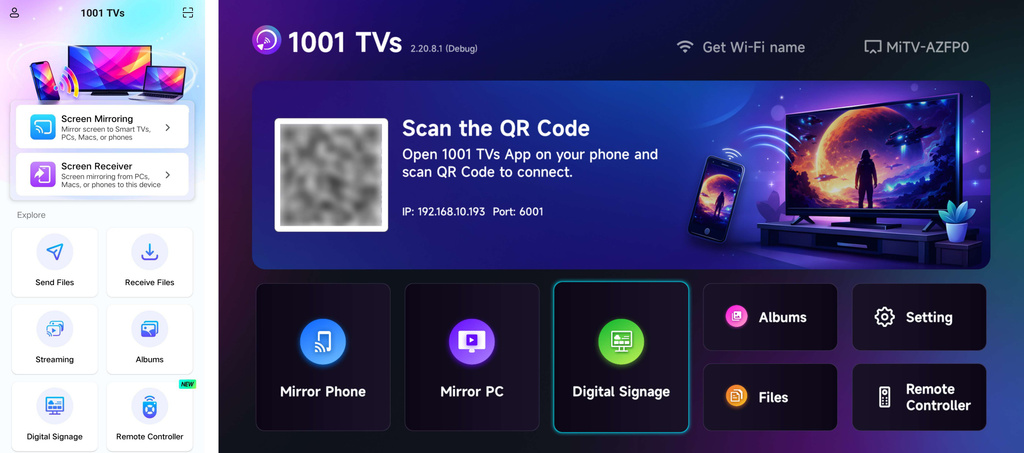
ステップ3.ペアリング開始
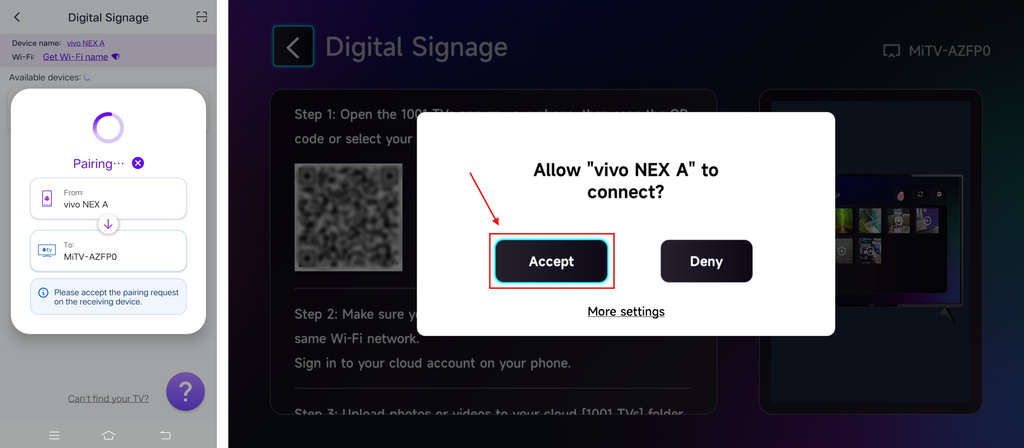
タップ デジタルサイネージ, その後、お使いのテレビを選択するか、テレビに表示されているQRコードをスキャンしてペアリングを行ってください。.
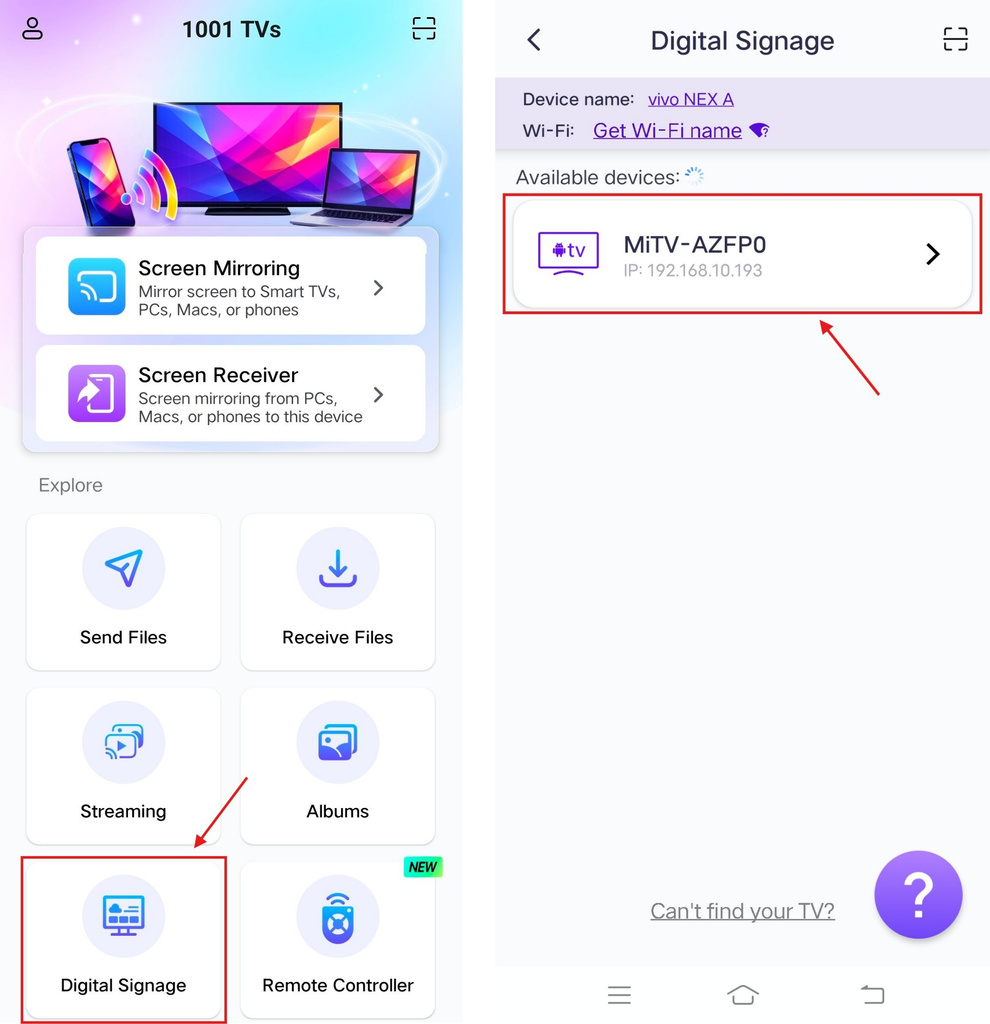
テレビでペアリングのリクエストを受け入れてください。.
手順 4. OneDrive アカウントにサインインします
タップ 次に, 、その後、OneDrive アカウントにサインインしてください。.
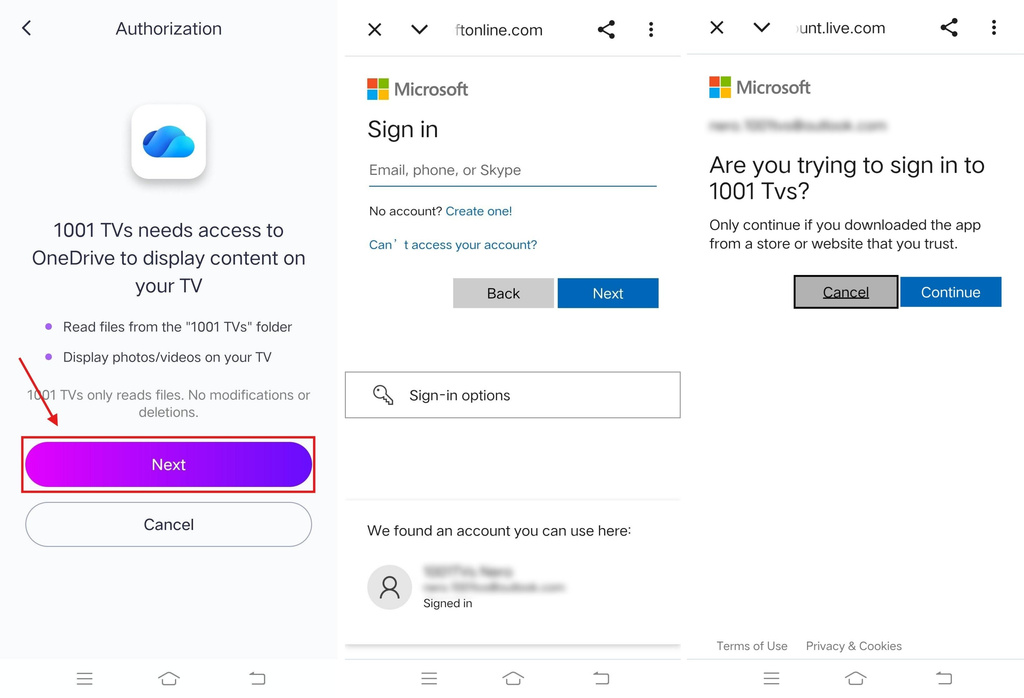
サインインすると、画面は次のようになります。.
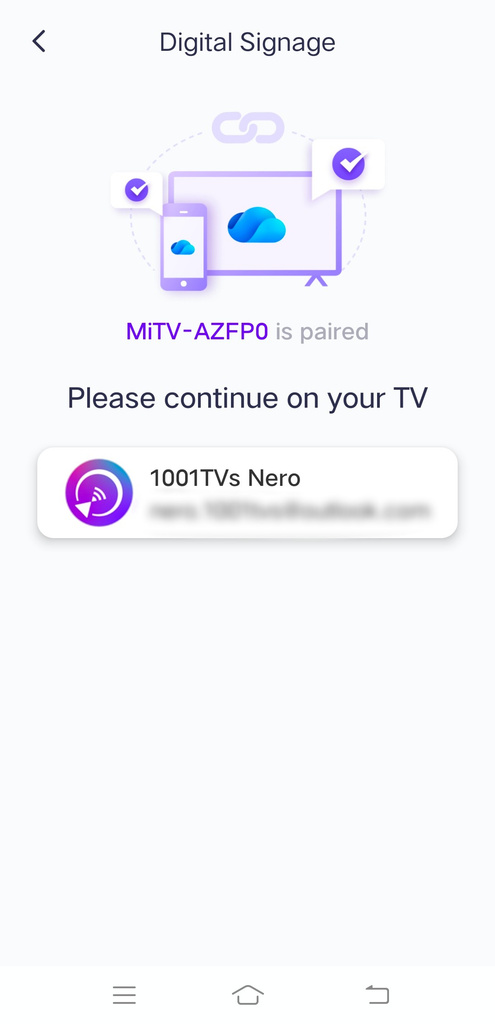
ステップ5. 写真や動画をアップロードする
テレビで表示したい写真や動画を、OneDriveの[1001 TVs]フォルダにアップロードしてください。アップロードは、OneDriveのウェブサイトまたはOneDriveクライアントのいずれかから行えます。.
OneDrive のバージョン:
- デスクトップ – ログインできるのは 個人アカウント1つ, 、ですが、以下をサポートしています 複数の仕事用アカウント 同時に。アカウントを追加するには、以下のリンクからサインインしてください。 Web版.
- Web
- モバイル(iOS) – 必要 iOS 18 以降 ダウンロードするには。.
- モバイル(Android) – これもインストール可能です。ただし、以下が必要です。 Android 6.0 以降.
そうすると、そのフォルダ内のファイルが自動的にテレビにダウンロードされ、視聴や再生が可能になります。.
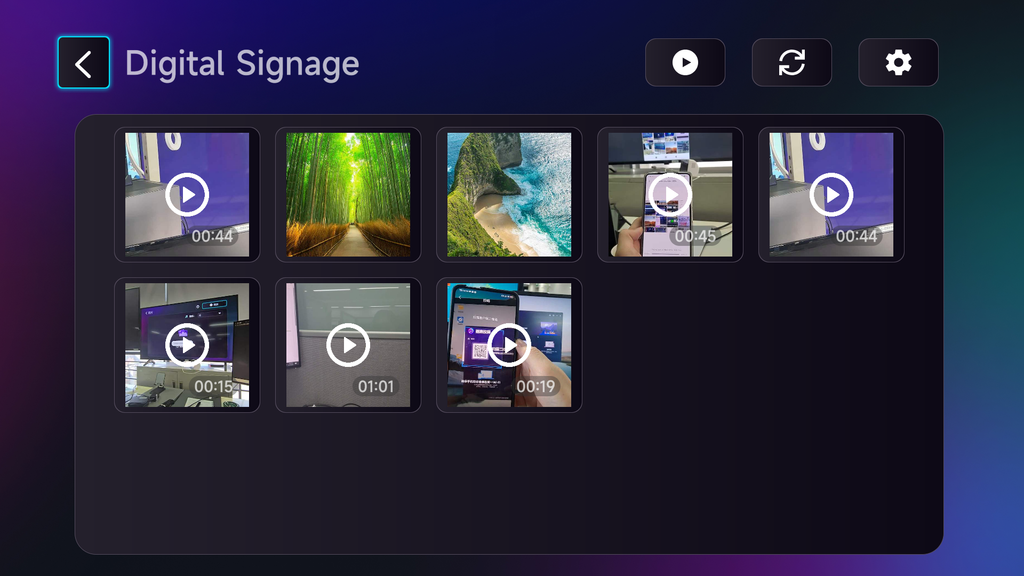
手順 6. 複数のテレビにコンテンツを更新する
各テレビについて、手順3~5を繰り返してください。接続されたすべてのテレビでは、フォルダ内の写真や動画が自動的に最新の状態に更新されます。.
その他の設定
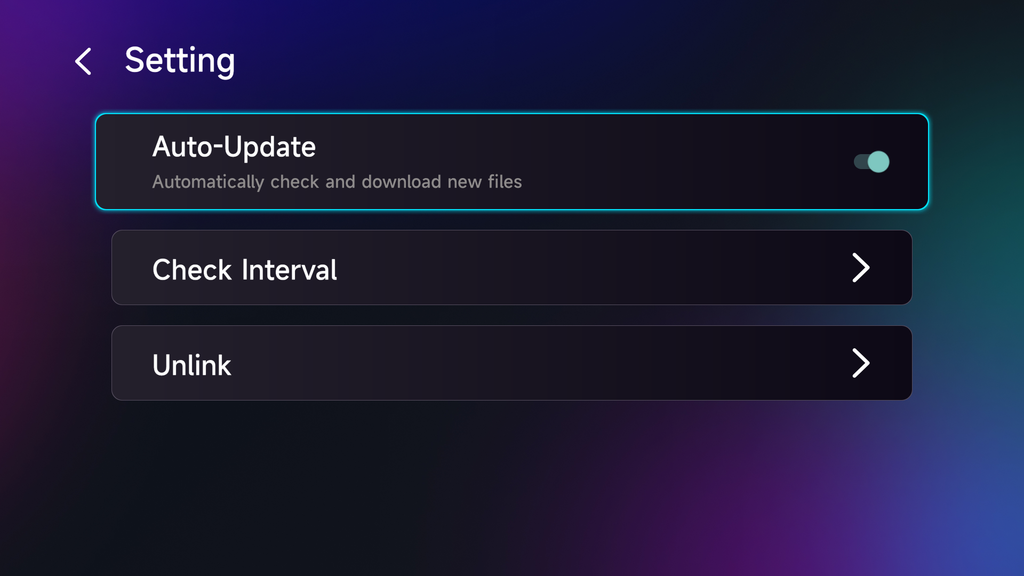
有効にすることができます 自動更新 から新しいファイルを自動的に確認し、ダウンロードするには [1001 TVs] フォルダをテレビに転送します。.
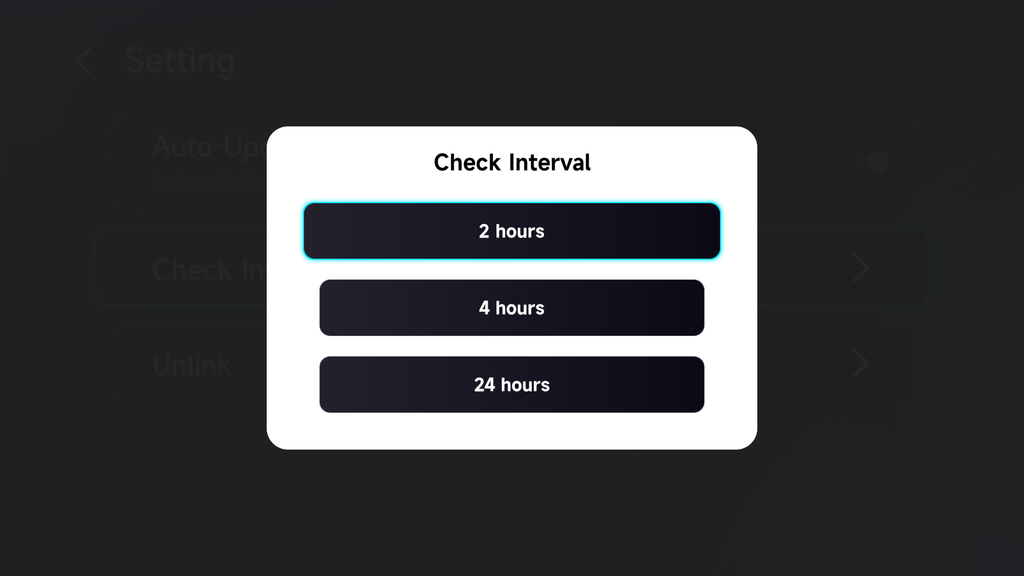
また、自動チェックの間隔を次のように設定することもできます。 2時間、4時間、または24時間.
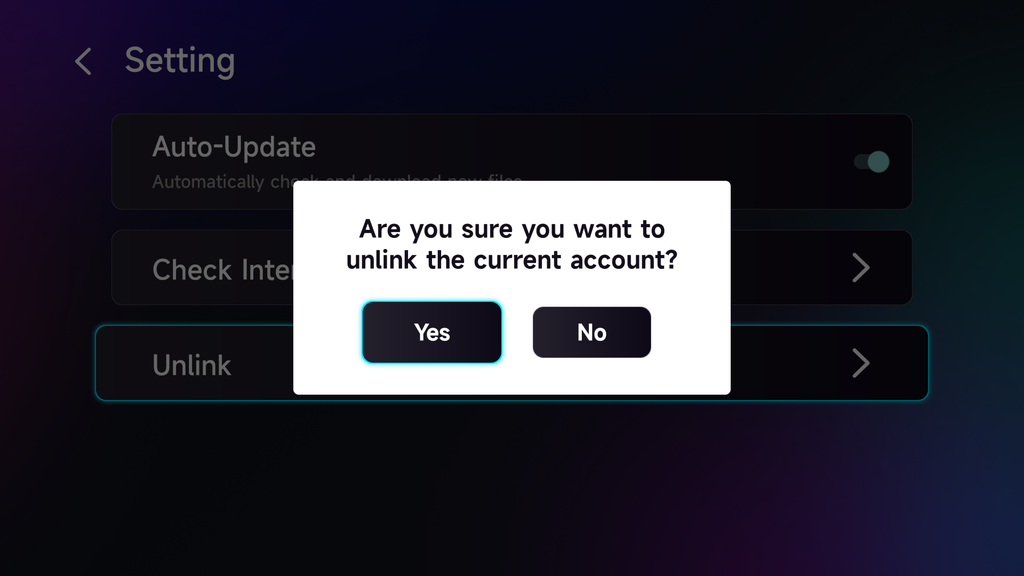
別の OneDrive アカウントを使用するには、[ ] を選択してください。 リンクを解除 別のアカウントでログインしてください。.
以上です!
コンテンツフォルダ内の最新の写真や動画は、各テレビに個別にアップロードする必要なく、自動的にテレビに反映されます。.
今すぐ「1001 TVs」を手に入れよう!
📱iOSアプリ: App Storeからダウンロード
📱Androidアプリ: Google Playからダウンロード
📥TVアプリ: テレビに1001 TVsをインストールする方法