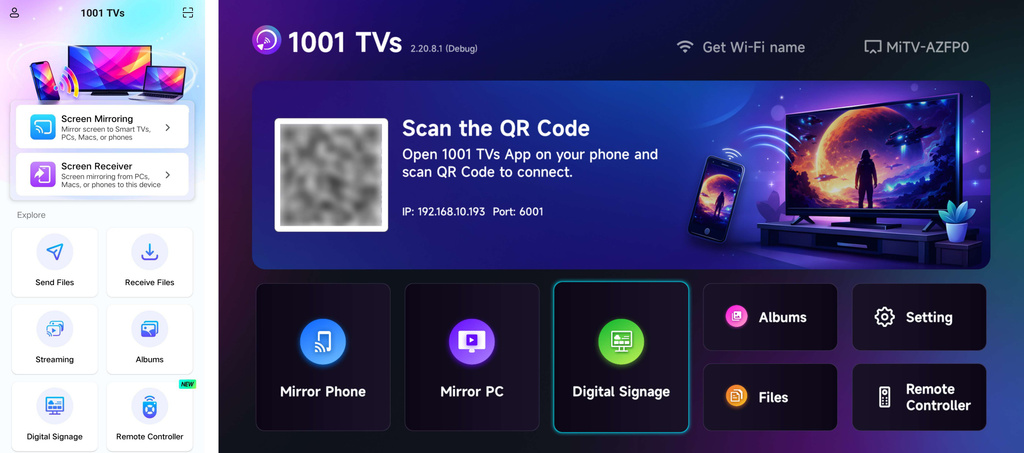
テレビ用APKインストールガイド:PCまたはMacからWi-Fi経由でAPKファイルをテレビに転送・インストールする方法
スマホ、PC、またはMacにあるAPKファイルを、テレビで実行したいですか?
と 1001 TVs そして TVファイルエクスプローラー, どちらのデバイスからでもWi-Fi経由でAPKファイルをテレビに送信し、直接インストールできます。ケーブルもUSBメモリも不要で、手間もかかりません。.
👉 スマートフォンから: 参照 Wi-Fi経由でスマートフォンからテレビにAPKファイルを送信・インストールする方法.
👉 PCまたはMacから: 以下の手順に従ってください。.
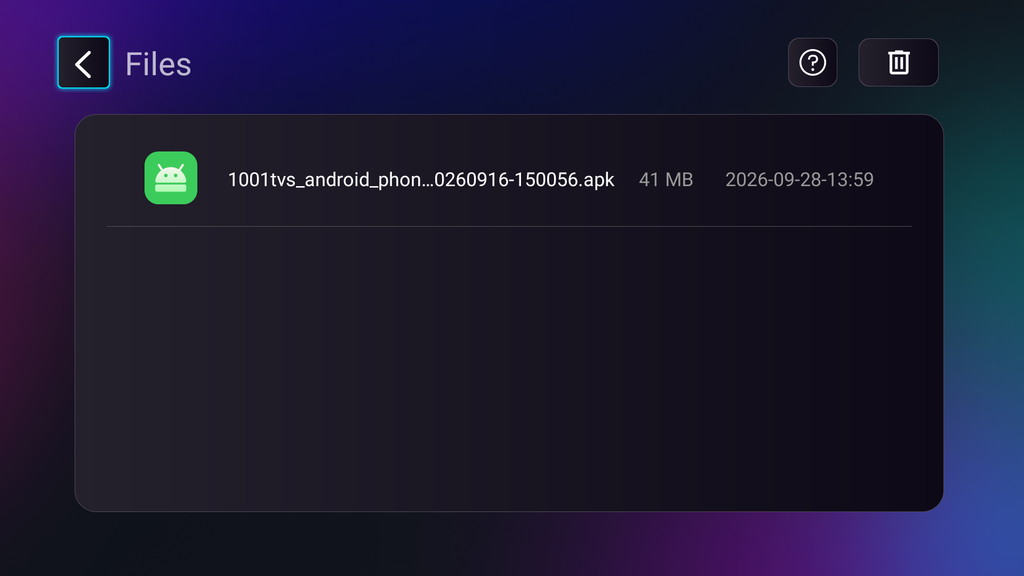
1. 両方のデバイスに1001 TVsをインストールして起動する
📺 TVアプリ: テレビに1001 TVsをインストールする方法
💻 PCアプリ: ダウンロード Microsoft ストア
詳しい手順については PCインストールガイド
💻 Macアプリ: App Storeからダウンロード
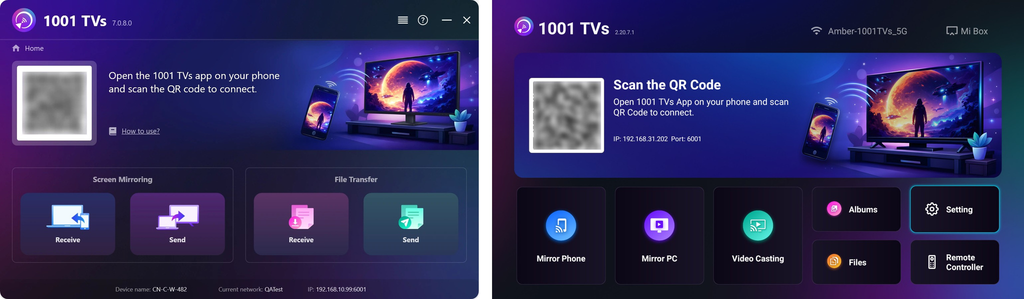
2. 同じWi-Fiに接続する
両方のデバイスが同じWi-Fiネットワークに接続されていることを確認してください。.
(最高のパフォーマンスを得るためには、5G帯のWi-Fi接続を推奨します)。
3. APKファイルをテレビに送信する
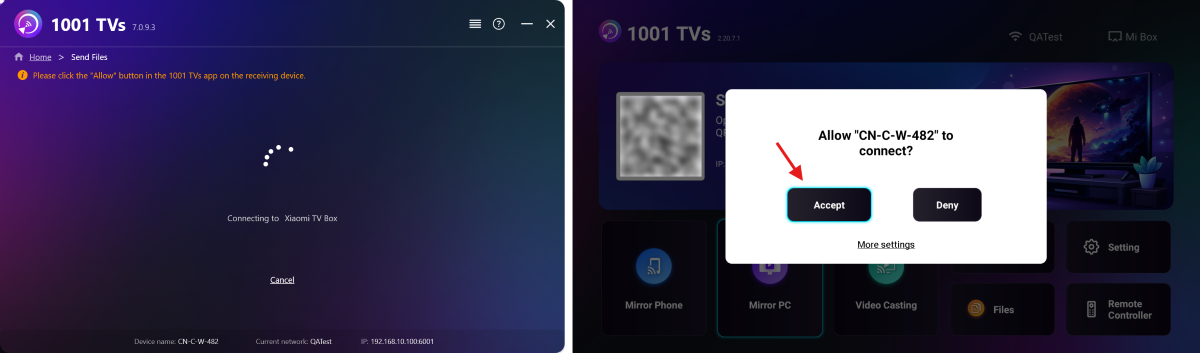
PCまたはMacで、[クリック] 送信 アプリは自動的に同じネットワーク上の利用可能なデバイスを検索します。.
デバイス一覧から対象のテレビを選択してください。.
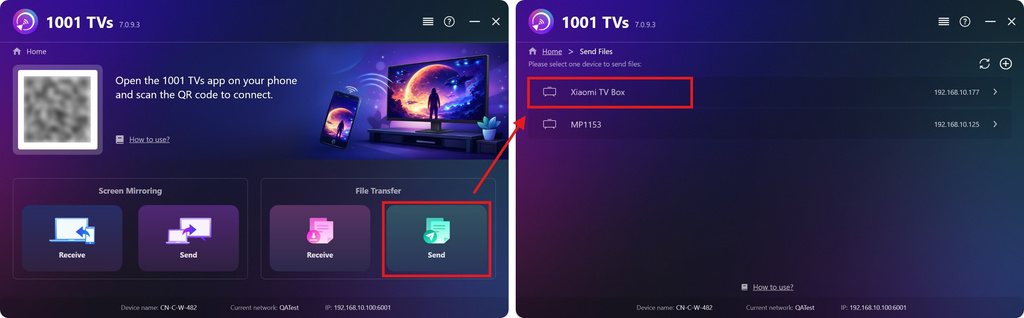
テレビでペアリングを確認してください。.
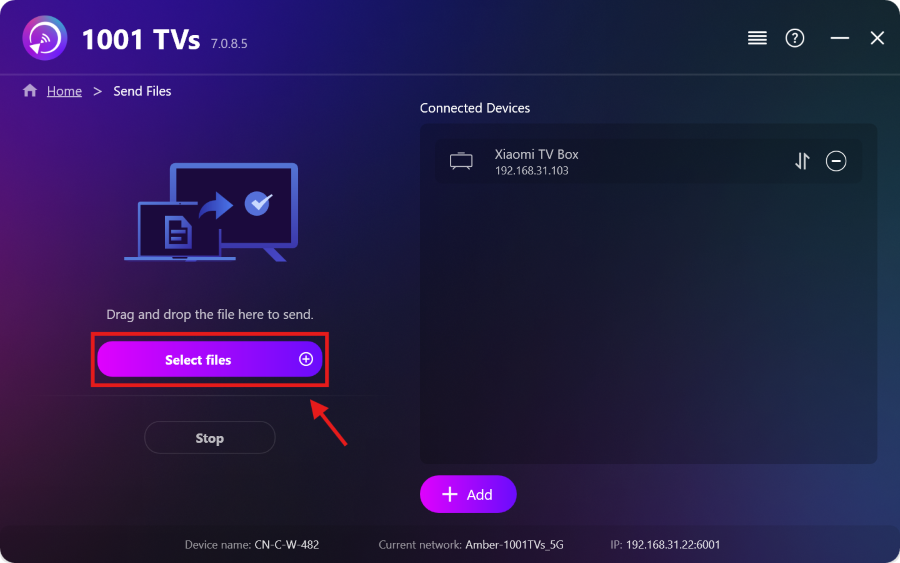
PCまたはMac上でAPKファイルを選択するか、左側のファイル領域にドラッグ&ドロップしてください。.
転送は自動的に開始されます。.
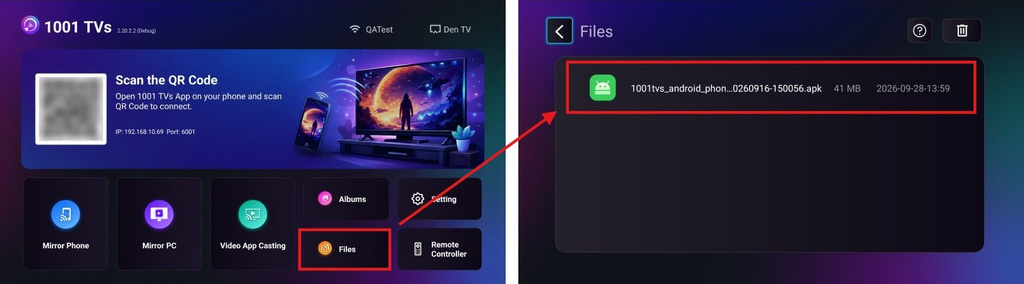
4. テレビにAPKをインストールする
テレビのリモコンを使って、次を開いてください ファイル そして、インストールしたいAPKファイルを選択してください。.
選択 Google Playからインストールする そして、インストールを完了してください。.
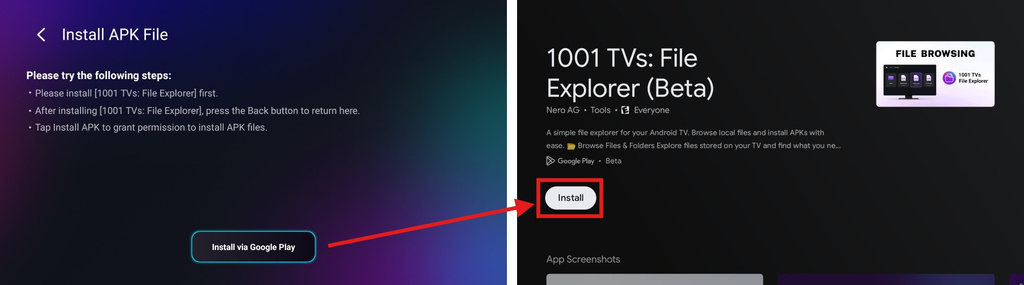
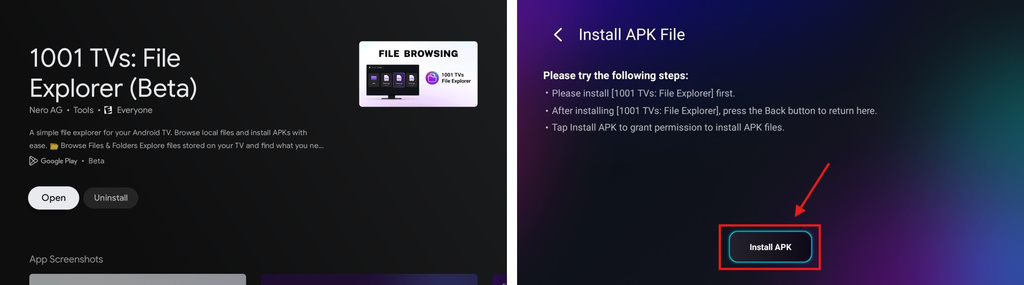
完了したら、 バック リモコンのボタンを押すと、前のページに戻ります。(「TV File Explorer」を開く必要はありません。)
以下のボタンは、これから次のように変わります。 APKをインストールする. これを選択すると、アプリのインストール許可ページに移動します。.
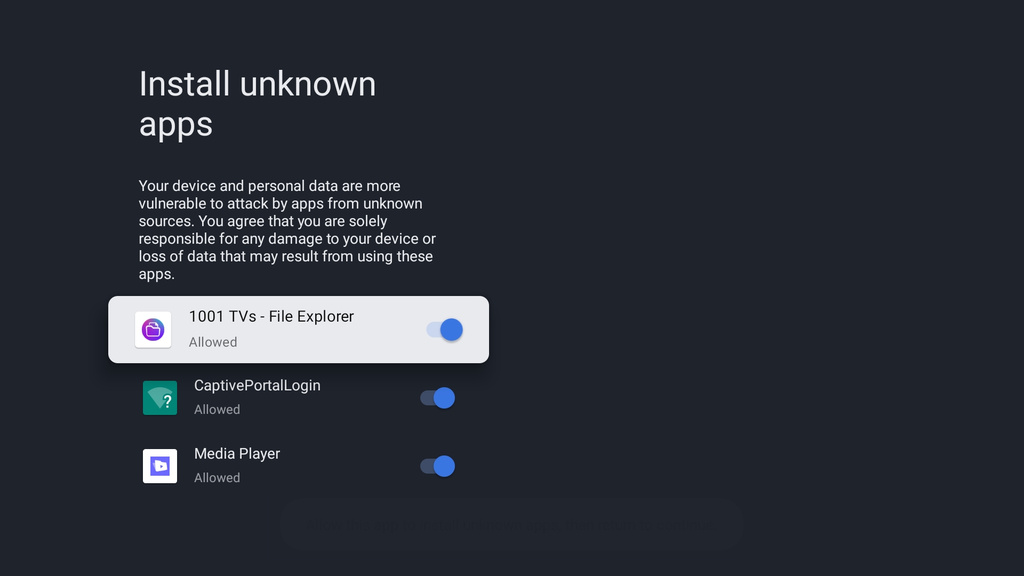
許可する TVファイルエクスプローラー 不明なアプリをインストールするため。この権限は、APKファイルをインストールするために必要です。.
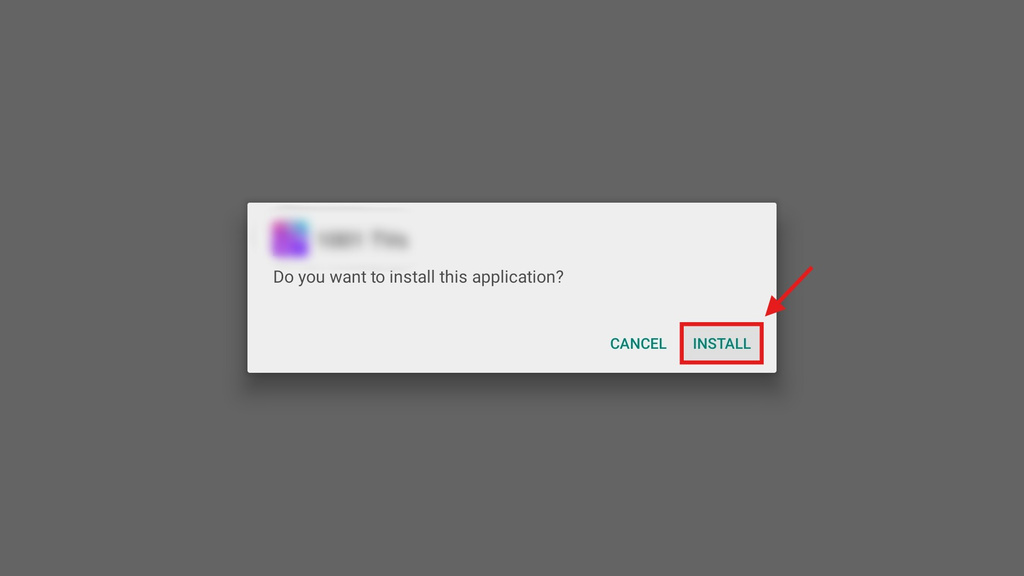
を押して バック ボタンをクリックし、次に選択します インストール APKをインストールするには。.
5. インストール完了
これで、お使いのテレビでAPKをご利用いただけるようになりました。テレビのアプリ一覧からAPKを開くだけで、大画面でお楽しみいただけます。🚀
1001 TVsを使えば、PCやMacからWi-Fi経由でテレビにAPKファイルを送信・インストールできる、シンプルでケーブル不要な方法を実現します。.
今すぐ1001 TVsを入手
📺 TVアプリ: テレビに1001 TVsをインストールする方法
💻 PCアプリ: ダウンロード Microsoft ストア
詳しい手順については PCインストールガイド
💻 Macアプリ: App Storeからダウンロード
免責事項
- ユーザーは、インストールするコンテンツについて全責任を負うものとします。本アプリは、システムを呼び出すのみです。 PackageInstaller インストールを行うためです。APKファイルの保存、配布、ダウンロードの提供は一切行っていません。.
- このインストーラーをバンドルして配布する(1001 TVs: ファイルエクスプローラー) 著作権を侵害するコンテンツを含むことは固く禁じられています。.