Digital Signage: niente più caricamenti ripetuti — Aggiornamento automatico di foto e video su più televisori
Per foto e video, 1001 TVs ti permette di utilizzare Album su schermo per inviare contenuti dal tuo telefono a un singolo televisore per la riproduzione.
Tuttavia, gestire i contenuti su più televisori può richiedere molto tempo: dovresti selezionare e inviare le stesse foto o gli stessi video a ciascun televisore separatamente.
Con Segnaletica digitale, puoi mantenere aggiornati automaticamente più televisori. Basta aggiungere foto e video alla cartella dei contenuti e i televisori collegati scaricheranno automaticamente i file più recenti, rendendoli disponibili per la riproduzione.
Tutorial
Passo 1. Connettersi allo stesso Wi-Fi
Assicurarsi che il telefono e il televisore siano collegati alla stessa rete Wi-Fi.
Per ottenere prestazioni ottimali, utilizzare un Rete Wi-Fi a 5 GHz per ridurre il ritardo e migliorare la stabilità.
Passo 2. Installare e aprire l'applicazione 1001 TVs
Installare e aprire l'applicazione 1001 TVs sul telefono.
📱App per iOS: Scarica da App Store
📱App per Android: Scarica da Google Play
📥App TV: Come installare l'1001 TVs sul televisore
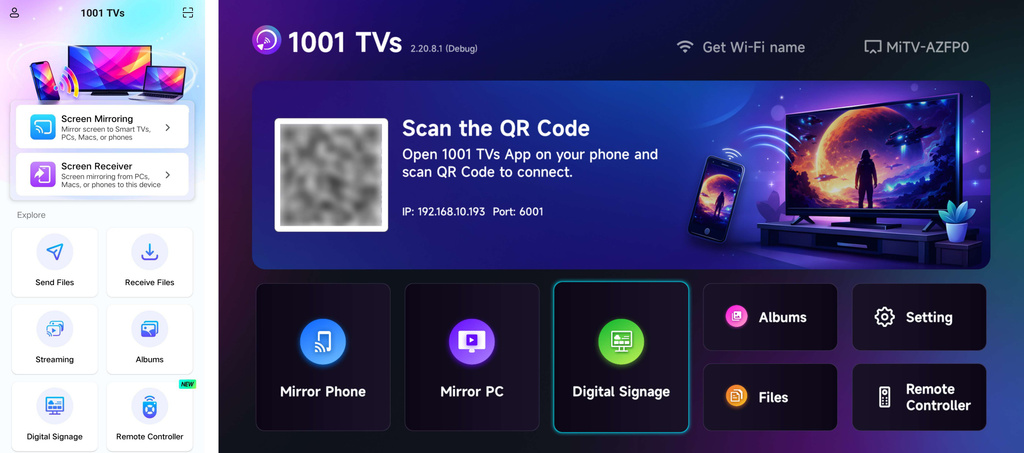
Passo 3. Avviare l'accoppiamento
Rubinetto Segnaletica digitale, quindi seleziona il tuo televisore oppure scansiona il codice QR visualizzato sullo schermo per effettuare l'accoppiamento.
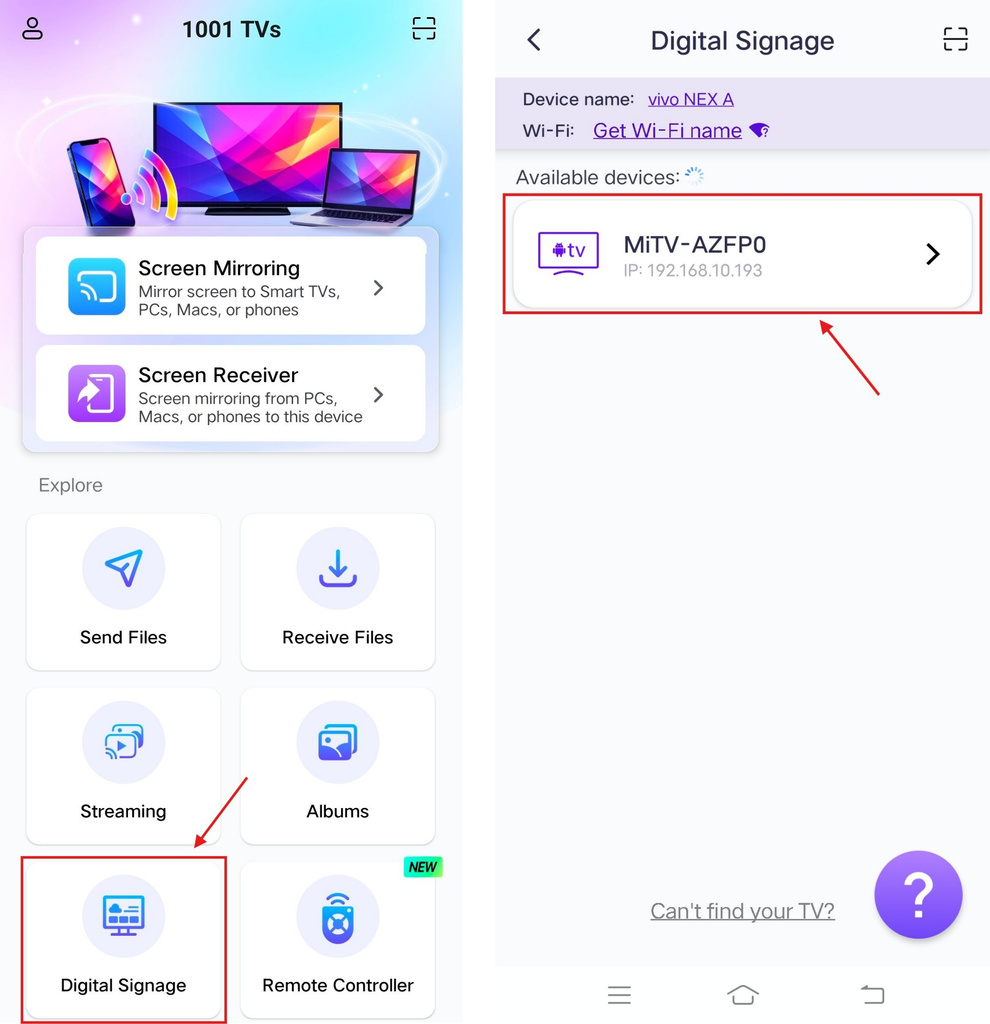
Accetta la richiesta di accoppiamento sul tuo televisore.
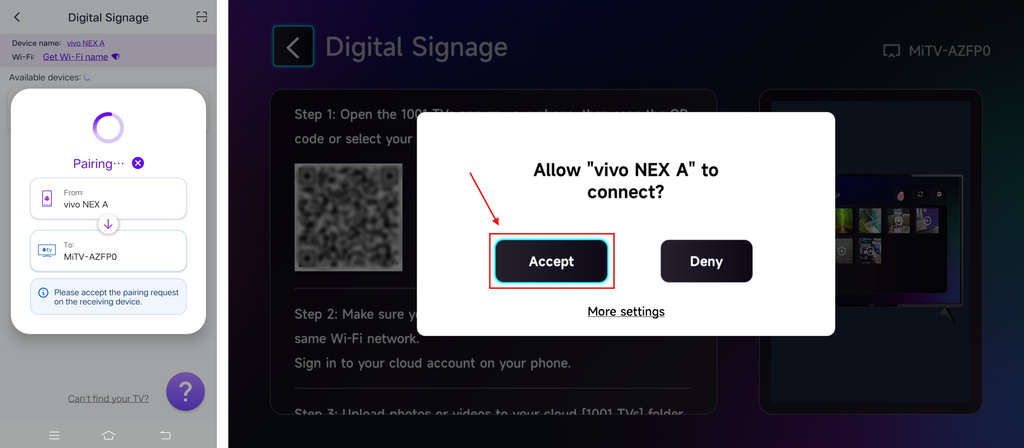
Passaggio 4. Accedi al tuo account OneDrive
Rubinetto Accanto, quindi accedi al tuo account OneDrive.
Una volta effettuato l'accesso, l'interfaccia apparirà così.
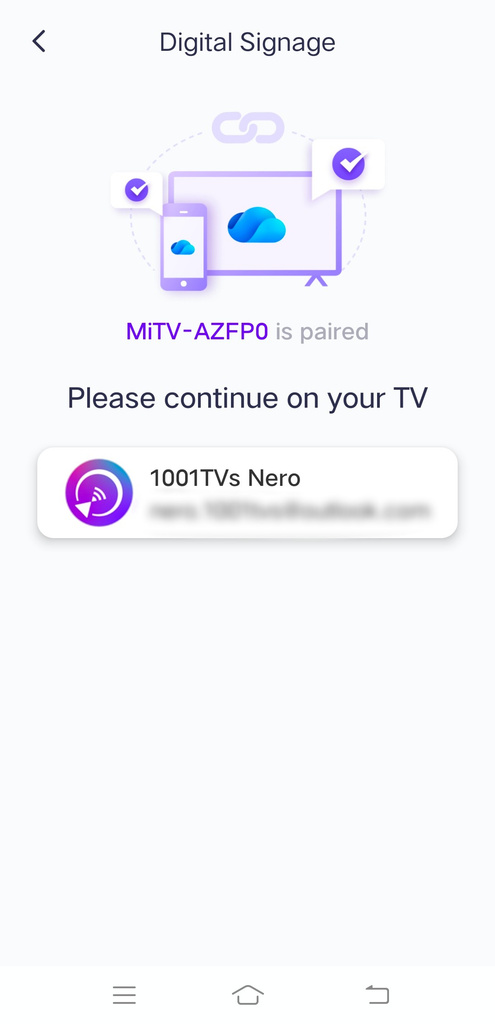
Passaggio 5. Carica foto e video
Carica le foto e i video che desideri visualizzare sulla TV nella cartella [1001 TVs] su OneDrive, utilizzando il sito web di OneDrive o l'applicazione OneDrive.
Versioni di OneDrive:
- Desktop – può accedere solo a un conto personale, ma supporta account di lavoro multipli contemporaneamente. Per aggiungere altri account, accedi tramite il versione web.
- Web
- Dispositivi mobili (iOS) – richiede iOS 18 o versioni successive per scaricare.
- Dispositivi mobili (Android) – può essere installato; richiede Android 6.0 o versioni successive.
I file presenti nella cartella verranno quindi scaricati automaticamente sulla tua TV per essere visualizzati o riprodotti.
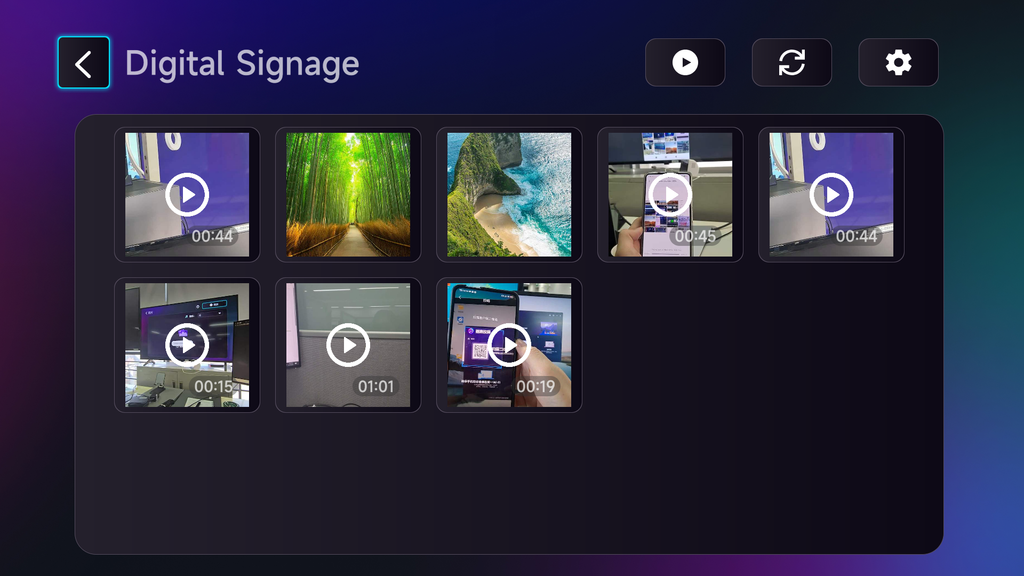
Passaggio 6. Aggiornare i contenuti su più televisori
Ripeti i passaggi da 3 a 5 per ogni televisore. Tutti i televisori collegati verranno aggiornati automaticamente con le foto e i video presenti nella cartella.
Altre impostazioni
È possibile attivare Aggiornamento automatico per verificare automaticamente la presenza di nuovi file e scaricarli dal tuo [1001 TVs] cartella sul tuo televisore.
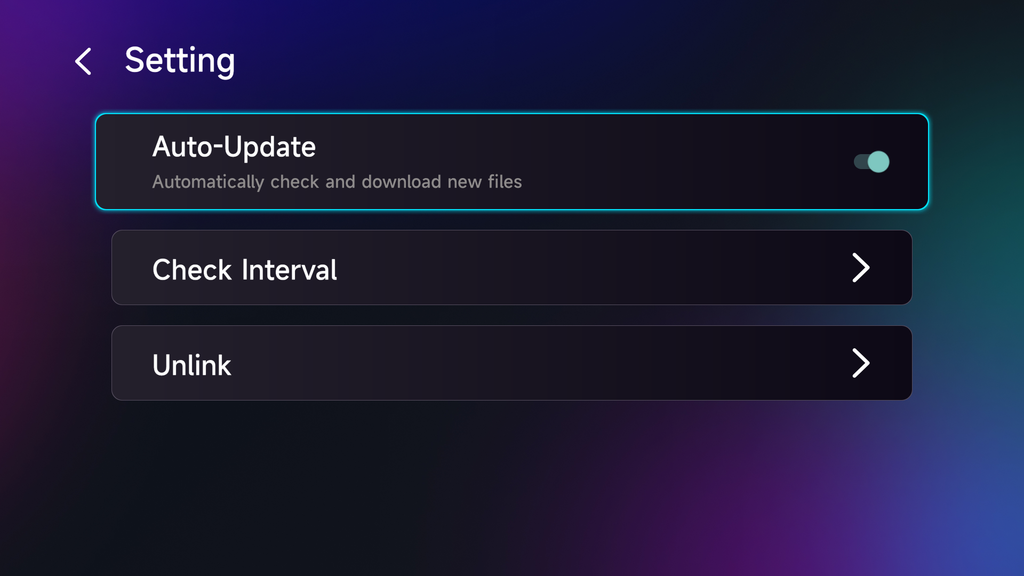
È inoltre possibile impostare l'intervallo di controllo automatico su 2 ore, 4 ore o 24 ore.
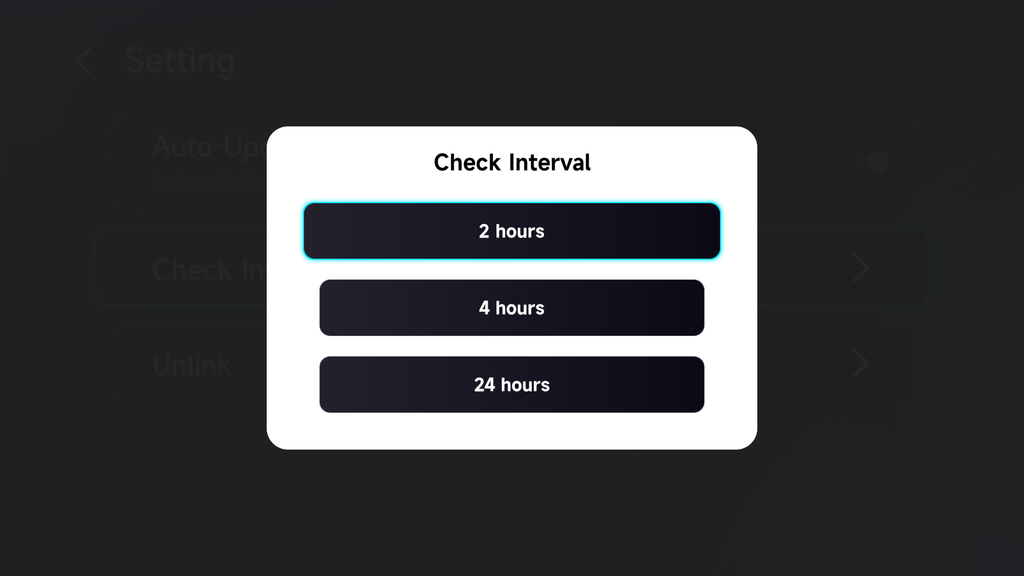
Per utilizzare un altro account OneDrive, seleziona Rimuovi collegamento e accedi con un altro account.
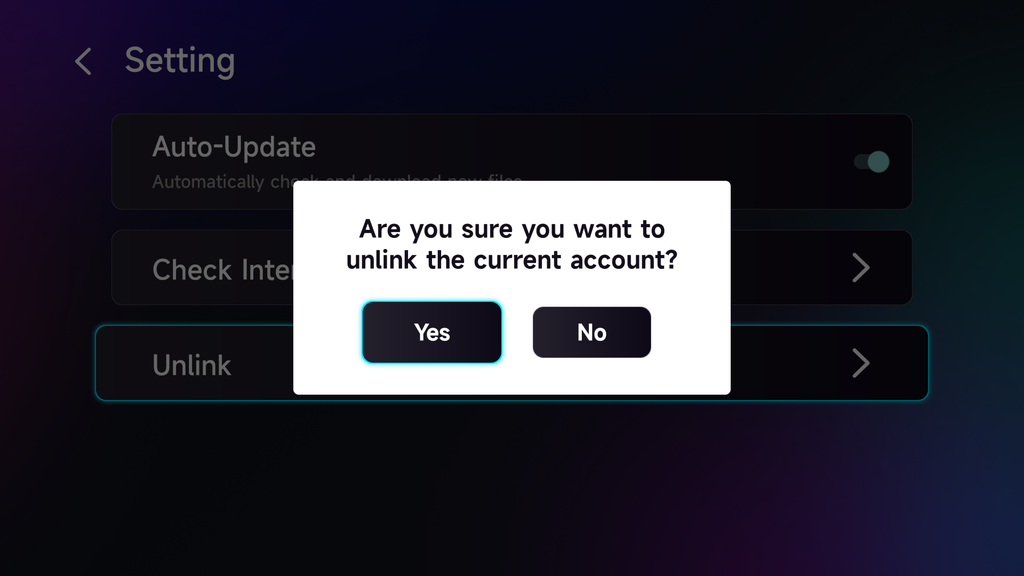
Ecco fatto!
I tuoi televisori verranno aggiornati automaticamente con le foto e i video più recenti presenti nella tua cartella dei contenuti, senza che sia necessario caricarli separatamente su ciascun televisore.
Acquista subito 1001 TVs!
📱App per iOS: Scarica da App Store
📱App per Android: Scarica da Google Play
Leggi di più
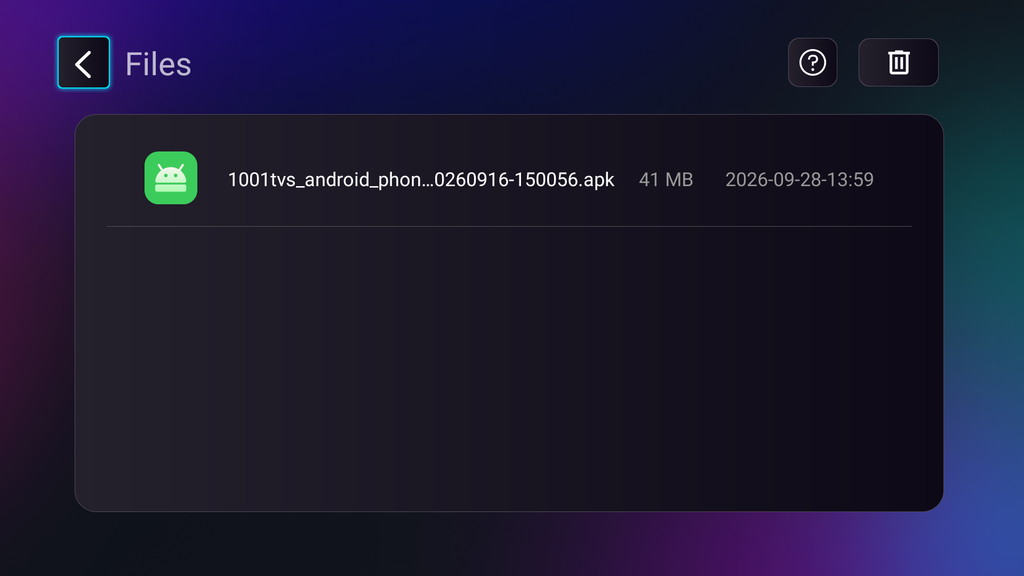 Guida all'installazione di APK sulla TV: come inviare e installare file APK sulla TV dal PC o dal Mac tramite Wi-Fi
Hai un file APK sul tuo telefono, PC o Mac che vorresti eseguire sulla tua TV? Con 1001 TVs e TV File...
Guida all'installazione di APK sulla TV: come inviare e installare file APK sulla TV dal proprio telefono tramite Wi-Fi
Hai un file APK sul tuo telefono o sul PC che vorresti eseguire sulla tua TV? Con 1001 TVs, puoi inviare l'APK...