Digital Signage: geen herhaalde uploads — foto’s en video’s automatisch bijwerken op meerdere tv’s
Voor foto’s en video’s kun je met 1001 TVs gebruikmaken van Foto’s casten om inhoud vanaf je telefoon naar één tv te verzenden om deze af te spelen.
Het beheren van inhoud op meerdere tv’s kan echter tijdrovend zijn: je zou dezelfde foto’s of video’s voor elke tv afzonderlijk moeten selecteren en verzenden.
Met Digitale bewegwijzering, kunt u meerdere tv’s automatisch up-to-date houden. Voeg gewoon foto’s en video’s toe aan uw inhoudsmap, en de aangesloten tv’s zullen automatisch de nieuwste bestanden downloaden en deze beschikbaar maken om af te spelen.
Les
Stap 1. Maak verbinding met dezelfde Wi-Fi
Zorg ervoor dat zowel je telefoon als je tv verbonden zijn met hetzelfde Wi-Fi-netwerk.
Gebruik voor de beste prestaties een 5 GHz Wi-Fi-netwerk om vertraging te verminderen en stabiliteit te verbeteren.
Stap 2. 1001 TVs App installeren en openen
Installeer en open de 1001 TVs app op uw telefoon.
📱iOS-app: Downloaden van App Store
📱Android-app: Downloaden van Google Play
📥TV-app: Hoe installeer je 1001 TVs op je tv?
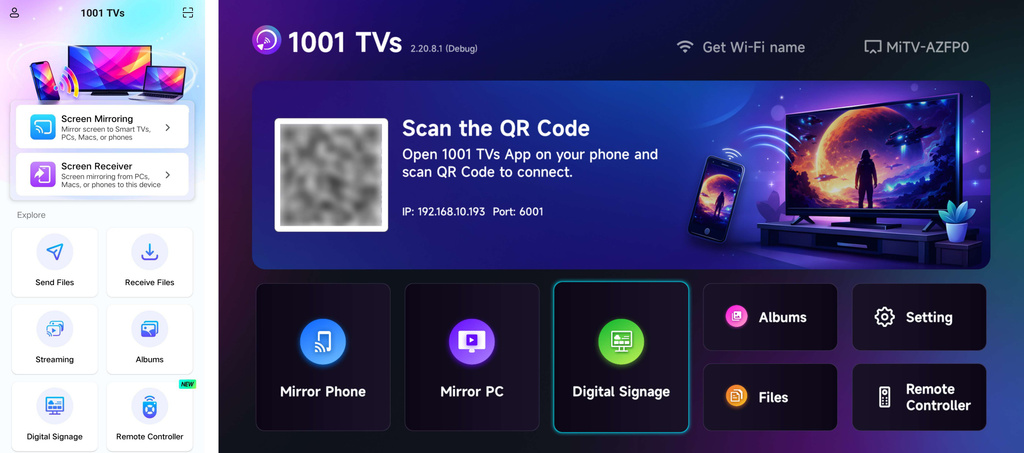
Stap 3. Beginnen met koppelen
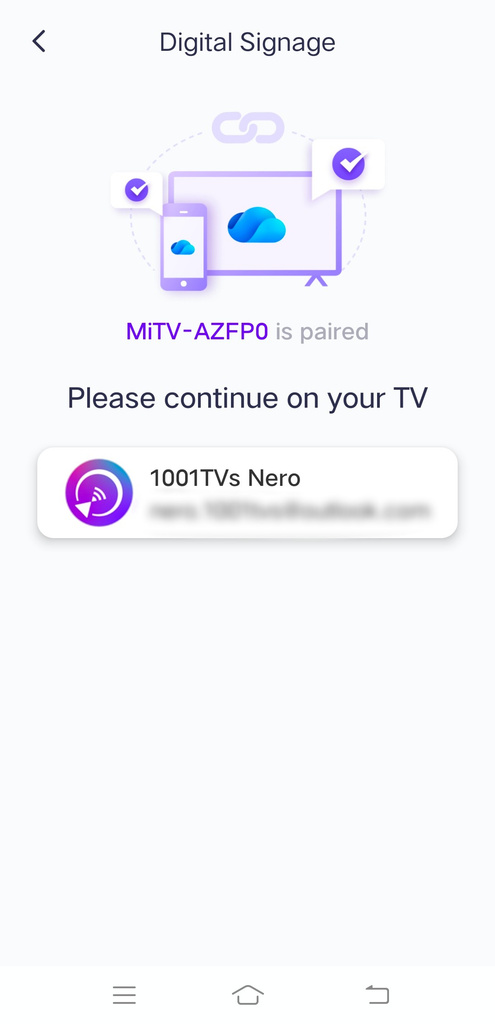
Tik op Digitale bewegwijzering, selecteer vervolgens je tv of scan de QR-code op de tv om de apparaten te koppelen.
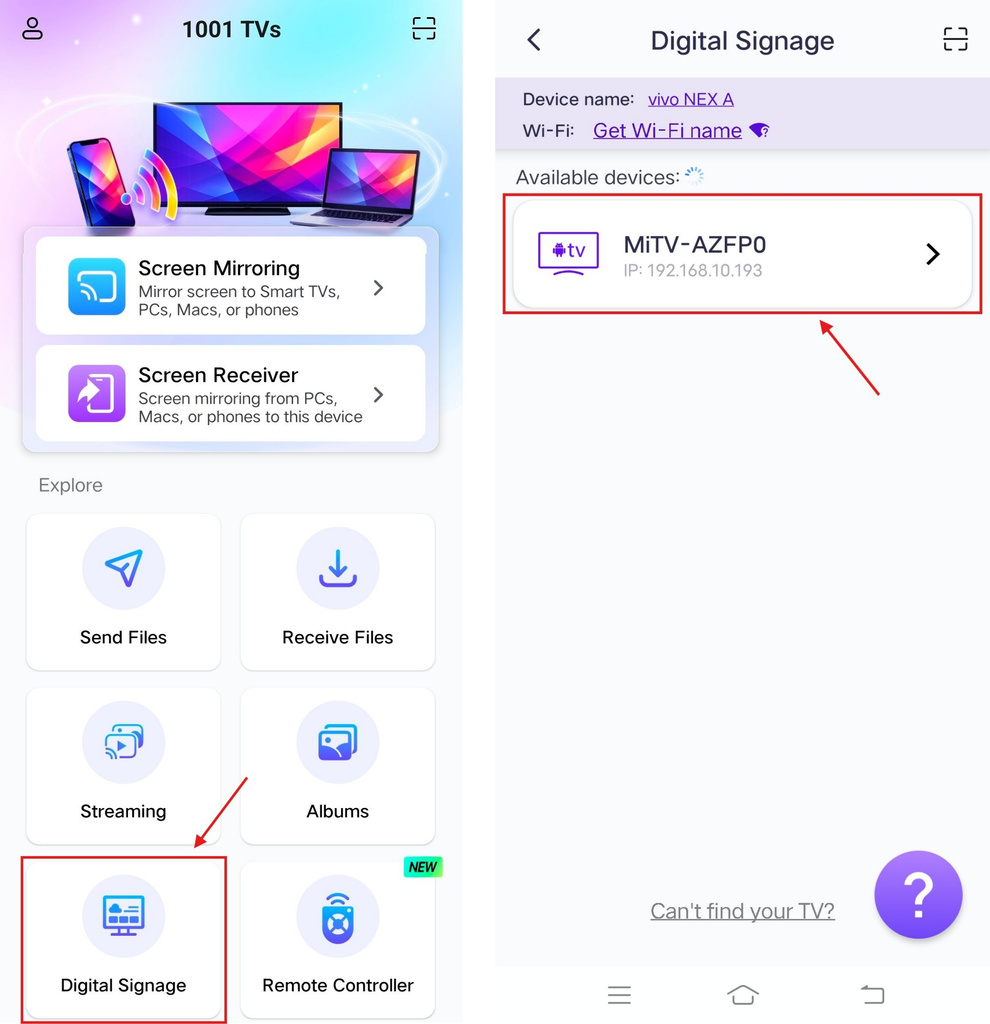
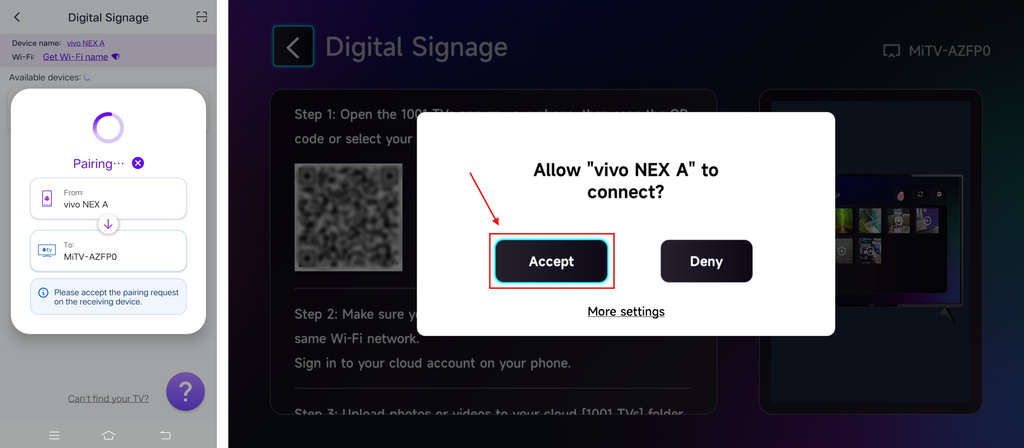
Accepteer het koppelingsverzoek op je tv.
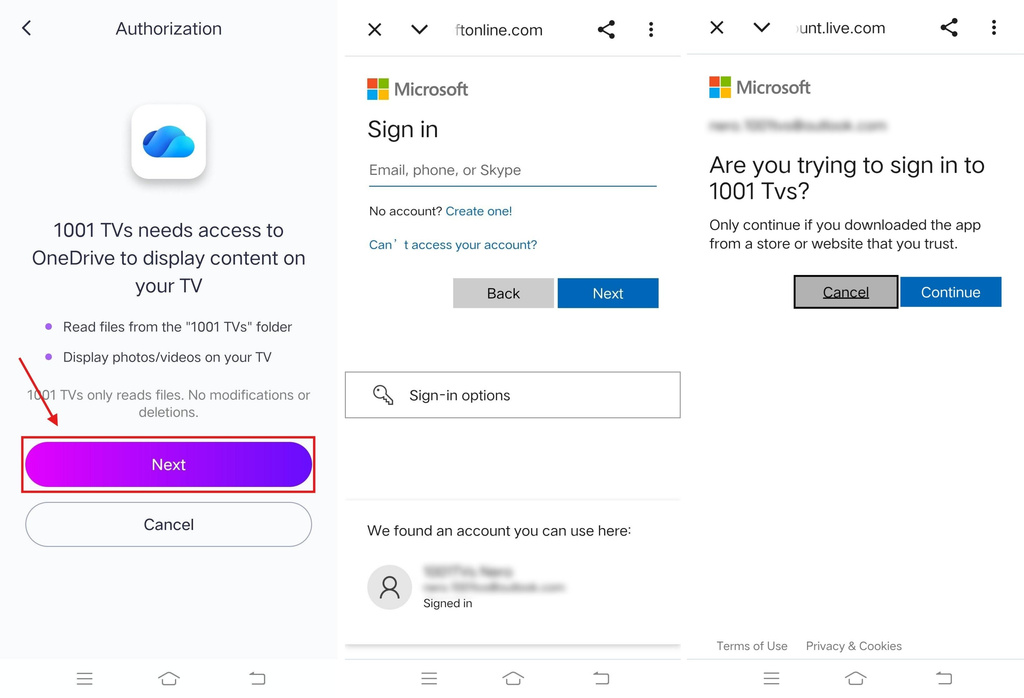
Stap 4. Meld je aan bij je OneDrive-account
Tik op Volgende, en log vervolgens in op je OneDrive-account.
Zodra je bent ingelogd, ziet de interface er zo uit.
Stap 5. Foto's en video's uploaden
Zet de foto’s en video’s die je op je tv wilt weergeven in de map [1001 TVs] in OneDrive — via de OneDrive-website of de OneDrive-client.
OneDrive-versies:
- Bureaublad – kan alleen inloggen op één persoonlijk account, maar ondersteunt meerdere werkaccounts tegelijkertijd. Om meer accounts toe te voegen, log je in via de webversie.
- Web
- Mobiel (iOS) – vereist iOS 18 of hoger om te downloaden.
- Mobiel (Android) – kan ook worden geïnstalleerd; vereist Android 6.0 of hoger.
De bestanden in de map worden vervolgens automatisch naar je tv gedownload, zodat je ze kunt bekijken of afspelen.
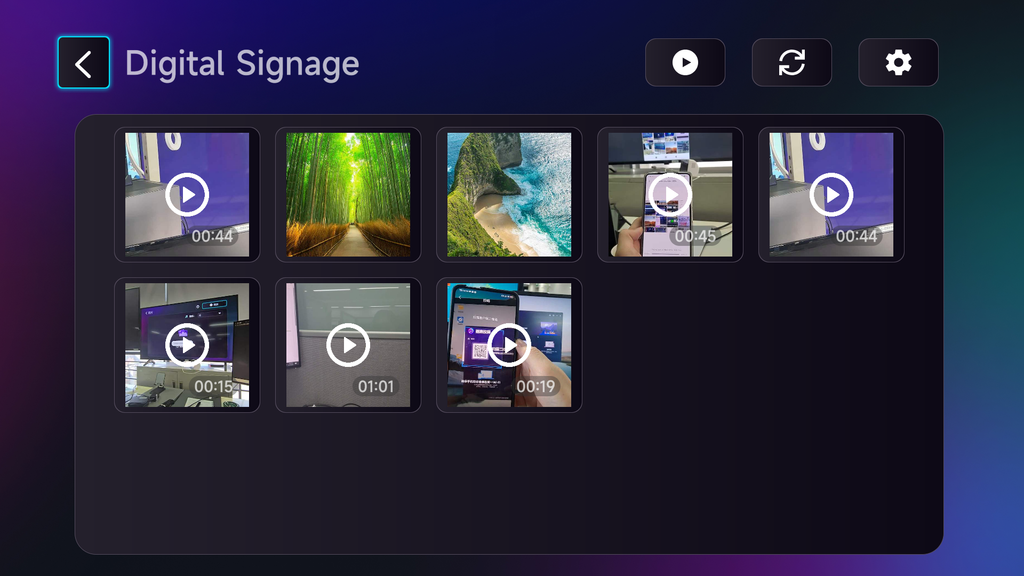
Stap 6. De inhoud op meerdere tv’s bijwerken
Herhaal stap 3 t/m 5 voor elke tv. Alle aangesloten tv’s worden automatisch bijgewerkt met de foto’s en video’s in de map.
Meer instellingen
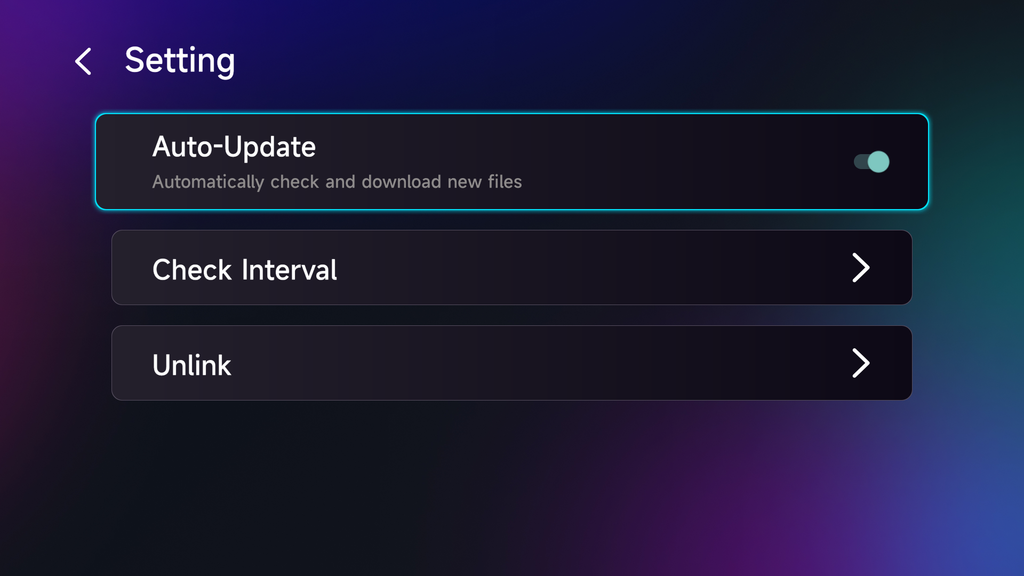
Je kunt het inschakelen Automatische update om automatisch te controleren of er nieuwe bestanden zijn en deze te downloaden vanaf je [1001 TVs] map naar je tv.
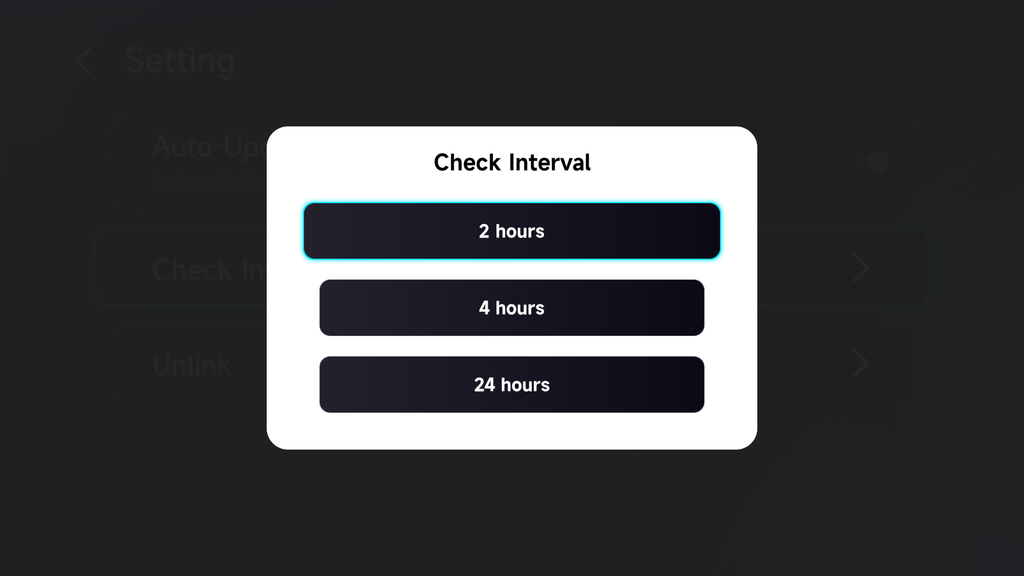
Je kunt het interval voor de automatische controle ook instellen op 2 uur, 4 uur of 24 uur.
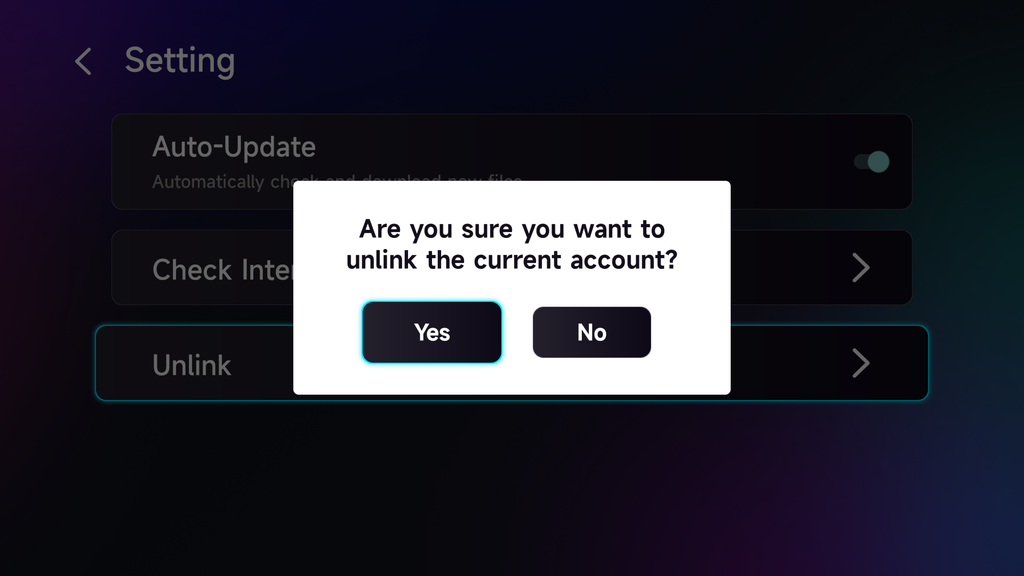
Als je een ander OneDrive-account wilt gebruiken, selecteer je Koppeling verwijderen en log in met een ander account.
Dat is het!
Je tv's worden automatisch bijgewerkt met de nieuwste foto's en video's uit je inhoudsmap, zonder dat je deze apart naar elke tv hoeft te uploaden.
Haal nu 1001 TVs in huis!
📱iOS-app: Downloaden van App Store
📱Android-app: Downloaden van Google Play
📥TV-app: Hoe installeer je 1001 TVs op je tv?
Lees meer
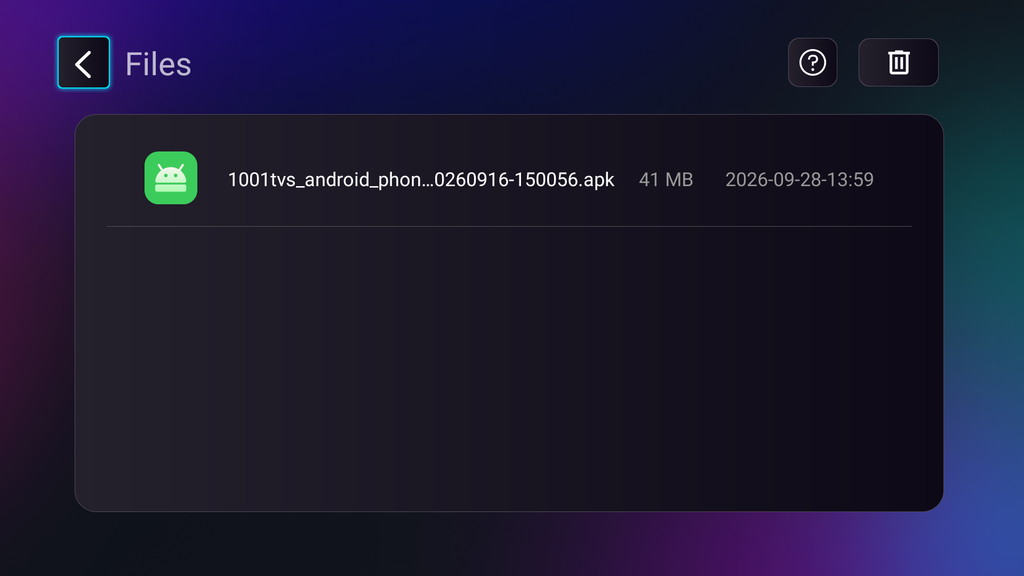 Installatiehandleiding voor TV-APK’s: hoe je APK-bestanden vanaf je pc of Mac via wifi naar je tv kunt verzenden en installeren
Heb je een APK-bestand op je telefoon, pc of Mac staan dat je op je tv wilt uitvoeren? Met 1001 TVs en TV File...
Installatiehandleiding voor APK-bestanden op de tv: hoe je APK-bestanden vanaf je telefoon via wifi naar de tv kunt verzenden en installeren
Heb je een APK-bestand op je telefoon of pc dat je op je tv wilt uitvoeren? Met 1001 TVs kun je APK-bestanden verzenden...