Sinalização digital: sem necessidade de fazer uploads repetidos — atualização automática de fotos e vídeos em várias TVs
Para fotos e vídeos, o 1001 TVs permite que você use Espelhar Álbum para enviar conteúdo do seu celular para uma única TV para reprodução.
No entanto, gerenciar o conteúdo em várias TVs pode ser demorado — você precisaria selecionar e enviar as mesmas fotos ou vídeos para cada TV separadamente.
Com Sinalização digital, você pode manter várias TVs atualizadas automaticamente. Basta adicionar fotos e vídeos à sua pasta de conteúdo, e as TVs conectadas baixarão automaticamente os arquivos mais recentes e os disponibilizarão para reprodução.
Tutorial
Etapa 1. Conecte-se ao mesmo Wi-Fi
Verifique se o telefone e a TV estão conectados à mesma rede Wi-Fi.
Para obter o melhor desempenho, use um Rede Wi-Fi de 5 GHz para reduzir o atraso e melhorar a estabilidade.
Etapa 2. Instalar e abrir o aplicativo 1001 TVs
Instale e abra o aplicativo 1001 TVs em seu telefone.
📱Aplicativo para iOS: Baixar da App Store
📱Aplicativo para Android: Faça o download no Google Play
📥Aplicativo de TV: Como instalar o 1001 TVs em sua TV
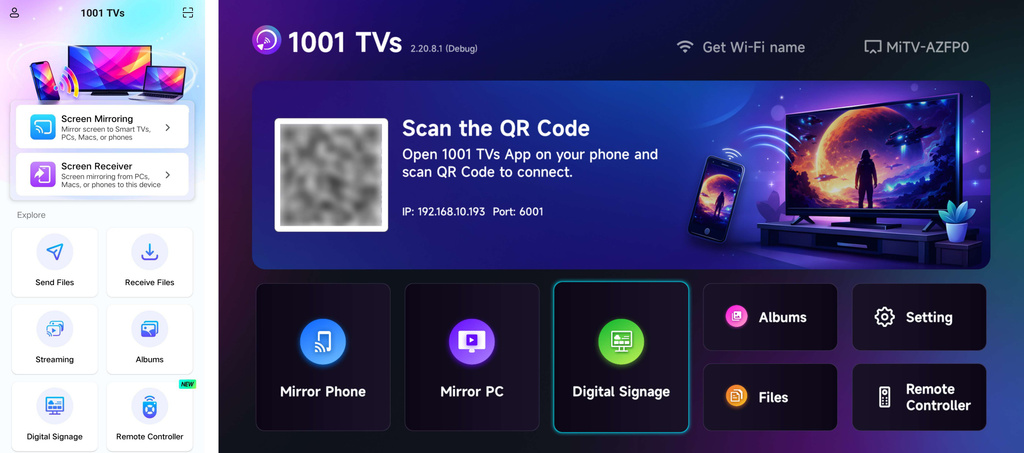
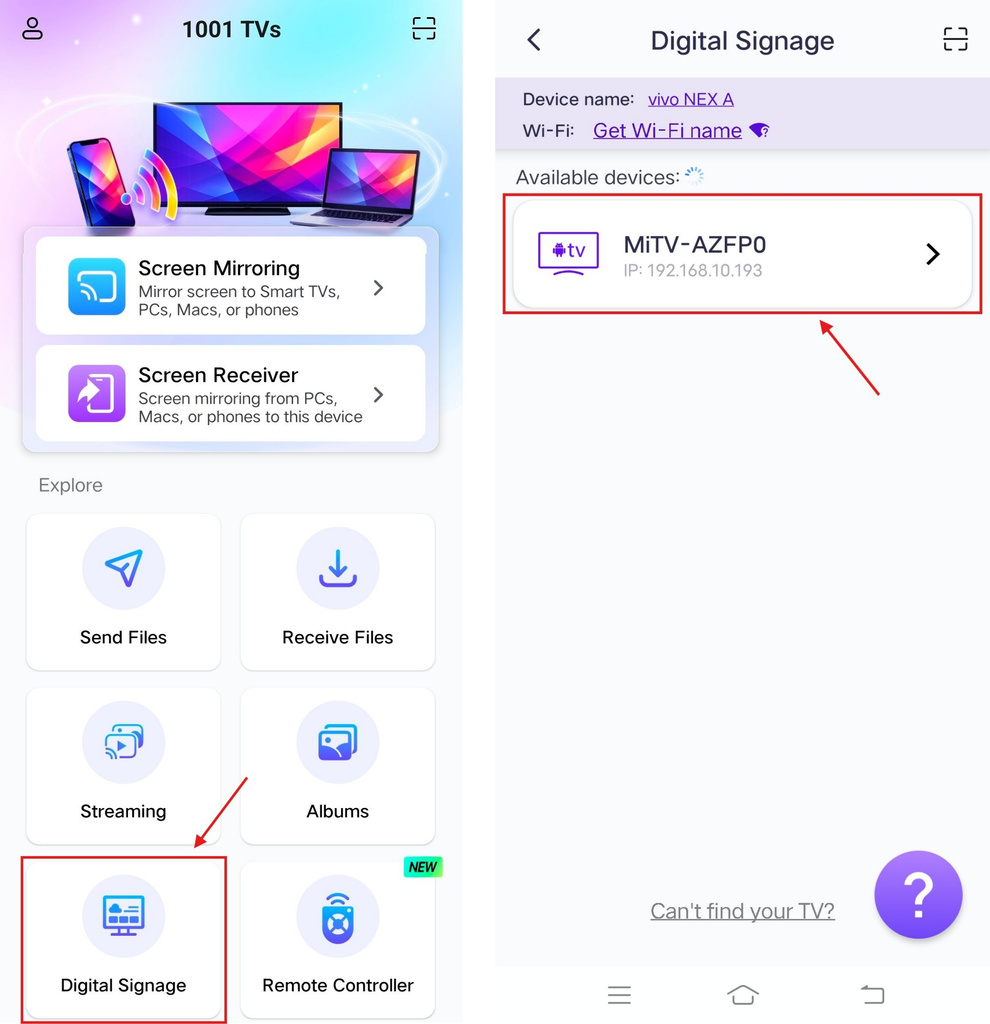
Etapa 3. Iniciar o emparelhamento
Torneira Sinalização digital, em seguida, selecione sua TV ou escaneie o código QR exibido na tela da TV para emparelhar.
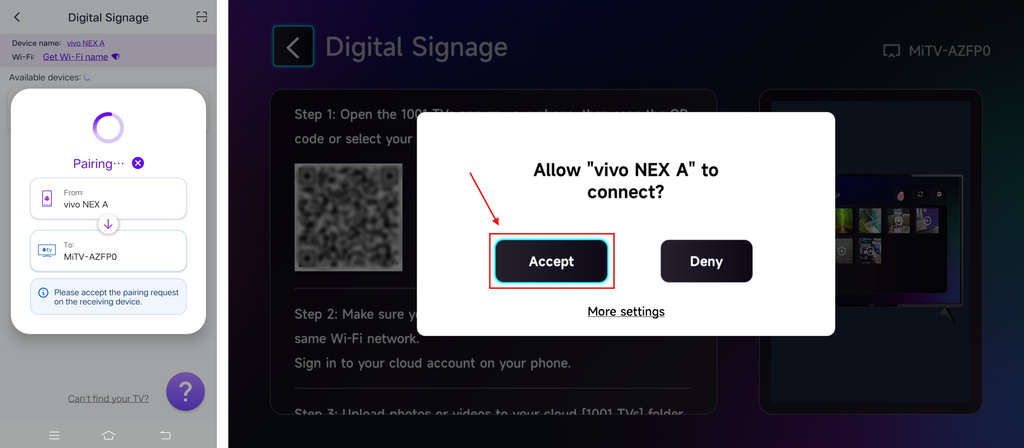
Aceite o pedido de emparelhamento na sua TV.
Etapa 4. Faça login na sua conta do OneDrive
Torneira Próximo, em seguida, faça login na sua conta do OneDrive.
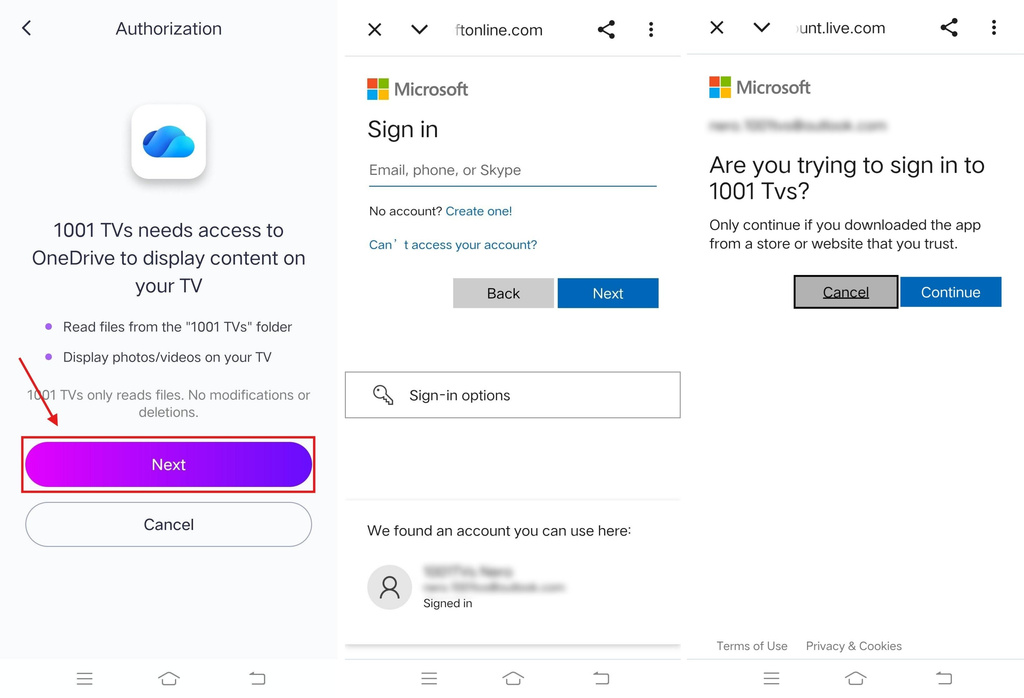
Depois que você fizer login, a interface ficará assim.
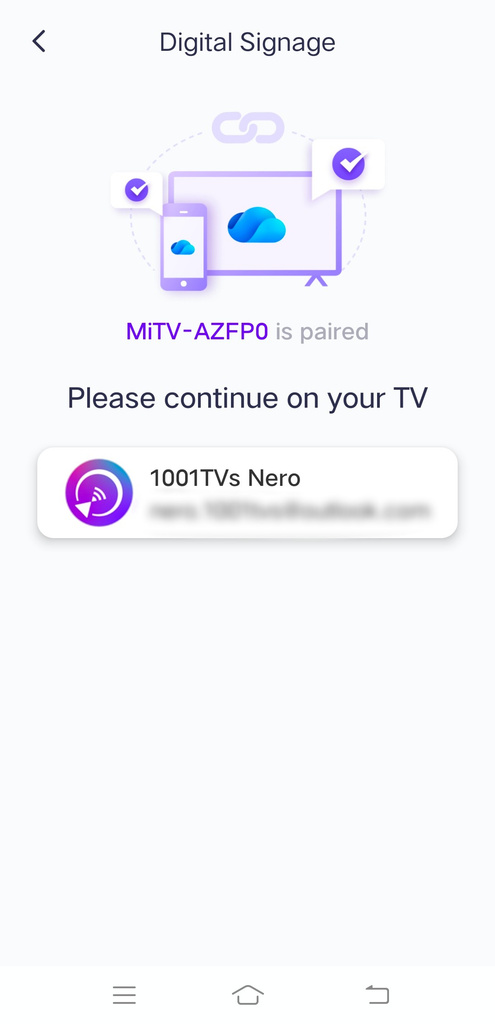
Etapa 5. Envie fotos e vídeos
Envie as fotos e os vídeos que você deseja exibir na sua TV para a pasta [1001 TVs] no OneDrive — seja pelo site do OneDrive ou pelo aplicativo do OneDrive.
Versões do OneDrive:
- Área de trabalho – só pode fazer login em uma conta pessoal, mas é compatível com várias contas de trabalho simultaneamente. Para adicionar mais contas, faça login pelo versão web.
- Web
- Celular (iOS) – exige iOS 18 ou versão posterior para baixar.
- Celular (Android) – também pode ser instalado; requer Android 6.0 ou versão posterior.
Os arquivos contidos na pasta serão então baixados automaticamente para a sua TV, para que você possa visualizá-los ou reproduzi-los.
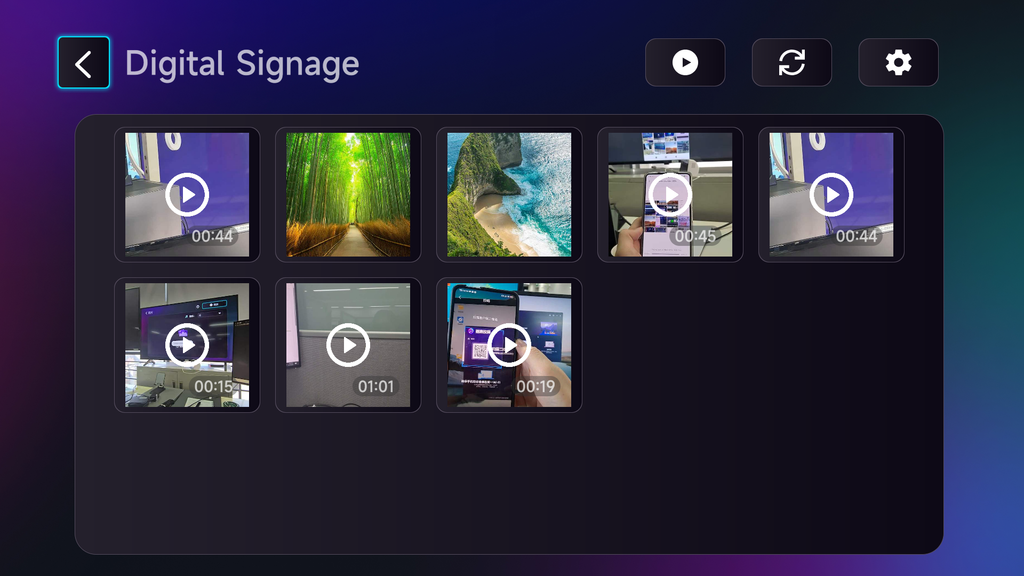
Etapa 6. Atualizar o conteúdo em várias TVs
Repita as etapas 3 a 5 para cada TV. Todas as TVs conectadas serão atualizadas automaticamente com as fotos e os vídeos contidos na pasta.
Mais configurações
Você pode ativar Atualização automática para verificar e baixar automaticamente novos arquivos do seu [1001 TVs] pasta para a sua TV.
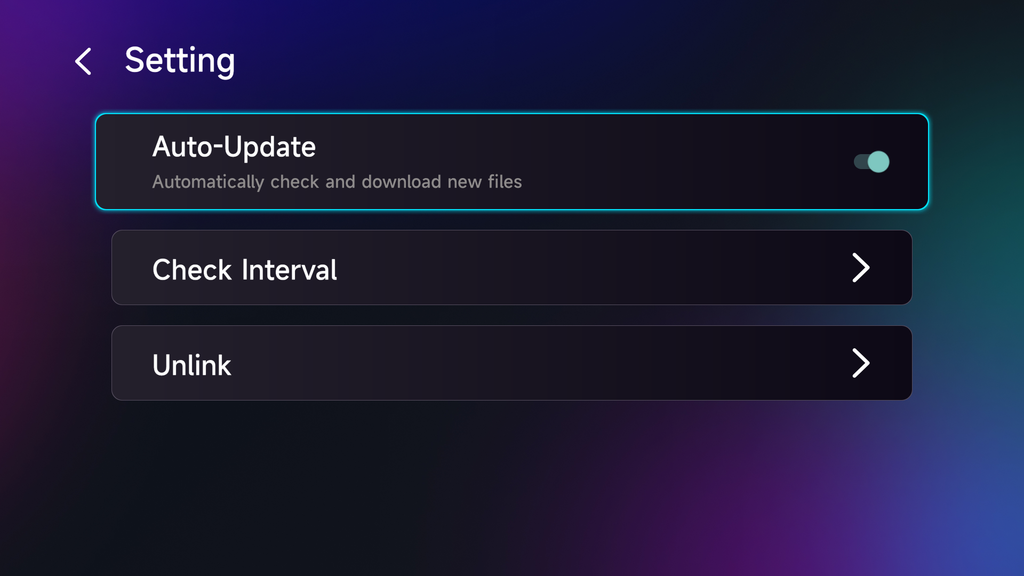
Você também pode definir o intervalo de verificação automática para 2 horas, 4 horas ou 24 horas.
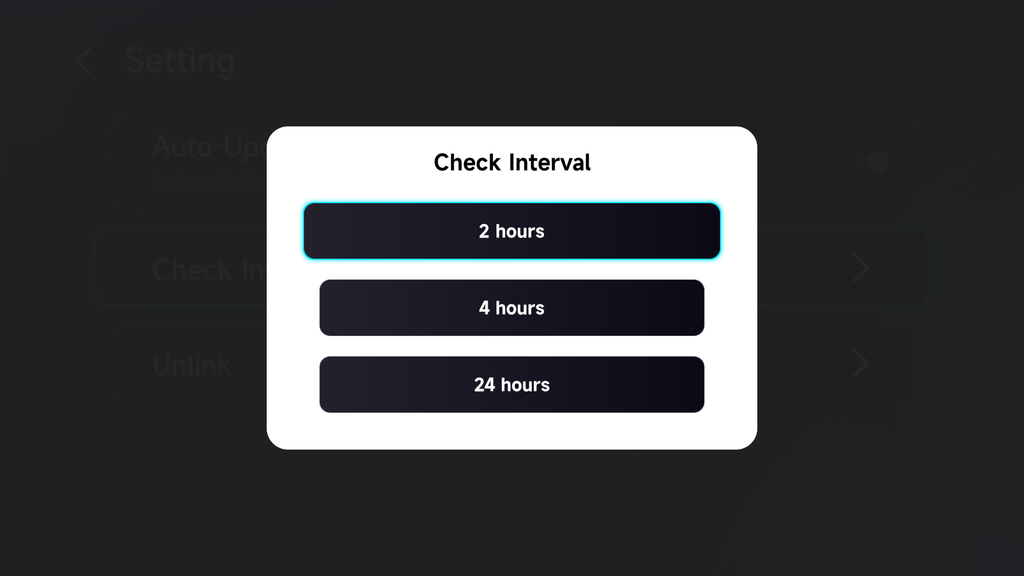
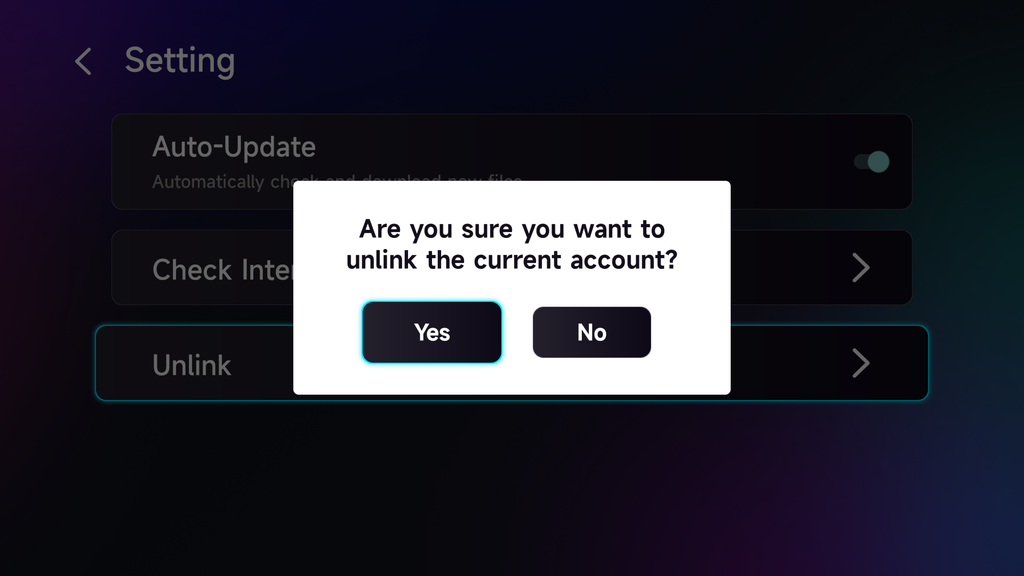
Para usar uma conta diferente do OneDrive, selecione Desvincular e faça login com outra conta.
É isso aí!
Suas TVs ficarão automaticamente atualizadas com as fotos e vídeos mais recentes da sua pasta de conteúdo, sem a necessidade de enviá-los para cada TV separadamente.
Adquira o 1001 TVs agora mesmo!
📱Aplicativo para iOS: Baixar da App Store
📱Aplicativo para Android: Faça o download no Google Play
📥Aplicativo de TV: Como instalar o 1001 TVs em sua TV
Leia mais
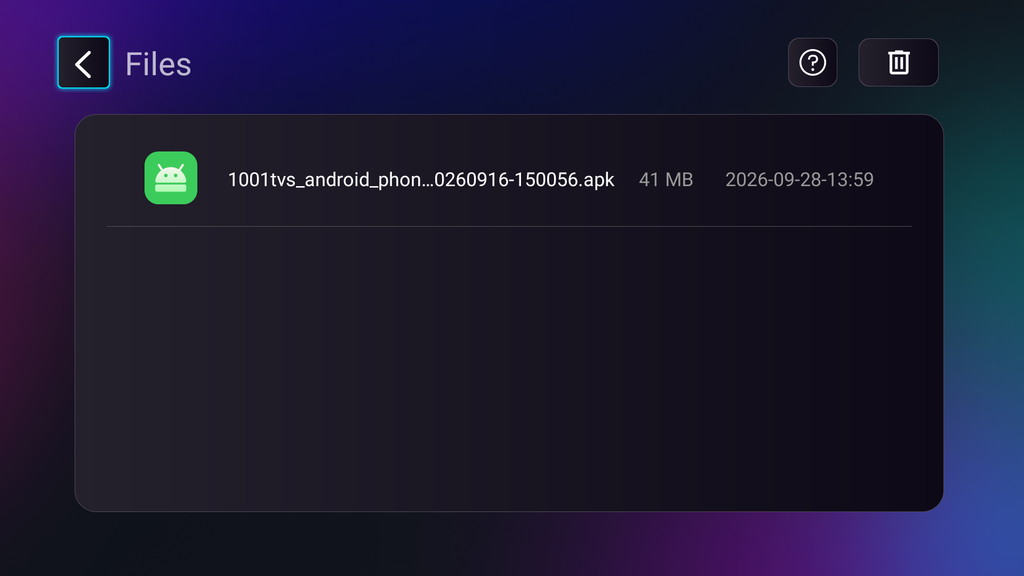 Guia de instalação de APK na TV: Como enviar e instalar arquivos APK na TV a partir do seu PC ou Mac via Wi-Fi
Tem um arquivo APK no seu celular, PC ou Mac que você quer executar na sua TV? Com o 1001 TVs e o TV File...
Guia de instalação do APK na TV: Como enviar e instalar arquivos APK na TV a partir do seu celular via Wi-Fi
Tem um arquivo APK no seu celular ou no PC que você quer executar na sua TV? Com o 1001 TVs, você pode enviar o APK...