Digitální značení: Žádné opakované nahrávání — automatická aktualizace fotografií a videí na více televizorech
U fotografií a videí vám 1001 TVs umožňuje používat Zrcadlit album k odeslání obsahu z vašeho telefonu do jednoho televizoru za účelem přehrání.
Správa obsahu na více televizorech však může být časově náročná – museli byste vybírat a odesílat stejné fotografie nebo videa na každý televizor zvlášť.
S Digitální značení, můžete automaticky aktualizovat obsah na více televizorech. Stačí přidat fotografie a videa do složky s obsahem a připojené televizory si automaticky stáhnou nejnovější soubory a zpřístupní je k přehrání.
Výukový program
Krok 1. Připojte se ke stejné Wi-Fi
Zkontrolujte, zda jsou telefon i televizor připojeny ke stejné síti Wi-Fi.
Pro dosažení nejlepšího výkonu použijte Síť Wi-Fi 5 GHz snížit zpoždění a zlepšit stabilitu.
Krok 2. Nainstalujte a otevřete aplikaci 1001 TVs
Nainstalujte a otevřete aplikaci 1001 TVs v telefonu.
📱Aplikace pro iOS: Stáhnout z App Store
📱Aplikace pro Android: Stáhnout z Google Play
📥TV aplikace: Jak nainstalovat 1001 TVs do televizoru
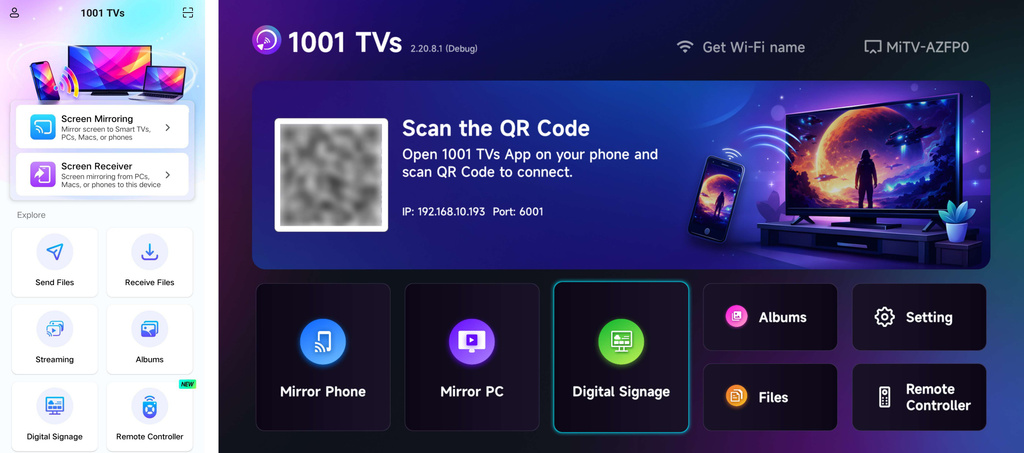
Krok 3. Zahájení párování
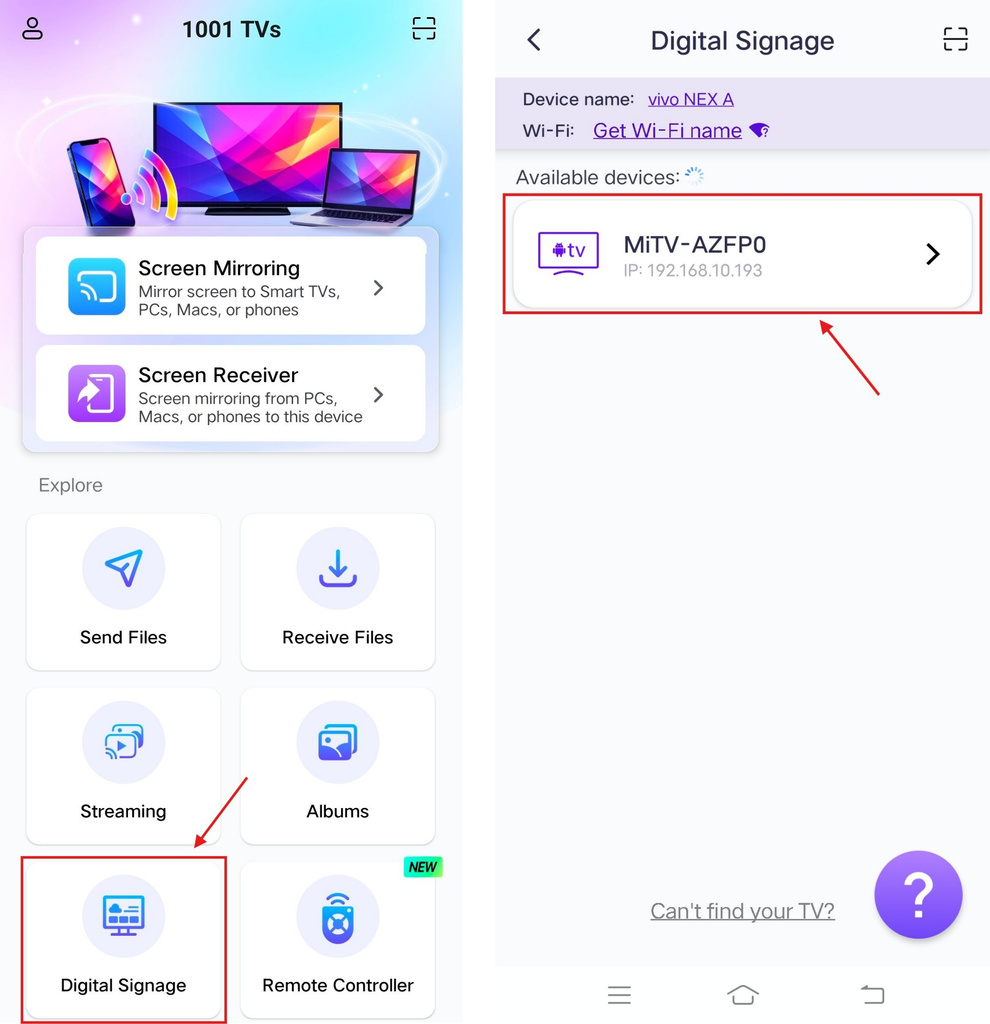
Klepněte na Digitální značení, poté vyberte svůj televizor nebo naskenujte QR kód zobrazený na televizoru a proveďte spárování.
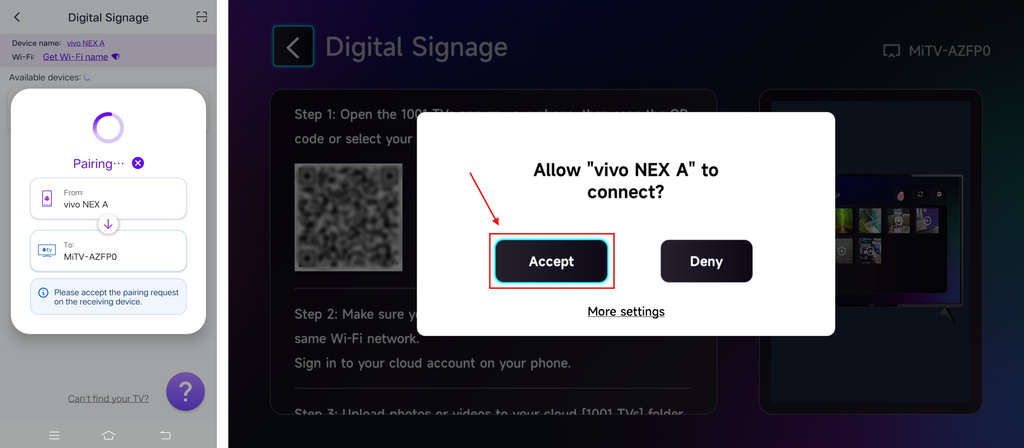
Potvrďte žádost o spárování na televizoru.
Krok 4. Přihlaste se ke svému účtu OneDrive
Klepněte na Další, poté se přihlaste ke svému účtu OneDrive.
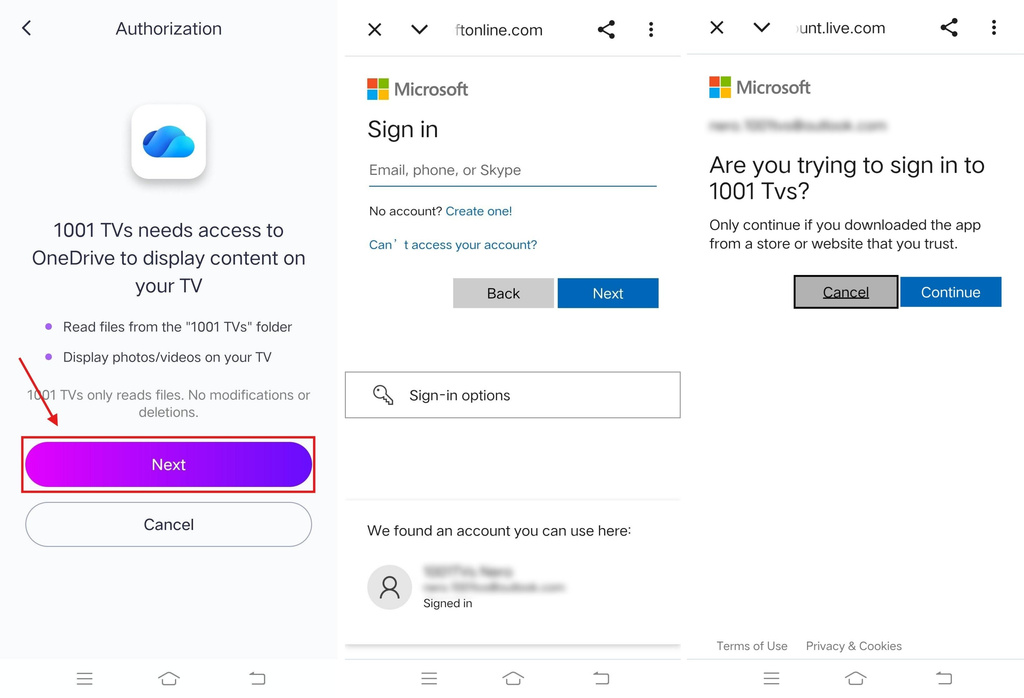
Jakmile se přihlásíte, rozhraní bude vypadat takto.
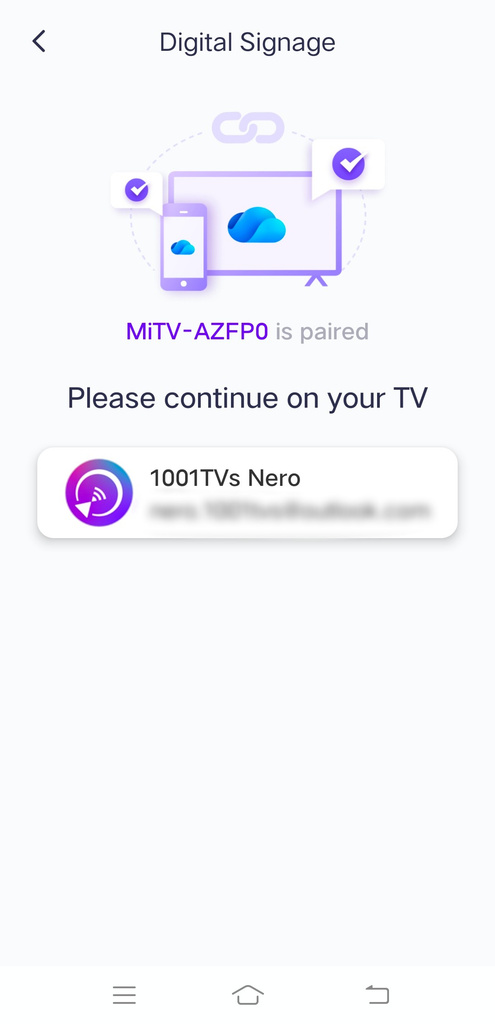
Krok 5. Nahrajte fotografie a videa
Nahrajte fotografie a videa, které chcete zobrazit na televizi, do složky [1001 TVs] v OneDrive – a to buď přes web OneDrive, nebo pomocí klienta OneDrive.
Verze služby OneDrive:
- Plocha – se může přihlásit pouze k jeden osobní účet, ale podporuje více pracovních účtů současně. Chcete-li přidat další účty, přihlaste se přes webová verze.
- Web
- Mobilní zařízení (iOS) – vyžaduje iOS 18 nebo novější ke stažení.
- Mobilní zařízení (Android) – lze také nainstalovat; vyžaduje Android 6.0 nebo novější.
Soubory ve složce se poté automaticky stáhnou do vašeho televizoru, kde si je budete moci prohlížet nebo přehrávat.
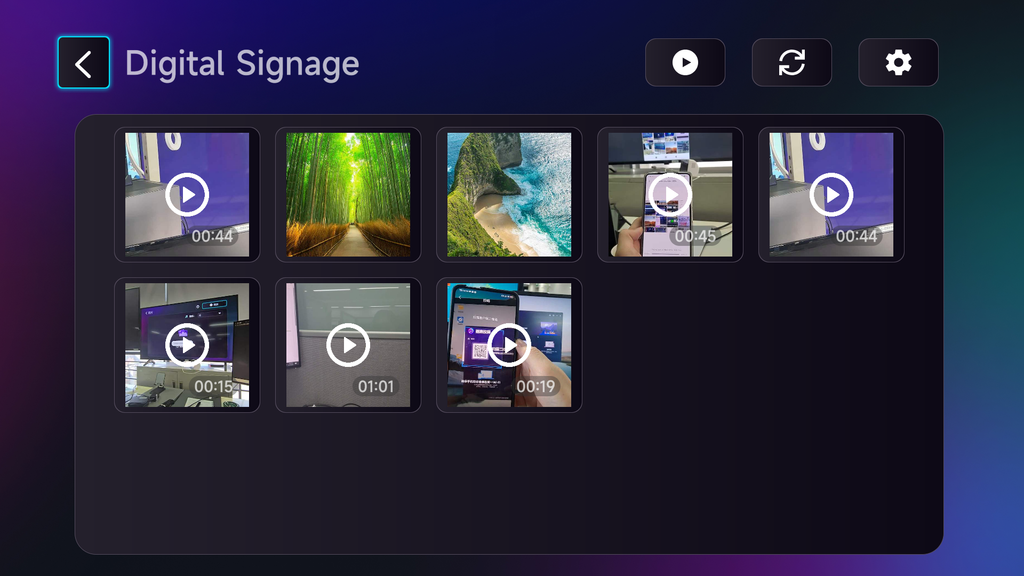
Krok 6. Aktualizace obsahu na více televizorech
Kroky 3–5 opakujte u každého televizoru. Všechny připojené televizory se budou automaticky aktualizovat o fotografie a videa ze složky.
Další nastavení
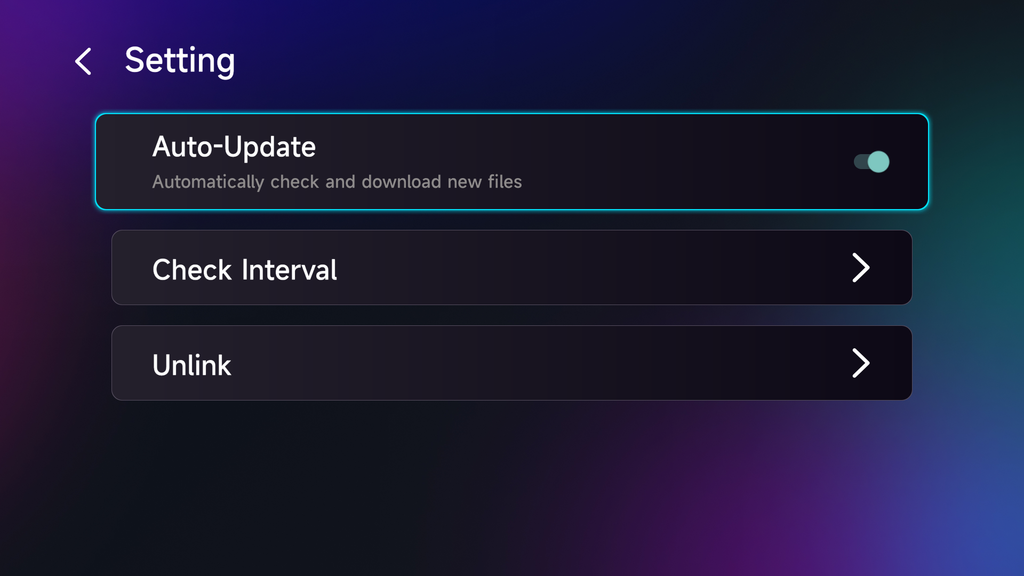
Můžete zapnout Automatická aktualizace automaticky vyhledávat a stahovat nové soubory z vašeho [1001 TVs] složku do televizoru.
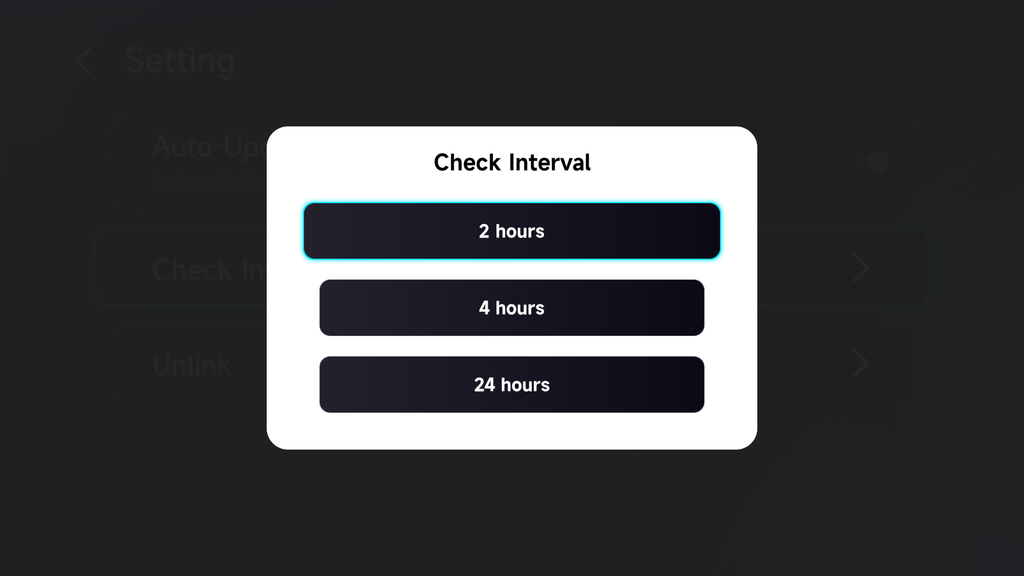
Můžete také nastavit interval automatické kontroly na 2 hodiny, 4 hodiny nebo 24 hodin.
Chcete-li použít jiný účet OneDrive, vyberte Odebrat propojení a přihlaste se pomocí jiného účtu.
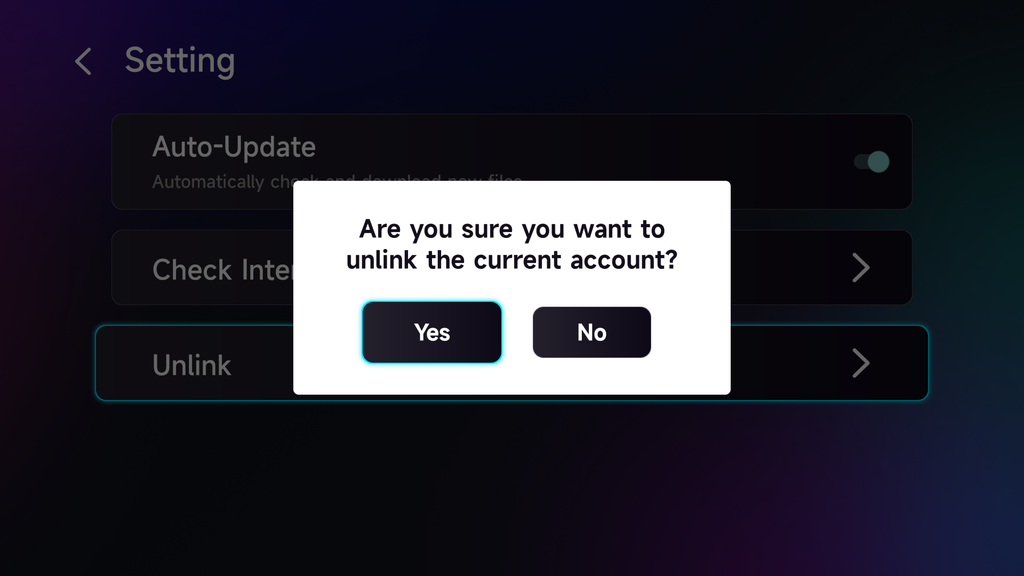
A je to!
Vaše televizory se budou automaticky aktualizovat o nejnovější fotografie a videa ze složky s obsahem, aniž byste je museli nahrávat do každého televizoru zvlášť.
Pořiďte si 1001 TVs hned teď!
📱Aplikace pro iOS: Stáhnout z App Store
📱Aplikace pro Android: Stáhnout z Google Play
📥TV aplikace: Jak nainstalovat 1001 TVs do televizoru
Číst více
 Průvodce instalací APK na televizi: Jak odeslat a nainstalovat soubory APK do televize z počítače PC nebo Mac přes Wi-Fi
Máte v telefonu, na PC nebo na Macu soubor APK, který chcete spustit na televizi? S aplikacemi 1001 TVs a TV File…
Návod k instalaci APK na televizi: Jak odeslat a nainstalovat soubory APK do televize z telefonu přes Wi-Fi
Máte v telefonu nebo na počítači soubor APK, který chcete spustit na televizi? S aplikací 1001 TVs můžete odeslat soubor APK…