Digitális kijelzők: Nincs szükség ismételt feltöltésre — fotók és videók automatikus frissítése több tévékészüléken
Fotók és videók esetében a 1001 TVs lehetővé teszi, hogy Album tükrözése hogy tartalmat küldj a telefonodról egy TV-re lejátszás céljából.
A tartalom kezelése több tévékészüléken azonban időigényes lehet – ugyanazokat a fényképeket vagy videókat kellene kiválasztania, majd azokat külön-külön elküldenie minden egyes tévékészülékre.
A címen Digitális kijelzők, így több tévékészüléket is automatikusan frissíthet. Egyszerűen csak tegyen fel fényképeket és videókat a tartalom mappájába, és a csatlakoztatott tévékészülékek automatikusan letöltik a legújabb fájlokat, és lejátszásra elérhetővé teszik azokat.
Tutorial
1. lépés. Csatlakozás ugyanahhoz a Wi-Fi hálózathoz
Győződjön meg róla, hogy a telefon és a TV ugyanahhoz a Wi-Fi hálózathoz csatlakozik.
A legjobb teljesítmény érdekében használjon 5 GHz-es Wi-Fi hálózat a késleltetés csökkentése és a stabilitás javítása érdekében.
2. lépés. Telepítse és nyissa meg az 1001 TVs alkalmazást
Telepítse és nyissa meg az 1001 TVs alkalmazást a telefonján.
📱iOS-alkalmazás: Letöltés az App Store-ból
📱Android-alkalmazás: Letöltés a Google Play-ről
📥TV alkalmazás: Az 1001 TVs telepítése a tévére
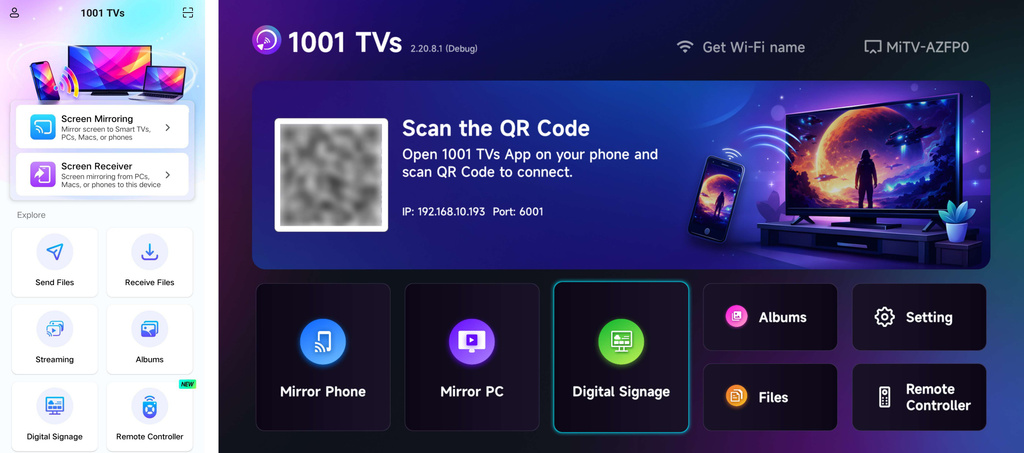
3. lépés. Párosítás megkezdése
Tap Digitális kijelzők, majd válassza ki a tévékészülékét, vagy olvassa be a tévéképernyőn látható QR-kódot a párosításhoz.
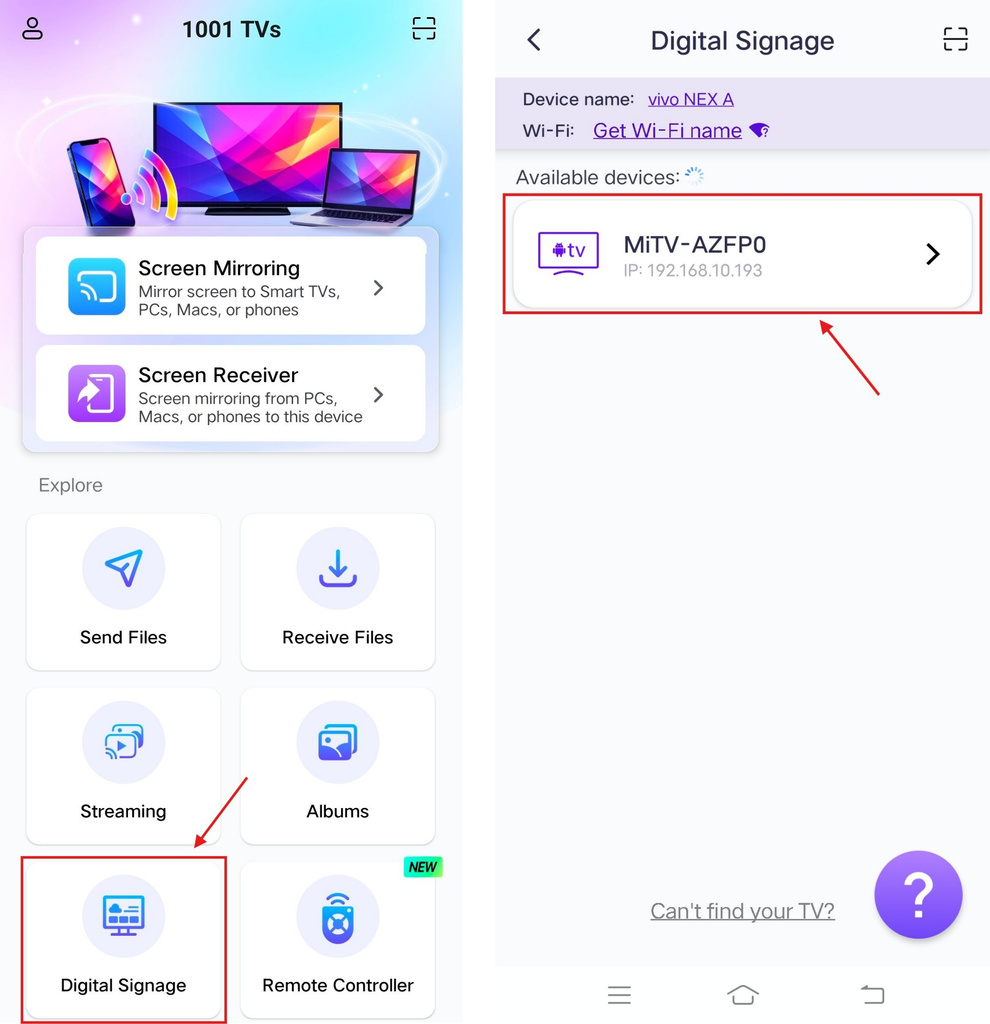
Fogadja el a párosítási kérést a tévékészülékén.
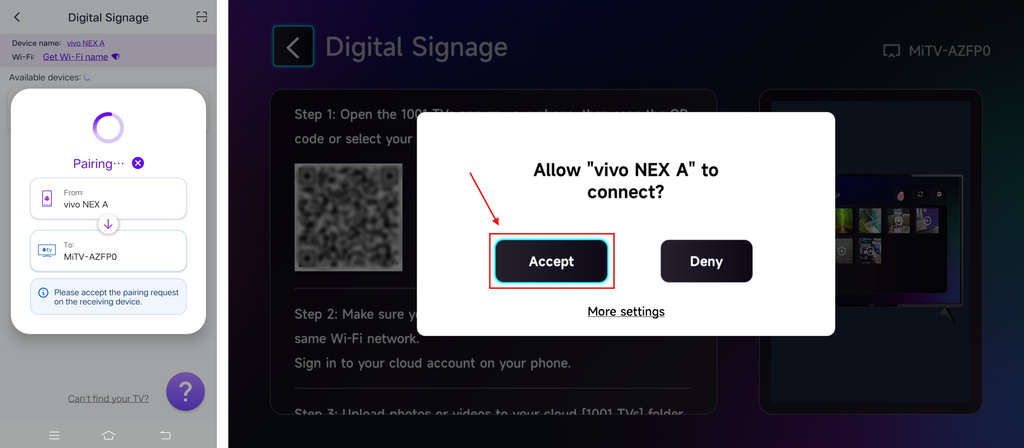
4. lépés: Jelentkezz be a OneDrive-fiókodba
Tap Következő, majd jelentkezzen be a OneDrive-fiókjába.
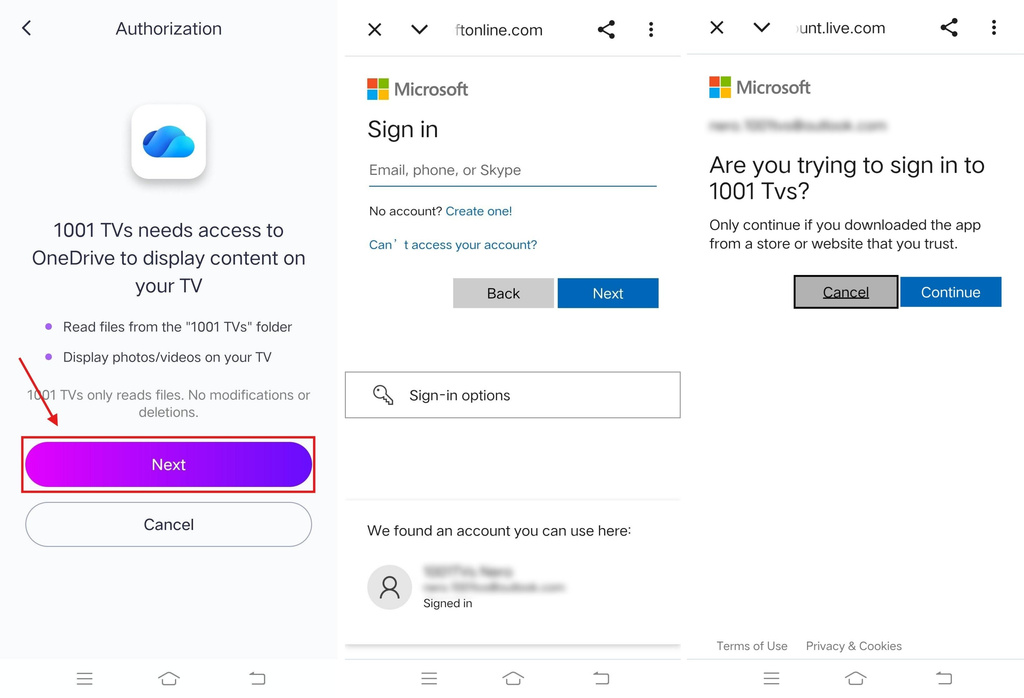
Miután bejelentkezett, a felület így fog kinézni.
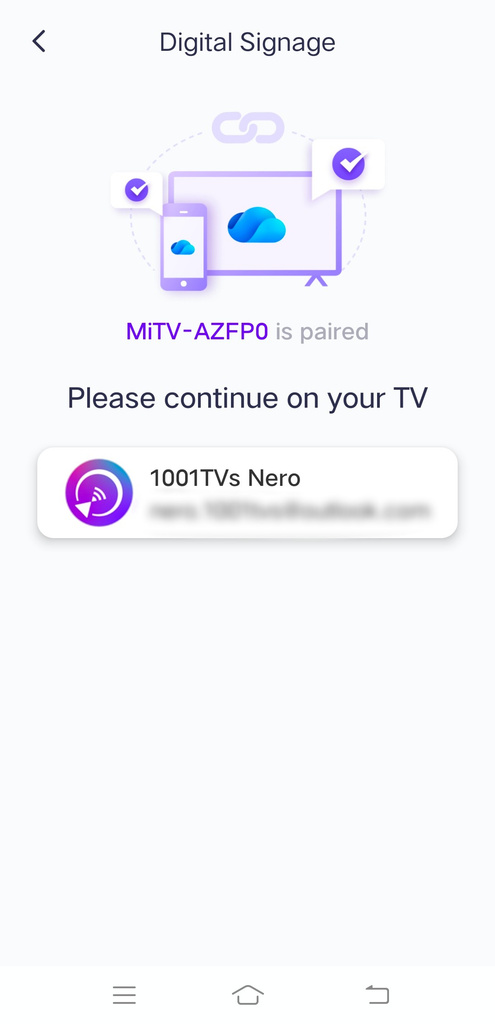
5. lépés: Fényképek és videók feltöltése
Töltsd fel a tévére megjeleníteni kívánt fényképeket és videókat a OneDrive [1001 TVs] mappájába – akár a OneDrive weboldalán, akár a OneDrive kliensen keresztül.
OneDrive-verziók:
- Asztali számítógép – csak a következőkre tud bejelentkezni egy személyes fiók, de támogatja több munkavállalói fiók egyszerre. Ha további fiókokat szeretne hozzáadni, jelentkezzen be a webes változat.
- Web
- Mobil (iOS) – szükséges iOS 18 vagy újabb verzió letöltéshez.
- Mobil (Android) – szintén telepíthető; ehhez szükséges Android 6.0 vagy újabb verzió.
A mappában található fájlok ezután automatikusan letöltődnek a tévére, ahol megtekinthetők vagy lejátszhatók.
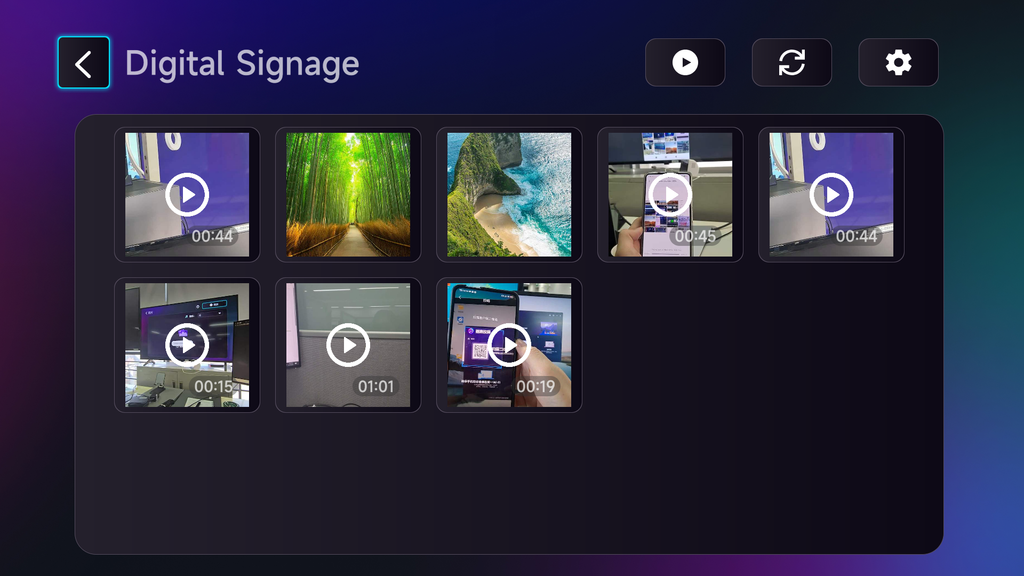
6. lépés: A tartalom frissítése több tévékészüléken
Ismételje meg a 3–5. lépéseket minden egyes tévékészülék esetében. Az összes csatlakoztatott tévékészülék automatikusan frissülni fog a mappában található fényképekkel és videókkal.
További beállítások
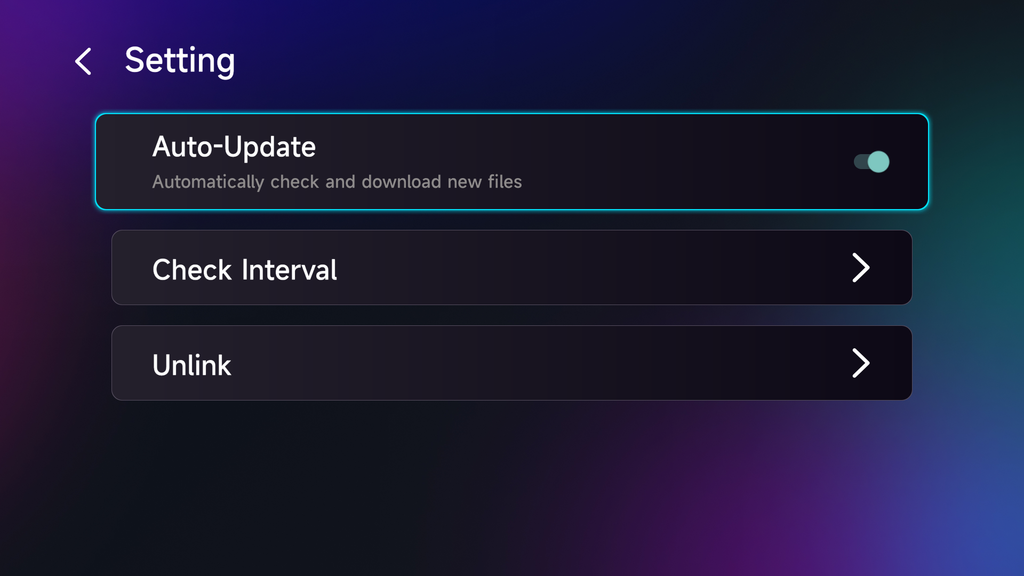
Bekapcsolhatod Automatikus frissítés hogy automatikusan ellenőrizze és letöltse az új fájlokat a [1001 TVs] mappát a tévédre.
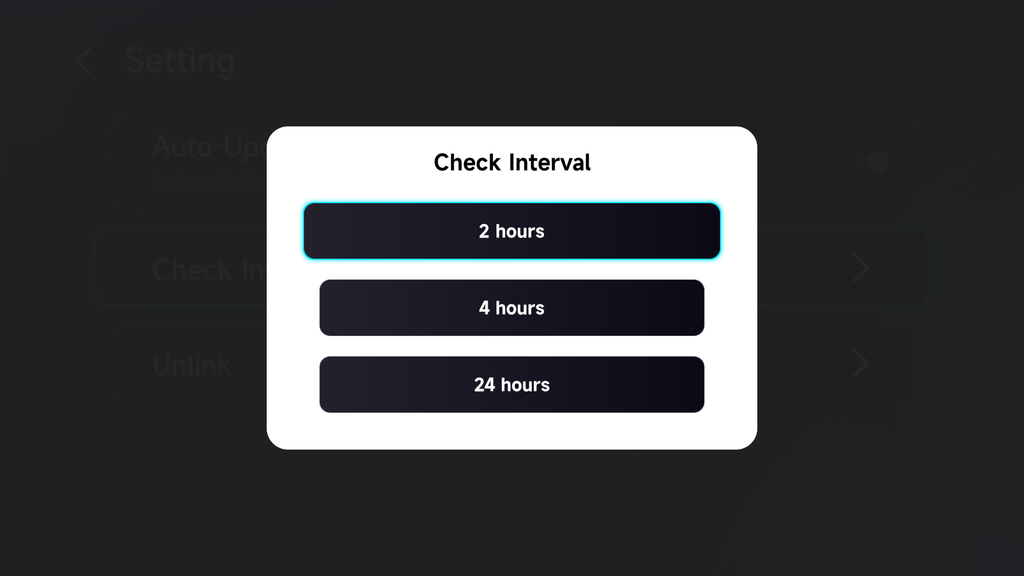
Az automatikus ellenőrzés gyakoriságát is beállíthatja a következő értékre: 2 óra, 4 óra vagy 24 óra.
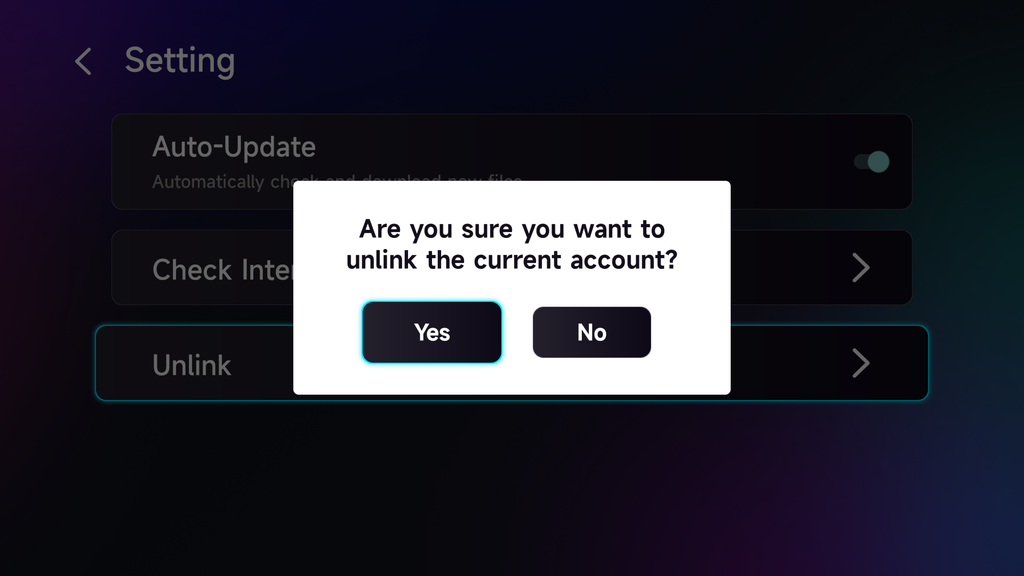
Ha másik OneDrive-fiókot szeretne használni, válassza a következőt: Kapcsolat megszüntetése és jelentkezzen be egy másik fiókkal.
Ennyi!
A tévék automatikusan frissülnek a tartalom mappában található legújabb fotókkal és videókkal, anélkül, hogy azokat külön-külön fel kellene töltened az egyes tévékre.
Szerezd be most az 1001 TVs-t!
📱iOS-alkalmazás: Letöltés az App Store-ból
📱Android-alkalmazás: Letöltés a Google Play-ről
📥TV alkalmazás: Az 1001 TVs telepítése a tévére
További információk
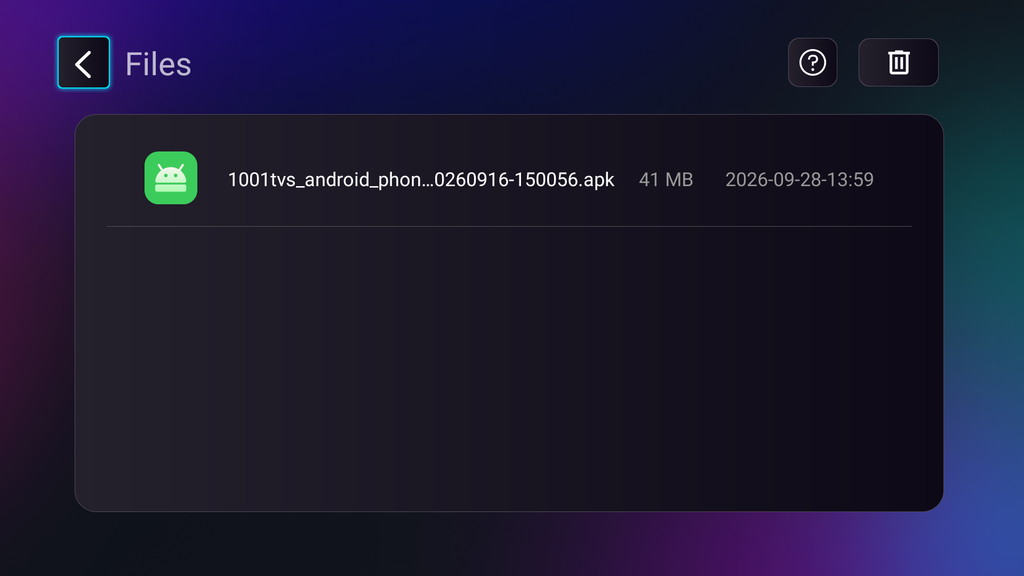 TV APK telepítési útmutató: Hogyan küldhetünk és telepíthetünk APK-fájlokat a tévére a PC-ről vagy Mac-ről Wi-Fi-n keresztül
Van egy APK-fájlod a telefonodon, a PC-n vagy a Mac-en, amit a tévédön szeretnél futtatni? Az 1001 TVs és a TV File segítségével...
TV APK telepítési útmutató: Hogyan küldhetünk és telepíthetünk APK-fájlokat a telefonunkról a tévére Wi-Fi-n keresztül
Van a telefonodon vagy a számítógépeden egy APK-fájl, amelyet a tévédön szeretnél futtatni? Az 1001 TVs segítségével elküldheted az APK-t...