Sinalização digital: sem uploads repetidos — atualização automática de fotografias e vídeos em várias televisões
No que diz respeito a fotografias e vídeos, o 1001 TVs permite-lhe utilizar Espelhar Álbum para enviar conteúdos do seu telemóvel para uma única televisão, para que sejam reproduzidos.
No entanto, gerir conteúdos em várias televisões pode ser demorado — seria necessário selecionar e enviar as mesmas fotografias ou vídeos para cada televisão separadamente.
Com Sinalização digital, pode manter várias televisões atualizadas automaticamente. Basta adicionar fotografias e vídeos à sua pasta de conteúdos, e as televisões ligadas irão descarregar automaticamente os ficheiros mais recentes e disponibilizá-los para reprodução.
Tutorial
Passo 1. Ligar à mesma rede Wi-Fi
Certifique-se de que o telemóvel e o televisor estão ligados à mesma rede Wi-Fi.
Para um melhor desempenho, utilize um Rede Wi-Fi de 5 GHz para reduzir o atraso e melhorar a estabilidade.
Passo 2. Instalar e abrir a aplicação 1001 TVs
Instale e abra a aplicação 1001 TVs no seu telemóvel.
📱Aplicação para iOS: Descarregar da App Store
📱Aplicação para Android: Descarregar a partir do Google Play
📥Aplicação de TV: Como instalar o 1001 TVs na sua TV
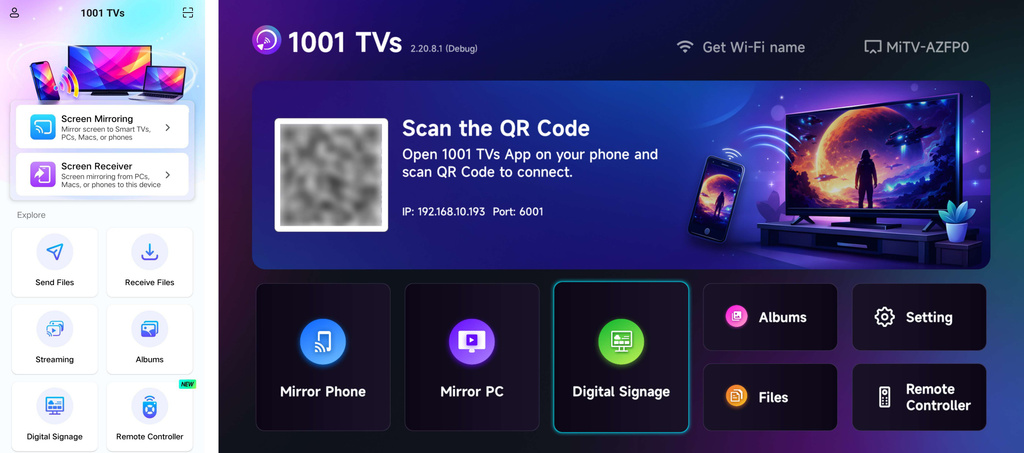
Passo 3. Iniciar o emparelhamento
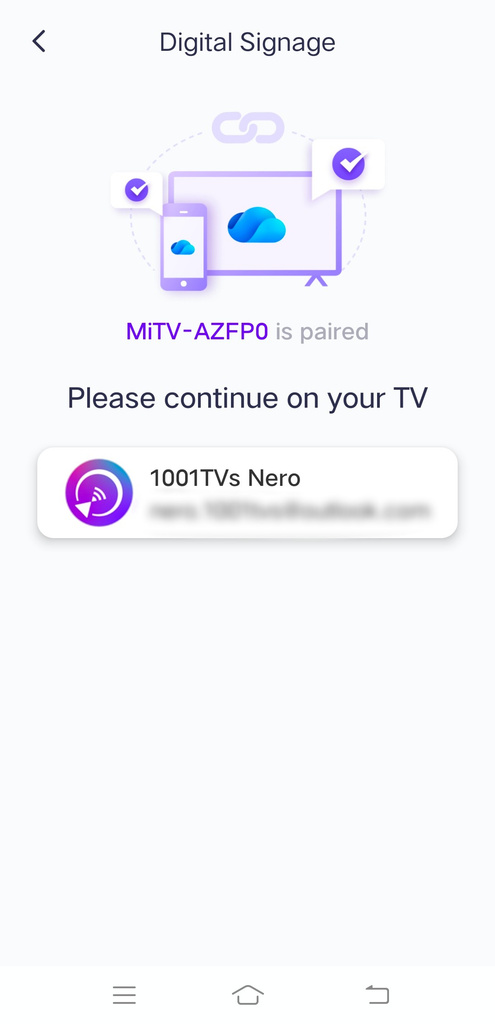
Torneira Sinalização digital, depois selecione a sua televisão ou leia o código QR que aparece no ecrã da televisão para estabelecer o emparelhamento.
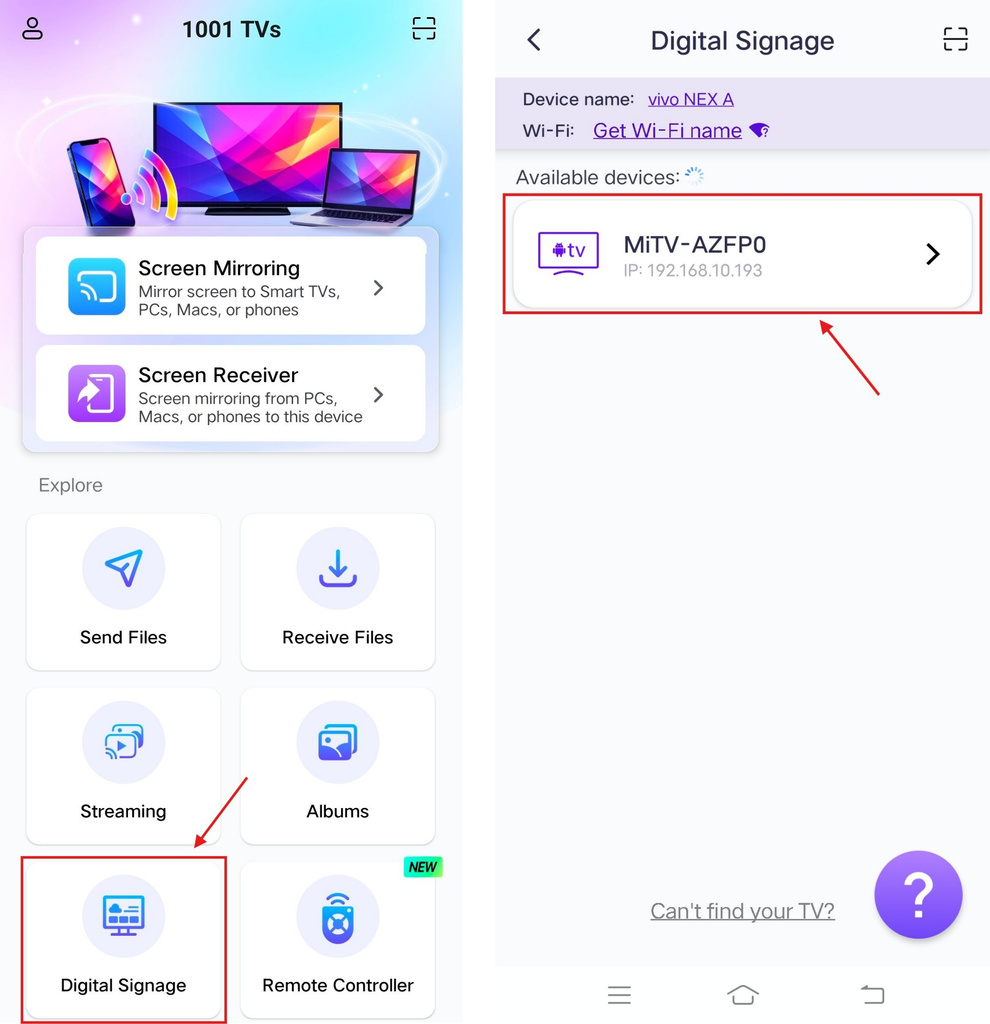
Aceite o pedido de emparelhamento na sua televisão.
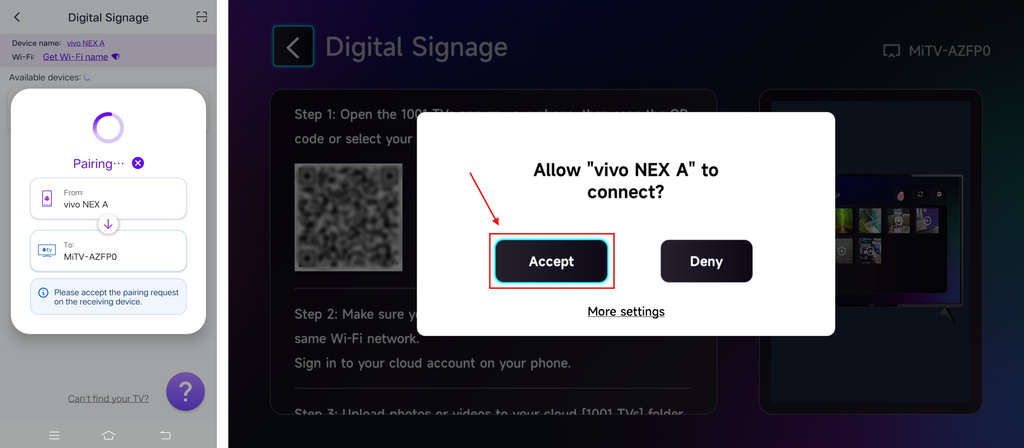
Passo 4. Inicie sessão na sua conta do OneDrive
Torneira Next, e, em seguida, inicie sessão na sua conta do OneDrive.
Depois de iniciar sessão, a interface terá este aspeto.
Passo 5. Carregar fotografias e vídeos
Carregue as fotografias e os vídeos que pretende mostrar na sua televisão para a pasta [1001 TVs] no OneDrive — quer através do site do OneDrive, quer através da aplicação do OneDrive.
Versões do OneDrive:
- Secretária – só pode iniciar sessão em uma conta pessoal, mas suporta várias contas profissionais simultaneamente. Para adicionar mais contas, inicie sessão através do versão web.
- Web
- Dispositivos móveis (iOS) – requer iOS 18 ou posterior para descarregar.
- Telemóvel (Android) – também pode ser instalado; requer Android 6.0 ou posterior.
Os ficheiros contidos na pasta serão então descarregados automaticamente para a sua televisão, para que possa visualizá-los ou reproduzi-los.
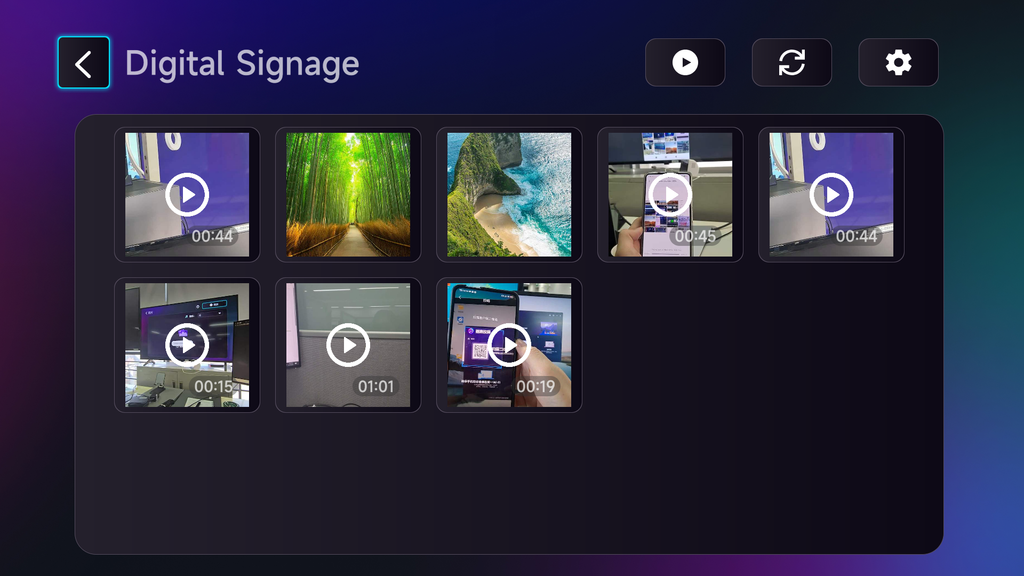
Passo 6. Atualizar o conteúdo em várias televisões
Repita os passos 3 a 5 para cada televisão. Todas as televisões ligadas ficarão automaticamente atualizadas com as fotografias e os vídeos contidos na pasta.
Mais definições
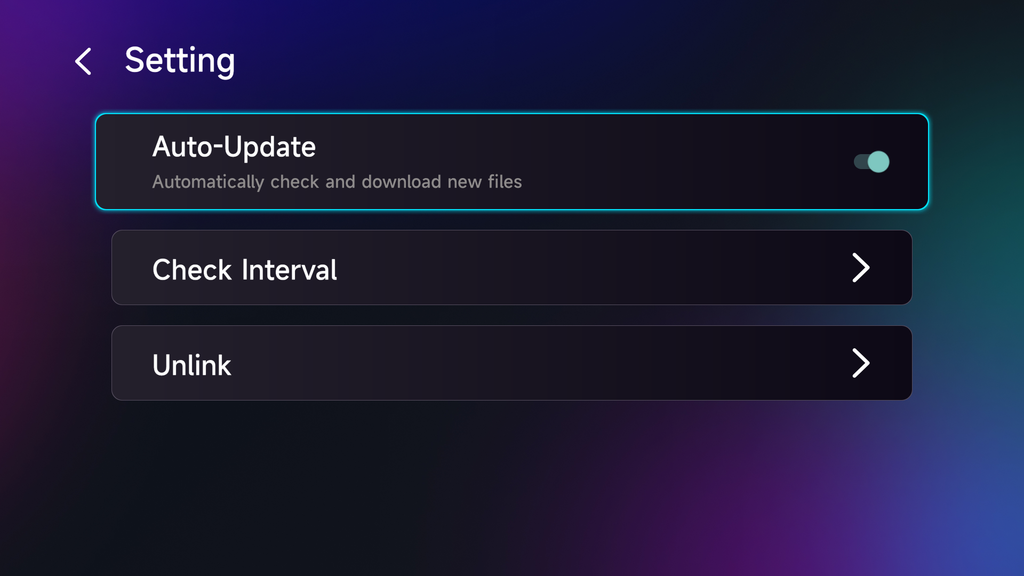
Pode ativar Atualização automática para verificar e descarregar automaticamente novos ficheiros a partir do seu [1001 TVs] pasta para a sua televisão.
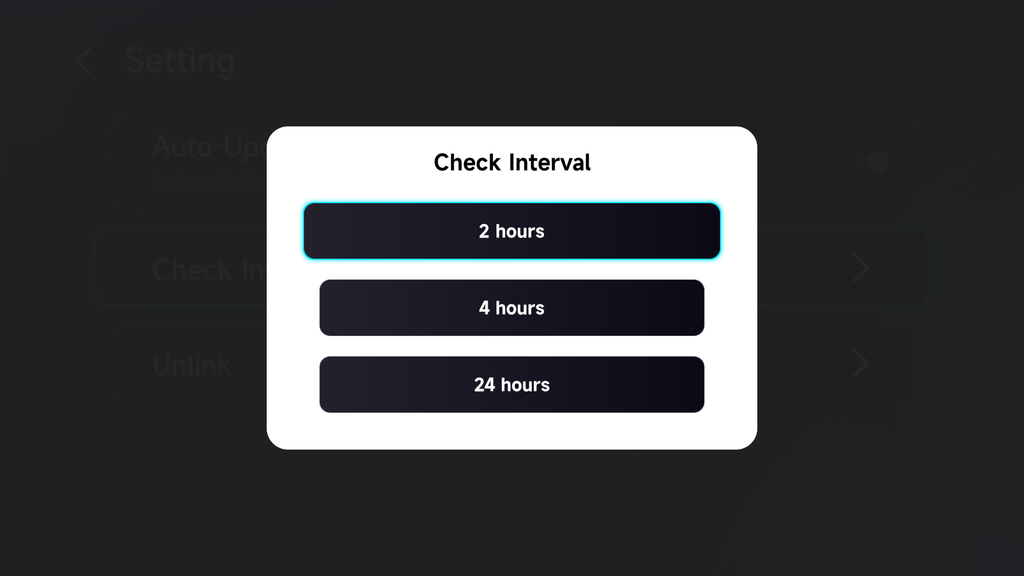
Também pode definir o intervalo de verificação automática para 2 horas, 4 horas ou 24 horas.
Para utilizar uma conta do OneDrive diferente, selecione Desvincular e inicie sessão com outra conta.
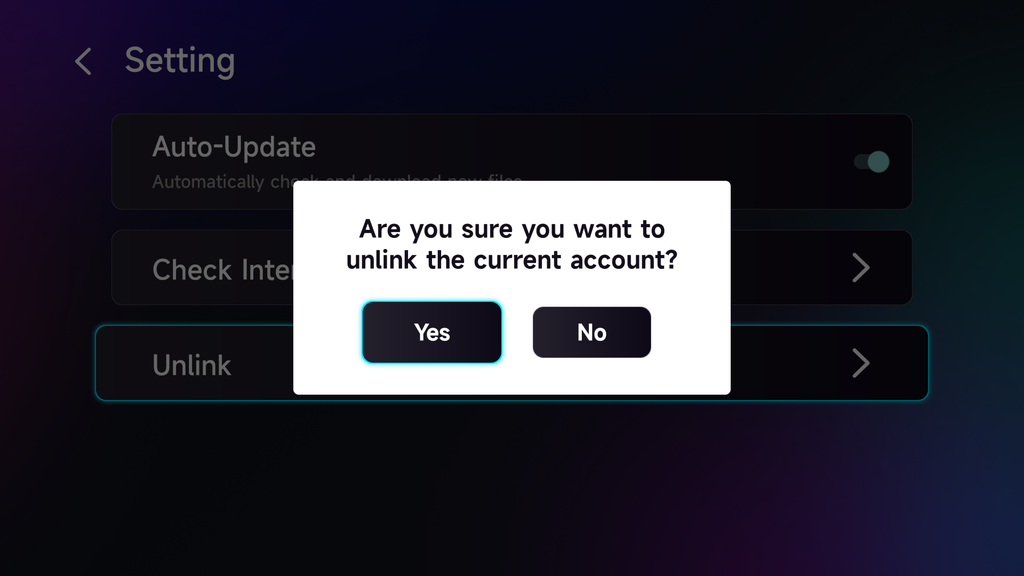
É isso mesmo!
As suas televisões ficarão automaticamente atualizadas com as fotos e vídeos mais recentes da sua pasta de conteúdos, sem que seja necessário carregá-los separadamente em cada televisão.
Adquira já o 1001 TVs!
📱Aplicação para iOS: Descarregar da App Store
📱Aplicação para Android: Descarregar a partir do Google Play
📥Aplicação de TV: Como instalar o 1001 TVs na sua TV
Ler mais
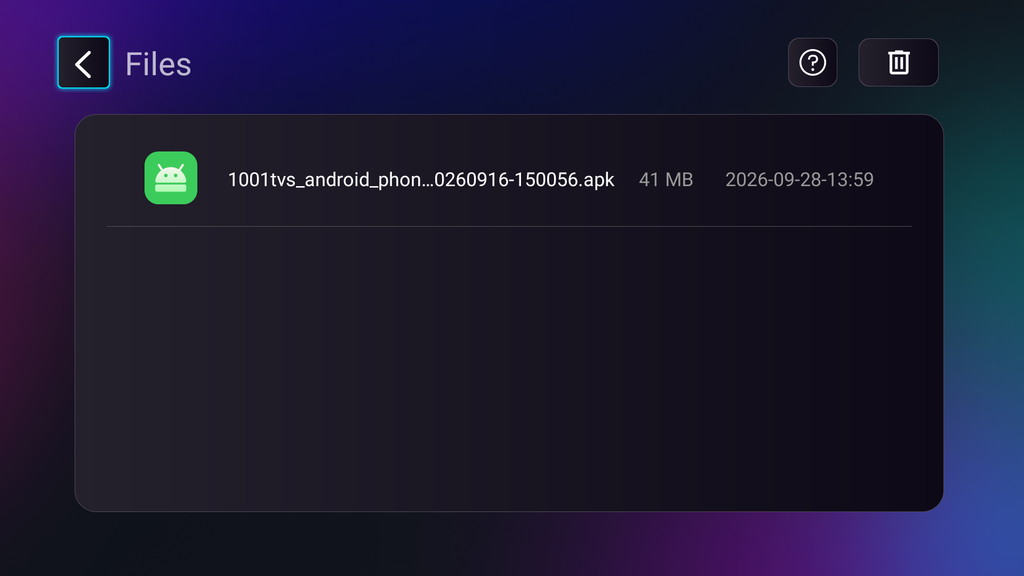 Guia de instalação de APK na TV: Como enviar e instalar ficheiros APK na TV a partir do seu PC ou Mac através de Wi-Fi
Tem um ficheiro APK no telemóvel, no PC ou no Mac que quer executar na televisão? Com o 1001 TVs e o TV File...
Guia de instalação de APK na TV: Como enviar e instalar ficheiros APK na TV a partir do telemóvel através de Wi-Fi
Tem um ficheiro APK no telemóvel ou no computador que quer executar na televisão? Com o 1001 TVs, pode enviar o APK...