數位看板:無需重複上傳 — 自動將照片與影片更新至多台電視
針對照片和影片,1001 TVs 讓您能夠使用 相簿投影 將手機中的內容傳送至一台電視上播放。.
然而,管理多台電視上的內容可能會相當耗時——您必須分別為每台電視選取並傳送相同的照片或影片。.
与 數位看板, 您可以讓多台電視自動保持更新。只需將照片和影片新增至您的內容資料夾,連線的電視便會自動下載最新檔案,並讓您隨時播放。.
教學
步驟 1.連線至相同的 Wi-Fi
確定您的手機和電視都連線至相同的 Wi-Fi 網路。.
若要獲得最佳效能,請使用 5 GHz Wi-Fi 網路 以減少延遲並提高穩定性。.
步驟 2.安裝並開啟 1001 TVs App
在手機上安裝並開啟 1001 TVs 應用程式。.
📱iOS 應用程式: 从 App Store 下载
📱Android 應用程式: 从 Google Play 下载
📥電視應用程式: 如何在電視上安裝 1001 TVs
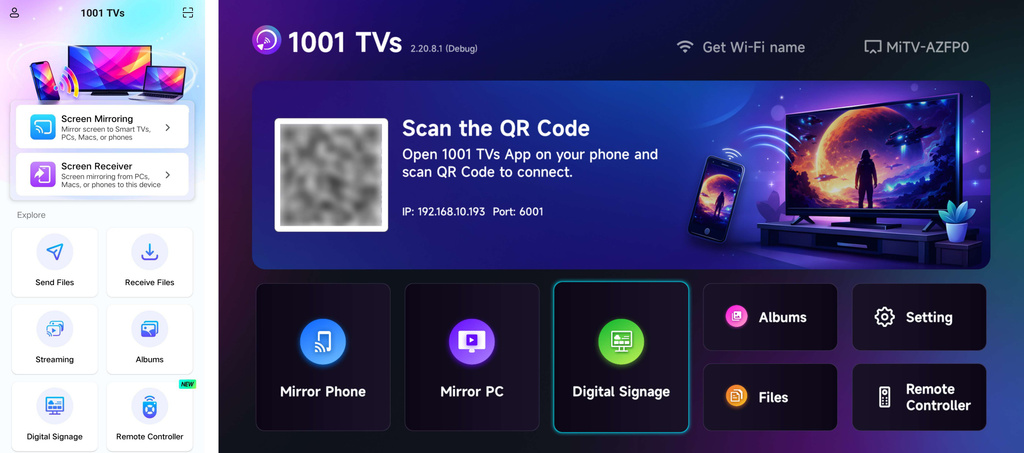
步驟 3.開始配對
敲击 數位看板, 接著選擇您的電視,或掃描電視上的 QR 碼進行配對。.
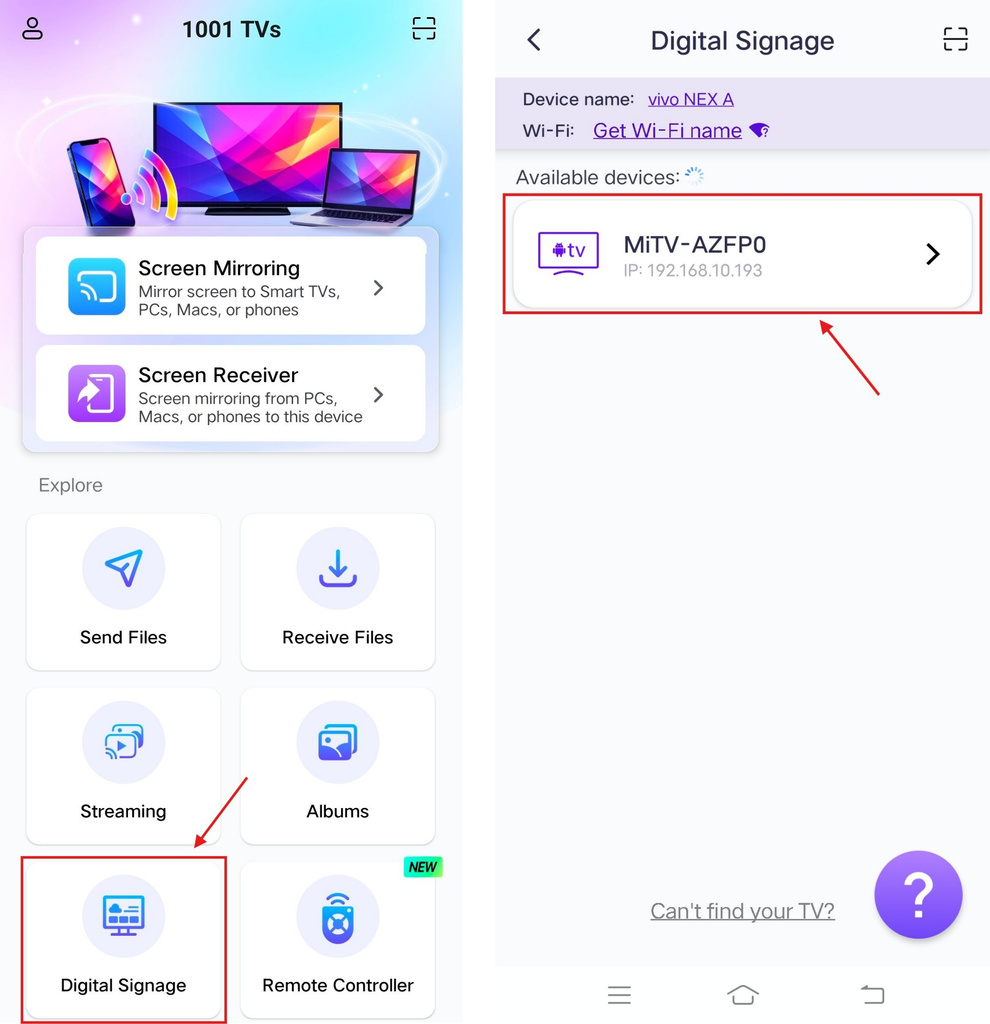
請在您的電視上接受配對請求。.
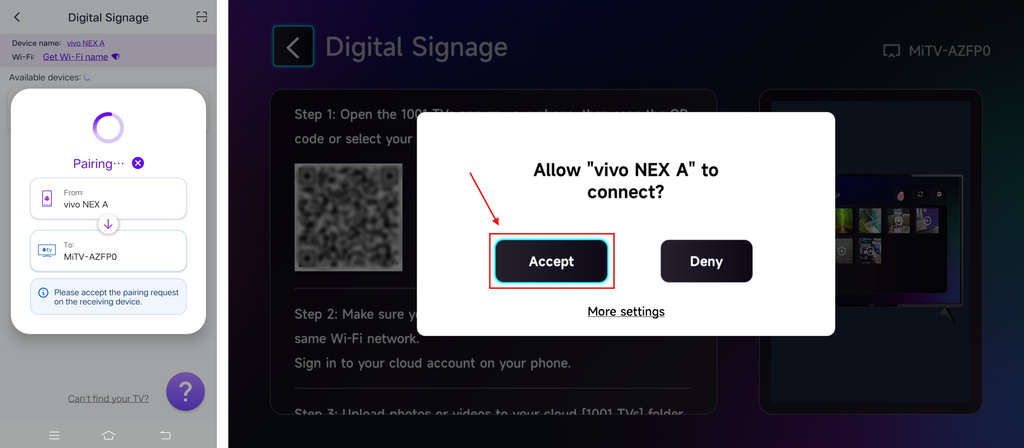
步驟 4. 登入您的 OneDrive 帳戶
敲击 下一页, 然後登入您的 OneDrive 帳戶。.
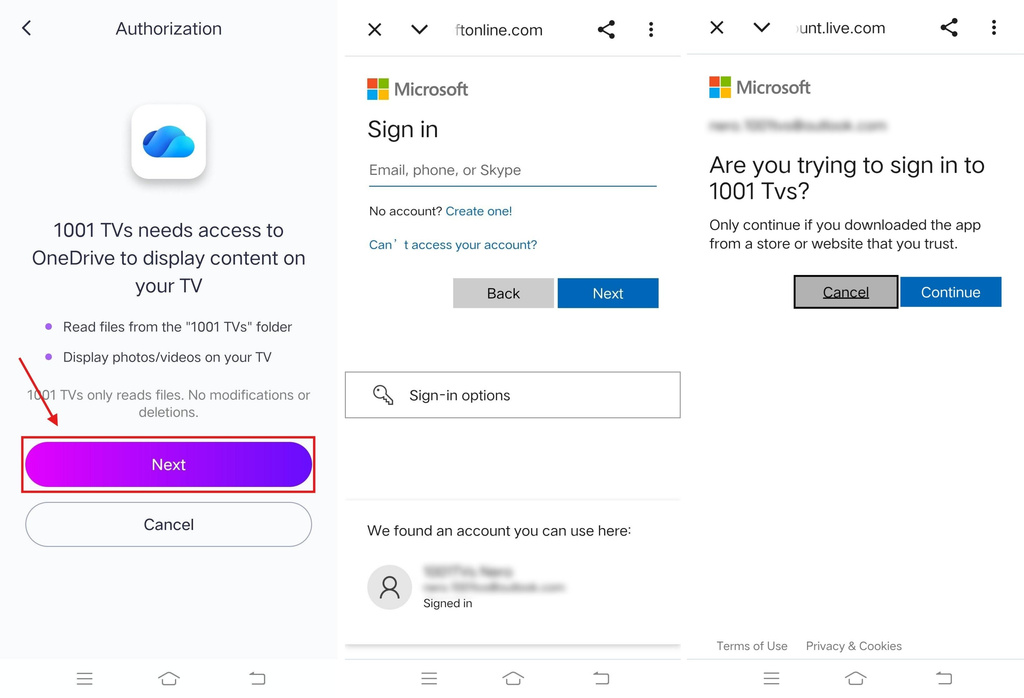
登入後,介面將呈現如下所示。.
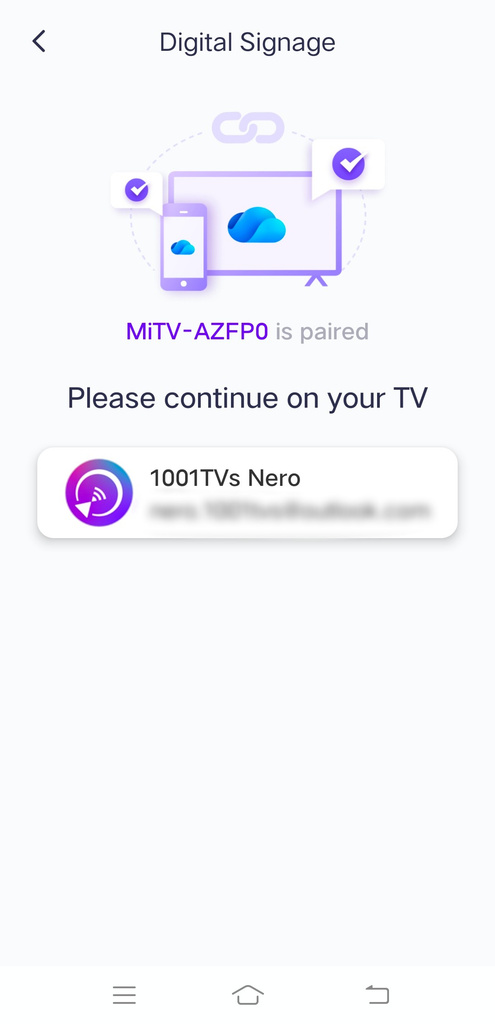
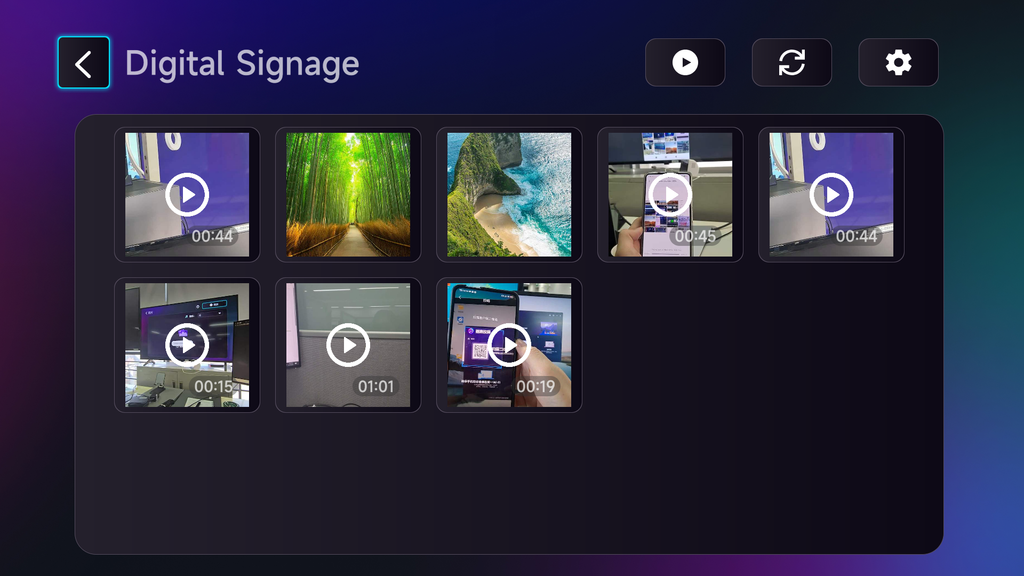
步驟 5. 上傳照片和影片
請將您想在電視上播放的照片和影片上傳至 OneDrive 中的 [1001 TVs] 資料夾——您可以透過 OneDrive 網站或 OneDrive 客戶端進行上傳。.
OneDrive 版本:
- 桌面 – 僅能登入 一個個人帳戶, ,但支援 多個工作帳戶 同時。若要新增更多帳戶,請透過 網頁版.
- 網頁
- 行動裝置(iOS) – 需要 iOS 18 或更新版本 下載。.
- 行動裝置(Android) – 亦可安裝;需具備 Android 6.0 或更新版本.
該資料夾中的檔案隨後會自動下載至您的電視,供您觀看或播放。.
步驟 6. 將內容更新至多台電視
請針對每台電視重複步驟 3 至 5。所有已連線的電視都會自動同步該資料夾中的照片和影片。.
更多設定
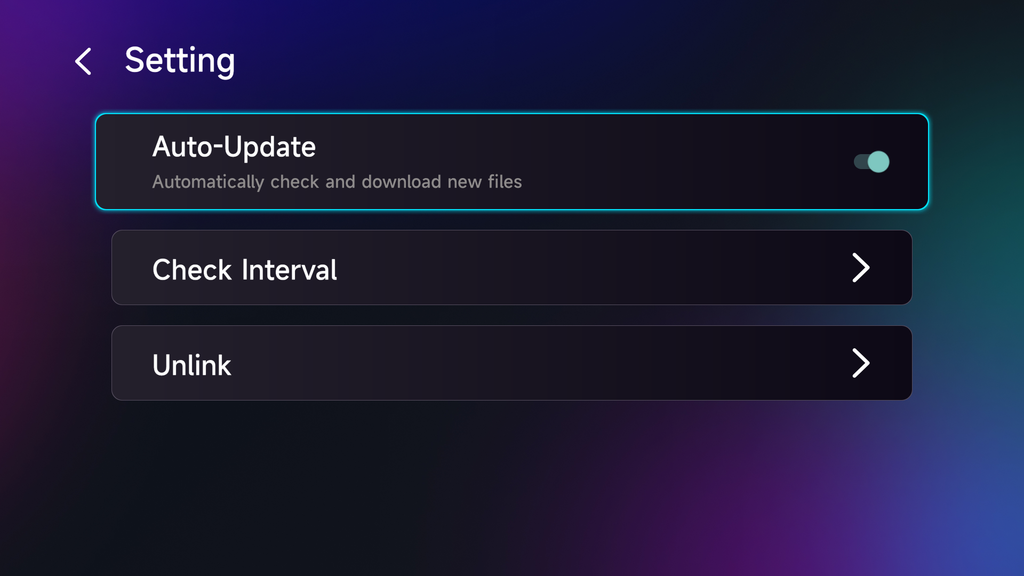
您可以開啟 自動更新 自動檢查並從您的 [1001 TVs] 將資料夾傳輸至您的電視。.
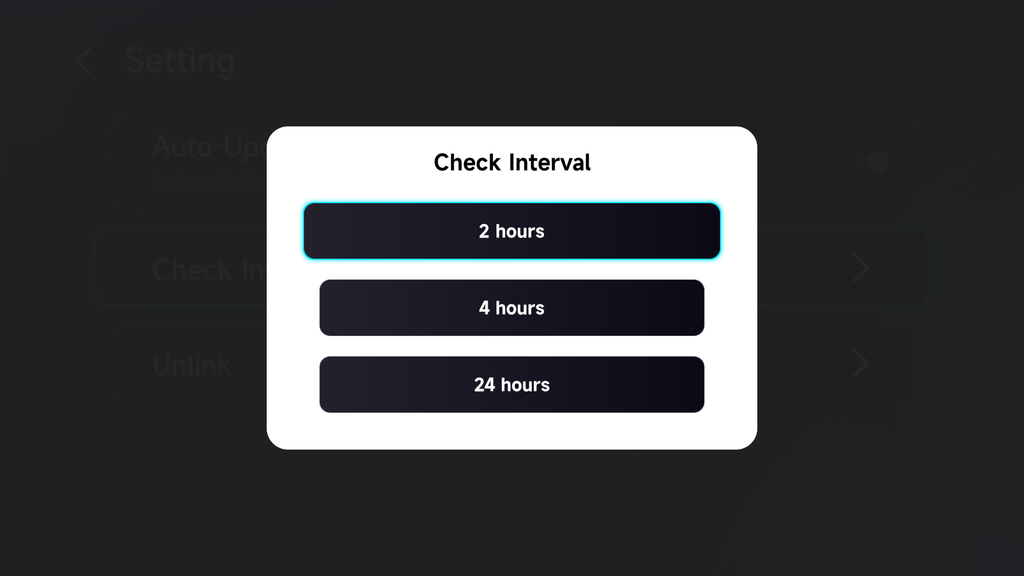
您也可以將自動檢查間隔設定為 2 小時、4 小時或 24 小時.
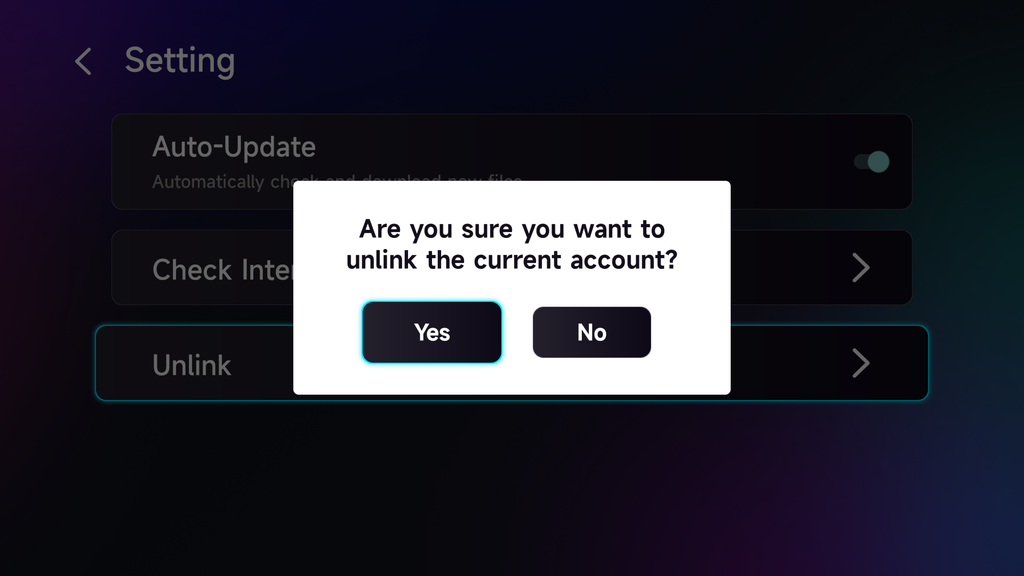
若要使用另一個 OneDrive 帳戶,請選取 取消連結 並使用另一個帳戶登入。.
就是這樣!
您的電視會自動同步更新內容資料夾中的最新照片和影片,無需分別將它們上傳至每台電視。.
立即入手 1001 TVs!
📱iOS 應用程式: 从 App Store 下载
📱Android 應用程式: 从 Google Play 下载
📥電視應用程式: 如何在電視上安裝 1001 TVs