ڈیجیٹل سائن ایج: بار بار اپ لوڈ کی ضرورت نہیں — متعدد ٹی وی پر تصاویر اور ویڈیوز خودکار طور پر اپ ڈیٹ
تصاویر اور ویڈیوز کے لیے، 1001 TVs آپ کو استعمال کرنے کی اجازت دیتا ہے۔ البمز اپنے فون سے مواد کو ایک ٹی وی پر پلے بیک کے لیے بھیجنا۔.
تاہم، متعدد ٹی وی پر مواد کا انتظام کرنا وقت طلب ہو سکتا ہے—آپ کو ہر ٹی وی پر ایک ہی تصاویر یا ویڈیوز الگ الگ منتخب کر کے بھیجنی ہوں گی۔.
کے ساتھ ڈیجیٹل سائن ایج, آپ متعدد ٹی ویز کو خودکار طور پر اپ ڈیٹ رکھ سکتے ہیں۔ بس اپنی مواد والی فولڈر میں تصاویر اور ویڈیوز شامل کریں، اور منسلک ٹی ویز خود بخود تازہ ترین فائلیں ڈاؤن لوڈ کر کے انہیں چلانے کے لیے دستیاب کر دیں گی۔.
ٹیوٹوریل
مرحلہ 1: ایک ہی وائی فائی سے جڑیں۔
یقینی بنائیں کہ آپ کا فون اور TV دونوں ایک ہی Wi-Fi نیٹ ورک سے جڑے ہوئے ہیں۔.
بہترین کارکردگی کے لیے، استعمال کریں a 5 GHz Wi-Fi نیٹ ورک تاخیر کو کم کرنے اور استحکام کو بہتر بنانے کے لیے۔.
مرحلہ 2۔ 1001 TVs ایپ انسٹال کریں اور کھولیں۔
اپنے فون پر 1001 TVs ایپ انسٹال کریں اور کھولیں۔.
📱آئی او ایس ایپ: ایپ اسٹور سے ڈاؤن لوڈ کریں۔
📱اینڈرائیڈ ایپ: گوگل پلے سے ڈاؤن لوڈ کریں۔
📥ٹی وی ایپ: اپنے ٹی وی پر 1001 TVs کیسے انسٹال کریں۔
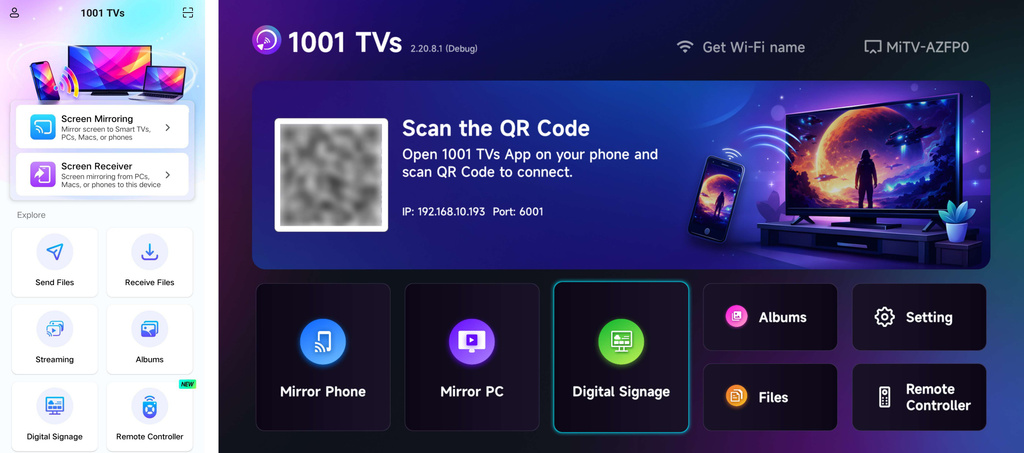
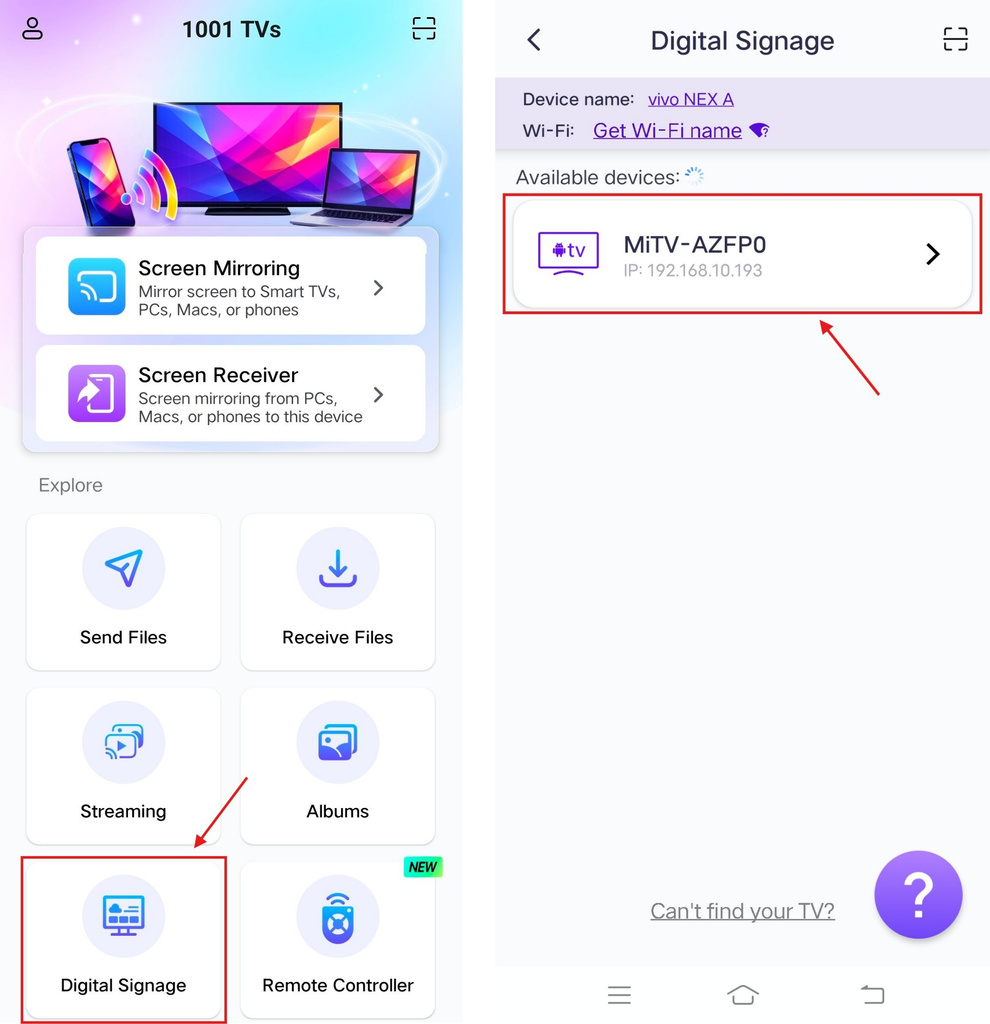
مرحلہ 3۔ جوڑنا شروع کریں۔
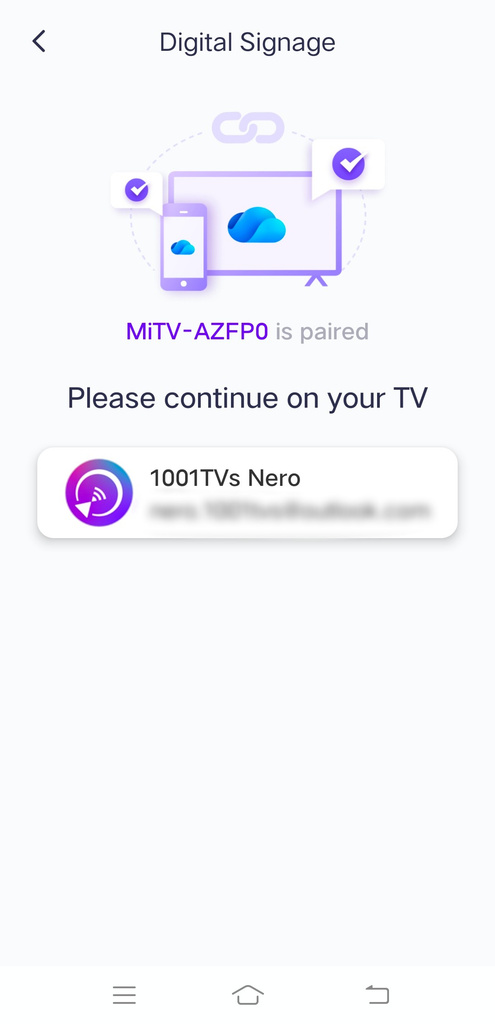
تھپتھپائیں۔ ڈیجیٹل سائن ایج, ، پھر جوڑنے کے لیے اپنی ٹی وی منتخب کریں یا ٹی وی پر موجود QR کوڈ اسکین کریں۔.
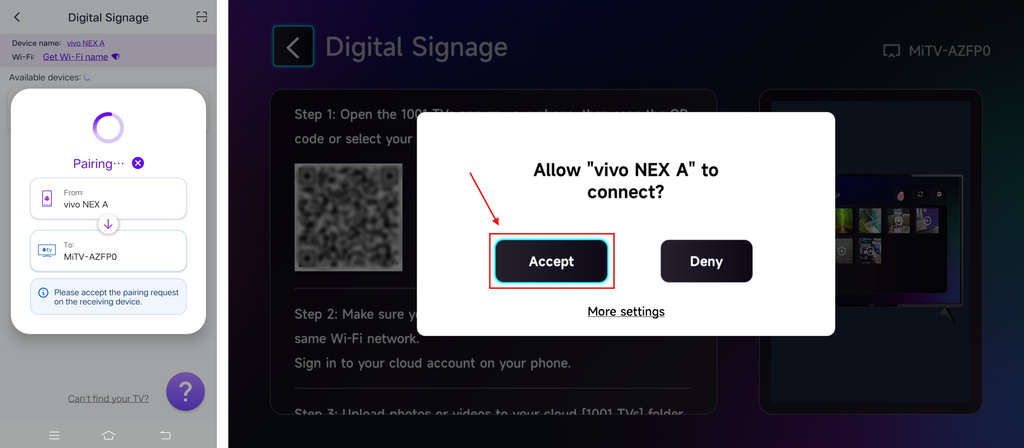
اپنے ٹی وی پر جوڑنے کی درخواست قبول کریں۔.
مرحلہ 4۔ اپنے OneDrive اکاؤنٹ میں سائن ان کریں۔
تھپتھپائیں۔ اگلا, ، پھر اپنے OneDrive اکاؤنٹ میں سائن ان کریں۔.
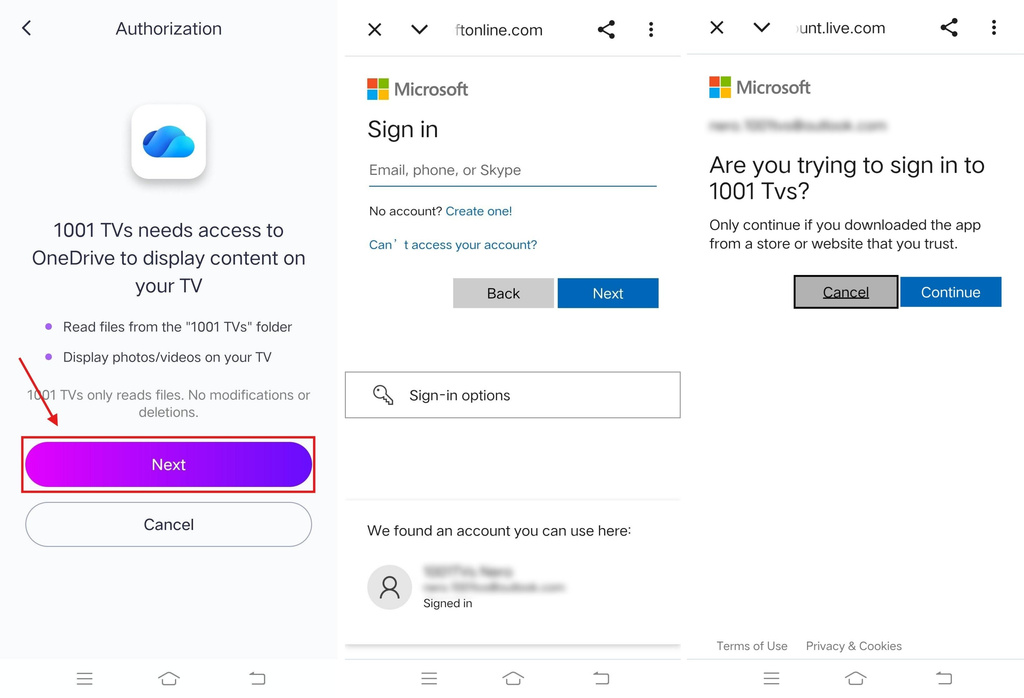
ایک بار جب آپ سائن ان کر لیں گے تو انٹرفیس کچھ یوں نظر آئے گا۔.
مرحلہ 5۔ تصاویر اور ویڈیوز اپ لوڈ کریں۔
وہ تصاویر اور ویڈیوز جو آپ اپنی ٹی وی پر دکھانا چاہتے ہیں، OneDrive کے [1001 TVs] فولڈر میں اپ لوڈ کریں — یا تو OneDrive ویب سائٹ کے ذریعے یا OneDrive کلائنٹ کے ذریعے۔.
ون ڈرائیو ورژنز:
- ڈیسک ٹاپ – صرف سائن ان کر سکتے ہیں ایک ذاتی اکاؤنٹ, ، لیکن حمایت کرتا ہے متعدد کام کے اکاؤنٹس ایک ہی وقت میں۔ مزید اکاؤنٹس شامل کرنے کے لیے، کے ذریعے سائن ان کریں۔ ویب ورژن.
- ویب
- موبائل (آئی او ایس) – درکار ہے آئی او ایس 18 یا اس کے بعد ڈاؤن لوڈ کرنے کے لیے.
- موبائل (اینڈرائیڈ) – بھی نصب کیا جا سکتا ہے؛ درکار ہے اینڈرائیڈ 6.0 یا اس کے بعد.
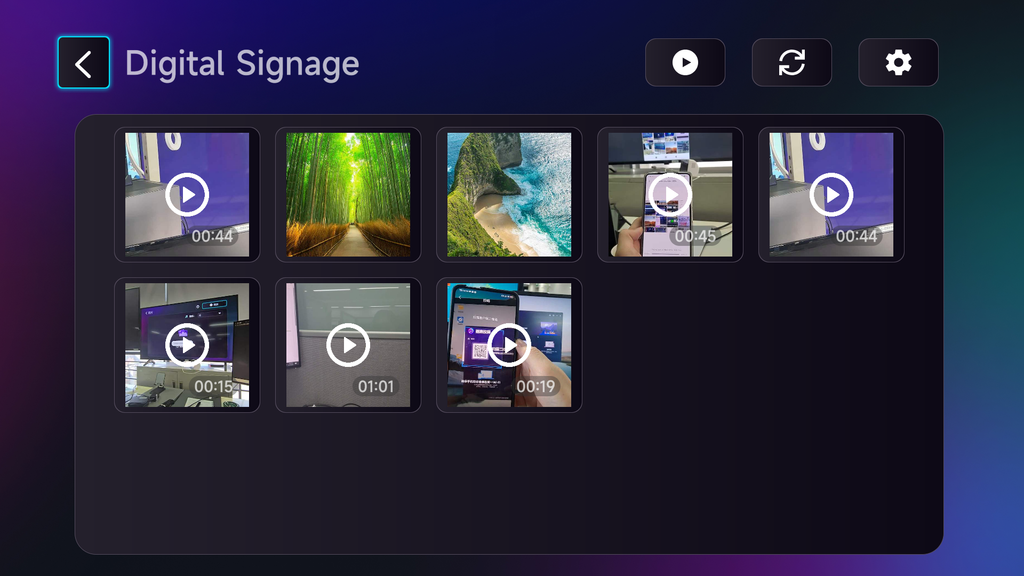
فولڈر میں موجود فائلیں پھر آپ کے ٹی وی پر خودکار طور پر ڈاؤن لوڈ ہو جائیں گی تاکہ آپ انہیں دیکھ سکیں یا چلا سکیں۔.
مرحلہ 6۔ متعدد ٹی ویز پر مواد کو اپ ڈیٹ کریں۔
ہر ٹی وی کے لیے مرحلے 3–5 دہرائیں۔ تمام منسلک ٹی وی خود بخود فولڈر میں موجود تصاویر اور ویڈیوز کے ساتھ اپ ڈیٹ رہیں گے۔.
مزید ترتیبات
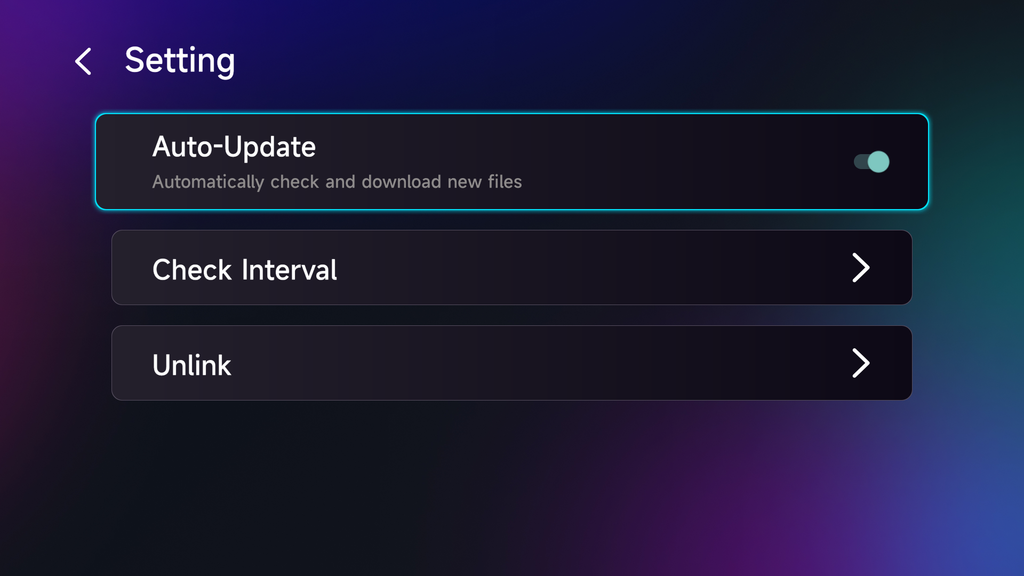
آپ آن کر سکتے ہیں خودکار تازہ کاری آپ کی سے خودکار طور پر نئی فائلیں چیک اور ڈاؤن لوڈ کرنے کے لیے [ایک ٹی پی ایک ٹی] اپنے ٹی وی پر فولڈر.
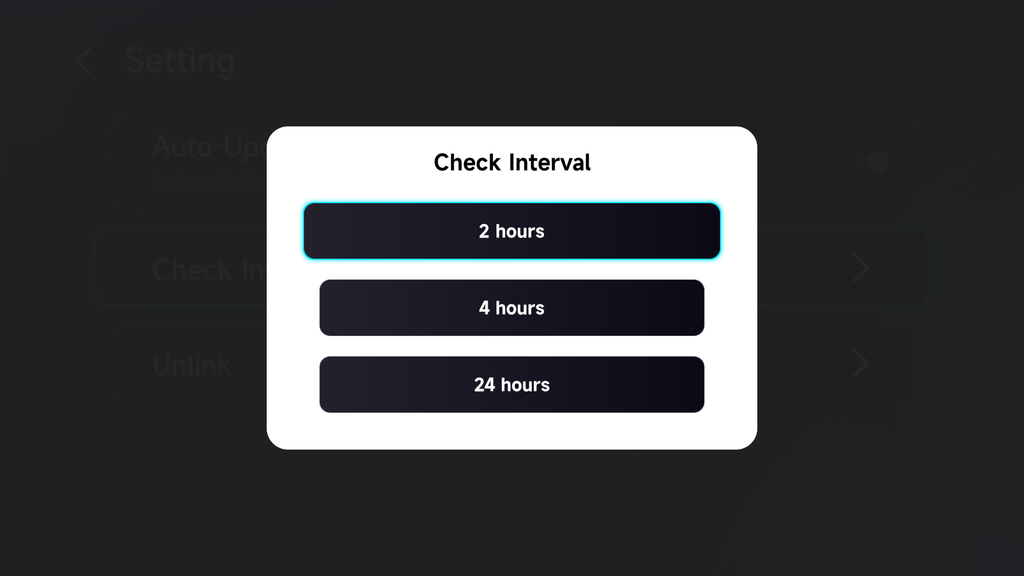
آپ خودکار چیک کا وقفہ بھی سیٹ کر سکتے ہیں۔ 2 گھنٹے، 4 گھنٹے، یا 24 گھنٹے.
ایک مختلف OneDrive اکاؤنٹ استعمال کرنے کے لیے، منتخب کریں غیر منسلک کریں اور کسی دوسرے اکاؤنٹ سے سائن ان کریں۔.
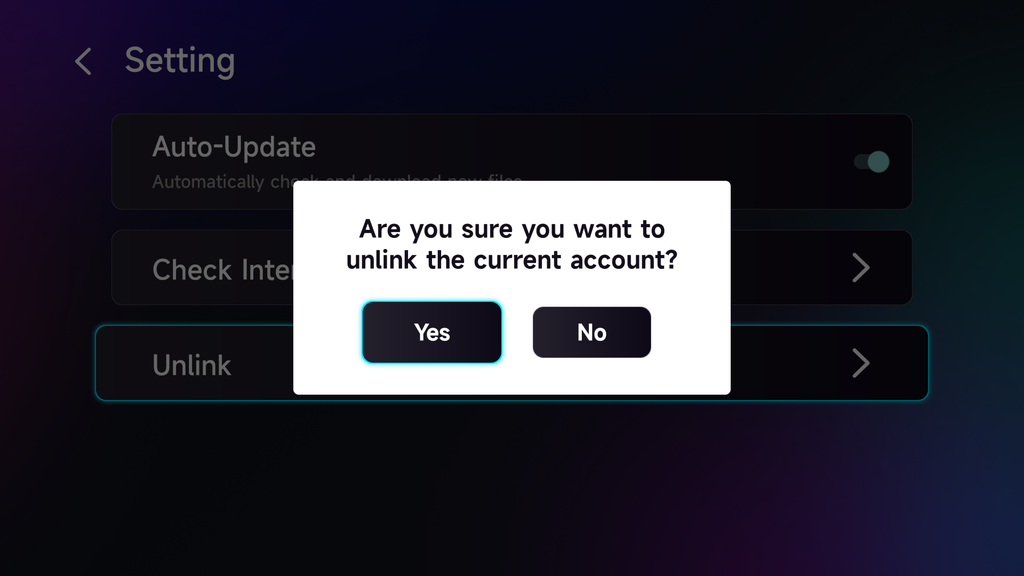
بس!
آپ کی ٹی ویز آپ کے مواد کے فولڈر میں موجود تازہ ترین تصاویر اور ویڈیوز کے ساتھ خودکار طور پر اپ ڈیٹ رہیں گی، بغیر انہیں ہر ٹی وی پر الگ الگ اپ لوڈ کرنے کی ضرورت کے۔.
ابھی 1001 TVs حاصل کریں!
📱آئی او ایس ایپ: ایپ اسٹور سے ڈاؤن لوڈ کریں۔
📱اینڈرائیڈ ایپ: گوگل پلے سے ڈاؤن لوڈ کریں۔
📥ٹی وی ایپ: اپنے ٹی وی پر 1001 TVs کیسے انسٹال کریں۔
مزید پڑھیں
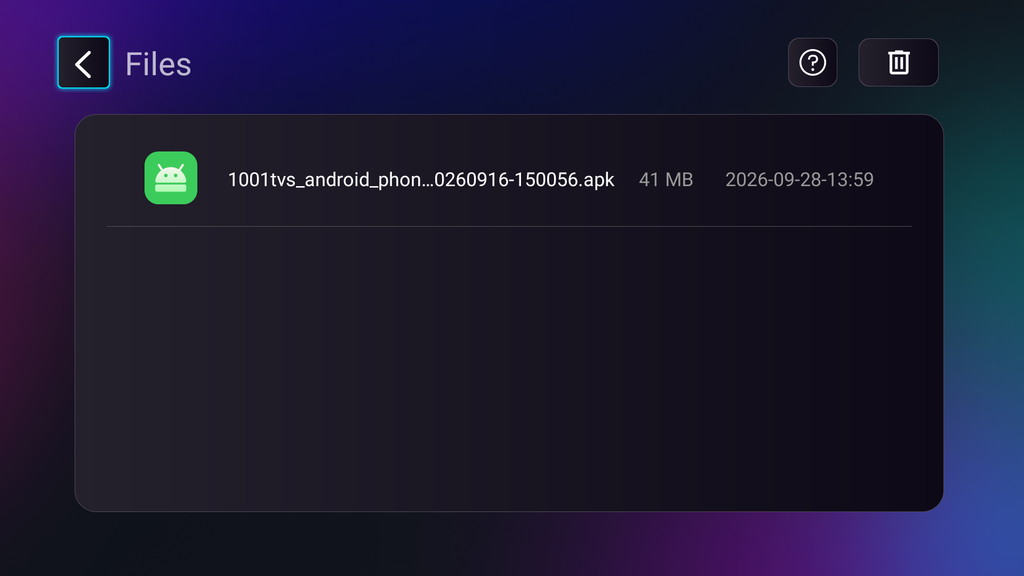 ٹی وی کے لیے APK انسٹالیشن گائیڈ: اپنے پی سی یا میک سے وائی فائی کے ذریعے ٹی وی پر APK فائلیں بھیجنے اور انسٹال کرنے کا طریقہ
کیا آپ کے فون، پی سی یا میک پر کوئی APK فائل ہے جسے آپ اپنی ٹی وی پر چلانا چاہتے ہیں؟ 1001 TVs اور TV File کے ساتھ…
ٹی وی کے لیے APK انسٹالیشن گائیڈ: اپنے فون سے وائی فائی کے ذریعے ٹی وی پر APK فائلیں بھیجنے اور انسٹال کرنے کا طریقہ
کیا آپ کے فون یا پی سی پر کوئی APK فائل ہے جسے آپ اپنی ٹی وی پر چلانا چاہتے ہیں؟ 1001 TVs کے ساتھ، آپ APK بھیج سکتے ہیں…