Digital Signage: bez konieczności wielokrotnego przesyłania — automatyczna aktualizacja zdjęć i filmów na wielu telewizorach
W przypadku zdjęć i filmów aplikacja 1001 TVs umożliwia korzystanie z Album na ekran aby przesłać treści z telefonu do jednego telewizora w celu ich odtworzenia.
Jednak zarządzanie treściami na wielu telewizorach może być czasochłonne — trzeba by było osobno wybierać i wysyłać te same zdjęcia lub filmy do każdego telewizora.
Z Oznakowanie cyfrowe, możesz automatycznie aktualizować zawartość na wielu telewizorach. Wystarczy dodać zdjęcia i filmy do folderu z treściami, a podłączone telewizory automatycznie pobiorą najnowsze pliki i udostępnią je do odtwarzania.
Samouczek
Krok 1. Połączenie z tą samą siecią Wi-Fi
Upewnij się, że telefon i telewizor są podłączone do tej samej sieci Wi-Fi.
Aby uzyskać najlepszą wydajność Sieć Wi-Fi 5 GHz aby zmniejszyć opóźnienia i poprawić stabilność.
Krok 2. Zainstaluj i otwórz aplikację 1001 TVs
Zainstaluj i otwórz aplikację 1001 TVs na swoim telefonie.
📱Aplikacja na iOS: Pobierz z App Store
📱Aplikacja na Androida: Pobierz z Google Play
📥Aplikacja TV: Jak zainstalować 1001 TVs na telewizorze
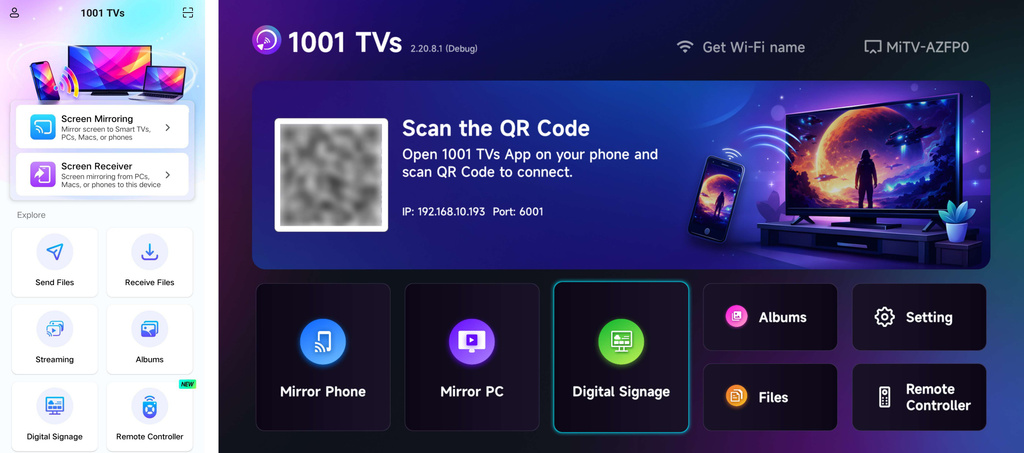
Krok 3. Rozpocznij parowanie
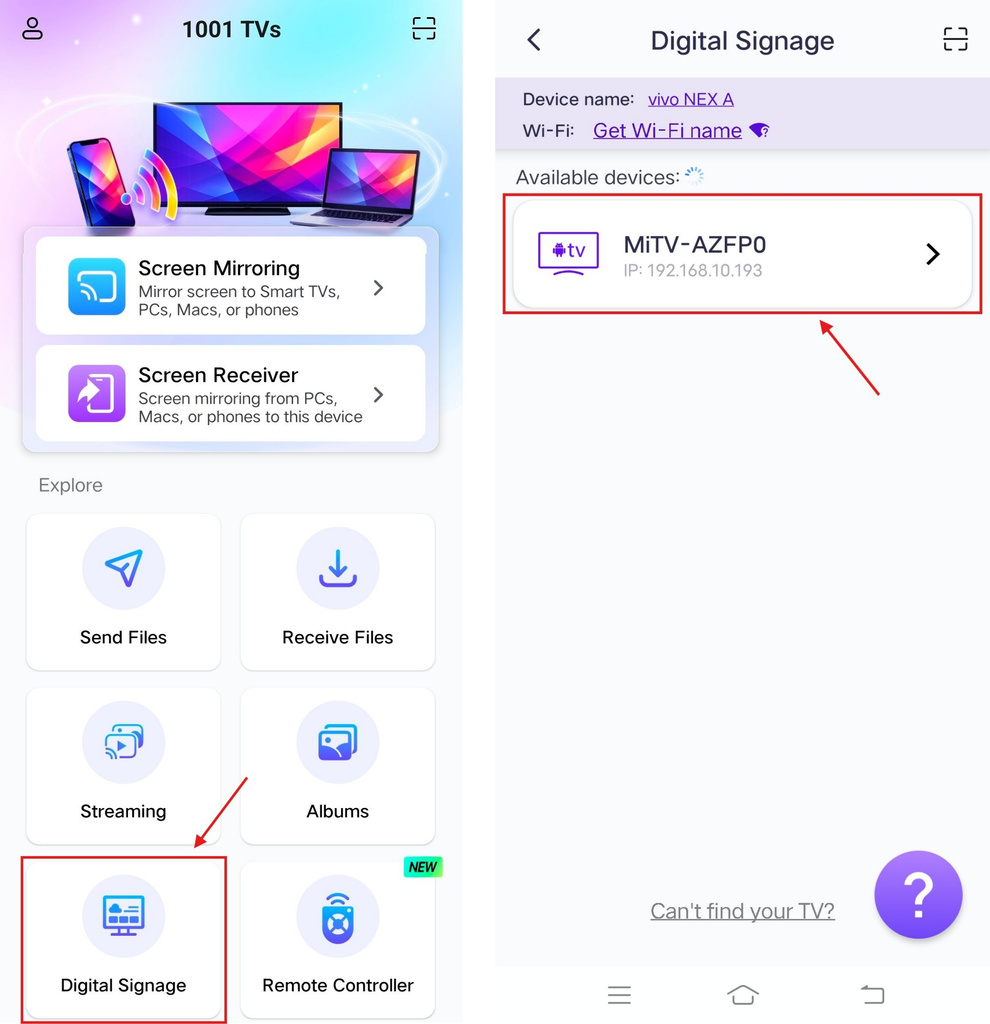
Kran Oznakowanie cyfrowe, a następnie wybierz swój telewizor lub zeskanuj kod QR wyświetlany na ekranie telewizora, aby nawiązać połączenie.
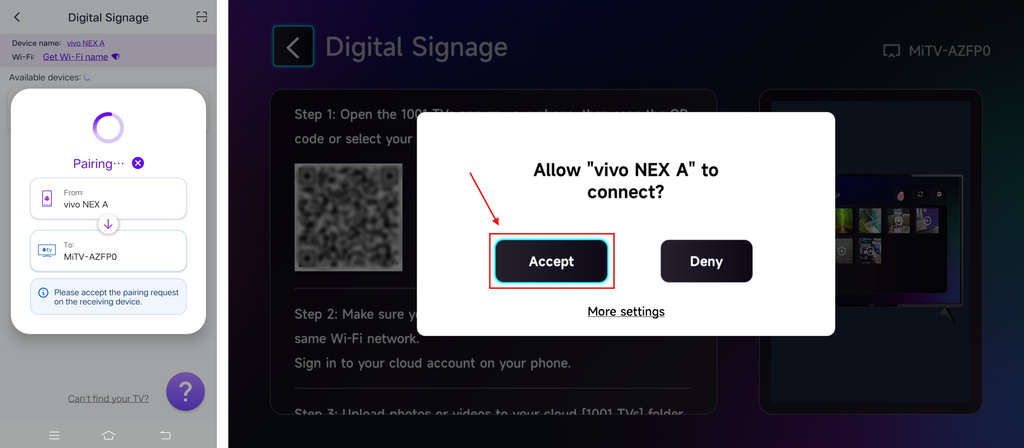
Zaakceptuj prośbę o sparowanie na telewizorze.
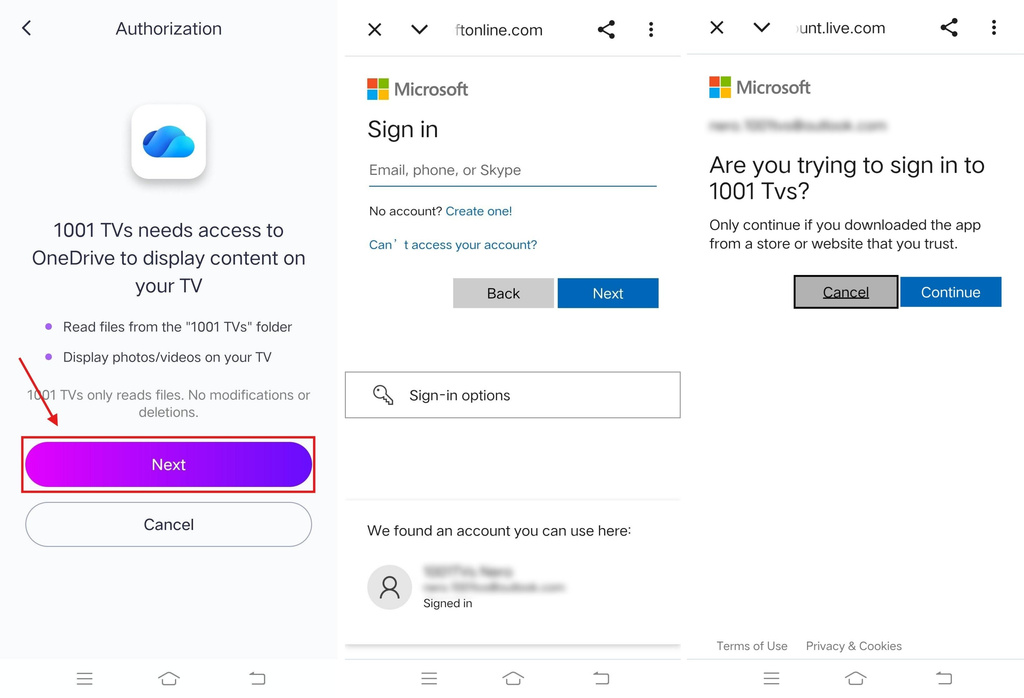
Krok 4. Zaloguj się na swoje konto OneDrive
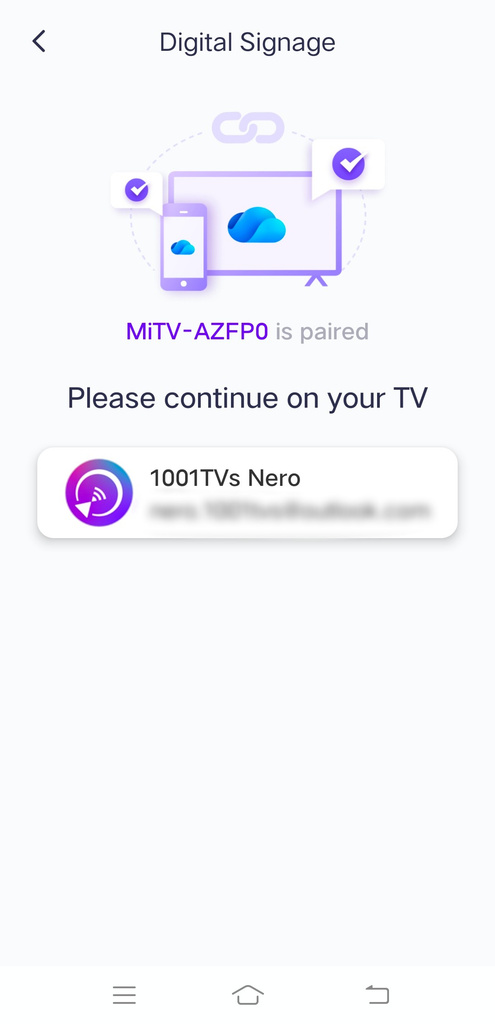
Kran Dalej, a następnie zaloguj się na swoje konto OneDrive.
Po zalogowaniu się interfejs będzie wyglądał tak.
Krok 5. Prześlij zdjęcia i filmy
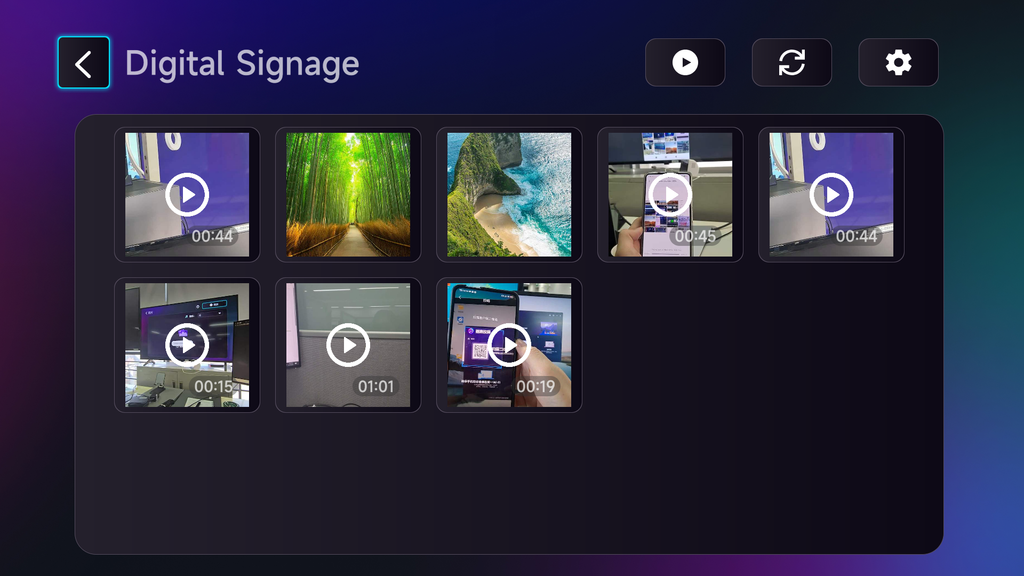
Prześlij zdjęcia i filmy, które chcesz wyświetlić na telewizorze, do folderu [1001 TVs] w usłudze OneDrive — za pomocą strony internetowej OneDrive lub aplikacji OneDrive.
Wersje OneDrive:
- Komputer stacjonarny – można zalogować się tylko do jedno konto osobiste, ale obsługuje wiele kont służbowych jednocześnie. Aby dodać kolejne konta, zaloguj się za pośrednictwem wersja internetowa.
- Internet
- Aplikacja mobilna (iOS) – wymaga iOS 18 lub nowszy do pobrania.
- Urządzenia mobilne (Android) – można również zainstalować; wymaga Android 6.0 lub nowszy.
Pliki znajdujące się w tym folderze zostaną następnie automatycznie pobrane na telewizor w celu ich wyświetlenia lub odtworzenia.
Krok 6. Zaktualizuj zawartość na wielu telewizorach
Powtórz kroki 3–5 dla każdego telewizora. Wszystkie podłączone telewizory będą automatycznie aktualizowane o zdjęcia i filmy znajdujące się w tym folderze.
Więcej ustawień
Możesz włączyć Automatyczna aktualizacja aby automatycznie sprawdzać dostępność nowych plików i pobierać je z Twojego [1001 TVs] folder na telewizorze.
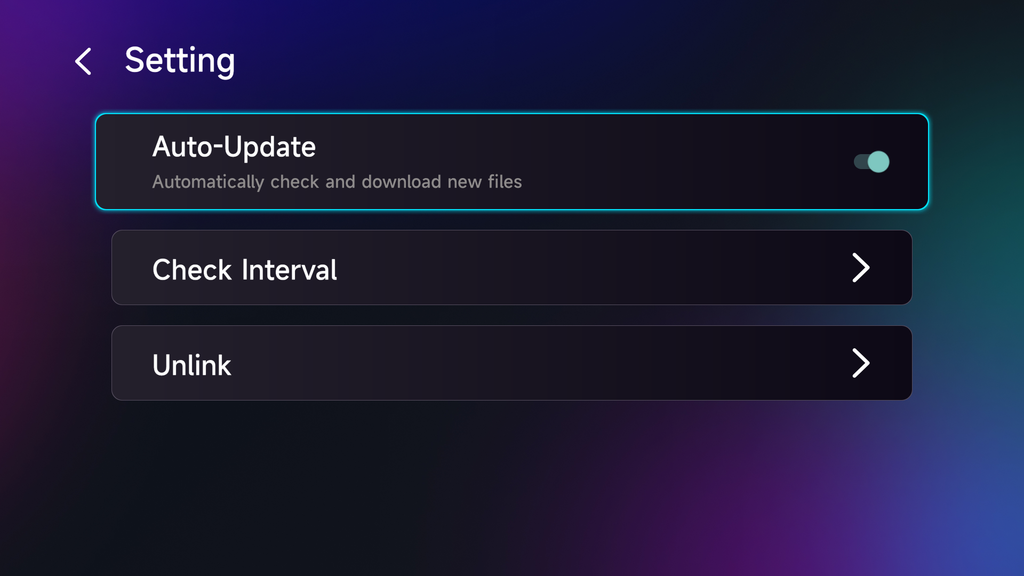
Można również ustawić częstotliwość automatycznego sprawdzania na 2 godziny, 4 godziny lub 24 godziny.
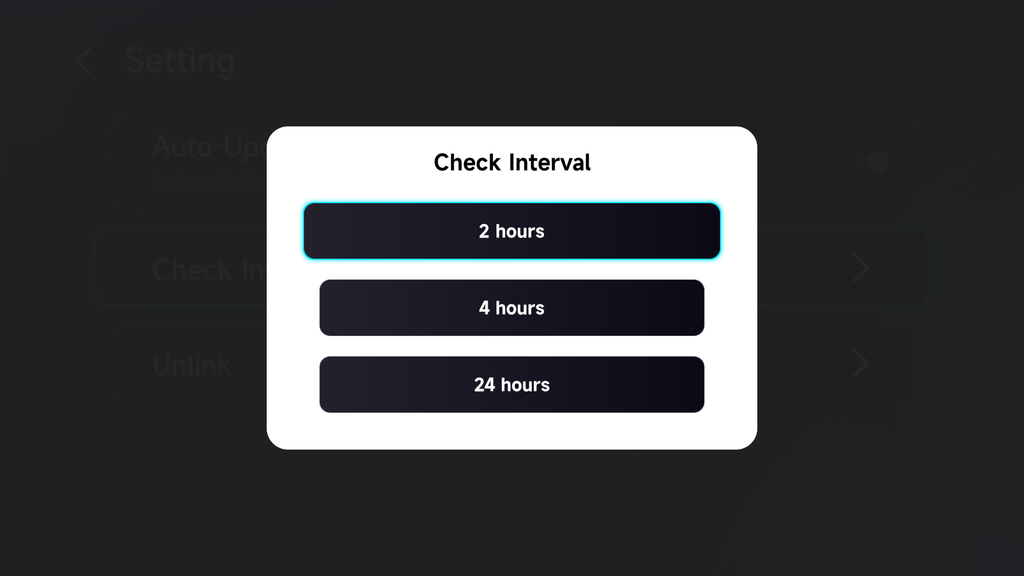
Aby skorzystać z innego konta OneDrive, wybierz Usuń powiązanie i zaloguj się na inne konto.
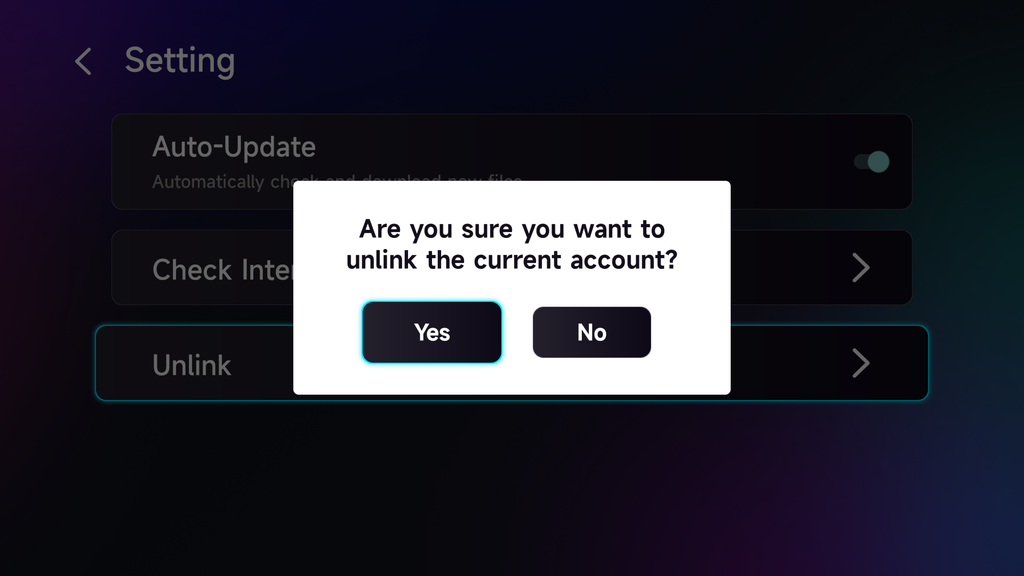
To wszystko!
Wasze telewizory będą automatycznie aktualizowane o najnowsze zdjęcia i filmy znajdujące się w folderze z treściami, bez konieczności przesyłania ich osobno na każdy telewizor.
Kup 1001 TVs już teraz!
📱Aplikacja na iOS: Pobierz z App Store
📱Aplikacja na Androida: Pobierz z Google Play
📥Aplikacja TV: Jak zainstalować 1001 TVs na telewizorze
Czytaj więcej
 Instrukcja instalacji plików APK na telewizorze: Jak przesyłać i instalować pliki APK na telewizorze z komputera PC lub Mac przez Wi-Fi
Masz na telefonie, komputerze PC lub Macu plik APK, który chcesz uruchomić na telewizorze? Dzięki aplikacjom 1001 TVs i TV File...
Instrukcja instalacji plików APK na telewizorze: Jak przesłać i zainstalować pliki APK na telewizorze z telefonu przez Wi-Fi
Masz na telefonie lub komputerze plik APK, który chcesz uruchomić na telewizorze? Dzięki aplikacji 1001 TVs możesz przesłać plik APK...