检测R浏࢜器语言为中文,EVENTUALE,EVENTUALE,EVENTUALE,EVENTUALE点此切换到中文页面->
Inviare file alla TV in 3 semplici passi
1
Installa l’app
Installare 1001 TVs sul telefono e sul televisore.
2
Collega i tuoi dispositivi
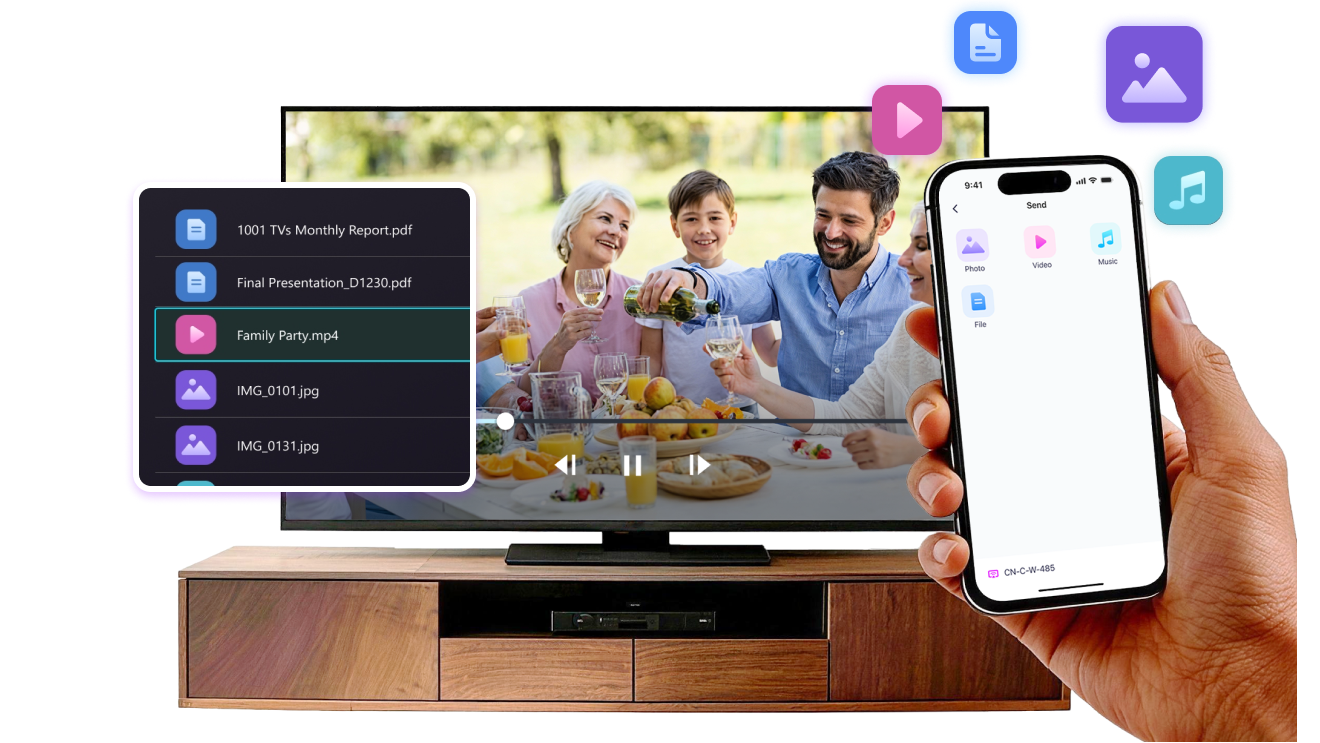
Assicurarsi che entrambi i dispositivi siano sulla stessa rete Wi-Fi. Sul televisore, aprire File. Sul telefono, toccare Trasferimento file. I dispositivi disponibili verranno rilevati automaticamente.
3
Invia i file
Selezionate il dispositivo di destinazione e inviate i file per un trasferimento rapido e diretto.
Semplice. Sicuro. Trasferimento di file.
NESSUN LIMITE AI FORMATI
Inviate foto, video e file audio direttamente dal telefono al televisore.
Supporta formati comuni come JPG, PNG, MP4, MKV, AVI e MP3, senza necessità di conversione.

Non sono necessari cavi USB. Nessun passaggio aggiuntivo.

Basta selezionare i file e inviarli al televisore con facilità.
senza limiti ai formati
TRASFERIMENTO LOCALE. NESSUN UTILIZZO DI DATI.
Tutti i trasferimenti avvengono sulla rete locale, senza upload su cloud e senza utilizzo di dati.

Una volta inviati, i file vengono riprodotti direttamente sul televisore.

Le chiamate telefoniche, il blocco dello schermo o il passaggio da un'app all'altra non interrompono la riproduzione, così potete guardare in tutta tranquillità. tranquillità.
trasferimento locale-no uso dati
Casi d'uso
Condivisione di Foto e Video
Presentazioni e dimostrazioni
Apprendimento e insegnamento
Mostrare ciò che si è catturato: più grande e più chiaro
Le foto e i video si vedono meglio su un televisore che su un piccolo schermo del telefono. Un display più grande rende i dettagli più più chiari e i momenti più facili da godere insieme.

Inviate foto e video direttamente dal telefono al televisore per una riproduzione fluida e un'esperienza di visione più confortevole. un'esperienza di visione più confortevole. Condividete i momenti di famiglia, i viaggi o le occasioni speciali senza dovervi passare i telefoni o di usare i cavi.

Con 1001 TVs, le foto e i video di tutti i giorni si trasformano naturalmente in qualcosa che tutti i presenti possono godersi sul grande schermo. sul grande schermo.
condivisione di foto e video
Presentare con fiducia - Senza distrazioni e senza problemi
Le presentazioni sono più facili da seguire quando tutti possono vedere il contenuto chiaramente.
Uno schermo più grande aiuta a mantenere l'attenzione e a far risaltare i punti chiave.

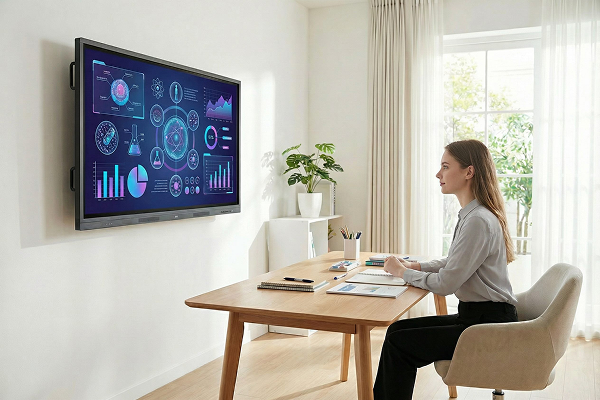
Condividete diapositive, immagini o demo direttamente dal vostro dispositivo al televisore per una presentazione fluida e ininterrotta. presentazione senza interruzioni. Niente cavi sul tavolo, niente affollamento intorno al laptop.

Con 1001 TVs, presentare su un grande schermo è semplice e professionale in qualsiasi spazio.
presentazioni-dimostrazioni
Rendere l'apprendimento più visivo e più coinvolgente
L'apprendimento diventa più efficace quando le idee sono facili da vedere e da seguire. Uno schermo più grande aiuta gli studenti a rimanere concentrati e a capire meglio i concetti.

Visualizzate le lezioni, gli esercizi o le dimostrazioni su un televisore per creare un'esperienza di apprendimento condivisa. Tutti possono seguire allo stesso ritmo, senza distrazioni.

Con 1001 TVs, l'apprendimento diventa naturalmente più interattivo sul grande schermo.
apprendimento-insegnamento
Scarica
Domande frequenti
Perché non riesco a trovare la mia TV o il mio PC nell’elenco dei dispositivi?
  • Assicurarsi che il telefono e il computer/TV siano collegati alla stessa rete Wi-Fi. Se necessario, provare a riavviare il router.
  • Su iPhone, assicurati di consentire l’accesso a "Rete locale" e "Dati wireless". Vai su Impostazioni → App → Scorri fino a 1001 TVs → Abilita "Rete locale" → "Dati wireless" → Wi-Fi e cellulare.
  • Assicurati che 1001 TVs sia installato e aperto sia sul tuo telefono che sul dispositivo ricevente (computer o TV).
  • Se riscontri problemi, riavvia 1001 TVs e riprova.
  • Le reti Wi-Fi pubbliche in luoghi come hotel o aeroporti potrebbero avere l'isolamento AP attivato, il che potrebbe bloccare la connessione.
  • In alternativa, provate ad attivare l'hotspot del telefono e a collegarvi il computer o il televisore, quindi provate a fare il mirroring dello schermo. tentare il mirroring dello schermo.
  • Se ancora non funziona, riavviare il telefono e riprovare.
Come faccio a cancellare l'abbonamento?
Annullare un abbonamento su iOS
- Apri Impostazioni → tocca il tuo nome visualizzato in alto → Abbonamenti → seleziona l’abbonamento → Annulla abbonamento
Annullare un abbonamento su Google Play
- Apri il Google Play Store → tocca la tua icona del profilo (in alto a destra) → Pagamenti e abbonamenti → Abbonamenti → seleziona l’abbonamento → Annulla abbonamento → conferma l’annullamento
Come posso richiedere un rimborso?
Richiedere un rimborso su iOS
- Annulla prima l'abbonamento .
- Apri Impostazioni → tocca il nome visualizzato in alto → Media e acquisti → Visualizza account → Cronologia acquisti → seleziona l’abbonamento → Segnala un problema → scegli Richiedi un rimborso e la ragione
Richiedere un rimborso su Google Play
- Vai su play.google.com → tocca la tua icona del profilo (in alto a destra) → Pagamenti e abbonamenti → Storia di budget e ordini → Segnala un problema → seleziona l'opzione che descrive la tua situazione → Invia