检测到浏览器语言为中文,点此切换到中文页面->
Send Files to TV in 3 Simple Steps
1
Alkalmazás telepítése
Install 1001 TVs on your phone and TV.
2
Csatlakoztassa az eszközöket
Make sure both devices are on the same Wi-Fi network. On the TV, open Files. On your phone, tap File Transfer. Available devices will be detected automatically.
3
Fájlok küldése
Select the target device and send files for fast, direct transfer.
Simple. Secure. File Transfer.
NO LIMITS ON FORMATS
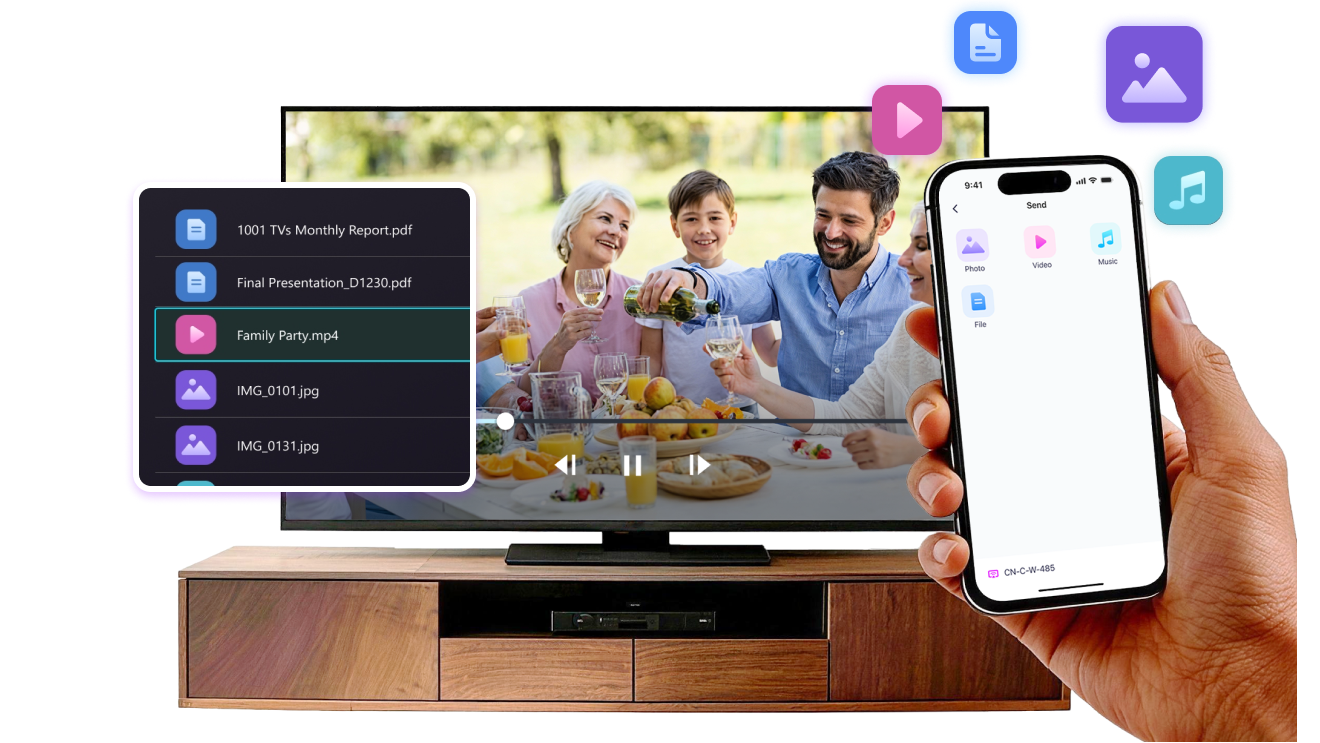
Send photos, videos, and audio files directly from your phone to your TV.
Supports common formats like JPG, PNG, MP4, MKV, AVI, and MP3 — no conversion required.

No USB cables needed. No extra steps.

Just select your files and send them to the TV with ease.
no-limits-on-formats
LOCAL TRANSFER. NO DATA USAGE.
All transfers happen over your local network — no cloud uploads and no data usage.

Once files are sent, they play directly on the TV.

Phone calls, screen locks, or switching apps won’t interrupt playback, so you can watch with confidence.
local-transfer-no-data-usage
Felhasználási esetek
Fotó- és Videómegosztás
Presentations & Demos
Learning & Teaching
Show What You Captured — Bigger and Clearer
Photos and videos look better on a TV than on a small phone screen. A larger display makes details clearer and moments easier to enjoy together.

Send photos and videos directly from your phone to the TV for smooth playback and a more comfortable viewing experience. Share family moments, trips, or special occasions without passing phones around or dealing with cables.

With 1001 TVs, everyday photos and videos naturally become something everyone in the room can enjoy on the big screen.
photo-video-sharing
Present with Confidence — Clear and Distraction-Free
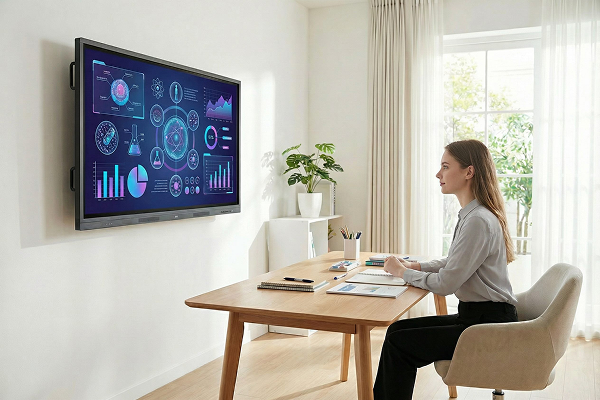
Presentations are easier to follow when everyone can see the content clearly.
A larger screen helps keep attention focused and makes key points stand out.

Share slides, visuals, or demos directly from your device to the TV for a smooth and uninterrupted presentation. No cables on the table, no crowding around a laptop.

With 1001 TVs, presenting on a big screen feels simple and professional in any space.
presentations-demos
Make Learning More Visual — and More Engaging
Learning becomes more effective when ideas are easy to see and follow. A bigger screen helps students stay focused and understand concepts more clearly.

Display lessons, exercises, or demonstrations on a TV to create a shared learning experience. Everyone can follow along at the same pace, without distractions.

With 1001 TVs, learning naturally becomes more interactive on the big screen.
learning-teaching
Letöltés
Gyakran ismételt kérdések
Miért nem találom a tévét vagy a számítógépet az eszközlistában?
  • Győződjön meg róla, hogy a telefon és a számítógép/tévé ugyanahhoz a Wi-Fi hálózathoz csatlakozik. Ha a Ha szükséges, próbálja meg újraindítani az útválasztót.
  • iPhone-on győződj meg róla, hogy engedélyezted a „Helyi hálózat” és a „Vezeték nélküli adatok” hozzáférést. Lépj a Beállítások → Alkalmazások → Görgess a 1001 TVs-hez → Engedélyezd a Helyi hálózatot → Vezeték nélküli adatok → Wi-Fi és mobilhálózat.
  • Győződj meg róla, hogy a 1001 TVs telepítve van és meg van nyitva mind a telefonodon, mind a fogadó eszközön (számítógép vagy TV).
  • Ha problémát tapasztalsz, indítsd újra a 1001 TVs-t, majd próbáld meg ismét.
  • A hotelekben vagy repülőtereken elérhető nyilvános Wi-Fi hálózatokon AP izoláció lehet, ami megakadályozhatja a kapcsolatot.
  • Alternatívaként próbálja meg bekapcsolni a telefon hotspotját, és csatlakoztassa hozzá a számítógépet vagy a tévét, majd próbálkozzon a képernyőtükrözéssel.
  • Ha még mindig nem működik, indítsa újra a telefonját, és próbálja meg még egyszer.
Hogyan mondhatom le az előfizetést?
Előfizetés lemondása iOS rendszeren
- Nyisd meg a Beállítások → koppints a legfelül megjelenő nevedre → Előfizetések → válassz → Lemondás
Előfizetés lemondása a Google Play-fiókjában
- Nyisd meg a Google Play Store-t → koppints a profilképedre (jobbra fent) → Kifizetések és előfizetések → Előfizetések → válaszd ki az előfizetést → Előfizetés lemondása → lemondás megerősítése
Hogyan kérhetek visszatérítést?
Kérjen visszatérítést iOS-en
- Először mondja le az előfizetést .
- Nyissa meg a Beállítások alkalmazást → a neve → Média & Vásárlások → Fiók megtekintése → Vásárlási előzmények → az előfizetés → Probléma jelentése → Válassza a Request a Visszatérítés és ok
Kérjen visszatérítést a Google Play-en
- Lépjen a play.google.com oldalra → kattintson a profilképre (jobb felső sarok) → Kifizetések és előfizetések → Költségvetési és rendelési előzmények → Probléma jelentése → válassza ki a helyzetének megfelelő opciót → Küldés