
Az AirPlay használata Windowson: Apple és Windows eszközök közötti vezeték nélküli kapcsolat
Szeretné az iPhone képernyőjét egy Windows-számítógépre tükrözni? Vagy tartalmat szeretne streamelni Windowsról az Apple TV-re? Bizonyára észrevetted, hogy a Windows nem jelenik meg, amikor az iPhone-on a képernyőtükrözésre koppintasz. Ez azért van, mert A Windows nem rendelkezik natív AirPlay-támogatással-és soha nem is fog.
De ne aggódjon. A technológiai közösség már létrehozott szilárd megoldásokat. Ez az útmutató mindent tartalmaz, amit az AirPlay-szerű funkciók Windowson történő használatáról tudni kell, valós felhasználói tapasztalatok és alapos tesztelés alapján.

Miért nem lesz soha a Windowsnak natív AirPlay-je
Foglalkozzunk a szobában lévő elefánttal. Az AirPlay az Apple saját vezeték nélküli streaming protokollja, amelyet kizárólag az Apple ökoszisztémához terveztek. Megtalálható az iPhone-okon, iPadeken, Maceken, Apple TV-ken, sőt még a Samsung, LG, Sony és Vizio néhány licencelt okostévéjén is.
De a Windows? Soha nem fog megtörténni. Itt van, miért:
Az Apple üzleti modellje az ökoszisztéma-zártságtól függ. Ha az AirPlay elérhetővé válna Windows alatt, az csökkentené a Macek és Apple TV-k vásárlását. Amikor megnyitja a Vezérlőközpontot az iPhone-on, és a Screen Mirroring elemre koppint, a Windows PC nem jelenik meg a listában - a terv szerint.
A Microsoftnak megvannak a saját szabványai. A Windows támogatja a Miracastot a vezeték nélküli megjelenítéshez és a DLNA-t a médiastreaminghez. A Microsoftnak nincs oka arra, hogy egy versenytárs protokollját támogassa.
Léteznek technikai akadályok. Még ha mindkét vállalat szeretné is, az AirPlay Windowson történő megvalósítása mély rendszerintegrációt igényelne az eszközfelfedezés, a titkosítás és a DRM kezelése érdekében.
Ha tehát Apple-eszközeit Windowshoz szeretné csatlakoztatni, harmadik féltől származó szoftverre van szüksége. Vizsgáljuk meg a lehetőségeket.
Két különböző megközelítés a képernyőtükrözéshez
Mielőtt belemerülne a konkrét alkalmazásokba, értse meg, hogy két alapvetően különböző megközelítés létezik:
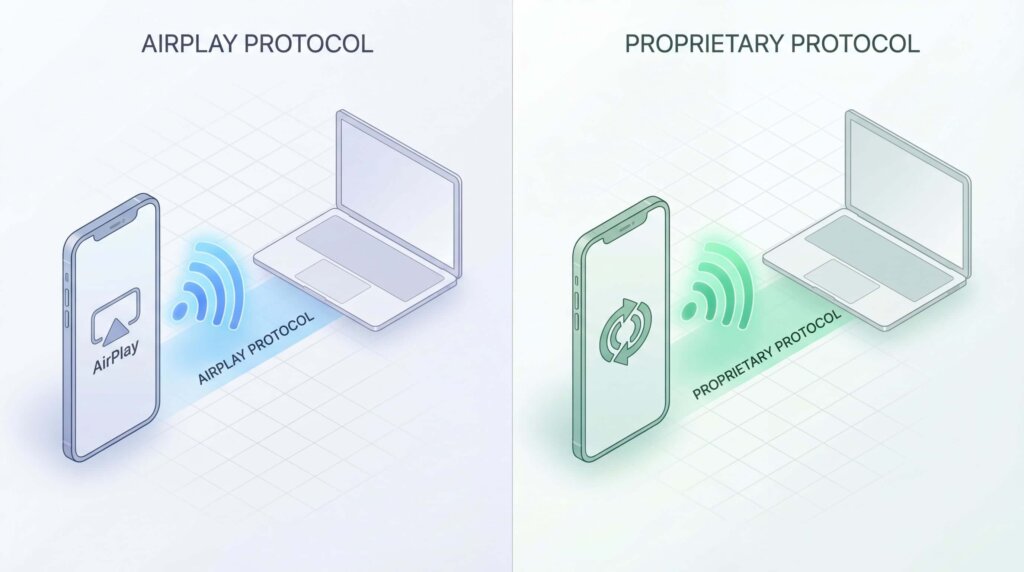
Megközelítés 1: AirPlay emuláció
Az olyan alkalmazások, mint az AirServer, a Reflector és a LonelyScreen emulálják az Apple AirPlay protokollját. Ezek segítségével a Windows PC úgy tesz, mintha Apple TV lenne. Amikor megnyitja a Screen Mirroring szolgáltatást az iPhone-on, ezek az alkalmazások megjelenítik a PC-t az eszközlistában.
Előnyök: Működik az iOS natív képernyőtükrözés menüjével
Hátrányok: Korlátozottan az AirPlay lehetőségeire korlátozva; nem működik minden hálózaton
Megközelítés 2: Saját protokollok
Alkalmazások, mint például 1001 TVs egyáltalán nem használja az AirPlay-t. Ehelyett saját átviteli módszereket használnak, amelyek úgy működnek, mint egy vezeték nélküli HDMI-kábel, és a pixeladatokat a helyi hálózaton keresztül küldik.
Előnyök: Bármilyen platformon működik - Windows, Android, böngészők, Linux
Hátrányok: Mindkét eszközön szükség van az alkalmazásra; nem jelenik meg az iOS natív menüjében.
Ennek a különbségtételnek a megértése segít kiválasztani a helyzetének megfelelő eszközt.
A legjobb alkalmazások iPhone tükrözésére Windowsra
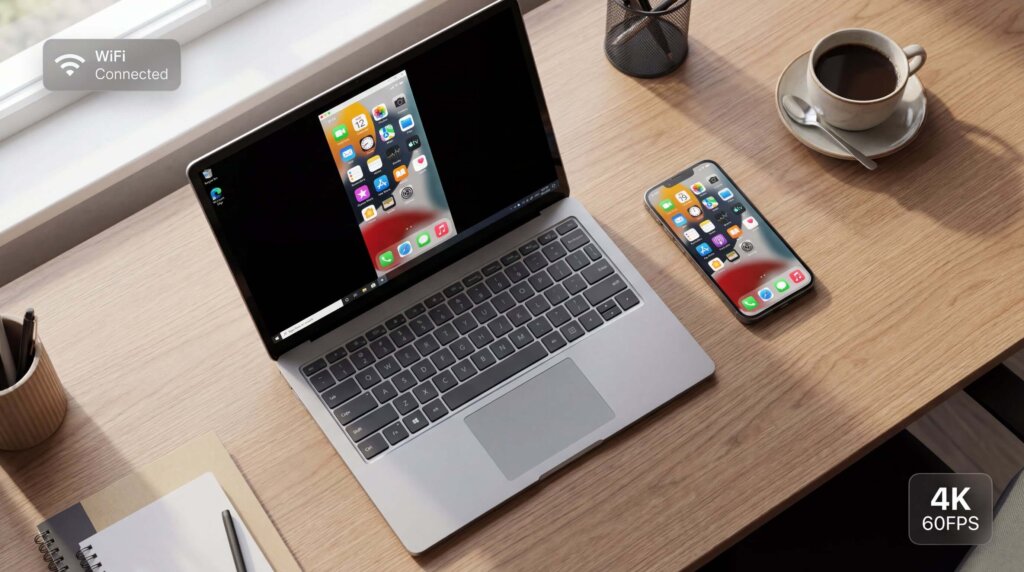
A platformok közötti rugalmasság érdekében: 1001 TVs

Miben más: A Nero AG (igen, a CD-író szoftverekkel foglalkozó cég) által kifejlesztett 1001 TVs nem próbálja emulálni az AirPlay-t. Saját protokollt használ, amely képes csatlakoztatni olyan eszközöket, amelyeket az AirPlay egyszerűen nem ér el.
Beállítási folyamat:
Kritikus részlet: A számítógép soha nem jelenik meg az Apple natív Screen Mirroring menüjében. Magába az 1001 TVs alkalmazásba épített tükrözési funkciót kell használnia.
Mit kínál:
- Működik Windows, Mac, iOS, Android, Smart TV-ken és webböngészőkön.
- Támogatja a 4K felbontást 60 FPS sebességgel
- Szoftver telepítése nélkül tükrözhet egy böngészőre a vevőkészüléken
- Kétirányú: iPhone tükrözése Windowsra VAGY Windowsról iPhone-ra
A legjobb: Azok a felhasználók, akiknek különböző platformokon kell tükrözniük, olyan munkakörnyezetekben, ahol az AirPlay blokkolva van, vagy webböngészőkbe akarnak vetíteni.
Professzionális használatra: AirServer

Mit csinál: A Windows PC-t professzionális minőségű AirPlay-vevőgé alakítja át. Eredetileg vállalati és oktatási célokra tervezték, de ma már a tartalomkészítők és előadók körében is népszerű.
Beállítási folyamat:
1. Töltse le a AirServer weboldal és telepítse
2. Indítsa el az alkalmazást (megjelenik a tálcán).
3. iPhone-on: Vezérlőközpont → Képernyőtükrözés → Válassza ki a számítógépet.
4. Adja meg a jelszót, ha engedélyezte a biztonságot
Mit kínál:
- 4K felbontás 60 FPS mellett
- Egyszerre akár 8 eszközt is fogad
- Végponttól végpontig tartó titkosítás az érzékeny tartalmak számára
- Beépített képernyőfelvétel hanggal
- Kép-a-képben mód több eszközhöz
Felhasználói visszajelzések: “Több mint 200 prezentáción használtam az AirServert, és egyetlen kapcsolat megszakadása sem fordult elő”
A legjobb: Professzionális prezentációk, tartalomkészítők, akiknek megbízható felvételre van szükségük, bárki, akinek több eszközre van szüksége.
Pedagógusoknak: Reflektor 4

Mit csinál: Kifejezetten tantermek számára készült, olyan funkciókkal, mint az eszközkeretek (a tükrözött képernyők úgy néznek ki, mint a valódi iPhone/iPadek) és a jegyzetelési eszközök.
Beállítási folyamat:
1. Telepítse a weboldalt. Reflektor (7 napos ingyenes próbaverzió elérhető)
2. Indítás Windowson
3. iPhone: Vezérlőközpont → Képernyőtükrözés → “Reflektor [A számítógép neve]”.”
4. Kérésre adja meg a 4 számjegyű kódot
Mit kínál:
- Több tanulói eszköz megjelenítése rácsos elrendezésben
- Rajzoljon megjegyzéseket a tükrözött képernyőkre tanítás közben
- Demonstrációk felvétele hangalámondással
- Spotlight mód egy eszköz kiemeléséhez
Felhasználói visszajelzések: “Naponta használom a Reflector-t, hogy megmutassam a diákok munkáját az osztálynak. Az eszköz keretei sokkal professzionálisabbá teszik, mint egy lebegő képernyő”
Megjegyzés: Egyes felhasználók több eszköz tükrözésekor a régebbi PC-ken tapasztaltak késedelmet. Ajánlott: 8 GB RAM minimum.
A legjobb: Tanárok, oktatók, bárki, aki több eszközt jelenít meg egyszerre
Az egyszerűség kedvéért: LonelyScreen

Mit csinál: A minimalista megoldás. Telepítés, megnyitás, kész. Nincs fiók, nincs konfiguráció, nincs párosítási folyamat.
Beállítási folyamat:
1. Letöltés a lonelyscreen.com (15MB)
2. Indítsa el az alkalmazást
3. iPhone: Vezérlőközpont → Képernyőtükrözés → “LonelyScreen”.”
4. Összekapcsolt
Mit kínál:
- Nulla konfiguráció szükséges
- Könnyű súly (minimális rendszererőforrás)
- Alapvető képernyőfelvétel (fizetős verzió)
Felhasználói visszajelzések: “A LonelyScreen jól működik, ha egy Apple-eszközről egy PC-re castingol. Gyors prezentációkhoz vagy bemutatókhoz praktikusan használható”
Korlátozások: Az ingyenes verzió néhány másodpercenként vízjelet tartalmaz; maximum 720p felbontáson működik.
A legjobb: Gyors demók, alkalmi használat, bárki, aki zéró gondot akar
Eszközvezérléshez: iMyFone MirrorTo
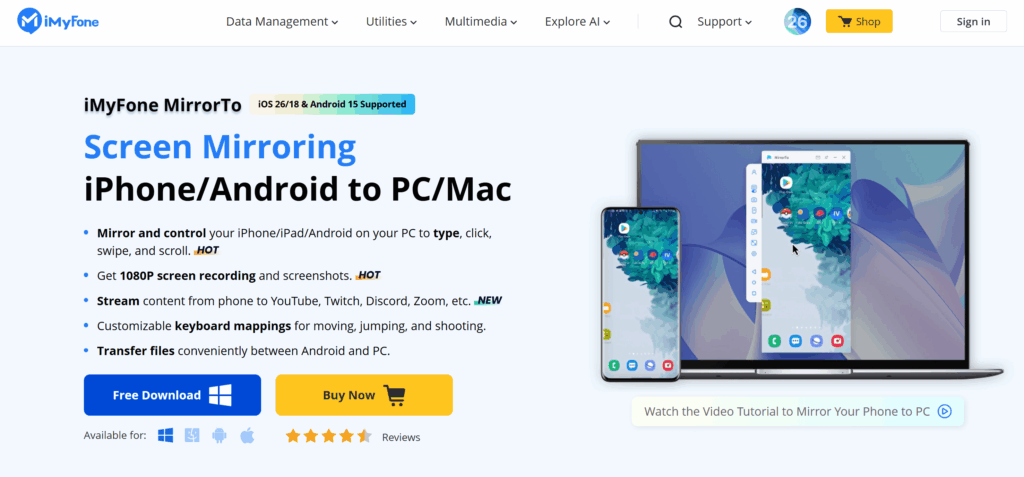
Mit csinál: Túlmutat a tükrözésen - lehetővé teszi, hogy billentyűzet és egér segítségével vezérelje iPhone készülékét a számítógépéről.
Beállítási folyamat:
1. Letöltés MirrorTo (120MB)
2. Csatlakoztassa az iPhone-t USB-n keresztül (ajánlott) vagy WiFi-n keresztül
3. iPhone: Koppintson a “Bízz ebben a számítógépben” lehetőségre.”
4. Kattintson a “Tükrözés indítása” gombra”
Mit kínál:
- Írja be a PC billentyűzetén, a szöveg megjelenik az iPhone-on
- Kattintson és húzza a tükrözött képernyőn az iPhone vezérléséhez
- 1080p 60 FPS mellett
- Támogatja az iOS és az Android rendszert is
- USB vagy WiFi kapcsolat
Felhasználói visszajelzések: “Az, hogy az Instagram feliratokat a számítógép billentyűzetén tudom beírni, miközben a telefonomat tükrözöm, hatalmas időmegtakarítás”
Korlátozások: Előfizetéses árképzési modell; a WiFi kapcsolat késhet a túlterhelt hálózatokon (az USB stabilabb)
A legjobb: Mobil játékosok, tartalomkészítők, akiknek billentyűzetbevitelre van szükségük, felhasználók, akik teljes telefonvezérlést szeretnének a PC-ről
Költségvetési felhasználók számára: Air Screen Mirror vevő
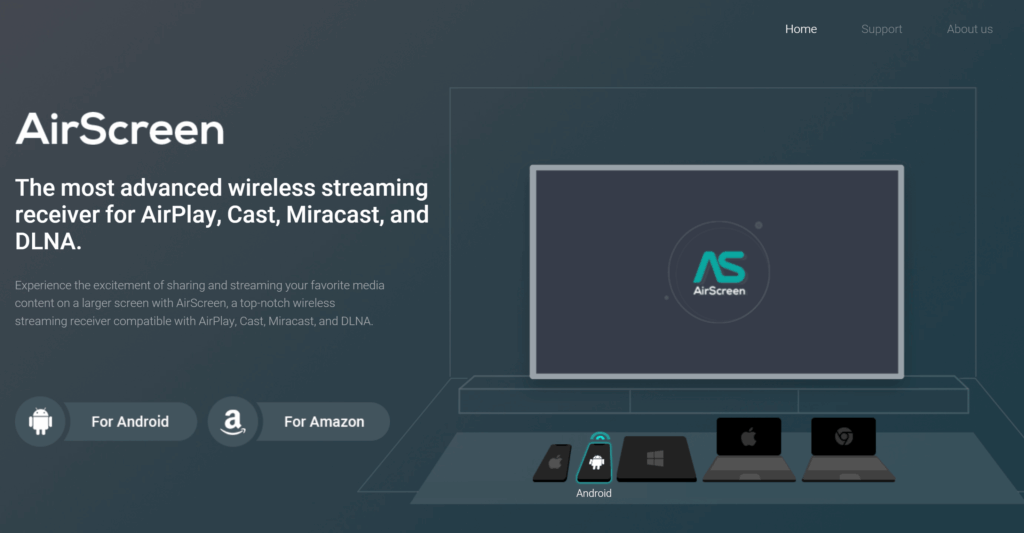
Mit csinál: Alapvető AirPlay-vevő a Microsoft Store áruházból. A Lifehacker tesztelte, és úgy találta, hogy jól működik a videostreaminghez.
Beállítási folyamat:
1. Telepítés a https://airscreen.app/
2. Air képernyő elindítása
3. iPhone: Vezérlőközpont → Képernyőtükrözés → “Air Screen”.”
Mit kínál:
- Microsoft Store alkalmazás (automatikus frissítések)
- Jó video streaming teljesítmény
- Nagyon megfizethető
Korlátozások: Az ingyenes verzió 30 másodpercenként vízjelet ad; nincs felvétel; nincsenek speciális funkciók
A legjobb: Költségvetés-tudatos felhasználók, egyszerű videó streaming
Windows streaming az Apple TV-re
A másik irányba szeretne menni - a Windows képernyőjét szeretné megjeleníteni az Apple TV-n? Íme a lehetőségek.

1. lehetőség: 1001 TVs az Apple TV-hez
2. lehetőség: iTunes otthoni megosztás
Médiafájlok streamingjéhez (nem képernyőtükrözés):
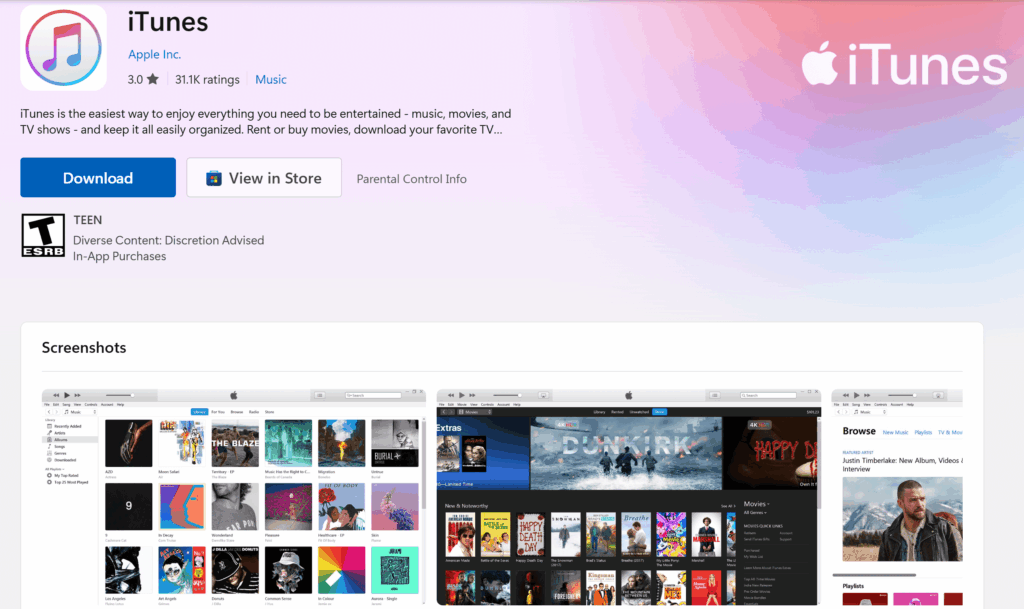
1. Telepítse a weboldalt. iTunes a Microsoft Store áruházból
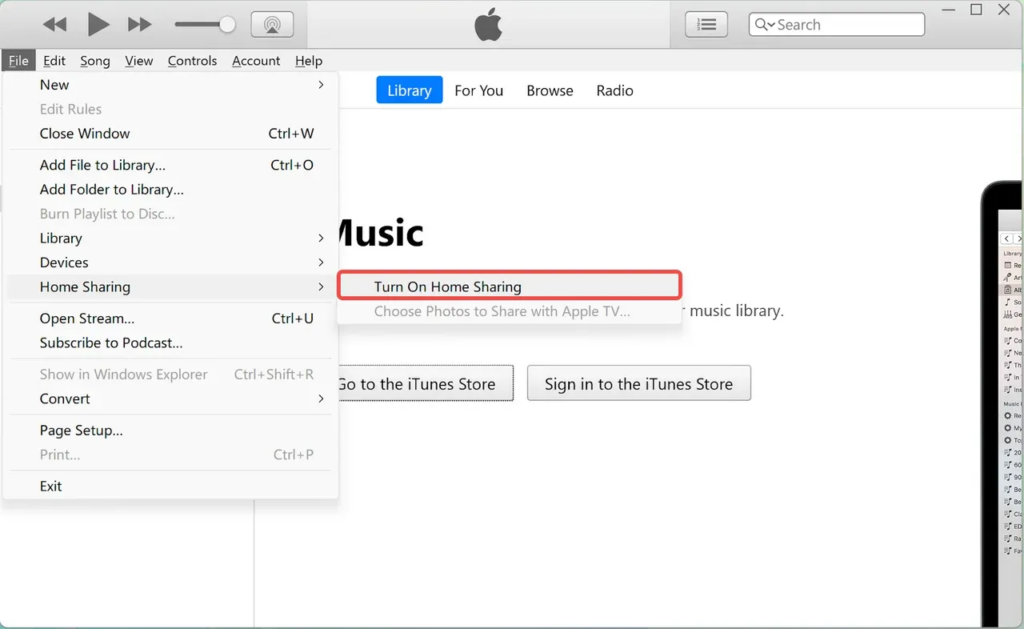
2. iTunes → Fájl → Otthoni megosztás → Bekapcsolás (adja meg az Apple ID-t)
3. Apple TV → Beállítások → Felhasználók és fiókok → Otthoni megosztás → Beállítások → Bekapcsolás

4. Fényképek/videók megosztása az iTunes könyvtárból
5. Hozzáférés az Apple TV Számítógépek alkalmazásából
Ez csak az iTunes könyvtárban lévő médiafájlok esetében működik, az élő képernyőtükrözésnél nem.
Gyakori problémák és megoldások

Probléma: A PC nem jelenik meg a képernyőtükrözési listában
AirPlay-alkalmazásokhoz (AirServer, Reflector, LonelyScreen):
- Ellenőrizze, hogy mindkét eszköz ugyanazon a WiFi-n van-e (nem csak ugyanazon az útválasztón - 2,4 GHz és 5 GHz különálló hálózatok).
- Windows biztonság → Tűzfal → Alkalmazás engedélyezése → Győződjön meg róla, hogy az alkalmazás be van jelölve a magán- és nyilvános hálózatokra vonatkozóan.
- Indítsa újra az alkalmazást és az iPhone-t
- Ideiglenesen tiltsa le a vírusirtókat (egyesek blokkolják az AirPlay-forgalmat).
1001 TVs esetében:
- Ne feledje: A PC SOHA nem jelenik meg az Apple natív Screen Mirroring menüjében.
- Az 1001 TVs alkalmazáson belül a képernyőtükrözés gombot kell használnia.
- Ha a PC nem jelenik meg az eszközlistában, használja helyette a QR-kód beolvasását.
Probléma: Késedelmes vagy dadogó kapcsolat
- Sávszélesség-igényes alkalmazások (letöltések, streaming) bezárása mindkét eszközön
- Váltson 5GHz-es WiFi-re, ha van (jobb teljesítmény, mint a 2,4 GHz-es).
- Alacsonyabb felbontás az alkalmazás beállításaiban (próbálja meg 720p helyett 1080p)
- USB-kapcsolat használata, ha támogatott (stabilabb, mint a WiFi)
- WiFi adapter illesztőprogramok frissítése Windows alatt
Probléma: A hang nem szinkronban van a videóval
Ez különösen gyakori az 1001 TVs esetében. Megoldások:
- Engedélyezze az “Alacsony késleltetési módot” az alkalmazás beállításaiban.
- Más hálózati alkalmazások bezárása
- WiFi helyett vezetékes Ethernet használata a számítógéphez
- Fontolja meg a valódi AirPlay-alkalmazásokra (AirServer, Reflector) való áttérést, amelyek általában jobb hangszinkronizálással rendelkeznek.
Probléma: A kapcsolat gyakran megszakad
- Windows Eszközkezelő → Hálózati adapterek → Kattintson a jobb gombbal a WiFi adapterre → Tulajdonságok → Energiagazdálkodás → Törölje a “Számítógép kikapcsolásának engedélyezése ezen eszközzel” jelölőnégyzetet.”
- iPhone Beállítások → Kijelző és fényerő → Automatikus zár → Tükrözés közben “Soha” beállítása
- Router beállítások: Ha engedélyezve van, tiltsa le az “AP izoláció” vagy az “Ügyfél izoláció” funkciót.
- Router firmware frissítése
A lényeg
A Windows soha nem fog rendelkezni natív AirPlay-támogatással - ez a valóság. De a harmadik fél ökoszisztéma olyan szilárd alternatívákat hozott létre, amelyek a legtöbb felhasználási esetben jól működnek.
Ha az Apple és a Windows platformokon kívül más platformokon is csatlakozni szeretne - beleértve az Android-eszközöket, webböngészőket vagy olyan környezeteket, ahol az AirPlay blokkolva van -, akkor a következő megoldásokat kell használnia1001 TVs a legszélesebb körű kompatibilitást kínálja. Csak legyen tisztában az előfizetési árakkal és az egyes felhasználók által észlelt esetleges hangkésleltetéssel kapcsolatos problémákkal.
A jó hír? A legtöbb ilyen alkalmazás ingyenes próbaverziót kínál. Töltsön le néhányat, tesztelje őket a saját beállításaival, és nézze meg, melyik működik a legjobban az Ön helyzetében.