2026 में iPhone से Windows PC में फ़ाइलें कैसे ट्रांसफर करें: 5 तरीके

AirDrop विंडोज़ पर काम नहीं करता, लेकिन इसका मतलब यह नहीं है कि हर ट्रांसफर के लिए कोई वैकल्पिक तरीका अपनाना पड़ेगा।.
फ़ाइल से ही शुरू करें। आपकी कैमरा रोल में तस्वीरों और वीडियो के लिए यूएसबी केबल अच्छी तरह काम करता है। दस्तावेज़ों, बड़े वीडियो या फ़ाइलों के मिश्रित प्रकारों के लिए, एक स्थानीय वायरलेस विकल्प जैसे 1टीपी1टी यह केबल और क्लाउड अपलोड दोनों से बचाता है। समर्थित Windows 11 पीसी पर Phone Link को आज़माना सार्थक है, जबकि iCloud और Apple डिवाइस विशिष्ट स्थानों में संग्रहीत फ़ाइलों को कवर करते हैं।.
ये विकल्प आमतौर पर आईपैड पर भी काम करते हैं।.
iPhone से Windows में ट्रांसफर करने का सही तरीका चुनें
फ़ाइल कहाँ संग्रहीत है, उसकी एक्सटेंशन से अधिक महत्वपूर्ण है। Photos में एक वीडियो, Files में एक PDF, और किसी अन्य ऐप में सहेजा गया एक दस्तावेज़ को स्थानांतरित करने के लिए अलग-अलग मार्गों की आवश्यकता हो सकती है।.
| के लिए सर्वश्रेष्ठ | विधि | महत्वपूर्ण सीमा |
| मिश्रित फ़ाइल प्रकार, बड़े वीडियो, और स्थानीय वायरलेस स्थानांतरण | 1टीपी1टी | दोनों डिवाइसों को ऐप की आवश्यकता है और उन्हें एक ही लोकल नेटवर्क पर होना चाहिए। |
| एक iPhone पहले से ही विंडोज 11 पीसी से जुड़ा हुआ है | स्टार्ट में फोन लिंक / मोबाइल डिवाइस | फ़ाइल शेयरिंग अभी भी रोलआउट हो रही है और हो सकता है कि यह हर पीसी पर दिखाई न दे। |
| कैमरा रोल की तस्वीरें और वीडियो | यूएसबी + विंडोज़ फ़ोटो | आईफोन पर संग्रहीत हर फ़ाइल को उजागर नहीं करता |
| iCloud के माध्यम से पहले से ही सिंक हो रहे फ़ोटो या दस्तावेज़ | विंडोज के लिए आईक्लाउड | क्लाउड स्टोरेज, इंटरनेट गति और सिंक प्रगति पर निर्भर करता है। |
| संगत ऐप्स के अंदर सहेजे गए दस्तावेज़ | एप्पल डिवाइस | केवल उन ऐप्स के साथ काम करता है जो File का समर्थन करते हैं। साझा करना |
विधि 1: 1001 TVs के साथ विभिन्न प्रकार की फ़ाइलों को वायरलेस रूप से स्थानांतरित करें
जब आप नियमित रूप से कैमरा रोल की तस्वीरों से अधिक फ़ाइलें स्थानांतरित करते हैं, तो हर ट्रांसफर के लिए केबल जोड़ना जल्दी ही झंझट भरा हो जाता है। एक बड़ी वीडियो को क्लाउड पर अपलोड करके फिर पीसी पर दोबारा डाउनलोड करना भी काम का नहीं हो सकता। ऐसी स्थिति में, 1टीपी1टी एक ही लोकल नेटवर्क पर डिवाइसों के बीच सीधे फ़ोटो, वीडियो और दस्तावेज़ भेज सकते हैं।.
- iPhone और Windows PC पर 1001 TVs इंस्टॉल करें और खोलें।.
- दोनों डिवाइस को एक ही वाई-फाई नेटवर्क से कनेक्ट करें।.
- iPhone पर “Send Files” पर टैप करें।.
- डिवाइस सूची से पीसी चुनें। यदि यह सूची में नहीं दिखता है, तो कंप्यूटर पर 1001 TVs द्वारा प्रदर्शित QR कोड स्कैन करें।.
- फ़ाइलें चुनें और उन्हें भेजें।.
- खुला प्राप्त करें फ़ाइलें देखने के लिए पीसी पर या उनका फ़ोल्डर फ़ाइल एक्सप्लोरर में खोलने के लिए।.
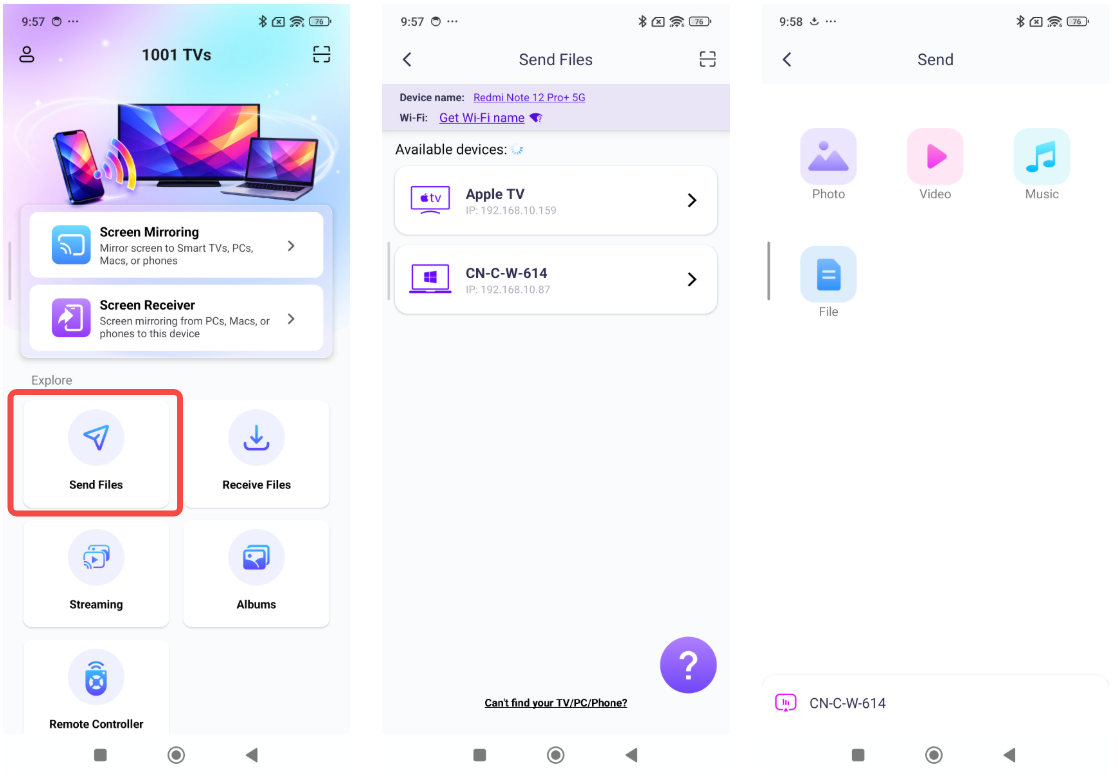
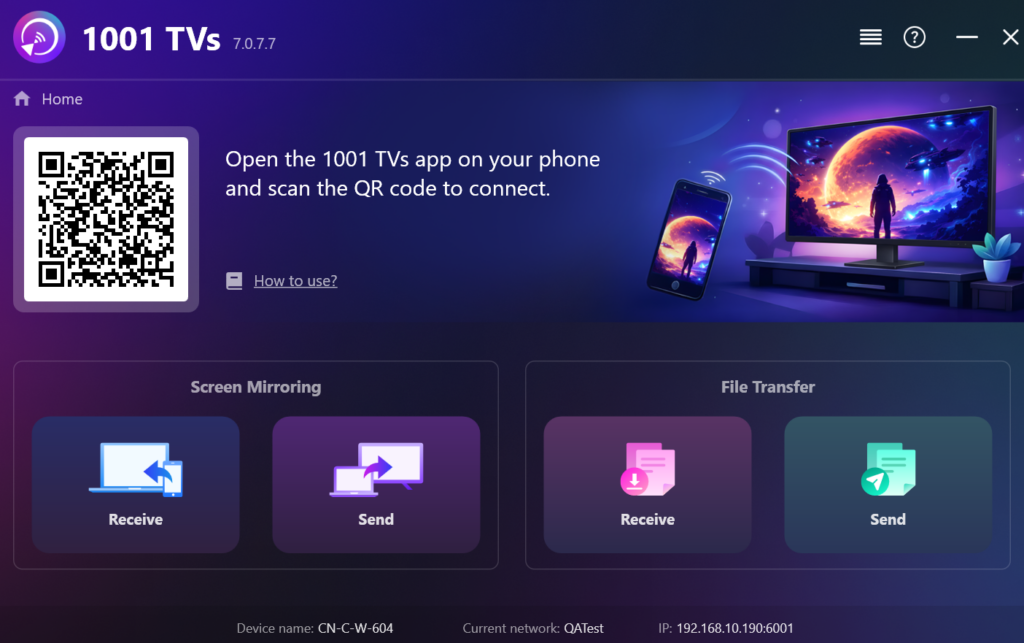
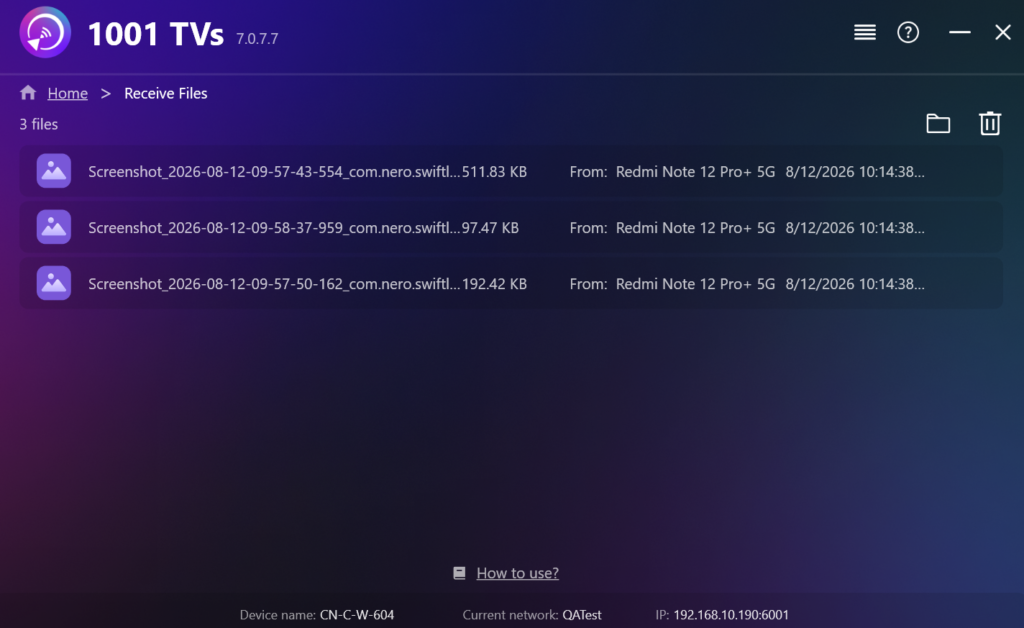
ट्रांसफर पूरा होने तक प्राप्त करने वाले कंप्यूटर को ऑनलाइन रखें। जब आप एक बड़ा वीडियो भेज रहे हों तो एक स्थिर वाई-फाई कनेक्शन और भी अधिक महत्वपूर्ण होता है। यदि दोनों डिवाइस स्वचालित रूप से एक-दूसरे को नहीं ढूंढ पाते हैं, तो QR-कोड पेयरिंग पथ में आईफोन फ़ाइल-ट्रांसफर ट्यूटोरियल डिवाइस सूची को फिर से खोजने से बचता है।.
विधि 2: विंडोज़ 11 पर फ़ोन लिंक की जाँच करें
यदि आपका iPhone पहले से ही Windows 11 पीसी के साथ जोड़ा हुआ है, तो किसी अन्य सेवा को सेटअप करने से पहले स्टार्ट मेनू देखें। कुछ पीसी अब मोबाइल-डिवाइस पैनल में iPhone फ़ाइल-शेयरिंग विकल्प दिखाते हैं।.
Open Start खोलें और अपने जुड़े फोन को खोजें। यदि यह अभी तक पेयर नहीं हुआ है, तो iPhone चुनें और सेटअप निर्देशों का पालन करें। जिन पीसीज़ में यह सुविधा प्राप्त हो चुकी है, उनमें पैनल में शामिल हैं फ़ाइलें भेजें. इसे चुनें और पीसी तथा आईफोन पर दिखाए गए निर्देशों का पालन करें।.
फ़ाइल बटन तब भी गायब हो सकता है जब कॉल और संदेश पहले से ही Phone Link के माध्यम से काम कर रहे हों। वर्तमान सेटअप के लिए Windows 11, एक समर्थित Phone Link संस्करण, एक Microsoft खाता, और ब्लूटूथ लो एनर्जी का उपयोग करके iPhone कनेक्शन की आवश्यकता है। यह सुविधा अभी भी रोलआउट की जा रही है, इसलिए उपलब्धता विंडोज संस्करण और फोन लिंक सेटअप पर निर्भर करती है।.
विधि 3: यूएसबी के साथ कैमरा रोल की तस्वीरें और वीडियो आयात करें
यदि आपको जो कुछ भी चाहिए वह Photos में ही है, तो पहले केबल आज़माएँ। आपको छुट्टियों की तस्वीरों या रिकॉर्ड किए गए क्लिप के बैच को किसी अन्य ट्रांसफर सेवा के माध्यम से भेजने की आवश्यकता नहीं है। हालांकि, केबल को डेटा सपोर्ट करना चाहिए; केवल चार्ज करने वाला केबल Windows को कुछ भी इम्पोर्ट नहीं करने देगा।.
- माइक्रोसॉफ्ट स्टोर से Apple डिवाइस इंस्टॉल या अपडेट करें।.
- आईफोन को पीसी से यूएसबी या यूएसबी-सी केबल से कनेक्ट करें।.
- आईफोन अनलॉक करें और टैप करें विश्वास या अनुमति दें यदि संकेत दिया जाए।.
- Windows में Photos ऐप खोलें।.
- चुनना आयात, iPhone चुनें, और आइटम तथा गंतव्य फ़ोल्डर चुनें।.
- फ़ोन को डिस्कनेक्ट करने से पहले इम्पोर्ट पूरा होने तक प्रतीक्षा करें।.
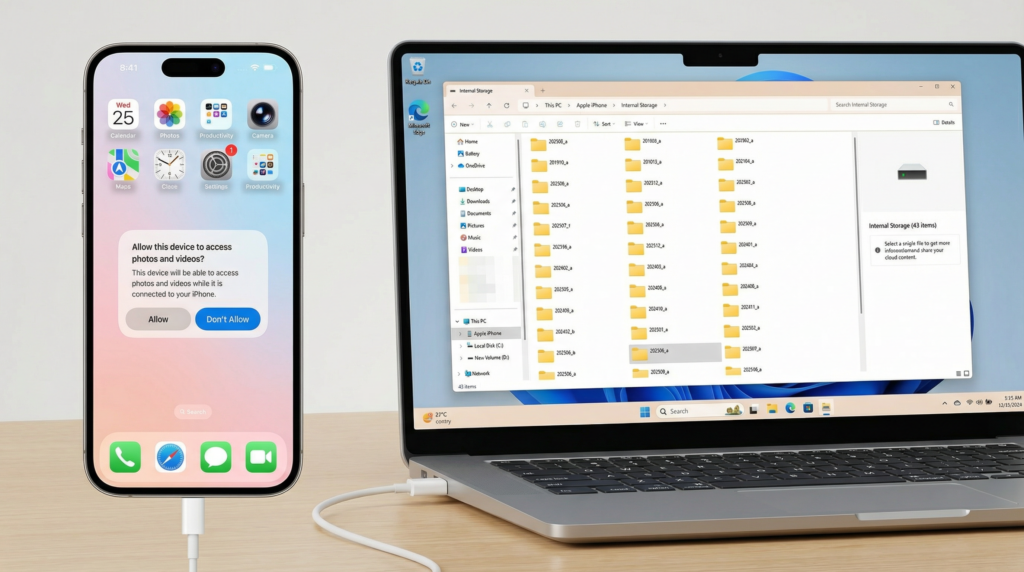
यह विधि फ़ोटो और वीडियो के लिए डिज़ाइन की गई है। यह आईफोन को सामान्य बाहरी ड्राइव में नहीं बदलती और इसके अंतर्गत मौजूद सभी चीज़ों तक पहुँच प्रदान नहीं करती। मेरे आईफोन पर. जब iCloud फ़ोटो सक्षम होता है, मूल, पूर्ण-रिज़ॉल्यूशन वाली वस्तुएँ आईफोन पर उपलब्ध होनी चाहिए। Windows Photos द्वारा उन्हें आयात करने से पहले।.
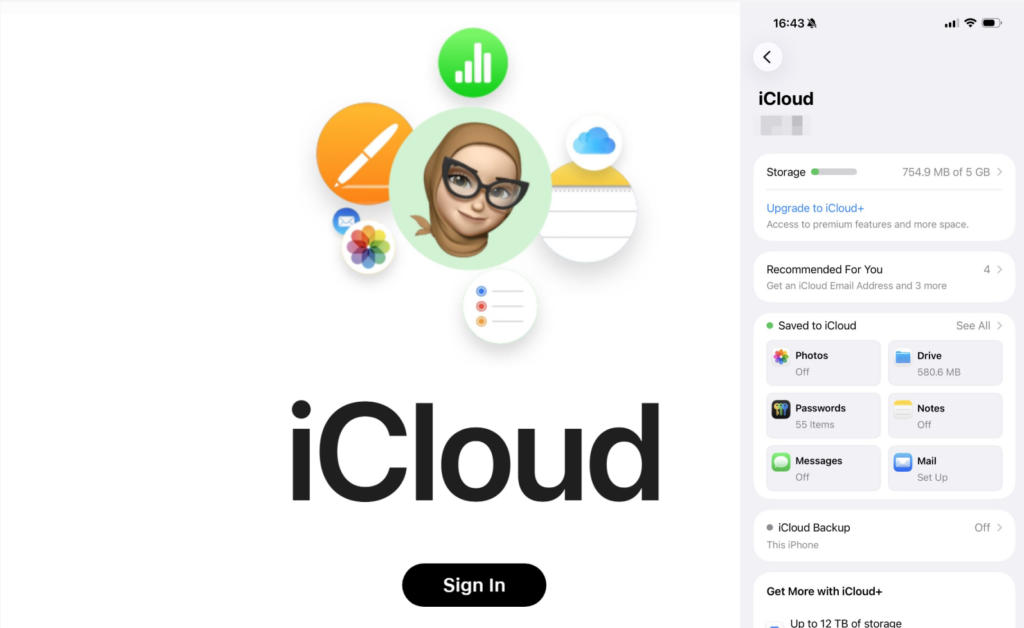
विधि 4: पहले से सिंक हो चुकी फ़ाइलों के लिए iCloud का उपयोग करें
जब कोई फ़ाइल पहले से ही iCloud में मौजूद हो, तो मौजूदा सिंक को ही काम करने दें। iPhone उस आइटम को अपलोड करता है, और Windows उसी क्लाउड कॉपी तक पहुँचता है, इसलिए फोन से पीसी तक कोई अलग कनेक्शन मैनेज करने की ज़रूरत नहीं होती।.
फ़ोटो और वीडियो के लिए iPhone पर iCloud Photos सक्षम करें, Windows के लिए iCloud इंस्टॉल करें, और उसी Apple खाते से साइन इन करें। सिंक की गई लाइब्रेरी फिर Windows में iCloud Photos इंटीग्रेशन के माध्यम से दिखाई देगी।.
किसी दस्तावेज़ को Files ऐप से iCloud Drive में सहेजें। अपलोड पूरा होने के बाद File Explorer में iCloud Drive खोलें और दस्तावेज़ को अपनी इच्छित फ़ोल्डर में कॉपी करें।.
जब अपलोड शुरू ही नहीं हुआ हो, खाते में स्टोरेज कम हो, या नेटवर्क धीमा हो, तब यह कम सुविधाजनक होता है। यह मानने से पहले कि फ़ाइल पहले से ही पीसी पर दिखाई देनी चाहिए, आईफोन पर सिंक स्थिति की जाँच करें।.
विधि 5: Apple डिवाइस के साथ संगत ऐप्स से दस्तावेज़ कॉपी करें
कुछ दस्तावेज़ Photos, iCloud Drive या सामान्य Files फ़ोल्डर के बजाय iPhone ऐप के भीतर रहते हैं। जब ऐप Apple की फ़ाइल शेयरिंग सुविधा का समर्थन करता है, तो Apple डिवाइस उन दस्तावेज़ों की प्रतिलिपि बना सकते हैं।.
- आईफोन को यूएसबी से कनेक्ट करें और Apple Devices खोलें।.
- iPhone चुनें, फिर खोलें फ़ाइलें.
- उस ऐप का चयन करें जिसमें दस्तावेज़ है।.
- iPhone से Windows में कॉपी करने के लिए, फ़ाइल चुनें, क्लिक करें। बचाएँ, और पीसी पर एक फ़ोल्डर चुनें।.
- Windows से ऐप में कॉपी करने के लिए, क्लिक करें फ़ाइल जोड़ें और पीसी पर फ़ाइल चुनें।.
अगर फ़ाइलें दिखाई नहीं देता, तो हो सकता है कि iPhone में कोई ऐसा ऐप न हो जो फ़ाइल शेयरिंग को सपोर्ट करता हो। यह तरीका पूरे को उजागर नहीं करता। मेरे आईफोन पर क्षेत्र, और एक ऐप में जोड़ा गया एक दस्तावेज़ दूसरे में उपलब्ध नहीं हो सकता है।. एप्पल डिवाइस केवल संगत ऐप्स के माध्यम से दोनों दिशाओं में ट्रांसफर का समर्थन करते हैं।.
यदि iPhone से Windows पर ट्रांसफर काम नहीं कर रहा है
- यूएसबी: आईफोन को अनलॉक करें और उसे फिर से कनेक्ट करें, फिर का जवाब दें। विश्वास या अनुमति दें प्रॉम्प्ट। यदि विंडोज़ अभी भी फोन को नहीं देख पा रहा है, तो कोई दूसरा पोर्ट या एक पुष्टिकृत डेटा केबल आज़माएँ।.
- वायरलेस: फ़ाइलें चुनने से पहले पेयरिंग पूरी करें। 1001 TVs के साथ, दोनों डिवाइसों को एक ही वाई-फ़ाई नेटवर्क पर रखें और रिसीविंग ऐप को खुला छोड़ दें। यदि डिवाइस एक-दूसरे को नहीं ढूंढ पा रहे हैं तो विंडोज़ फ़ायरवॉल की जाँच करें।.
- आईक्लाउड: पुष्टि करें कि अपलोड पूरा हो गया है, दोनों डिवाइस एक ही Apple खाते का उपयोग कर रहे हैं, और पर्याप्त क्लाउड तथा स्थानीय भंडारण उपलब्ध है। USB इम्पोर्ट करने से पहले मूल फ़ाइलें iPhone पर डाउनलोड करें।.
अब जिस फ़ाइल को आप ट्रांसफर करना चाहते हैं, उसके लिए उपयुक्त ट्रांसफर मार्ग चुनें; सभी पांच को कॉन्फ़िगर करने का कोई कारण नहीं है। यदि मिश्रित फ़ाइल प्रकार या बड़े वीडियो आपके वर्कफ़्लो का नियमित हिस्सा हैं, तो दोनों डिवाइसों पर एक बार 1001 TVs सेटअप करने से आपको अगले ट्रांसफर के लिए एक स्थानीय वायरलेस विकल्प मिल जाएगा।.


और पढ़ें
 अमेरिका में टीवी पर एनबीए कैसे देखें
यूएस में अपने टीवी पर एनबीए गेम देखना तब सबसे आसान होता है जब आप दो निर्णय क्रम से लेते हैं: पहले, पुष्टि करें कि कौन सी अधिकृत सेवा प्रसारित करती है…
अमेरिका में टीवी पर एनबीए कैसे देखें
यूएस में अपने टीवी पर एनबीए गेम देखना तब सबसे आसान होता है जब आप दो निर्णय क्रम से लेते हैं: पहले, पुष्टि करें कि कौन सी अधिकृत सेवा प्रसारित करती है…
 Sony Bravia TV (Google TV) पर स्क्रीन मिरर कैसे करें
एक Sony Bravia Google TV हर फोन और कंप्यूटर के लिए एक ही सार्वभौमिक “स्क्रीन मिररिंग” विधि का उपयोग नहीं करता। सही विकल्प दोनों पर निर्भर करता है…
Sony Bravia TV (Google TV) पर स्क्रीन मिरर कैसे करें
एक Sony Bravia Google TV हर फोन और कंप्यूटर के लिए एक ही सार्वभौमिक “स्क्रीन मिररिंग” विधि का उपयोग नहीं करता। सही विकल्प दोनों पर निर्भर करता है…

