
Chromebook को टीवी पर कनेक्ट करें: फीफा विश्व कप 26 मैचों की गाइड

क्रोमबुक्स बिल्ट-इन क्रोमकास्ट सपोर्ट, HDMI एडाप्टर, या तीसरे पक्ष की स्क्रीन मिररिंग ऐप्स जैसे का उपयोग करके टीवी पर कास्ट कर सकते हैं। 1टीपी1टी. FIFA विश्व कप 2026 के मैचों के लिए, बिल्ट-इन कास्ट फीचर सबसे तेज़ सेटअप प्रदान करता है, जबकि 1001 TVs क्रॉस-प्लेटफ़ॉर्म संगतता और लाइव स्पोर्ट्स स्ट्रीमिंग के लिए अतिरिक्त नियंत्रण प्रदान करता है।.
चाहे आप ग्रुप स्टेज के मैच देख रहे हों या फाइनल, अपने Chromebook को बड़ी स्क्रीन से कनेक्ट करने से आपका, आपके परिवार और दोस्तों का देखने का अनुभव बेहतर हो जाता है। यह गाइड आपके Chromebook से किसी भी टीवी पर FIFA विश्व कप 2026 कास्ट करने के तीन तरीकों को, साथ ही ऑप्टिमाइज़ेशन टिप्स और समस्या निवारण समाधानों को कवर करती है।.
अधिक स्क्रीन मिररिंग विकल्पों के लिए, हमारी पूरी गाइड देखें। स्क्रीन मिररिंग का उपयोग करके टीवी पर फीफा विश्व कप 2026 देखने की गाइड.
विधि 1: अंतर्निहित Chromecast (Chrome OS Cast सुविधा) का उपयोग करना
Chrome OS का बिल्ट-इन Cast फीचर Chromebook से TV पर FIFA विश्व कप 2026 स्ट्रीम करने का सबसे तेज़ तरीका है। इसे किसी अतिरिक्त ऐप की ज़रूरत नहीं होती, यह किसी भी Chromecast डिवाइस या Cast-सक्षम TV के साथ काम करता है, और लाइव स्पोर्ट्स के लिए कम विलंबता प्रदान करता है। जब दोनों डिवाइस एक ही वाई-फ़ाई नेटवर्क पर हों, तो सेटअप में 2 मिनट से भी कम समय लगता है।.
आवश्यकताएँ
शुरू करने से पहले, सुनिश्चित करें कि आपके पास हैं:
- एक Chromecast डिवाइस या Cast-सक्षम टीवी (अधिकांश आधुनिक स्मार्ट टीवी में यह शामिल होता है)
- क्रोमबुक और टीवी दोनों एक ही वाई-फाई नेटवर्क से जुड़े हैं।
- अपडेट किया हुआ Chrome OS (नवीनतम संस्करण की सिफारिश की जाती है)
- वर्ल्ड कप 2026 की पहुँच वाली एक स्ट्रीमिंग सेवा
चरण-दर-चरण सेटअप
चरण 1: अपने उपकरण तैयार करें
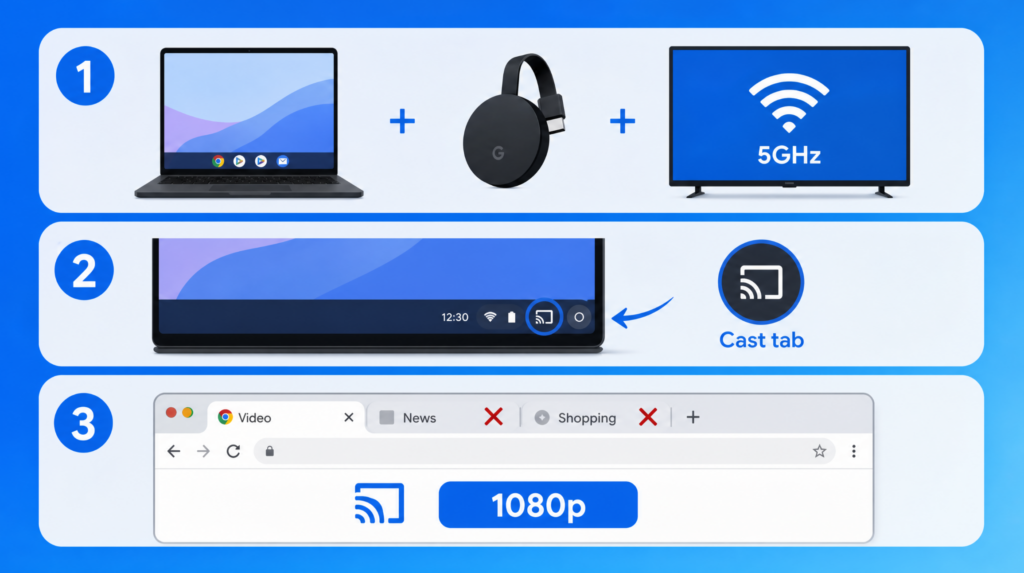
अपने Chromecast को अपने टीवी के HDMI पोर्ट से कनेक्ट करें और सुनिश्चित करें कि आपका Chromebook और Chromecast दोनों एक ही Wi-Fi नेटवर्क पर हों। सर्वोत्तम प्रदर्शन के लिए, यदि आपका राउटर 5GHz नेटवर्क का समर्थन करता है तो 5GHz नेटवर्क का उपयोग करें।.
चरण 2: कास्टिंग शुरू करें
अपने Chromebook की स्क्रीन के निचले दाएँ कोने में सिस्टम ट्रे पर क्लिक करें, “Cast” विकल्प चुनें, डिवाइस सूची से अपना Chromecast या टीवी चुनें, और “Cast tab” चुनें (लाइव स्पोर्ट्स के लिए अनुशंसित)।.
चरण 3: लाइव स्पोर्ट्स के लिए अनुकूलित करें
बेहतरीन तस्वीर के लिए अपनी स्ट्रीमिंग सेवा की वीडियो गुणवत्ता को 1080p पर सेट करें। लैग कम करने और सुचारू स्ट्रीमिंग के लिए सिस्टम संसाधन मुक्त करने हेतु किसी भी अनावश्यक ब्राउज़र टैब को बंद करें।.
कास्ट टैब बनाम कास्ट डेस्कटॉप
इन दो कास्टिंग मोड्स के बीच के अंतर को समझना आपको सर्वोत्तम प्रदर्शन प्राप्त करने में मदद करता है:
| विशेषता | कैस्ट टैब | डेस्कटॉप कास्ट करें |
| विलंबता | निम्न (आमतौर पर 1 सेकंड से कम) | उच्च (1-2s) |
| गुणवत्ता | 1080p तक | 1080p तक |
| सीपीयू उपयोग | निम्न | उच्चतर |
| लचीलापन | केवल एक टैब | पूरा स्क्रीन |
| के लिए सर्वश्रेष्ठ | लाइव स्पोर्ट्स स्ट्रीमिंग | प्रस्तुतियाँ, एक साथ कई कार्य |
| विश्व कप के लिए अनुशंसित | ✅ हाँ | केवल ऐप्स के बीच स्विच करते समय |
FIFA विश्व कप स्ट्रीमिंग के लिए हमेशा “Cast टैब” मोड चुनें। यह कम विलंबता प्रदान करता है, कम CPU शक्ति का उपयोग करता है, और तेज़-तर्रार खेल एक्शन के लिए स्मूथ प्लेबैक सुनिश्चित करता है।.
त्वरित समस्या निवारण सुझाव
डिवाइस नहीं मिलाअपने Chromebook और Chromecast दोनों को पुनः आरंभ करें, फिर सत्यापित करें कि वे एक ही Wi-Fi नेटवर्क पर हैं। जांचें कि आपका राउटर ऐसी डिवाइस आइसोलेशन सेटिंग्स का उपयोग तो नहीं कर रहा है जो उपकरणों के बीच संचार को रोकती हों।.
बफ़रिंगयदि उपलब्ध हो तो 5GHz वाई-फाई नेटवर्क पर स्विच करें, अन्य ब्राउज़र टैब बंद करें, और यदि आपका इंटरनेट कनेक्शन धीमा है तो वीडियो गुणवत्ता को 720p पर कम करें।.
ऑडियो विलंबबेहतर ऑडियो-वीडियो सिंक्रोनाइज़ेशन के लिए “डेस्कटॉप कास्ट” के बजाय “टैब कास्ट” का उपयोग करें। टैब-विशिष्ट कास्टिंग मोड में प्रोसेसिंग ओवरहेड कम होता है और यह कसी हुई सिंक बनाए रखता है।.
विधि 2: 1001 TVs के साथ क्रोमबुक को टीवी पर कास्ट करना
1001 TVs उन Chromebooks पर काम कर सकता है जो Android ऐप्स को सपोर्ट करते हैं, जिससे Chromecast से परे व्यापक टीवी संगतता मिलती है। यह तरीका Samsung, LG, Roku, Fire TV और अन्य स्मार्ट टीवी के साथ काम करता है।.
लेकिन इस तरीके को आज़माने से पहले, यह शर्त समझ लें: आपका Chromebook Google Play Store से Android ऐप्स को सपोर्ट करना चाहिए (2019 से बाद के ज़्यादातर मॉडल ऐसा करते हैं, लेकिन अपने खास मॉडल की जाँच कर लें)।.
आवश्यकताएँ
- एंड्रॉइड ऐप सपोर्ट वाला क्रोमबुक (सेटिंग्स > ऐप्स > गूगल प्ले स्टोर देखें)
- 1001 TVs ऐप इंस्टॉल किया हुआ स्मार्ट टीवी (एंड्रॉइड टीवी या एप्पल टीवी)
- दोनों डिवाइस एक ही वाई-फाई नेटवर्क से जुड़े हों (5GHz की सिफारिश की जाती है)
- 1001 TVs सदस्यता (3-दिन का मुफ्त ट्रायल उपलब्ध)
सेटअप निर्देश
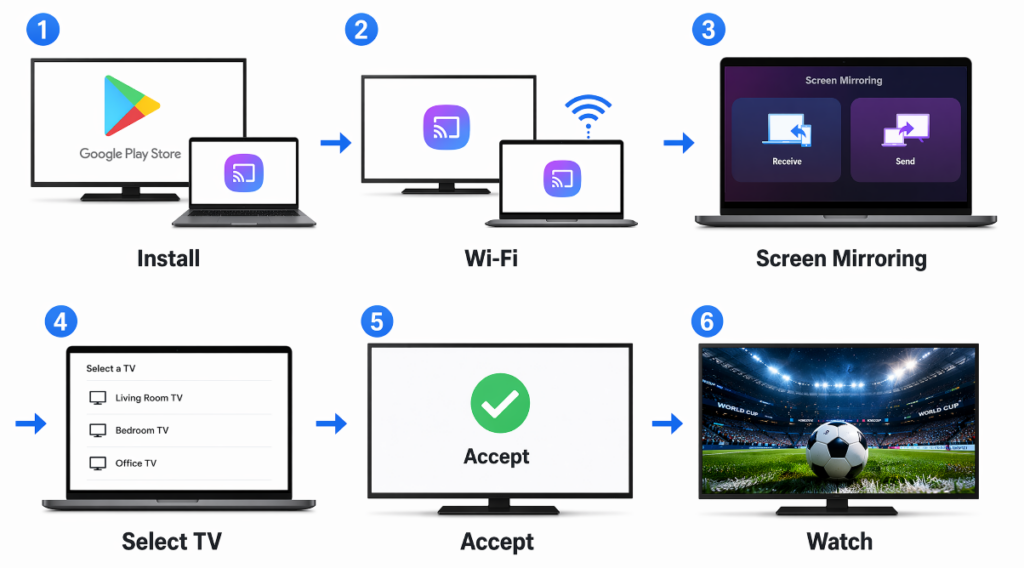
- अपने टीवी और क्रोमबुक पर 1001 TVs इंस्टॉल करें
- सुनिश्चित करें कि दोनों डिवाइस एक ही वाई-फाई नेटवर्क पर हैं।
- “स्क्रीन मिररिंग” पर टैप करें”
- उपलब्ध उपकरणों की सूची से अपना टीवी चुनें।
- अपने टीवी पर, कनेक्शन की पुष्टि करने के लिए कहा जाने पर “स्वीकार करें” पर टैप करें।
- एक बार जुड़ जाने के बाद, अपनी वर्ल्ड कप स्ट्रीमिंग सेवा खोलें और देखना शुरू करें।
विश्व कप देखने के लिए मुख्य विशेषताएँ
मल्टी-स्क्रीन कास्टिंगएक ही मैच को अलग-अलग कमरों में होने वाली व्यूइंग पार्टियों के लिए एक ही मैच कास्ट करें, सभी सिंक्रोनाइज़्ड।.
फ़ाइल साझा करना: विश्व कप कार्यक्रम, नॉकआउट चरण के ब्रैकेट और टीम आँकड़े साझा करें। हाफटाइम के दौरान सट्टेबाजी पूल या फैंटेसी लीग की स्थिति दिखाएँ।.
सामान्य समस्याओं का निवारण
क्या‘क्रोमबुक पर गूगल प्ले स्टोर नहीं मिल रहा हैसभी Chromebook Android ऐप्स का समर्थन नहीं करते। यह जांचने के लिए कि Google Play Store उपलब्ध है या नहीं, सेटिंग्स > ऐप्स पर जाएँ। पुराने Chromebook मॉडल इस सुविधा का समर्थन नहीं कर सकते।.
डिवाइस सूची में टीवी नहीं दिख रहा हैChromebook और TV ऐप्स दोनों को पुनः आरंभ करें। सुनिश्चित करें कि दोनों डिवाइस एक ही Wi-Fi नेटवर्क पर हैं और आपका राउटर का फ़ायरवॉल डिवाइस डिस्कवरी को ब्लॉक नहीं कर रहा है।.
ऐप क्रैश हो जाता है या खुलता नहीं है: Android ऐप आपके Chromebook मॉडल के साथ पूरी तरह से संगत नहीं हो सकता है। अपने Chromebook को पुनः आरंभ करने का प्रयास करें। यदि समस्याएं बनी रहती हैं, तो इसके बजाय विधि 1 (Chromecast) या विधि 3 (HDMI) का उपयोग करें।. खराब वीडियो गुणवत्ता या लैग: 5GHz वाई-फाई नेटवर्क पर स्विच करें। संसाधन मुक्त करने के लिए अपने Chromebook पर अन्य ऐप्स बंद करें। महत्वपूर्ण मैचों के लिए, HDMI कनेक्शन (विधि 3) सबसे विश्वसनीय अनुभव प्रदान करता है।.
विधि 3: एचडीएमआई केबल कनेक्शन
Chromebook से टीवी तक HDMI केबल कनेक्शन वाई-फाई लैग को पूरी तरह समाप्त कर देता है, जिससे यह लाइव फीफा विश्व कप 2026 मैचों के लिए सबसे विश्वसनीय विकल्प बन जाता है। यह स्मार्ट फीचर्स के बिना पुराने टीवी, अविश्वसनीय वाई-फाई वातावरण, या जब आपको गारंटीड शून्य-विलंबता स्ट्रीमिंग की आवश्यकता हो, के लिए उपयुक्त है।.
आपको क्या चाहिए
- USB-C से HDMI एडाप्टर (USB-C पोर्ट वाले नए Chromebook के लिए)
- HDMI केबल (कोई भी लंबाई, हालांकि 6-10 फीट अच्छी लचीलापन प्रदान करता है)
- उपलब्ध HDMI पोर्ट वाला टीवी
- अपने Chromebook के पोर्ट का प्रकार जांचें (अधिकांश आधुनिक Chromebook USB-C का उपयोग करते हैं, लेकिन कुछ पुराने मॉडलों में माइक्रो-HDMI हो सकता है)
त्वरित HDMI सेटअप
- अपने Chromebook से USB-C से HDMI एडाप्टर को कनेक्ट करें।
- HDMI केबल को एडाप्टर और आपके टीवी के HDMI पोर्ट में लगाएँ।
- अपने टीवी इनपुट को सही HDMI स्रोत (आमतौर पर HDMI 1, 2, या 3) पर स्विच करें।
- अपने Chromebook पर डिस्प्ले सेटिंग्स समायोजित करें: 'डिस्प्ले मिरर करें' चुनें, रिज़ॉल्यूशन को 1080p पर सेट करें, और ऑडियो आउटपुट डिवाइस के रूप में टीवी चुनें।
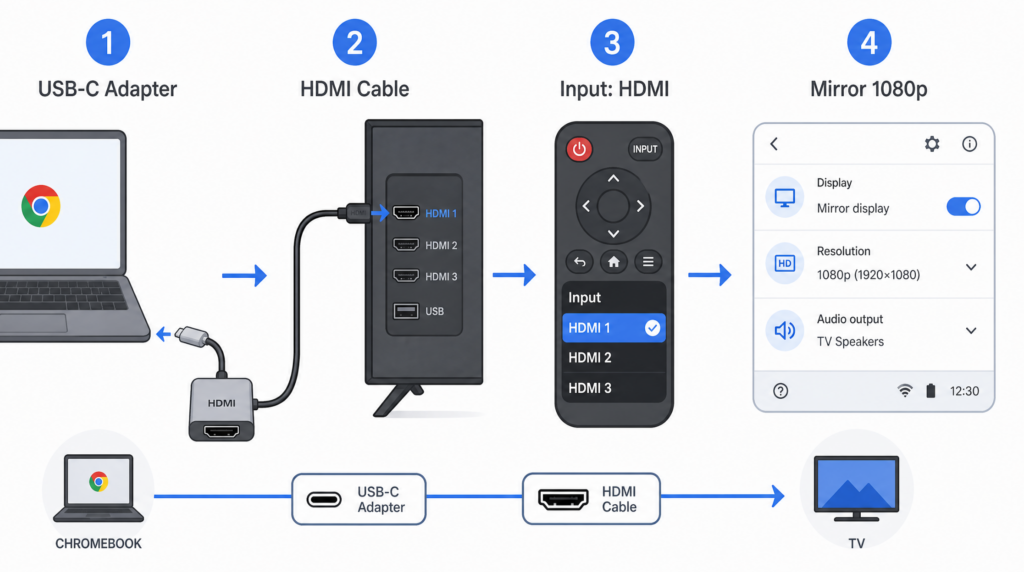
आपका Chromebook स्वचालित रूप से टीवी का पता लगाकर डिस्प्ले का विस्तार या मिरर कर देगा। यदि ऐसा नहीं होता है, तो डिस्प्ले सेटिंग्स खोलने के लिए एक साथ ब्राइटनेस डाउन की और फुल-स्क्रीन की दबाएँ।.
एचडीएमआई बनाम वायरलेस कास्टिंग
| पक्ष | एचडीएमआई केबल | वायरलेस कास्टिंग |
| विलंबता | शून्य विलंब | 200ms+ (नेटवर्क के अनुसार भिन्न) |
| स्थापित करना | प्लग एंड प्ले | नेटवर्क आवश्यक है |
| गतिशीलता | टीवी से बंधा | मुक्त आवागमन |
| विश्वसनीयता | 100% स्थिर | वाई-फाई पर निर्भर करता है |
| के लिए सर्वश्रेष्ठ | महत्वपूर्ण मैच, खराब वाई-फाई | आम तौर पर देखना |
नॉकआउट चरण के मैचों, फाइनल या किसी भी ऐसे खेल के लिए जहाँ हर सेकंड मायने रखता है, HDMI सबसे विश्वसनीय अनुभव प्रदान करता है। बफ़रिंग या नेटवर्क समस्याओं के कारण आप महत्वपूर्ण क्षणों को मिस नहीं करेंगे।.
विधि तुलना और सिफारिशें
त्वरित तुलना
| विधि | सेटअप समय | लागत | विलंबता | सर्वोत्तम उपयोग मामला |
| अंतर्निर्मित क्रोमकास्ट | 2 मिनट से कम | मुक्त | निम्न (आमतौर पर 1 सेकंड से कम) | क्रोमकास्ट/कास्ट-सक्षम टीवी |
| 1टीपी1टी | कुछ मिनट | 3-दिन का मुफ्त ट्रायल, फिर सदस्यता | निम्न (वायरलेस >200ms) | नॉन-क्रोमकास्ट टीवी, व्यूइंग पार्टियाँ |
| एचडीएमआई केबल | तत्काल | $10-25 एडाप्टर | शून्य | खराब वाई-फाई, महत्वपूर्ण मैच |
आपको कौन सा तरीका चुनना चाहिए?
यदि चुनें बिल्ट-इन क्रोमकास्ट:
- आपके पास Chromecast डिवाइस या Cast-सक्षम टीवी है।
- आप बिना किसी अतिरिक्त सॉफ़्टवेयर के सबसे तेज़, मुफ्त सेटअप चाहते हैं।
- आप अकेले या परिवार के साथ एक ही कमरे में देख रहे हैं।
यदि तो 1001 TVs चुनें:
- आपका Chromebook Android ऐप्स को सपोर्ट करता है (2019+ मॉडल)
- आपको अलग-अलग कमरों में होने वाली व्यूइंग पार्टियों के लिए मल्टी-स्क्रीन कास्टिंग की आवश्यकता है।
- आप शेड्यूल और ब्रैकेट जैसी फ़ाइलें बड़ी स्क्रीन पर साझा करना चाहते हैं।
यदि तो HDMI केबल चुनें:
- आपकी वाई-फाई अविश्वसनीय या धीमी (10 एमबीपीएस से कम) है।
- आप एक महत्वपूर्ण मैच देख रहे हैं और लैग या बफ़रिंग का जोखिम नहीं उठा सकते।
- आप होटल के कमरे में हैं या यात्रा कर रहे हैं जहाँ वाई-फ़ाई प्रतिबंधित हो सकता है।
- आपके पास स्मार्ट फीचर्स के बिना एक पुराना टीवी है।
सुचारू स्ट्रीमिंग के लिए अनुकूलन सुझाव
प्रदर्शन और नेटवर्क सेटअप
मैच से पहले:
- सिस्टम संसाधन मुक्त करने के लिए अनावश्यक टैब बंद करें और क्रोम एक्सटेंशन अक्षम करें।
- बेहतरीन प्रदर्शन और कम विलंबता के लिए 5GHz वाई-फाई (2.4GHz नहीं) से कनेक्ट करें।
- सिग्नल की ताकत बढ़ाने के लिए अपने क्रोमबुक को राउटर के करीब रखें।
- उत्तम संगतता और प्रदर्शन के लिए Chrome OS को नवीनतम संस्करण में अपडेट करें।
नेटवर्क गति आवश्यकताएँ:
- एचडी (720p): न्यूनतम 5 एमबीपीएस
- फुल एचडी (1080p): 10 एमबीपीएस न्यूनतम
- सिफारिश: नेटवर्क उतार-चढ़ाव के लिए अतिरिक्त क्षमता सहित बफर-रहित स्ट्रीमिंग के लिए 15+ एमबीपीएस
मैच के दौरान:
- बेहतरीन तस्वीर के लिए अपनी स्ट्रीमिंग सेवा में वीडियो गुणवत्ता को 1080p पर सेट करें।
- Chrome सेटिंग्स में हार्डवेयर एक्सेलेरेशन सक्षम करें (chrome://settings/system)
- लंबी मैचों के लिए अपने क्रोमबुक को प्लग इन रखें (कास्टिंग से बैटरी जल्दी खत्म हो जाती है)
- बिना प्लग इन के देखने पर बैटरी बचाने के लिए स्क्रीन की चमक कम करें।
प्रो टिपमहत्वपूर्ण क्षणों के दौरान शून्य विलंब के लिए वायरलेस कास्टिंग के बजाय HDMI केबल कनेक्शन का उपयोग करें।.
निष्कर्ष
Chromebooks टीवी पर FIFA विश्व कप 2026 देखने के लिए कई विश्वसनीय तरीके प्रदान करते हैं: Chromecast डिवाइसों के लिए अंतर्निहित Chrome OS Cast, गैर-Chromecast टीवी और मल्टी-स्क्रीन व्यूइंग के लिए 1001 TVs, या शून्य-विलंबता तारयुक्त कनेक्शन के लिए HDMI केबल।.
सरलता के लिए बिल्ट-इन कास्ट चुनें, लचीलेपन और व्यूइंग पार्टियों के लिए 1001 TVs चुनें, या महत्वपूर्ण मैचों के दौरान अधिकतम विश्वसनीयता के लिए HDMI चुनें।.

अक्सर पूछे जाने वाले प्रश्न: वर्ल्ड कप 2026 के लिए क्रोमबुक से टीवी पर कास्टिंग
क्या मैं वाई-फाई के बिना क्रोमबुक से टीवी पर कास्ट कर सकता हूँ?
नहीं, वायरलेस कास्टिंग के लिए आपके Chromebook को टीवी या Chromecast डिवाइस से कनेक्ट करने के लिए Wi-Fi की आवश्यकता होती है। हालांकि, आप बिना किसी नेटवर्क के सीधे कनेक्ट करने के लिए HDMI केबल का उपयोग कर सकते हैं। वैकल्पिक रूप से, पारंपरिक Wi-Fi के बिना कास्टिंग सक्षम करने के लिए अपने फोन से मोबाइल हॉटस्पॉट बनाएं।.
क्रोमबुक से लाइव स्पोर्ट्स कास्ट करते समय देरी क्यों होती है?
वायरलेस कास्टिंग में आमतौर पर वीडियो एन्कोडिंग, वाई-फाई ट्रांसमिशन और टीवी डीकोडिंग के कारण 200ms या उससे अधिक की लेटेंसी जुड़ जाती है। विलंब को कम करने के लिए: “Cast desktop” के बजाय “Cast tab” का उपयोग करें, 5GHz Wi-Fi से कनेक्ट करें (बेहतर प्रदर्शन के लिए अनुशंसित), अनावश्यक ऐप्स बंद करें, और अपने Chromebook को राउटर के पास रखें। शून्य विलंब के लिए, HDMI केबल कनेक्शन का उपयोग करें।.
क्या Chromebook से कास्ट करने पर बैटरी जल्दी खत्म होती है?
हाँ, कास्टिंग विशेष रूप से HD वीडियो स्ट्रीमिंग के दौरान काफी बैटरी पावर इस्तेमाल करती है। FIFA विश्व कप के 90 मिनट से अधिक चलने वाले मैचों के लिए अपने Chromebook को प्लग इन रखें। यदि Chromebook अनप्लग्ड हो, तो मैच के दौरान बैटरी लाइफ बढ़ाने के लिए स्क्रीन की ब्राइटनेस कम करें और अनावश्यक ऐप्स बंद करें।.
क्या मैं एक ही समय में Chromebook से कई टीवी पर कास्ट कर सकता हूँ?
Chrome OS का अंतर्निहित Cast फीचर एक समय में केवल एक टीवी का समर्थन करता है। व्यूइंग पार्टियों के लिए एक साथ कई टीवी पर कास्ट करने के लिए 1001 TVs का उपयोग करें, जो मल्टी-स्क्रीन कास्टिंग का समर्थन करता है। इससे आप एक ही वर्ल्ड कप मैच को विभिन्न कमरों के टीवी पर समन्वित रूप से दिखा सकते हैं।.
क्या वर्ल्ड कप मैच देखने के लिए वायरलेस कास्टिंग की तुलना में HDMI बेहतर है?
HDMI विश्वसनीयता और शून्य विलंबता के लिए बेहतर है, जो लाइव खेलों में मायने रखता है जहाँ हर सेकंड की कीमत होती है। यह खराब वाई-फाई वातावरण में भी बेहतर है। वायरलेस कास्टिंग सुविधा और गतिशीलता के लिए बेहतर है, जिससे आप कमरे में कहीं से भी स्वतंत्र रूप से घूम सकते हैं और प्लेबैक नियंत्रित कर सकते हैं। महत्वपूर्ण मैचों के लिए HDMI की सिफारिश की जाती है।.