检测到浏览器语言为中文,点此切换到中文页面->
Send Files to TV in 3 Simple Steps
1
Installer l’application
Install 1001 TVs on your phone and TV.
2
Connectez vos appareils
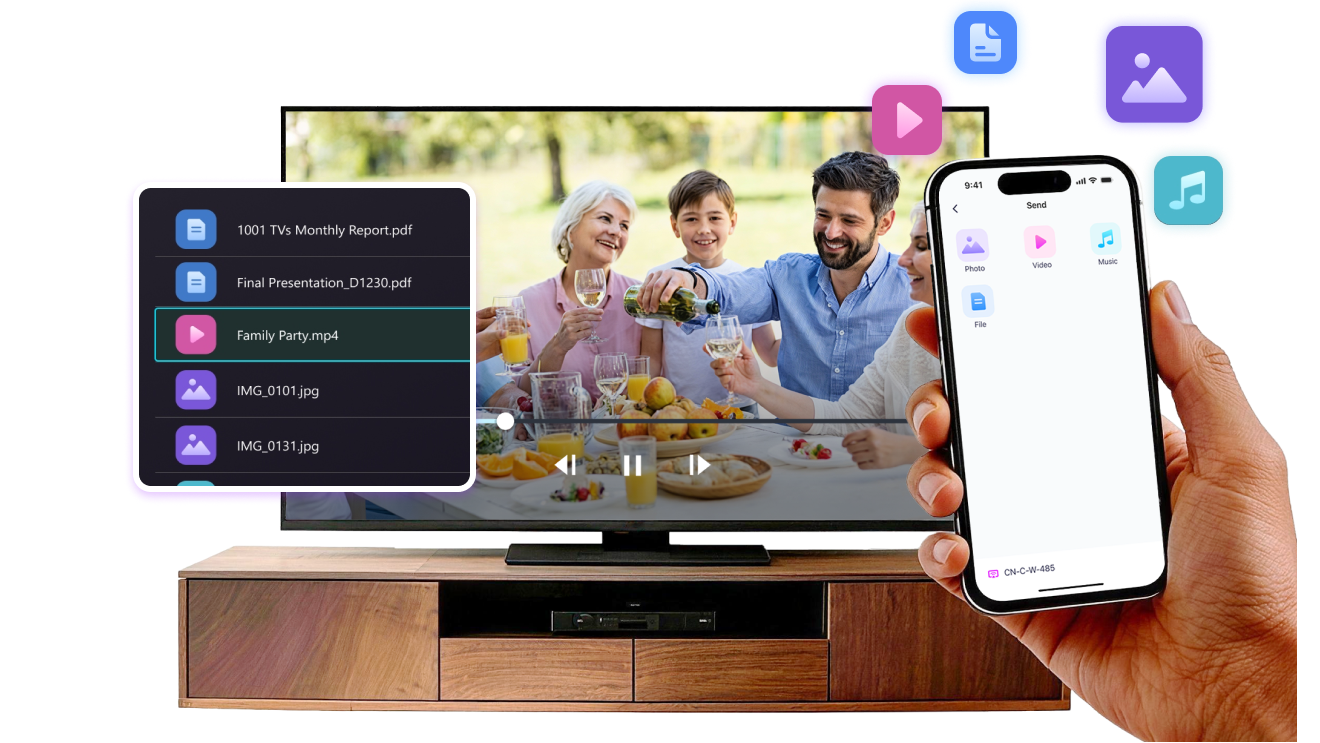
Make sure both devices are on the same Wi-Fi network. On the TV, open Files. On your phone, tap File Transfer. Available devices will be detected automatically.
3
Envoyer des fichiers
Select the target device and send files for fast, direct transfer.
Simple. Secure. File Transfer.
NO LIMITS ON FORMATS
Send photos, videos, and audio files directly from your phone to your TV.
Supports common formats like JPG, PNG, MP4, MKV, AVI, and MP3 — no conversion required.

No USB cables needed. No extra steps.

Just select your files and send them to the TV with ease.
no-limits-on-formats
LOCAL TRANSFER. NO DATA USAGE.
All transfers happen over your local network — no cloud uploads and no data usage.

Once files are sent, they play directly on the TV.

Phone calls, screen locks, or switching apps won’t interrupt playback, so you can watch with confidence.
local-transfer-no-data-usage
Cas d’utilisation
Partage de Photos et de Vidéos
Presentations & Demos
Learning & Teaching
Show What You Captured — Bigger and Clearer
Photos and videos look better on a TV than on a small phone screen. A larger display makes details clearer and moments easier to enjoy together.

Send photos and videos directly from your phone to the TV for smooth playback and a more comfortable viewing experience. Share family moments, trips, or special occasions without passing phones around or dealing with cables.

With 1001 TVs, everyday photos and videos naturally become something everyone in the room can enjoy on the big screen.
photo-video-sharing
Present with Confidence — Clear and Distraction-Free
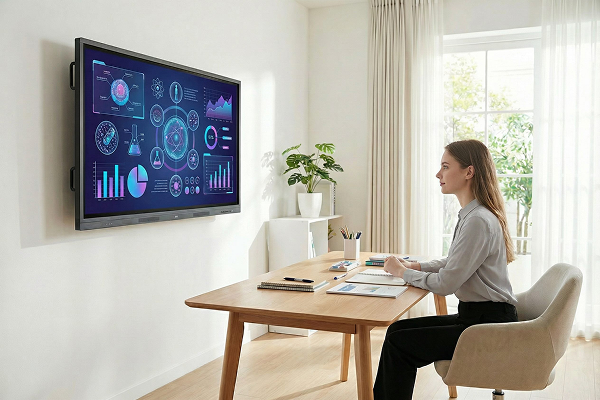
Presentations are easier to follow when everyone can see the content clearly.
A larger screen helps keep attention focused and makes key points stand out.

Share slides, visuals, or demos directly from your device to the TV for a smooth and uninterrupted presentation. No cables on the table, no crowding around a laptop.

With 1001 TVs, presenting on a big screen feels simple and professional in any space.
presentations-demos
Make Learning More Visual — and More Engaging
Learning becomes more effective when ideas are easy to see and follow. A bigger screen helps students stay focused and understand concepts more clearly.

Display lessons, exercises, or demonstrations on a TV to create a shared learning experience. Everyone can follow along at the same pace, without distractions.

With 1001 TVs, learning naturally becomes more interactive on the big screen.
learning-teaching
Télécharger
Foire aux questions
Pourquoi ma TV ou mon PC n’apparaît-il pas dans la liste des appareils ?
  • Assurez-vous que votre téléphone et l'ordinateur/le téléviseur sont connectés au même réseau Wi-Fi. Si nécessaire, essayez de redémarrer le routeur. Si nécessaire, essayez de redémarrer le routeur.
  • Sur iPhone, assurez-vous d'autoriser l’accès au « Réseau local » et aux « Données mobiles ». Allez dans Réglages → Apps → Faites défiler jusqu’à 1001 TVs → Activez « Réseau local » → Données sans fil → Wi-Fi & données cellulaires.
  • Assurez-vous que 1001 TVs est installé et ouvert à la fois sur votre téléphone et sur l’appareil de réception (ordinateur ou téléviseur).
  • En cas de problème, redémarrez 1001 TVs et réessayez.
  • Les réseaux Wi-Fi publics dans des lieux comme les hôtels ou les aéroports peuvent utiliser l’isolation AP, ce qui peut bloquer la connexion.
  • Vous pouvez également essayer d'activer le hotspot de votre téléphone et d'y connecter votre ordinateur ou votre téléviseur, puis de tenter une mise en miroir de l'écran. essayez la mise en miroir de l'écran.
  • Si cela ne fonctionne toujours pas, redémarrez votre téléphone et réessayez.
Comment annuler mon abonnement ?
Annuler un abonnement sur iOS
- Ouvrez Réglages → touchez votre nom affiché en haut → Abonnements → sélectionnez l’abonnement → Annuler l’abonnement
Annuler un abonnement sur Google Play
- Ouvrez le Google Play Store → touchez l’icône de votre profil (en haut à droite) → Paiements et abonnements → Abonnements → sélectionnez l’abonnement → Annuler l’abonnement → confirmez l’annulation
Comment demander un remboursement ?
Demander un remboursement sur iOS
- Annulez d'abord l'abonnement .
- Ouvrez Réglages → touchez votre nom affiché en haut → Médias et achats → Voir le compte → Historique des achats → sélectionnez l’abonnement → Signaler un problème → choisissez Demander un remboursement et la raison
Demander un remboursement sur Google Play
- Allez sur play.google.com → touchez votre icône de profil (en haut à droite) → Paiements et abonnements → Historique des budgets et des commandes → Signaler un problème → sélectionnez l'option qui correspond à votre situation → Soumettre