Mac-näytön laajentaminen macOS-asetusten avulla 1001 TVs:n avulla
macOS mahdollistaa työpöydän laajentamisen ulkoiselle näytölle järjestelmän näyttöasetusten avulla.
Avulla 1001 TVs, tätä ominaisuutta voidaan laajentaa entisestään, jolloin voit laajentaa Macin näytön yksi ulkoinen näyttö ja useita virtuaalisia näyttöjä joustavampaa moninäyttöasennusta varten.
Kaikissa kytketyissä näytöissä näkyy sama laajennettu työpöytä. Vain Macin näyttö ja ensisijainen laajennettu näyttö ovat kuitenkin interaktiivisia; muut virtuaaliset näytöt peilaavat ensisijaista laajennettua näyttöä, eikä niitä voi ohjata itsenäisesti.
Tutorial
1. Ulkoisen näytön liittäminen macOS:n avulla
Mene Macissa osoitteeseen Asetukset > Näytöt ja napsauta + kuvake.
Valitse langaton näyttö, jota haluat käyttää (esim. iPad tai toinen Mac). Kaapelia ei tarvita.
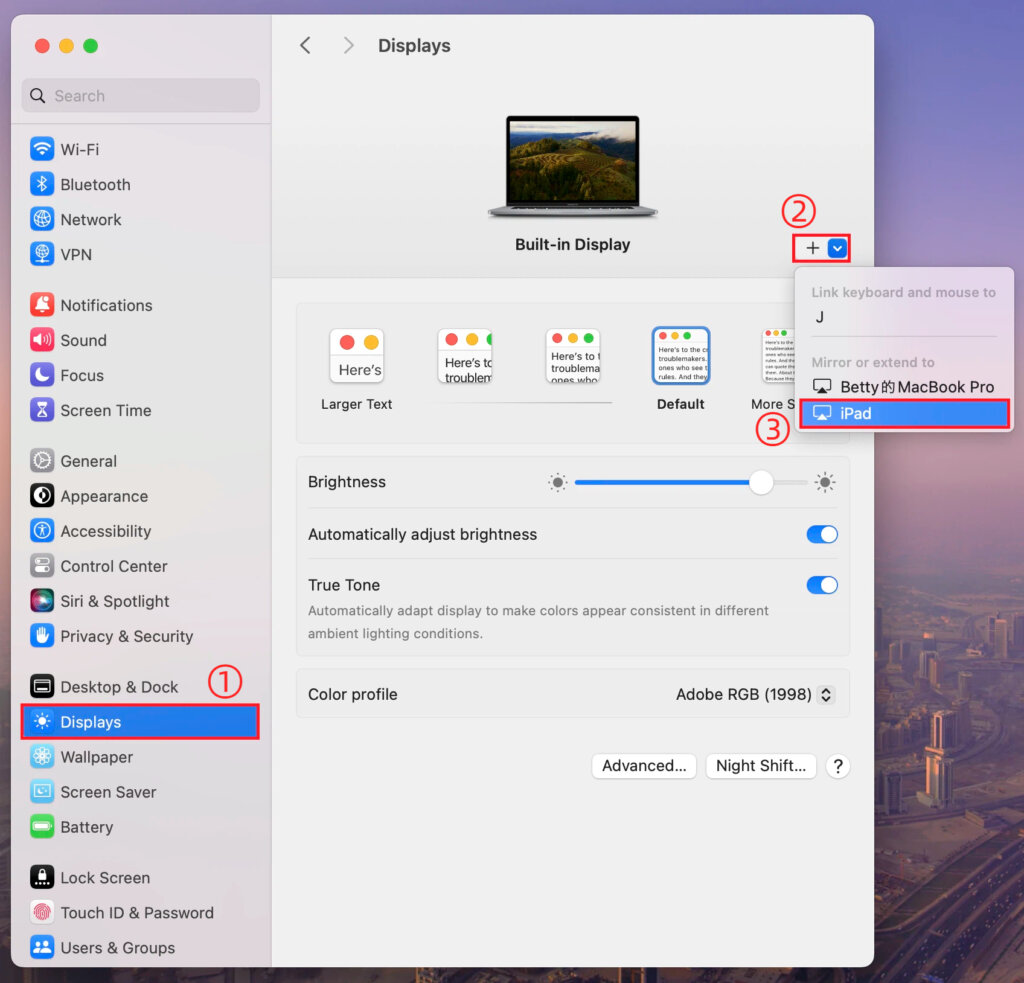
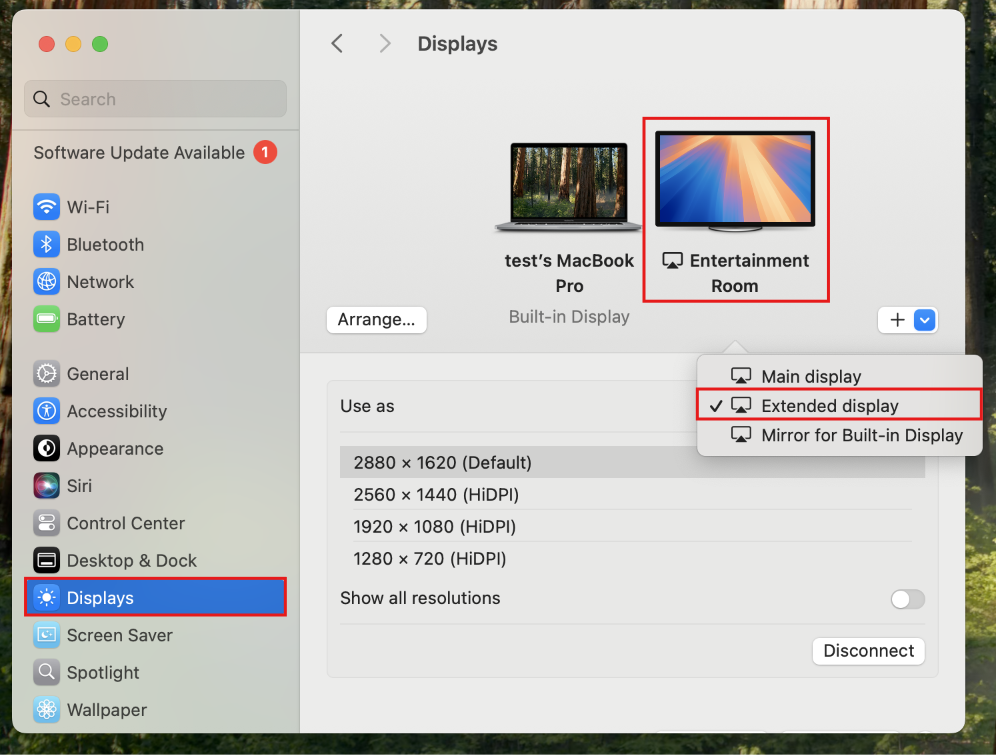
Valitse sitten liitetty näyttö (esim. iPad, Apple TV) ja avaa Käyttötarkoitus: valikko.
Valitse Laajennettu näyttö (ei “Mirror for…”) toisen näytön käyttämiseksi laajennuksena. Voit myös asettaa kumman tahansa näytön Päänäyttö.
Kun se on valmis, Mac-työpöytäsi laajennetaan onnistuneesti toiseksi näytöksi.
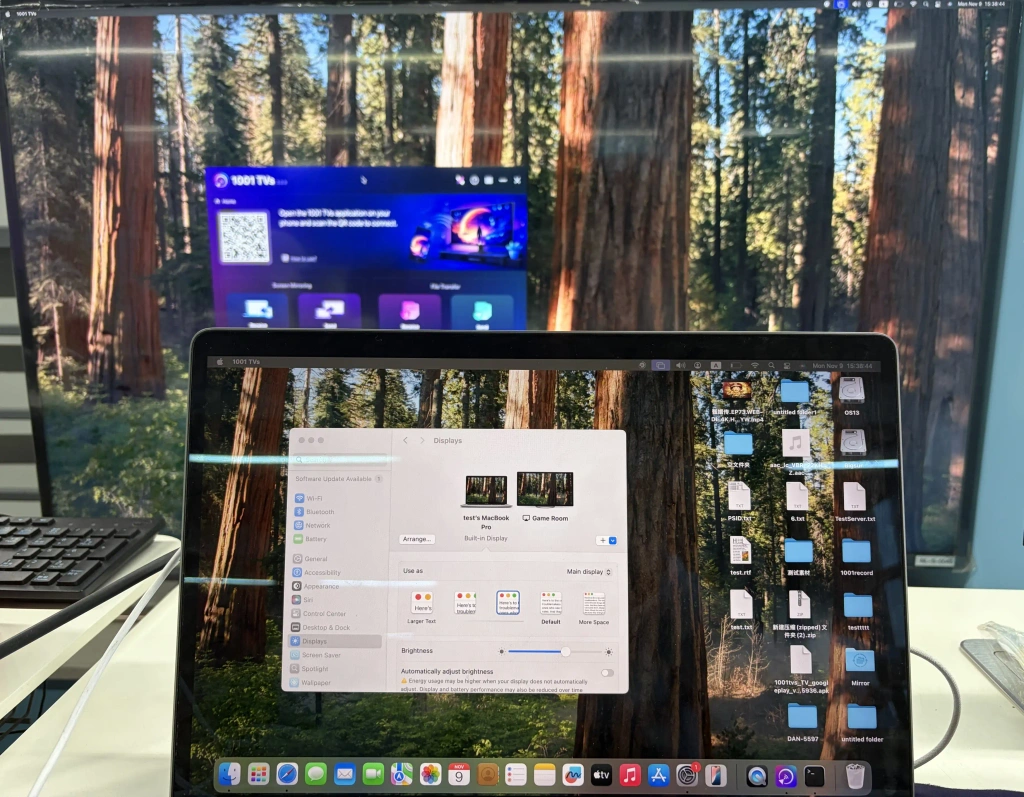
2. Lisää useita virtuaalinäyttöjä 1001 TVs:n avulla
Kun olet liittänyt Macin ulkoiseen näyttöön, voit käyttää 1001 TVs laajentaa sama työpöytä lisälaitteisiin kuten virtuaalinäytöt.
1) Yhdistä samaan Wi-Fi-verkkoon
Varmista, että Mac ja kaikki kohdelaitteet ovat yhteydessä samaan Wi-Fi-verkkoon.
Parhaan suorituskyvyn saavuttamiseksi 5 GHz:n Wi-Fi-verkko suositellaan.
2) Asenna ja avaa 1001 TVs
Asenna ja käynnistä 1001 TVs Macissa ja kaikissa laitteissa, joita haluat käyttää virtuaalinäyttöinä.
📥 Mac-sovellus: Lataa 1001 TVs Macille
📥 PC-sovellus: Lataa osoitteesta Microsoft Store
Yksityiskohtaiset vaiheet löytyvät PC-asennusopas.
📥 TV-sovellus: 1001 TVs:n asentaminen televisioon
3) Käynnistä Extend Display -tila
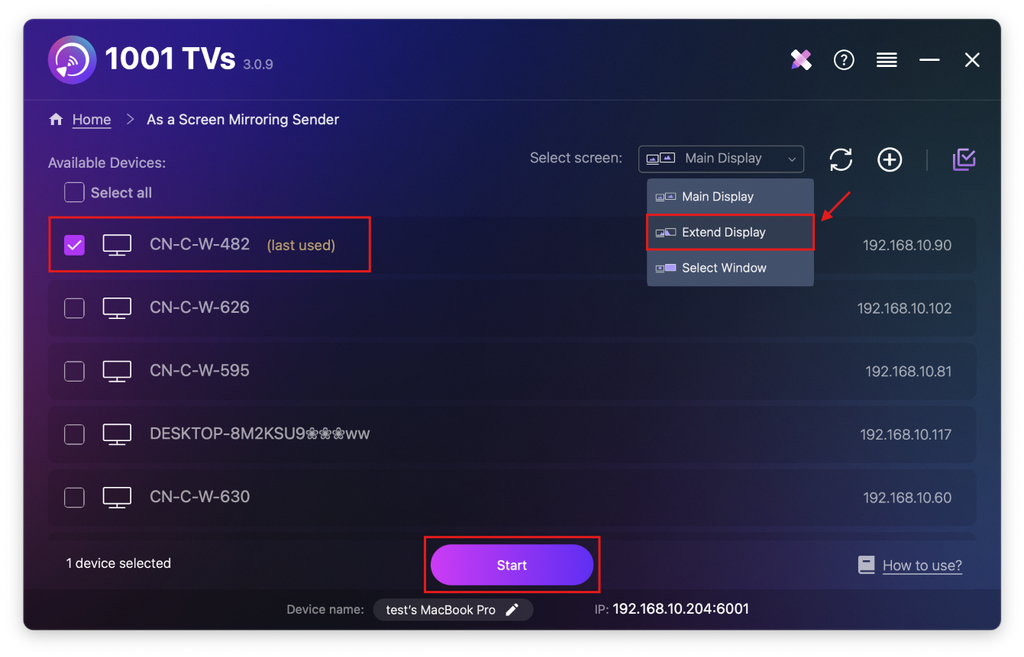
Valitse Macin 1001 TVs:ssä 1001 TVs, valitse Lähetä, valitse Laajenna näyttöä, ja valitse sitten kohdelaitteesi (kuten PC, Mac, puhelin tai TV).
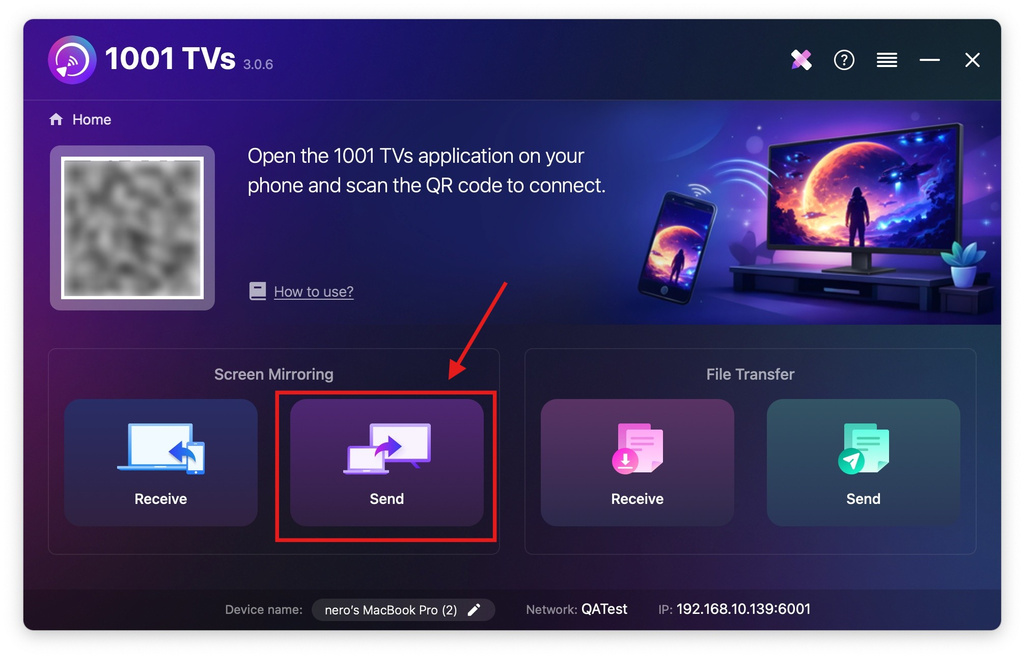
Voit napsauttaa + Lisää painikkeella voit liittää lisää laitteita tarpeen mukaan.
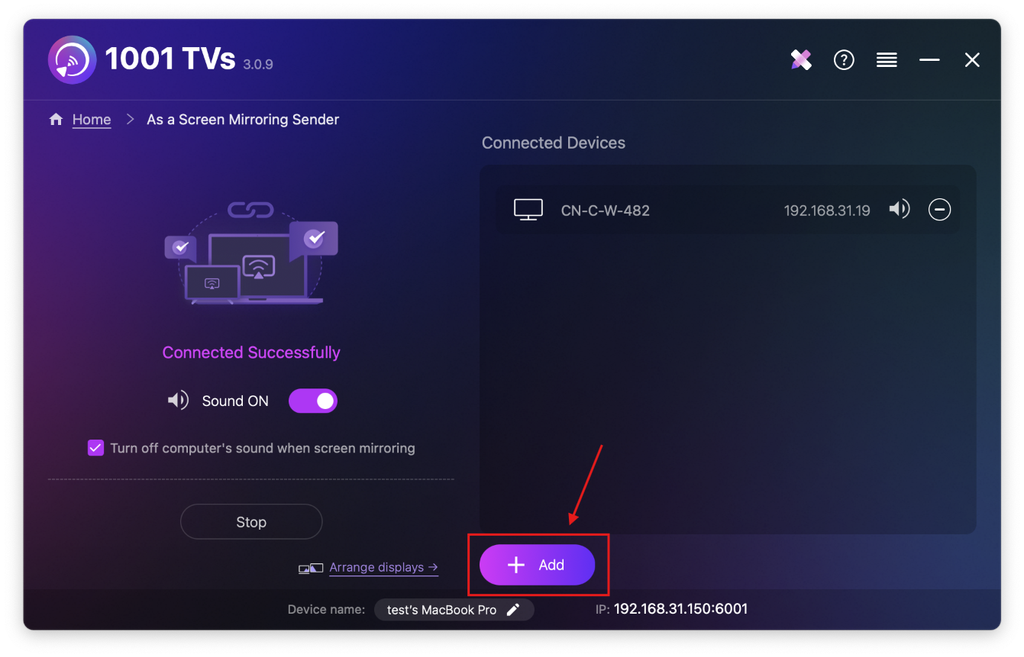
Asennus valmis
Vain Macin päänäyttö ja ensisijainen laajennettu näyttö ovat vuorovaikutteisia.
Kaikki muut liitetyt laitteet yksinkertaisesti peilata ensisijaista laajennettua näyttöä.
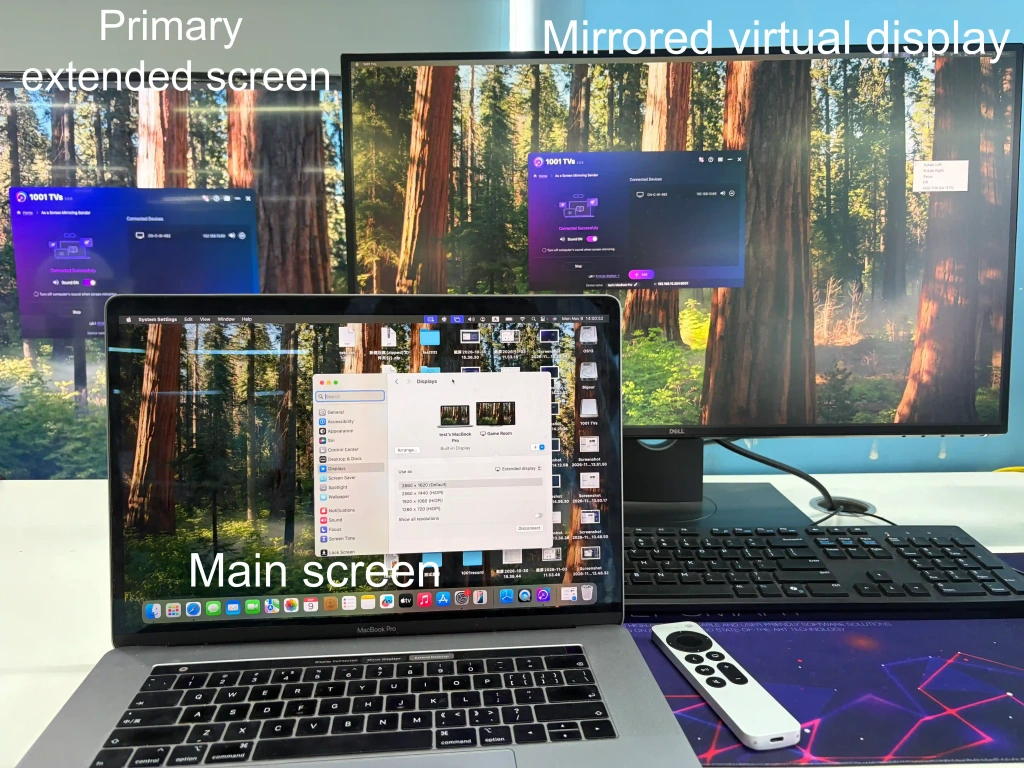
Tämä asetus tarjoaa laajennetun työpöydän, jonka avulla voit siirtää ikkunoita Macin ja ensisijaisen laajennetun näytön välillä ja pitää samalla päänäytön sisällön yksityisenä.
Yhden näytön Extend Display -toiminnon perusasetukset ja DMG-tiedoston asennus: katso ohjeet seuraavasta oppaasta: [Kuinka laajentaa Macin näyttö toiseen laitteeseen].
Haluatko käyttää tietokoneesi näyttöä rajoittamattomasti peilausominaisuudella?

Lue lisää
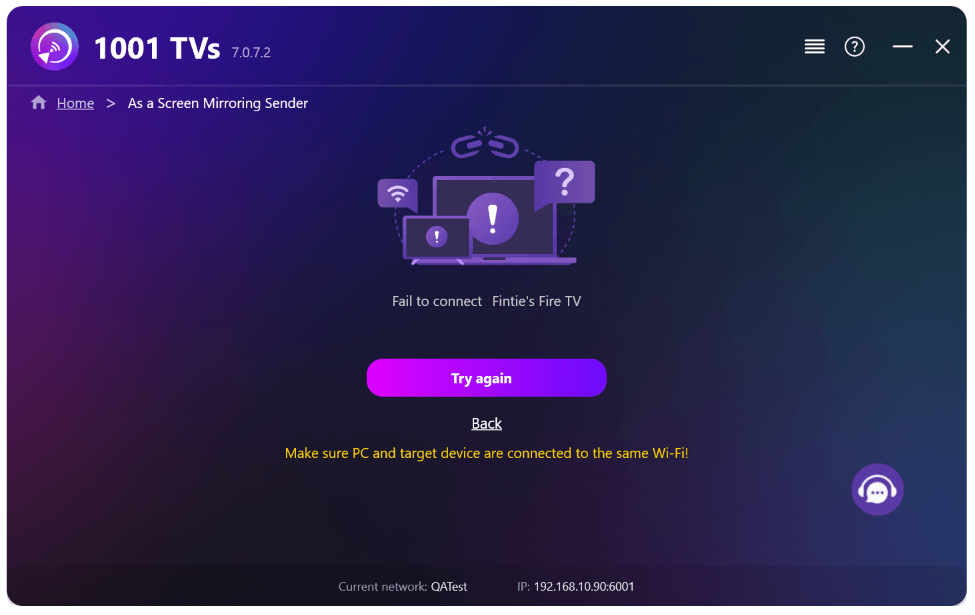 Uusi asetus: Ei enää ponnahdusikkunoita peilauksen päättyessä
Kun peilaat tietokoneen näytön televisioon ja lopetat istunnon television kaukosäätimellä, 1001 TVs-ikkuna avautuu jälleen...
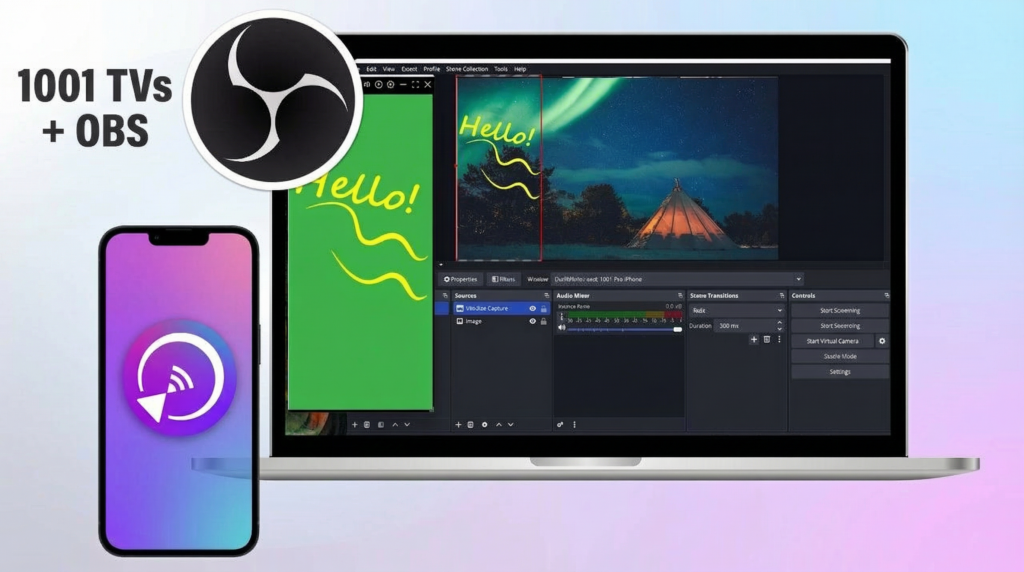 Näytön peilauksen tallentaminen OBS:ssä (Android & iPhone)
Haluatko tallentaa näytön peilauskuvaa OBS:llä mobiilipelejä, opetusvideoita tai suoratoistosisältöä varten? 1001 TVs:n avulla voit helposti peilata puhelimesi näytön...

